


Máy Tính
Hướng Dẫn Cách Vẽ Hoa Trên Máy Tính Chi Tiết
Th9
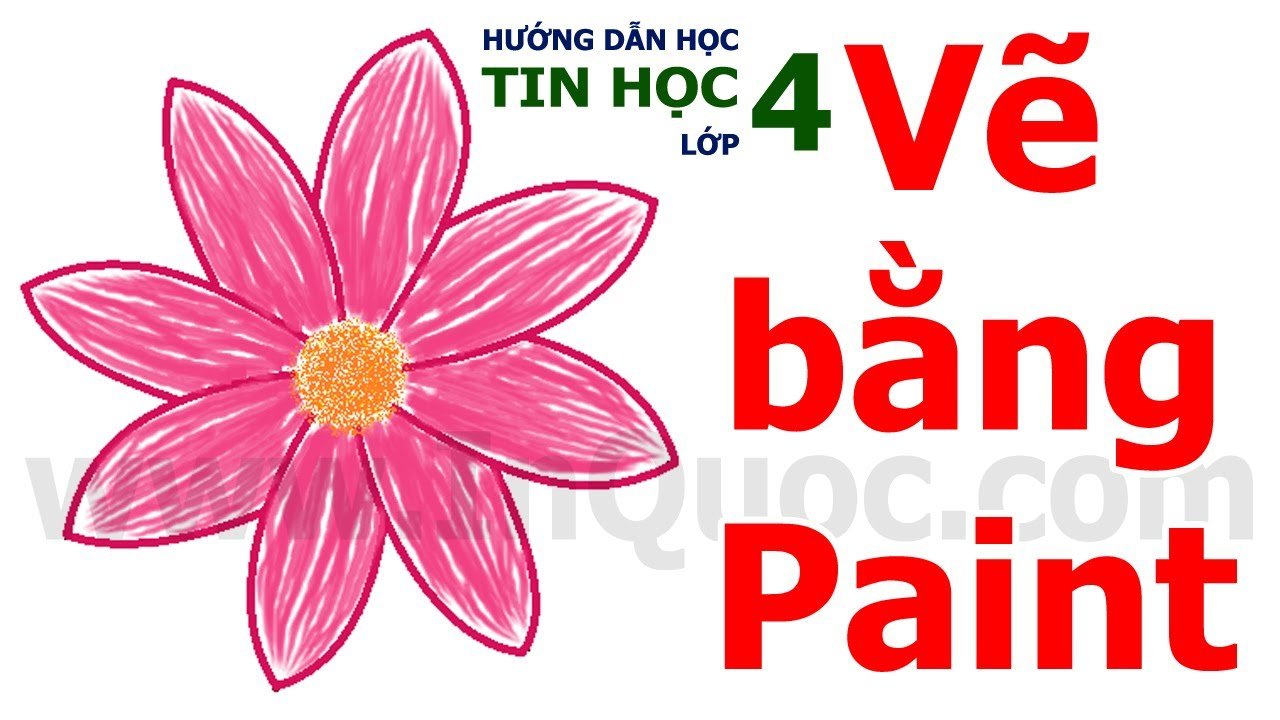
Việc vẽ hoa trên máy tính đã trở nên phổ biến, mở ra không gian sáng tạo vô tận cho những ai đam mê nghệ thuật kỹ thuật số. PaintTool SAI nổi bật như một công cụ lý tưởng, mạnh mẽ nhưng lại cực kỳ thân thiện với người dùng, đặc biệt phù hợp để tạo ra các nhân vật hoạt hình đáng yêu hay những họa tiết mềm mại như bông hoa. Bài viết này của maytinhgiaphat.vn sẽ cung cấp cho bạn hướng dẫn chi tiết từng bước, giúp bạn dễ dàng tạo nên những bông hoa hoạt hình ngộ nghĩnh, đầy màu sắc ngay trên chiếc máy tính của mình.
PaintTool SAI không chỉ đơn thuần là một phần mềm vẽ mà còn là cánh cổng giúp bạn hiện thực hóa ý tưởng một cách nhanh chóng và hiệu quả. Dù bạn là người mới bắt đầu hay đã có kinh nghiệm, các bước hướng dẫn dưới đây sẽ giúp bạn nắm vững kỹ thuật cơ bản để vẽ hoa trên máy tính, từ những nét phác thảo đầu tiên đến tác phẩm hoàn chỉnh.
Chuẩn Bị và Khởi Động PaintTool SAI Để Vẽ Hoa
Bước đầu tiên quan trọng khi bạn muốn vẽ hoa trên máy tính là thiết lập môi trường làm việc phù hợp trong PaintTool SAI. Mở phần mềm và tạo một canvas mới. Việc lựa chọn kích thước canvas và độ phân giải ban đầu đóng vai trò then chốt, quyết định chất lượng cuối cùng của tác phẩm. Một canvas có kích thước vừa đủ sẽ giúp bạn dễ dàng thao tác mà không bị giới hạn không gian, trong khi độ phân giải cao sẽ đảm bảo hình ảnh sắc nét khi in ấn hoặc phóng to. Hãy suy nghĩ về mục đích sử dụng bức vẽ để chọn thông số hợp lý ngay từ đầu.
Bắt đầu vẽ hoa trên máy tính với PaintTool SAI
Phác Thảo Nhụy Hoa – Nền Tảng Của Bông Hoa
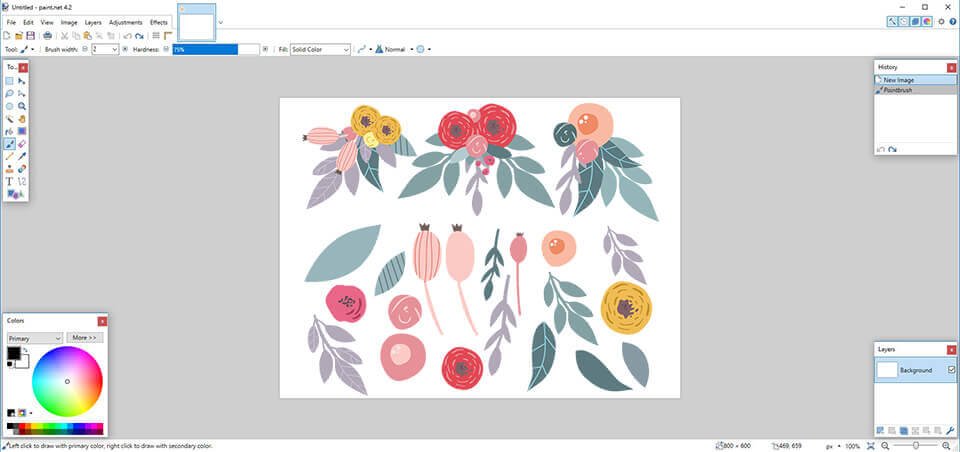
Sau khi chuẩn bị canvas, hãy bắt đầu với phần trung tâm của bông hoa: nhụy hoa. Sử dụng công cụ Pen Tool, bạn có thể dễ dàng vẽ một hình tròn hoặc hình bầu dục ở giữa canvas. Đây sẽ là điểm neo cho toàn bộ cấu trúc của bông hoa. Điều chỉnh kích thước nét vẽ và màu sắc cho phù hợp với phong cách hoạt hình mà bạn hướng tới. Một nhụy hoa có hình dáng cơ bản cân đối sẽ là tiền đề vững chắc để phát triển các cánh hoa sau này, đảm bảo tổng thể hài hòa và dễ thương.
Sáng Tạo Các Cánh Hoa Mềm Mại và Ngộ Nghĩnh
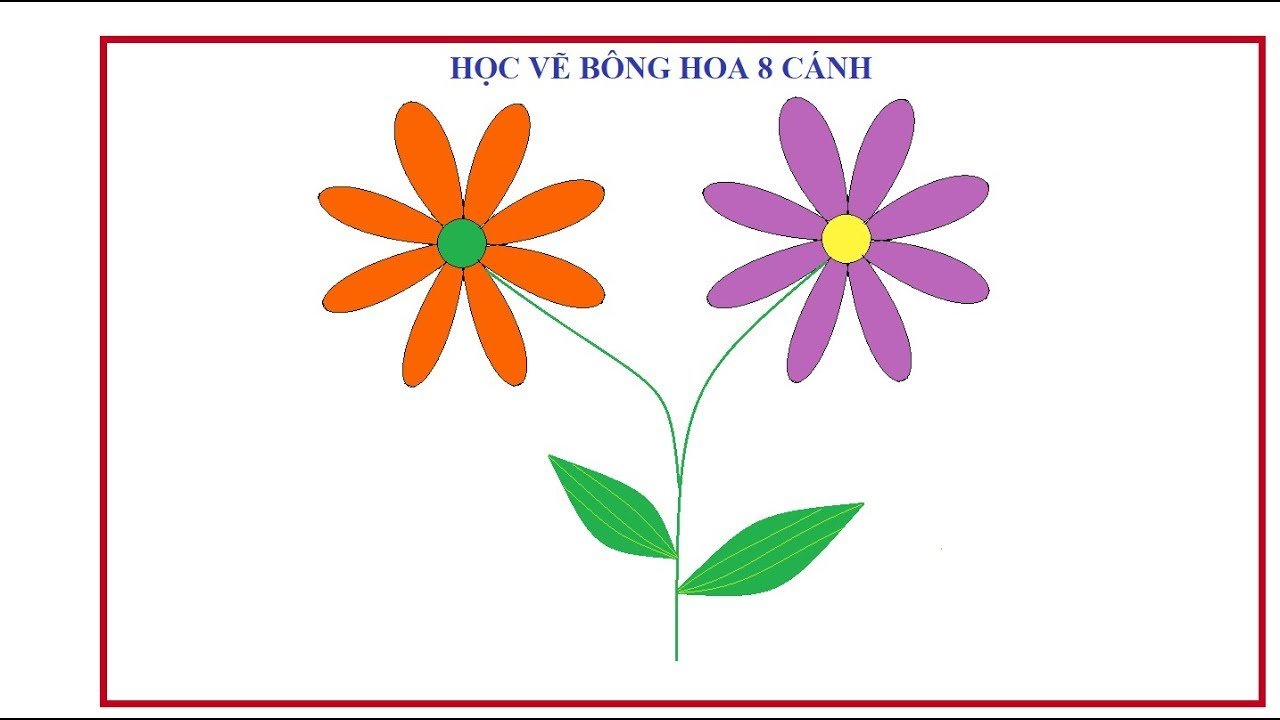
Tiếp theo, sử dụng Brush Tool hoặc Pen Tool để vẽ các cánh hoa xung quanh nhụy. Đây là bước mà bạn có thể thỏa sức thể hiện sự sáng tạo của mình. Để tạo hiệu ứng hoạt hình đặc trưng, hãy tập trung vào việc tạo ra các đường nét mềm mại, hơi uốn lượn, mang lại cảm giác vui tươi và sinh động cho bông hoa. Bạn có thể thử nghiệm với nhiều hình dạng cánh hoa khác nhau, từ tròn trịa đến hơi nhọn, để tìm ra phong cách độc đáo nhất cho tác phẩm của mình. Đồng thời, việc sử dụng các lớp (layers) riêng biệt cho mỗi cánh hoa sẽ giúp bạn dễ dàng chỉnh sửa mà không ảnh hưởng đến các phần khác.
Tạo hình cánh hoa mềm mại bằng PaintTool SAI
Tô Màu và Tạo Chiều Sâu Cho Bông Hoa Hoạt Hình
Khi các nét vẽ cơ bản đã hoàn thiện, đã đến lúc thổi hồn vào bông hoa bằng màu sắc. Dùng công cụ Bucket Tool để tô màu nhanh chóng cho nhụy và từng cánh hoa. Hãy chọn những gam màu tươi sáng, rực rỡ và đậm nét để làm cho bông hoa trở nên nổi bật và thu hút ánh nhìn. Để gia tăng chiều sâu và độ sống động, bạn có thể thêm các sắc độ màu khác nhau, tạo hiệu ứng đổ bóng hoặc highlight nhẹ nhàng. Kỹ thuật này sẽ giúp bông hoa trông có khối hơn, không còn là một hình phẳng đơn điệu, mà trở nên sinh động và có sức hút hơn hẳn.
Tô màu bông hoa kỹ thuật số rực rỡ
Thêm Chi Tiết Nhỏ và Nét Cá Tính Riêng
Để bông hoa trở nên thực sự độc đáo và mang đậm dấu ấn cá nhân, việc thêm các chi tiết nhỏ là không thể thiếu. Sử dụng Brush Tool với kích thước và độ cứng phù hợp, bạn có thể tạo ra các điểm nhấn trên nhụy hoa, những đường gân nhẹ nhàng trên cánh hoa, hoặc thậm chí là một khuôn mặt hoạt hình dễ thương để tăng thêm sự ngộ nghĩnh. Những chi tiết này tuy nhỏ nhưng lại góp phần lớn vào việc định hình phong cách và biểu cảm cho bông hoa, biến nó thành một tác phẩm nghệ thuật có hồn.
Thêm chi tiết sinh động cho hoa trên máy tính
Điều Chỉnh và Hoàn Thiện Tác Phẩm Nghệ Thuật Của Bạn
Trước khi kết thúc, hãy dành thời gian kiểm tra và điều chỉnh toàn bộ bức vẽ. Công cụ Layer Tool là trợ thủ đắc lực giúp bạn dễ dàng chỉnh sửa các lớp riêng lẻ mà không làm hỏng tổng thể. Bạn có thể thay đổi vị trí, kích thước, độ mờ đục (opacity) của từng phần, hoặc điều chỉnh màu sắc để đảm bảo mọi yếu tố hài hòa với nhau. Một cái nhìn tổng quan kỹ lưỡng sẽ giúp bạn phát hiện và sửa chữa những lỗi nhỏ, mang lại sự hoàn hảo cho tác phẩm. Hãy tự tin thực hiện các chỉnh sửa cuối cùng để có được bông hoa ưng ý nhất.
Hoàn thiện và điều chỉnh bông hoa kỹ thuật số
Lưu Tác Phẩm và Chia Sẻ Sáng Tạo
Khi bạn đã hoàn toàn hài lòng với bông hoa hoạt hình của mình, hãy lưu lại tác phẩm. PaintTool SAI cung cấp nhiều định dạng lưu trữ, trong đó PSD (định dạng gốc của SAI) cho phép bạn tiếp tục chỉnh sửa các lớp sau này, còn PNG là lựa chọn tuyệt vời để xuất hình ảnh chất lượng cao, có nền trong suốt, phù hợp cho việc chia sẻ trực tuyến hoặc sử dụng trong các thiết kế khác. Việc lưu lại đúng định dạng không chỉ bảo toàn thành quả của bạn mà còn giúp việc quản lý và sử dụng hình ảnh trở nên linh hoạt hơn.
Lưu tác phẩm vẽ hoa trên máy tính
Qua các bước hướng dẫn chi tiết trên, việc cách vẽ hoa trên máy tính bằng PaintTool SAI đã trở nên thật dễ dàng và thú vị. Từ việc phác thảo cơ bản đến thêm thắt các chi tiết nhỏ, mỗi bước đều góp phần tạo nên một bông hoa hoạt hình đầy màu sắc và cá tính. Hãy khám phá tiềm năng sáng tạo của bản thân và biến chiếc máy tính thành công cụ hữu ích cho niềm đam mê nghệ thuật của bạn. Chúc bạn thành công và tạo ra thật nhiều tác phẩm độc đáo.