


Máy In
Cách In 2 Mặt Máy In Canon Đơn Giản Nhất
Th5
Việc in ấn tài liệu hai mặt là một kỹ năng thiết yếu giúp tiết kiệm giấy đáng kể, bảo vệ môi trường và tạo sự chuyên nghiệp cho văn bản. Đối với người dùng máy in Canon, việc thành thạo kỹ năng này càng trở nên quan trọng bởi sự phổ biến của thương hiệu này. Bạn hoàn toàn có thể thực hiện cách in 2 mặt máy in Canon cho hầu hết các dòng máy, dù có hỗ trợ tính năng tự động hay không, chỉ với vài thao tác thiết lập in ấn đơn giản trên máy tính. Bài viết này sẽ cung cấp hướng dẫn chi tiết từng bước để bạn dễ dàng in hai mặt giấy trên thiết bị in Canon của mình.
Phân Biệt In 2 Mặt Tự Động Và Thủ Công Trên Máy In Canon
Trước khi bắt đầu quá trình in ấn, việc đầu tiên và quan trọng là xác định khả năng in hai mặt của chiếc máy in Canon bạn đang sử dụng. Không phải tất cả các mẫu máy in đều được trang bị tính năng này giống nhau. Hiểu rõ sự khác biệt giữa in tự động và in thủ công sẽ giúp bạn chọn đúng phương pháp, tiết kiệm thời gian và tránh lãng phí giấy mực.
Máy in hỗ trợ in hai mặt tự động (Duplexing): Đây là các dòng máy hiện đại có bộ phận đảo giấy tích hợp. Khi bạn chọn in hai mặt, máy sẽ tự động in mặt đầu tiên, sau đó kéo giấy vào lại, lật mặt giấy và in tiếp mặt thứ hai mà không cần sự can thiệp của người dùng. Quá trình này diễn ra hoàn toàn tự động sau khi bạn thiết lập trong phần mềm in trên máy tính.
Máy in chỉ in được một mặt (Single Sided): Các dòng máy này không có bộ phận đảo giấy tự động. Để in hai mặt, bạn cần thực hiện thủ công: in một mặt của tất cả các trang (ví dụ: các trang lẻ), sau đó lấy toàn bộ tập giấy ra, lật lại theo đúng chiều và đặt vào khay giấy để máy in tiếp mặt còn lại (các trang chẵn). Phương pháp này đòi hỏi sự chú ý hơn từ người dùng để đảm bảo các trang in khớp nhau.
Cách In 2 Mặt Tự Động Trên Máy In Canon (Nếu Máy Hỗ Trợ)
Nếu máy in Canon của bạn là dòng máy có hỗ trợ tính năng in hai mặt tự động, quá trình này sẽ rất nhanh chóng và tiện lợi. Bạn chỉ cần thao tác trên phần mềm máy tính, còn việc lật giấy đã có máy in lo. Các bước thực hiện cụ thể như sau:
Đầu tiên, hãy mở tài liệu mà bạn muốn in trên máy tính. Sau đó, nhấn tổ hợp phím Ctrl + P (đối với Windows) hoặc Command + P (đối với macOS) để mở hộp thoại thiết lập in ấn. Bạn cũng có thể truy cập menu File và chọn Print.
Trong cửa sổ Print xuất hiện, hãy chắc chắn rằng bạn đã chọn đúng tên máy in Canon mà bạn đang kết nối. Tiếp theo, tìm đến mục Settings hoặc Preferences tùy thuộc vào phần mềm và driver máy in.
Tại đây, bạn sẽ thấy các tùy chọn in ấn. Thay vì chọn Print One Sided (in một mặt), hãy tìm và chọn các tùy chọn liên quan đến in hai mặt như Print on Both Sides, Duplex Printing, hoặc các tên gọi tương tự.
Thường thì khi chọn in hai mặt tự động, bạn sẽ có thêm hai lựa chọn nhỏ để xác định cách lật giấy: Flip pages on long edge (lật theo cạnh dài) và Flip pages on short edge (lật theo cạnh ngắn). Lựa chọn này quan trọng để đảm bảo văn bản ở mặt sau không bị ngược chiều so với mặt trước. Flip on long edge phù hợp với tài liệu dọc (chữ chạy dọc theo chiều giấy), trong khi Flip on short edge thường dùng cho tài liệu ngang.
Chọn tùy chọn lật giấy phù hợp với bố cục tài liệu của bạn. Sau đó, bạn có thể thiết lập thêm các thông số khác như số trang cần in (ví dụ: in tất cả, in trang hiện tại, in theo dải trang), số bản copy. Cuối cùng, nhấn Print và đợi máy in Canon tự động hoàn thành việc in cả hai mặt giấy một cách liền mạch.
Hướng Dẫn In 2 Mặt Thủ Công Trên Máy In Canon
Đối với những mẫu máy in Canon không có tính năng in hai mặt tự động, bạn vẫn hoàn toàn có thể in hai mặt bằng cách thực hiện thủ công. Quá trình này bao gồm hai giai đoạn chính: in một mặt của các trang (thường là trang lẻ) và sau đó lật giấy để in mặt còn lại (trang chẵn). Dưới đây là các bước chi tiết cho phương pháp phổ biến này:
Bước 1: In các trang lẻ
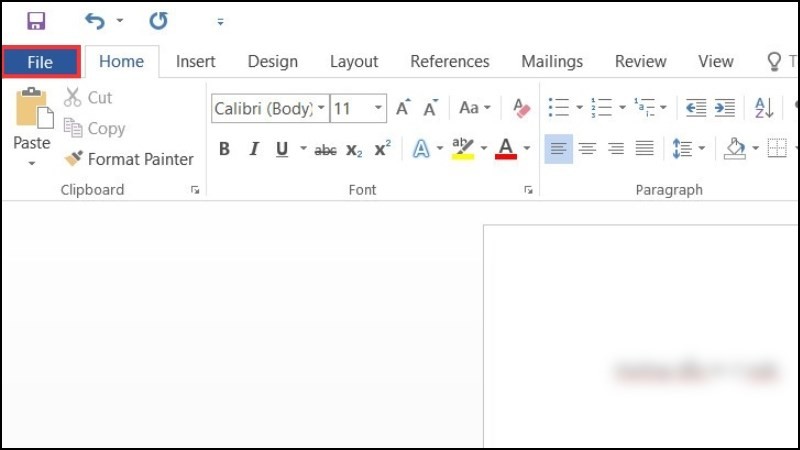
Mở tài liệu cần in trên máy tính và truy cập hộp thoại in bằng cách nhấn Ctrl + P hoặc chọn File > Print.
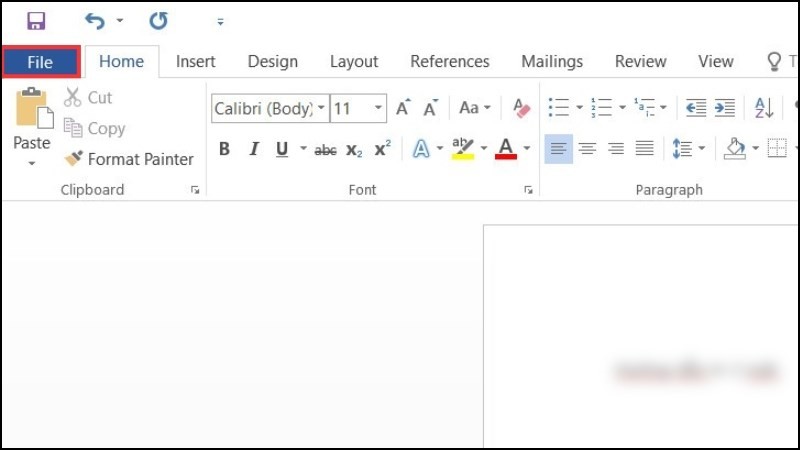 Mở hộp thoại in bằng Ctrl + P hoặc File Print
Chọn đúng tên máy in Canon của bạn trong danh sách máy in và nhập số bản in mong muốn.
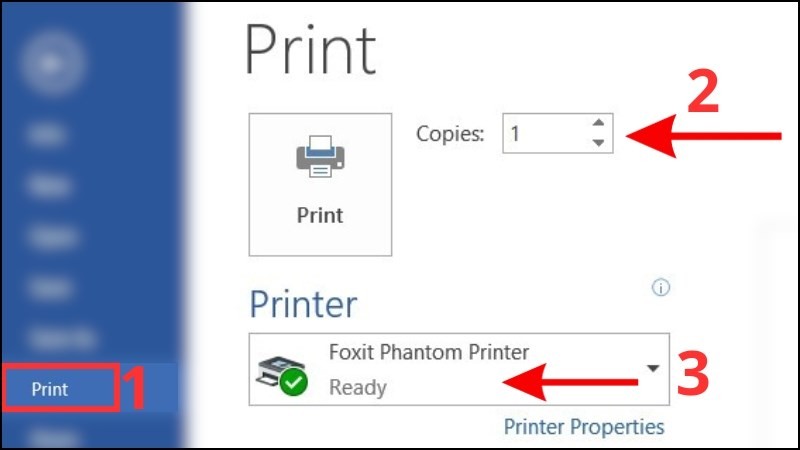 Chọn máy in Canon và số lượng bản in cần thiết
Tại mục Settings (Cài đặt), click vào Print All Pages. Một danh sách tùy chọn sẽ hiển thị. Cuộn xuống phía cuối danh sách và chọn Only Print Odd Pages để chỉ định máy in chỉ in các trang có số thứ tự lẻ.
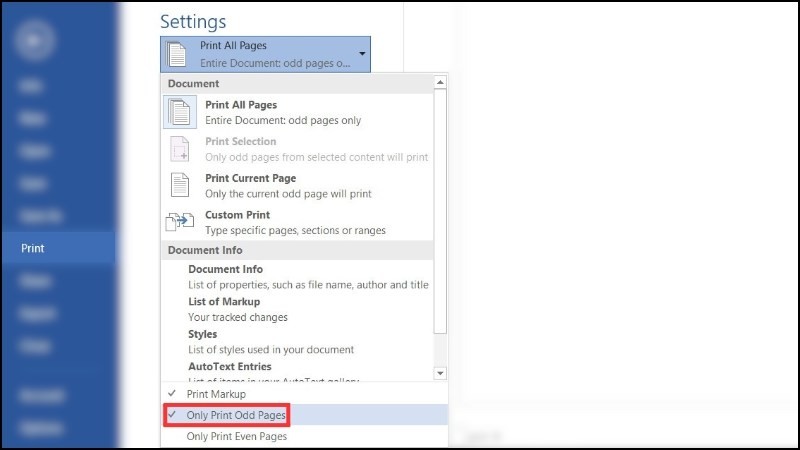 Chọn Only Print Odd Pages trong cài đặt in
Đảm bảo tùy chọn in một mặt Print One Sided được chọn hoặc máy in của bạn mặc định chỉ in một mặt.
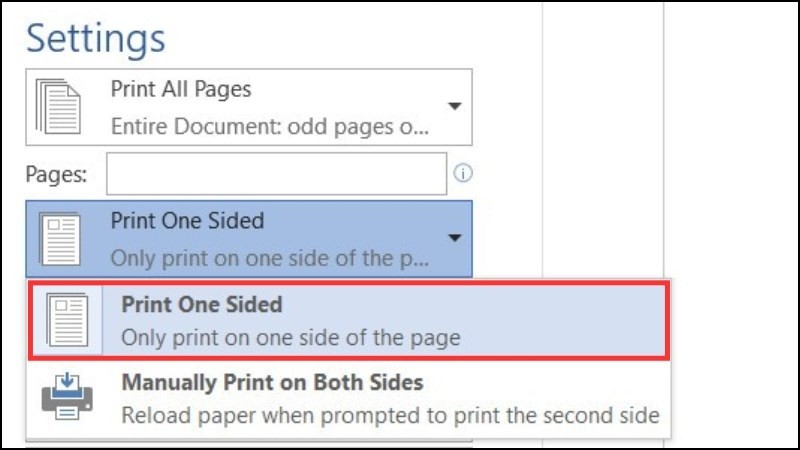 Đảm bảo tùy chọn Print One Sided được chọn
Nhấn Print để bắt đầu quá trình in các trang lẻ. Máy in sẽ xử lý và cho ra các trang có số thứ tự 1, 3, 5,…
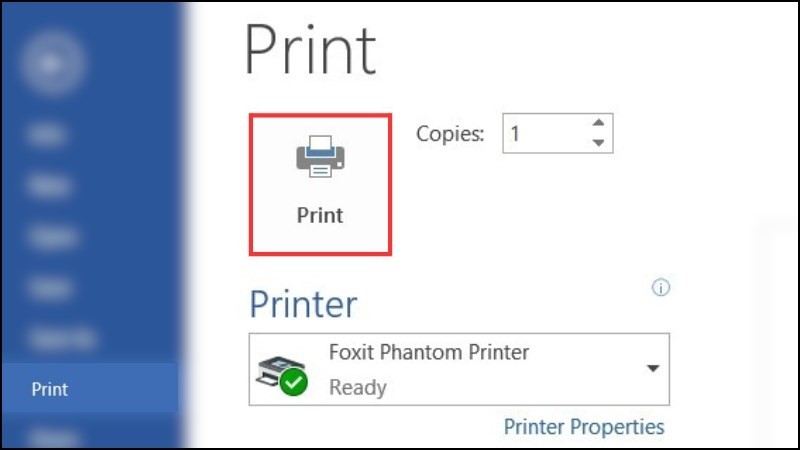 Nhấn Print để bắt đầu in các trang lẻ
Bước 2: Lật giấy và in các trang chẵn
Sau khi máy in hoàn thành việc in tất cả các trang lẻ, hãy cẩn thận lấy toàn bộ tập giấy ra khỏi khay giấy. Đây là bước quan trọng nhất và dễ mắc sai lầm nhất khi thực hiện cách in 2 mặt máy in Canon thủ công. Bạn cần lật tập giấy theo đúng chiều để khi in mặt chẵn, nội dung sẽ không bị ngược hoặc lộn xộn. Cách lật giấy đúng phụ thuộc vào cách máy in của bạn đẩy giấy ra (úy hay ngửa). Bạn có thể in thử một trang để xác định chiều lật giấy chính xác cho máy mình.
Sau khi đã lật đúng chiều, đặt tập giấy đã in một mặt trở lại khay giấy của máy in Canon.
Mở lại hộp thoại in (nhấn Ctrl + P hoặc File > Print) cho cùng tài liệu đó.
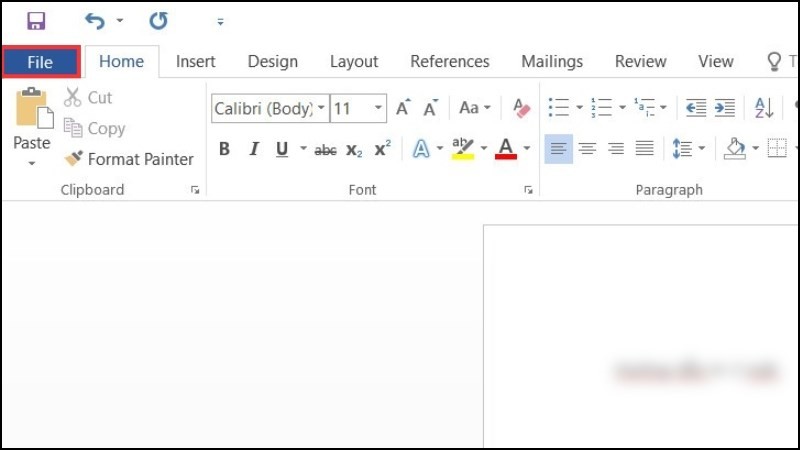 Mở lại hộp thoại in cho lần in thứ hai
Chọn lại đúng tên máy in và số bản in (thường sẽ giống lần trước).
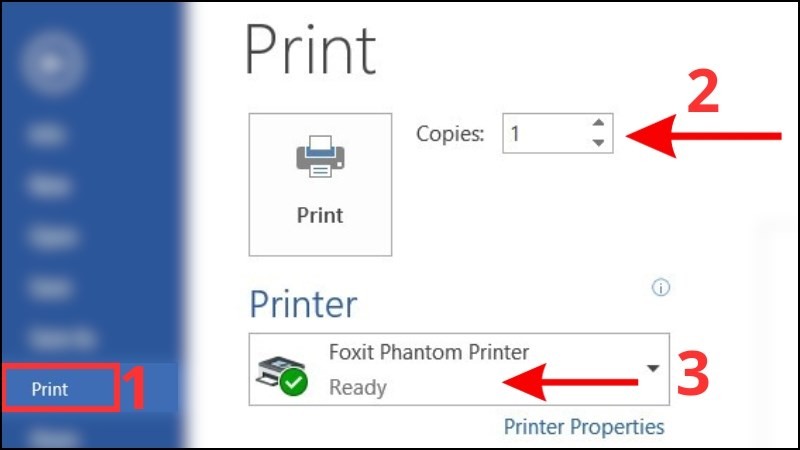 Chọn lại máy in và số lượng bản in
Trong mục Settings, click vào Print All Pages và lần này chọn Only Print Even Pages để chỉ định máy in chỉ in các trang có số thứ tự chẵn (2, 4, 6,…).
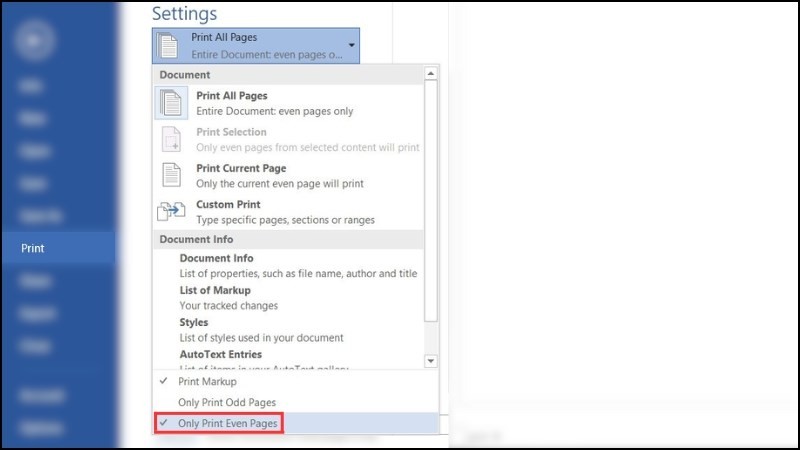 Chọn Only Print Even Pages trong cài đặt in
Đảm bảo tùy chọn Print One Sided vẫn được chọn.
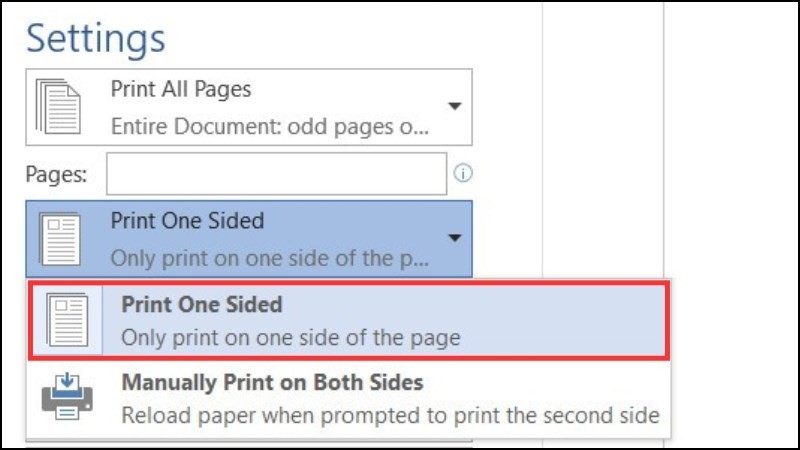 Đảm bảo chọn Print One Sided cho lần in chẵn
Nhấn Print để máy in bắt đầu in các trang chẵn lên mặt còn trống của tập giấy bạn vừa đặt vào khay.
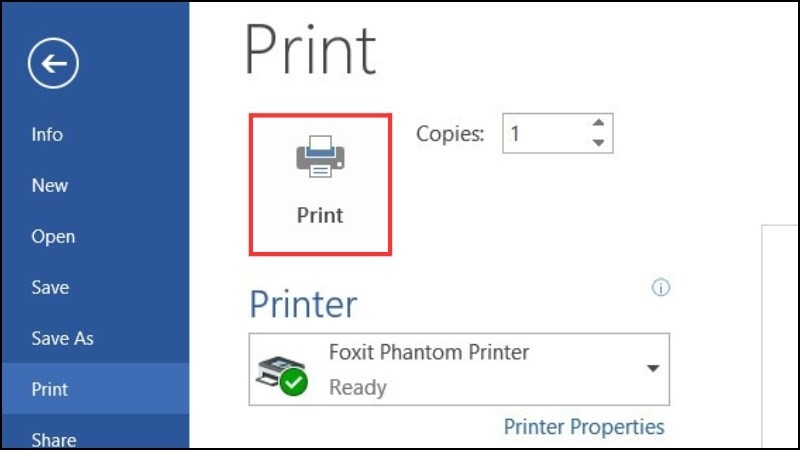 Nhấn Print để bắt đầu in các trang chẵn
Phương pháp 3: Sử dụng tùy chọn “Manually Print on Both Sided” (Nếu có)
Một số dòng máy in Canon, dù không có khả năng in hai mặt tự động hoàn toàn, vẫn có thể cung cấp một tùy chọn hỗ trợ trong phần mềm in gọi là "Manually Print on Both Sided". Tùy chọn này giúp quy trình in thủ công có hệ thống hơn.
Khi bạn chọn "Manually Print on Both Sided" trong cài đặt in, máy in sẽ tự động in tất cả các trang ở một mặt (thường là mặt lẻ) của tài liệu. Sau khi hoàn tất, máy in sẽ tạm dừng và hiển thị một thông báo trên màn hình máy tính hoặc bảng điều khiển máy in, nhắc bạn lật tập giấy và đặt lại vào khay nạp giấy theo đúng chiều.
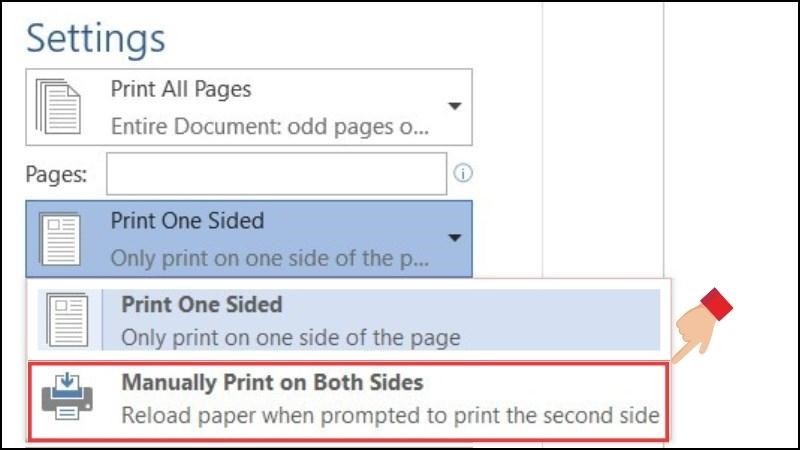 Chọn Manually Print on Both Sided trong cài đặt in
Sau khi bạn đã lật giấy và đặt lại vào khay, chỉ cần xác nhận trên máy tính hoặc máy in (thường là nhấn OK hoặc một nút nào đó), máy in sẽ tự động tiếp tục in các trang còn lại (mặt chẵn) lên mặt trống của tập giấy. Phương pháp này tiện lợi hơn một chút so với việc phải vào cài đặt chọn in lẻ/chẵn riêng biệt hai lần.
Những Lưu Ý Quan Trọng Khi Thực Hiện Cách In 2 Mặt Máy In Canon
Để đảm bảo quá trình in hai mặt trên máy in Canon diễn ra suôn sẻ và cho ra bản in chất lượng tốt nhất, bạn cần lưu ý một vài điểm sau đây:
Lựa chọn loại giấy phù hợp là yếu tố then chốt. Giấy quá mỏng có thể bị cong vênh khi đi qua bộ phận sấy hoặc mực in có thể thấm qua gây hiện tượng “bóng chữ” ở mặt sau. Ngược lại, giấy quá dày hoặc nhám có thể gây kẹt giấy, đặc biệt là ở các dòng máy in đảo mặt tự động có đường dẫn giấy phức tạp hơn. Nên sử dụng loại giấy có định lượng từ 70gsm trở lên, bề mặt mịn, được thiết kế cho máy in laser hoặc phun (tùy loại máy Canon của bạn).
 Chọn loại giấy phù hợp cho máy in Canon
Chất lượng mực hoặc hộp mực đóng vai trò quan trọng trong độ sắc nét và độ bền màu của bản in, nhất là khi in hai mặt. Sử dụng mực chính hãng Canon hoặc mực tương thích chất lượng cao được khuyến nghị để đạt kết quả tốt nhất và bảo vệ đầu phun (đối với máy phun) hoặc trống từ (đối với máy laser). Hãy luôn kiểm tra mức mực/toner trước khi bắt đầu các tác vụ in số lượng lớn.
Khi cần in một tài liệu có số lượng trang rất lớn (ví dụ hàng trăm trang) với tính năng in hai mặt, đặc biệt là in thủ công, bạn nên chia nhỏ tài liệu thành nhiều phần nhỏ hơn để in. Việc này giúp giảm tải cho thiết bị in Canon, tránh tình trạng máy bị quá nóng hoặc kẹt giấy do khay nạp/đảo giấy bị quá tải.
Tình trạng kẹt giấy là vấn đề thường gặp, đặc biệt khi in hai mặt hoặc sử dụng giấy không phù hợp. Nếu xảy ra kẹt giấy, hãy tắt máy in, mở các nắp theo hướng dẫn của nhà sản xuất và cẩn thận kéo giấy kẹt ra theo chiều đi của giấy. Đảm bảo không còn mẩu giấy vụn nào sót lại bên trong, vì chúng có thể gây kẹt lặp lại hoặc làm hỏng các bộ phận bên trong. Tuyệt đối không được dùng lực mạnh để giật giấy.
Việc bảo trì định kỳ máy in Canon là cực kỳ quan trọng để đảm bảo các bộ phận như con lăn giấy hoạt động trơn tru, đặc biệt khi in hai mặt. Bụi giấy và mực có thể tích tụ gây trượt giấy hoặc kẹt giấy. Làm sạch định kỳ và kiểm tra các bộ phận hao mòn giúp kéo dài tuổi thọ máy và duy trì chất lượng bản in ổn định. Nếu bạn cần tư vấn hoặc dịch vụ sửa chữa, bảo dưỡng máy in chuyên nghiệp, bạn có thể liên hệ maytinhgiaphat.vn.
Nắm vững cách in 2 mặt máy in Canon không chỉ giúp bạn tiết kiệm chi phí giấy mà còn nâng cao hiệu quả công việc, tạo ra những tài liệu gọn gàng và chuyên nghiệp. Cho dù bạn sử dụng dòng máy có tính năng in hai mặt tự động tiện lợi hay cần thực hiện thủ công từng bước, các hướng dẫn chi tiết ở trên sẽ giúp bạn dễ dàng làm chủ kỹ năng này. Áp dụng đúng kỹ thuật, kết hợp với việc chú ý đến các lưu ý quan trọng về giấy, mực và bảo trì, sẽ đảm bảo bạn luôn có được những bản in chất lượng tốt nhất với chiếc máy in của mình.