


Máy In
Khắc phục lỗi máy in tự in thêm 1 trang hiệu quả
Th5
Sử dụng máy in là điều quen thuộc trong công việc và học tập hàng ngày. Tuy nhiên, đôi khi bạn gặp phải tình trạng khó chịu khi máy in tự in thêm 1 trang dư sau tài liệu chính. Điều này không chỉ gây lãng phí giấy và mực mà còn làm gián đoạn quy trình làm việc của bạn. Đừng lo lắng, lỗi này khá phổ biến và hoàn toàn có thể tự khắc phục ngay tại nhà. Bài viết này sẽ hướng dẫn chi tiết các bước để bạn giải quyết vấn đề này một cách nhanh chóng và hiệu quả.
Các Hiện Tượng Thường Gặp Khi Máy In In Thêm Trang Dư
Tình trạng máy in tự động in thêm một hoặc nhiều trang không mong muốn sau khi lệnh in chính đã hoàn thành là một vấn đề phổ biến, gây ra nhiều phiền toái cho người dùng. Hiện tượng này có thể biểu hiện dưới nhiều dạng khác nhau, mỗi dạng lại có nguyên nhân và cách xử lý riêng. Việc nhận diện đúng hiện tượng sẽ giúp bạn tìm ra giải pháp khắc phục lỗi máy in tự in thêm 1 trang nhanh chóng và chính xác hơn.
Máy In Tự Động In Ra Trang Giấy Trắng
Một trong những biểu hiện phổ biến nhất của lỗi máy in tự in thêm 1 trang là khi thiết bị xuất ra một trang giấy hoàn toàn không có nội dung, đôi khi xen kẽ với các trang tài liệu đã in thành công. Tình trạng này không chỉ gây lãng phí giấy và mực mà còn khiến người dùng bối rối vì không hiểu nguyên nhân. Có thể là sau khi in tài liệu xong, máy in lại đẩy ra thêm một trang giấy trắng tinh.
Nguyên nhân dẫn đến hiện tượng máy in in kèm trang giấy trắng thường liên quan đến vấn đề về cơ học hoặc vật tư tiêu hao. Các hạt bụi mịn tích tụ lâu ngày bên trong khay giấy, bộ phận kéo giấy hoặc khu vực hộp mực có thể gây cản trở. Ngoài ra, việc mực in sắp cạn hoặc bị khô do máy không được sử dụng trong thời gian dài cũng là thủ phạm chính. Việc kiểm tra và vệ sinh định kỳ là rất cần thiết để phòng tránh lỗi này.
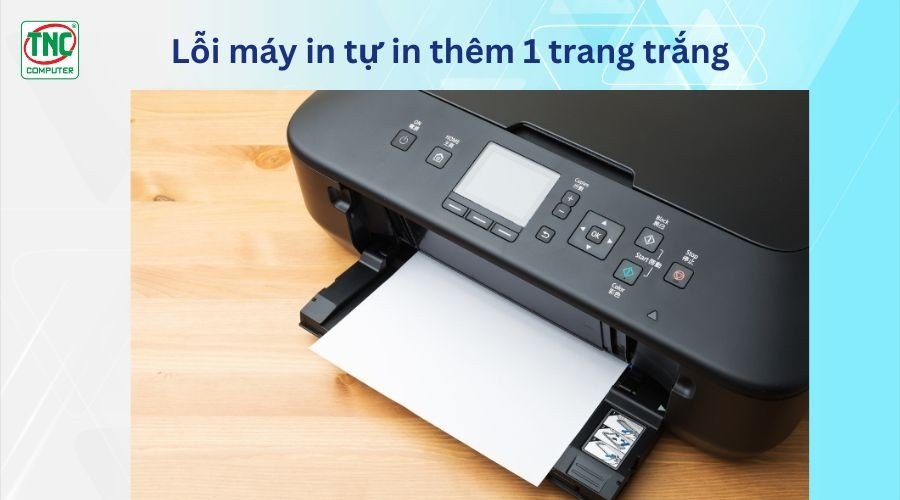 Máy in xuất ra trang giấy trắng sau khi in
Máy In In Thêm Trang Báo Cáo Hoặc Thông Tin Máy
Một hiện tượng khó chịu khác là khi máy in tự động xuất thêm một trang giấy chứa các thông tin về cài đặt, trạng thái hoạt động, hoặc báo cáo công việc (report page) ngay sau khi hoàn thành lệnh in tài liệu của bạn. Dù nội dung trên trang này không phải là ký tự lạ hay trang trắng, việc nó tự động in ra vẫn gây tốn kém vật tư và làm mất thời gian loại bỏ.
Nguyên nhân chính của việc máy in tự động in trang báo cáo thường xuất phát từ các cài đặt cấu hình trong phần mềm driver máy in hoặc trong các tùy chọn in của ứng dụng mà bạn đang sử dụng (phổ biến nhất là Microsoft Word). Đôi khi, người dùng vô tình kích hoạt tùy chọn “Print document properties” (In thuộc tính tài liệu) hoặc một cài đặt tương tự trong driver, khiến máy in được lệnh in thêm trang tóm tắt thông tin về tài liệu hoặc công việc in vừa thực hiện.
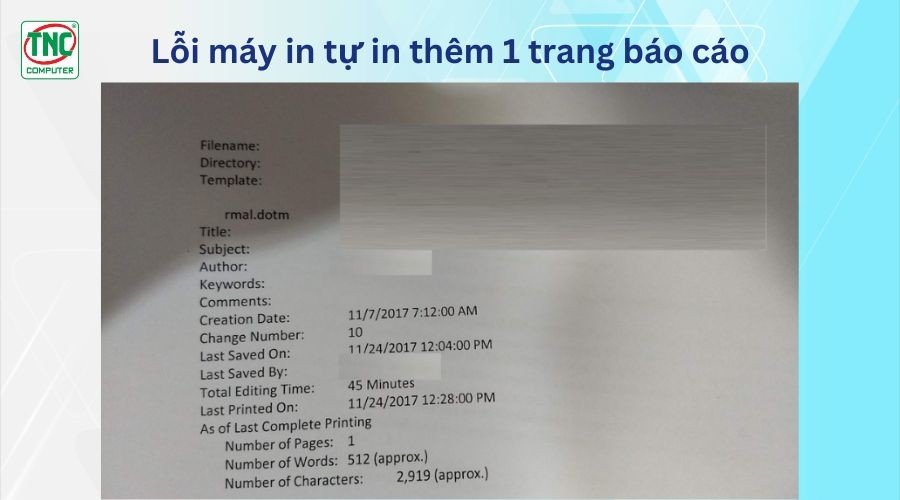 Máy in xuất ra trang báo cáo hoặc thông tin cấu hình
Máy In Xuất Hiện Trang Chứa Ký Tự Lạ
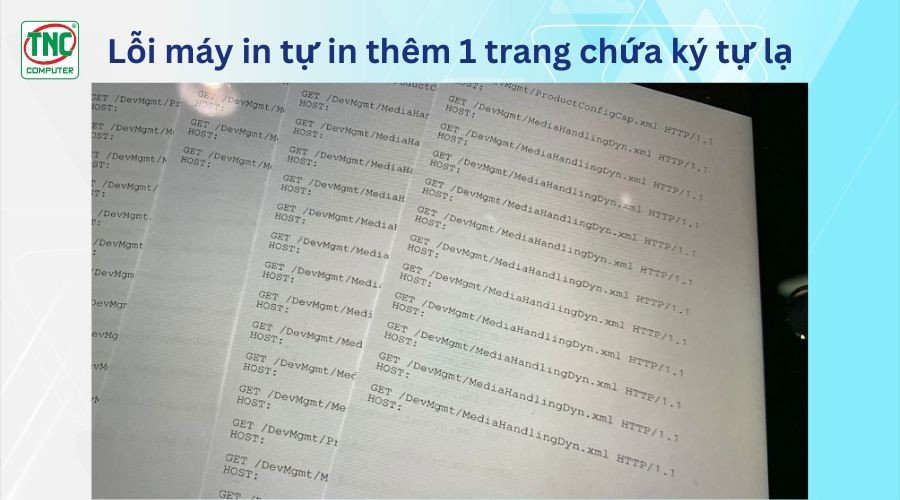
Trường hợp phiền toái không kém là khi máy in bỗng dưng in ra một hoặc nhiều trang giấy chứa đầy các ký tự, biểu tượng, hoặc dòng mã khó hiểu, hoàn toàn không liên quan đến nội dung tài liệu gốc. Những trang ký tự lạ này không chỉ gây lãng phí mực và giấy mà còn báo hiệu có thể có sự cố về cài đặt hoặc kết nối.
Hiện tượng máy in in trang ký tự lạ sau khi in xong lệnh chính thường do các thiết lập thông báo trạng thái của máy in (Printer Status Notification) bị kích hoạt hoặc có lỗi trong quá trình truyền dữ liệu in. Chế độ thông báo trạng thái này được thiết kế để in ra báo cáo về tình trạng máy, nhưng đôi khi lại hoạt động sai lệch hoặc bị lỗi driver, dẫn đến việc in ra các ký tự không mong muốn. Đôi khi, xung đột phần mềm hoặc driver cũ cũng có thể là nguyên nhân.
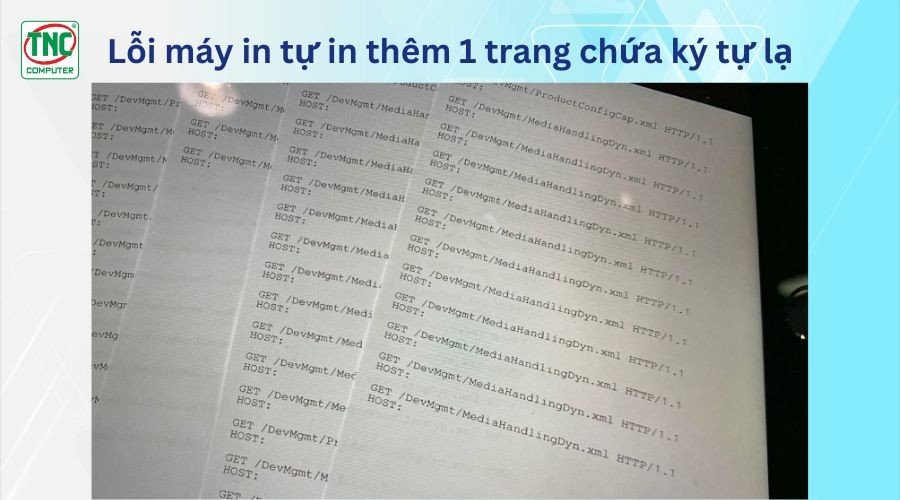 Máy in xuất ra trang chứa các ký tự khó hiểu
Hướng Dẫn Chi Tiết Cách Khắc Phục Lỗi Máy In Tự In Thêm 1 Trang
Khi gặp phải tình huống máy in tự động xuất thêm các trang không mong muốn, bạn có thể cảm thấy bối rối. Tuy nhiên, với những hướng dẫn chi tiết dưới đây, bạn hoàn toàn có thể tự mình xử lý hầu hết các nguyên nhân gây ra lỗi này, từ đó tiết kiệm thời gian và chi phí sửa chữa. Các phương pháp này được áp dụng cho nhiều dòng máy in phổ biến trên thị trường hiện nay.
Xử Lý Lỗi Máy In In Kèm Trang Giấy Trắng
Để khắc phục lỗi máy in tự in thêm 1 trang trắng, bạn cần tập trung vào việc kiểm tra và vệ sinh các bộ phận bên trong máy, đặc biệt là khu vực đường đi của giấy và hộp mực. Bụi bẩn là nguyên nhân hàng đầu gây ra lỗi này. Quy trình vệ sinh có thể áp dụng cho nhiều dòng máy in phổ biến như Canon, HP, Brother, Epson…
Trước tiên, vì an toàn, hãy đảm bảo máy in đã được tắt hoàn toàn và rút dây nguồn ra khỏi ổ cắm. Nếu máy vừa hoạt động, hãy đợi một vài phút để các bộ phận bên trong nguội bớt trước khi chạm vào. Đây là bước quan trọng để tránh bị giật điện hoặc bỏng do nhiệt.
Tiếp theo, nhẹ nhàng tháo khay chứa giấy ra khỏi máy. Loại bỏ tất cả giấy còn sót lại trong khay và kiểm tra xem có vật lạ, giấy vụn hay bụi bẩn bám dính bên trong khay không. Sử dụng khăn ẩm (không ướt sũng) để lau sạch khay giấy và đường dẫn giấy mà bạn có thể nhìn thấy.
Sau đó, mở nắp máy in để tiếp cận hộp mực. Cẩn thận tháo hộp mực ra theo đúng hướng dẫn của nhà sản xuất. Đặt hộp mực lên một bề mặt sạch sẽ và bằng phẳng. Hãy thao tác nhẹ nhàng, đặc biệt chú ý không làm trầy xước hoặc chạm mạnh vào Drum máy in (trống từ) – bộ phận hình trụ màu xanh hoặc đỏ, rất nhạy cảm và quan trọng. Hư hỏng Drum có thể gây ra nhiều lỗi in khác, bao gồm cả việc in trang trắng hoặc các vệt in không đều.
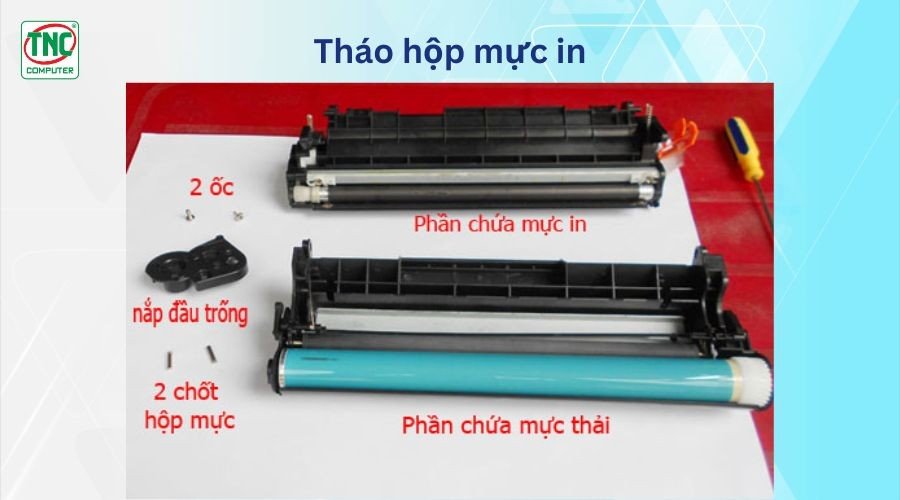 Tháo hộp mực máy in để kiểm tra và vệ sinh
Sử dụng bóng thổi khí hoặc máy hút bụi cỡ nhỏ chuyên dụng cho thiết bị điện tử để làm sạch bụi bẩn bên trong khoang chứa mực và các bộ phận khác mà bạn có thể tiếp cận. Đặc biệt lưu ý làm sạch khu vực gương phản chiếu (nếu có) hoặc các bộ phận quang học khác, vì bụi bẩn tại đây cũng ảnh hưởng lớn đến chất lượng in và có thể gây ra hiện tượng in trang trắng hoặc bản in mờ. Cẩn thận không làm hỏng các dây cáp hoặc bộ phận mỏng manh khác trong quá trình vệ sinh.
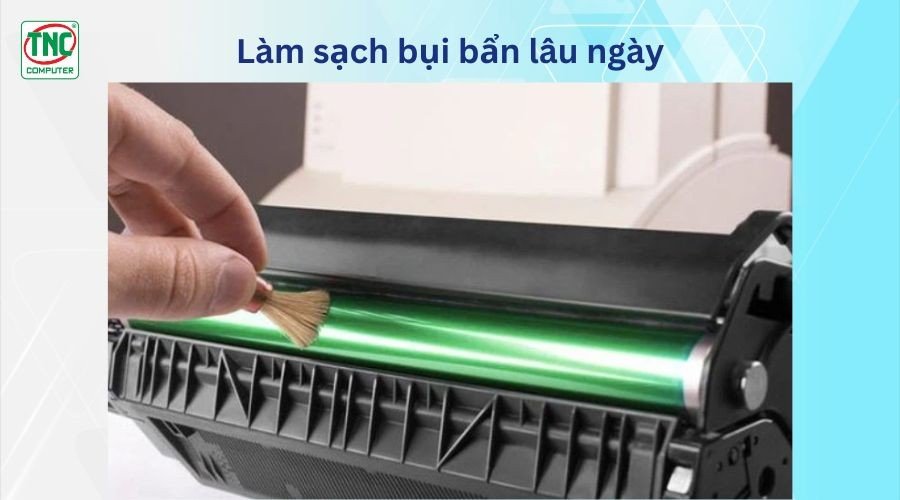 Vệ sinh bụi bẩn bên trong khoang chứa mực máy in
Sau khi vệ sinh xong, lắp lại hộp mực và khay giấy vào vị trí ban đầu một cách chính xác, đảm bảo các khớp nối đã vào đúng vị trí. Cắm dây nguồn và bật lại máy in. In thử một trang test hoặc một tài liệu đơn giản để kiểm tra xem lỗi in trang trắng còn tiếp diễn hay không. Nếu vẫn còn, hãy xem xét khả năng hộp mực đã hết hoặc bị khô, và thử thay thế bằng hộp mực mới chính hãng hoặc tương thích chất lượng tốt. Bạn có thể tìm hiểu thêm các giải pháp khắc phục sự cố hoặc tìm mua vật tư in ấn chất lượng tại maytinhgiaphat.vn.
Chặn Máy In In Thêm Trang Báo Cáo
Đối với tình trạng máy in tự in thêm trang báo cáo, nguyên nhân thường nằm ở cài đặt phần mềm in ấn trên máy tính của bạn. Việc tắt tùy chọn in thuộc tính tài liệu trong Microsoft Word là cách phổ biến và hiệu quả nhất để giải quyết lỗi này, vì đây là phần mềm soạn thảo văn bản được sử dụng rộng rãi nhất.
Mở ứng dụng Microsoft Word trên máy tính. Vào menu “File” (Tệp) ở góc trên bên trái màn hình, sau đó chọn “Options” (Tùy chọn) từ danh sách thả xuống ở cuối menu. Thao tác này sẽ mở ra cửa sổ cài đặt chi tiết của Word.
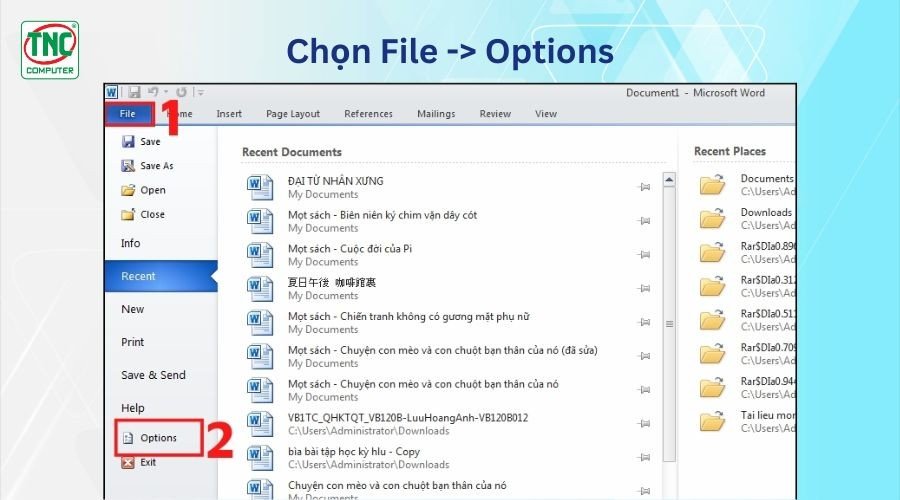 Mở tùy chọn (Options) trong Microsoft Word
Trong cửa sổ “Word Options” (Tùy chọn Word) vừa xuất hiện, chọn tab “Display” (Hiển thị) ở cột menu phía bên trái. Mục này chứa các tùy chọn liên quan đến cách hiển thị tài liệu trên màn hình và các thiết lập liên quan đến quá trình in.
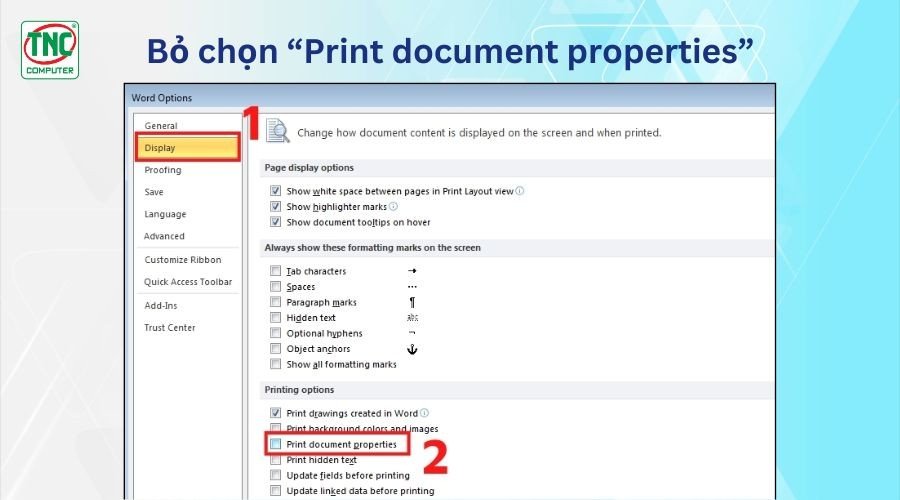 Chọn tab Display trong tùy chọn Word
Cuộn xuống phần “Printing options” (Tùy chọn in) trong tab “Display”. Tại đây, bạn sẽ thấy tùy chọn “Print document properties” (In thuộc tính tài liệu). Tùy chọn này, khi được kích hoạt, sẽ yêu cầu máy in xuất thêm một trang báo cáo chứa thông tin như tên tác giả, tên file, ngày tạo, v.v. Bỏ dấu tích (uncheck) khỏi ô này để tắt chức năng in trang báo cáo không cần thiết. Nhấn “OK” để lưu lại thay đổi. Sau khi thực hiện, hãy thử in lại tài liệu để kiểm tra kết quả.
Tắt Chế Độ In Trang Ký Tự Lạ
Việc máy in tự in trang ký tự lạ thường liên quan đến cài đặt thông báo trạng thái máy in hoặc lỗi driver. Tắt chức năng thông báo trạng thái là bước đầu tiên để xử lý vấn đề này. Các bước thực hiện sẽ được tiến hành thông qua cài đặt của máy in trong hệ điều hành Windows, áp dụng cho hầu hết các model máy in.
Mở “Control Panel” (Bảng điều khiển) trên máy tính của bạn. Cách nhanh nhất là gõ “Control Panel” vào thanh tìm kiếm trên Windows Start Menu và chọn kết quả phù hợp. Control Panel là nơi tập trung các cài đặt hệ thống quan trọng, bao gồm cả quản lý thiết bị ngoại vi như máy in.
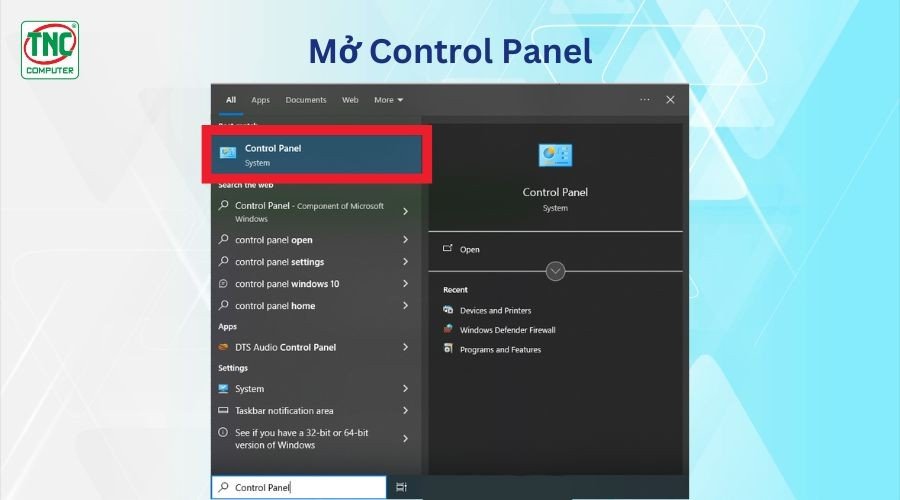 Tìm và mở Control Panel trên máy tính
Trong cửa sổ Control Panel, tìm và chọn mục “Devices and Printers” (Thiết bị và Máy in). Nếu bạn đang ở chế độ xem theo danh mục, hãy chọn “Hardware and Sound” (Phần cứng và Âm thanh) trước, sau đó chọn “Devices and Printers”. Đây là nơi hệ thống quản lý tất cả các máy in đã được cài đặt trên máy tính của bạn.
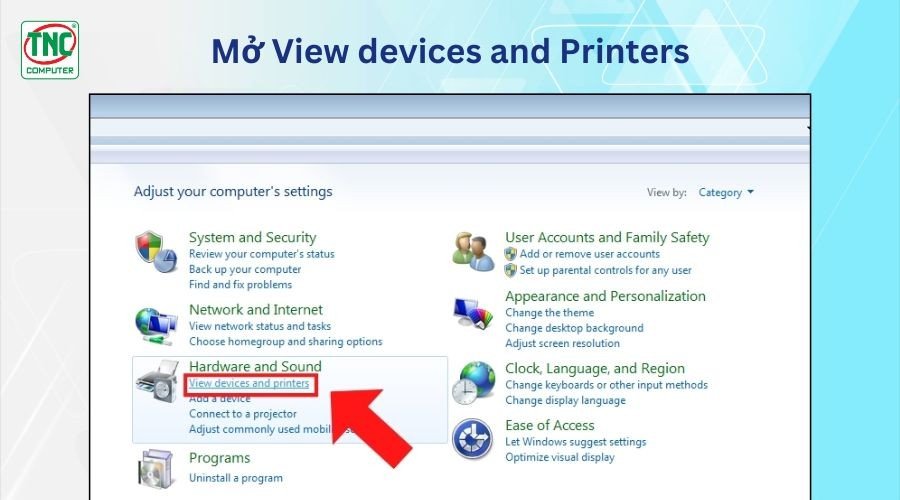 Chọn Devices and Printers trong Control Panel
Tìm tên máy in mà bạn đang gặp vấn đề trong danh sách các thiết bị được hiển thị. Nhấp chuột phải vào biểu tượng máy in đó và chọn “Printer properties” (Thuộc tính máy in). Chú ý phân biệt với “Properties” (Thuộc tính) thông thường chỉ xem thông tin chung của thiết bị. “Printer properties” sẽ mở ra cửa sổ cài đặt chuyên sâu cho máy in.
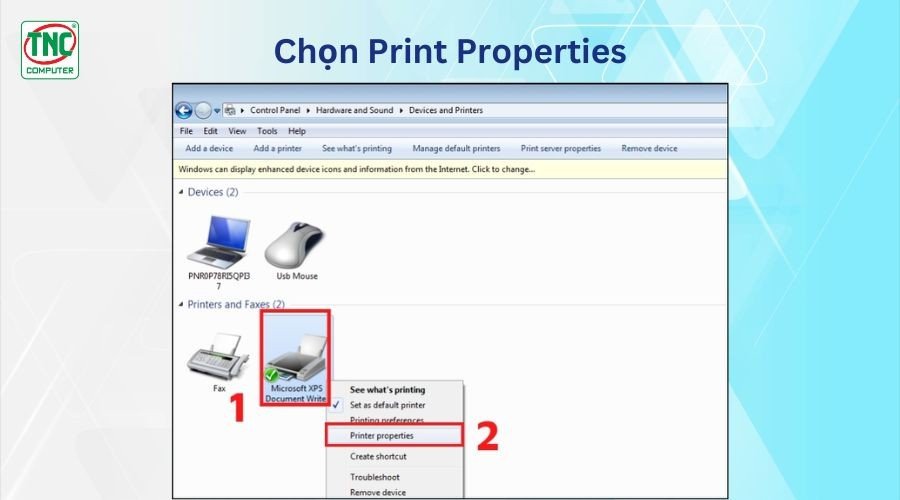 Chọn Printer properties cho máy in bị lỗi
Trong cửa sổ “Printer Properties”, điều hướng qua các tab ở phía trên (như General, Sharing, Ports, Advanced, Device Settings…). Tìm cài đặt liên quan đến thông báo hoặc trạng thái máy in. Tên tab và tùy chọn cụ thể có thể khác nhau tùy thuộc vào nhà sản xuất và model máy in của bạn. Thường bạn sẽ tìm thấy tùy chọn như “Printer status notification” (Thông báo trạng thái máy in), “Status Monitor” (Theo dõi trạng thái) hoặc tương tự. Bỏ chọn hoặc chuyển trạng thái này thành “Disabled” (Tắt) để ngừng việc máy in tự động in các bản thông báo không mong muốn. Nhấn “Apply” (Áp dụng) và sau đó “OK” để lưu thay đổi. Khởi động lại máy in và máy tính có thể cần thiết để đảm bảo cài đặt có hiệu lực. Nếu lỗi vẫn còn, hãy cân nhắc cập nhật hoặc cài đặt lại driver máy in mới nhất từ trang web chính thức của nhà sản xuất.
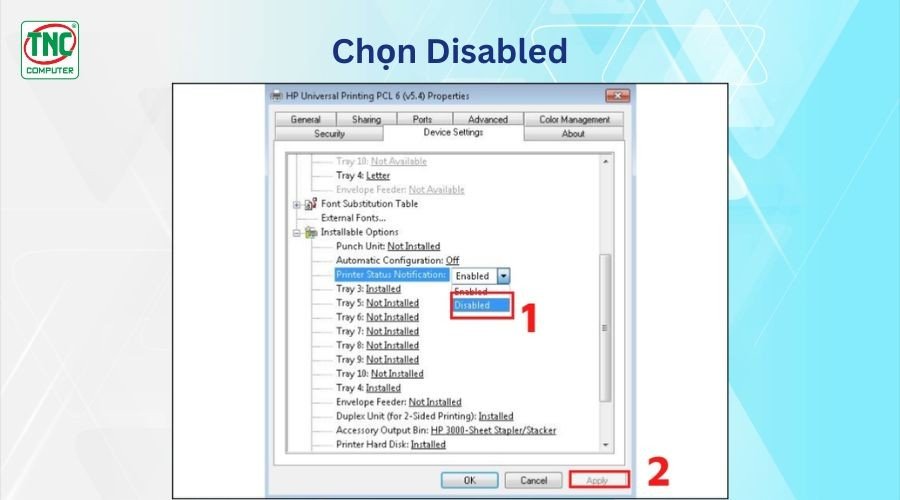 Tắt tùy chọn Printer status notification trong cài đặt máy in
Câu Hỏi Thường Gặp Về Vấn Đề In Ấn
Ngoài các lỗi in thêm trang dư, người dùng máy in còn có thể gặp phải một số câu hỏi thường gặp khác liên quan đến quá trình in ấn và quản lý thiết bị. Dưới đây là giải đáp chi tiết cho hai thắc mắc phổ biến.
Cách Kiểm Tra Số Trang Máy In Đã Sử Dụng
Việc theo dõi số trang đã in (page count) giúp bạn quản lý vật tư như mực hoặc hộp mực, ước tính thời điểm cần thay thế, và nắm bắt được chu kỳ bảo trì của máy in. Có một số cách để kiểm tra thông tin quan trọng này, tùy thuộc vào loại máy in và các tính năng hỗ trợ mà nhà sản xuất cung cấp.
Đối với các dòng máy in hiện đại có màn hình hiển thị tích hợp, thông tin về tổng số trang đã in thường được hiển thị ngay trên màn hình điều khiển. Bạn có thể cần điều hướng qua các menu cài đặt (Setup), thông tin (Information) hoặc báo cáo (Reports) để tìm mục “Page Count” (Số trang), “Total Pages Printed” (Tổng số trang đã in) hoặc “Usage Report” (Báo cáo sử dụng).
Hầu hết các máy in đều đi kèm với phần mềm quản lý hoặc driver được cài đặt trên máy tính khi bạn thiết lập máy lần đầu. Mở phần mềm này, tìm các mục như “Printer Status” (Trạng thái máy in), “Maintenance” (Bảo trì), “Options” (Tùy chọn), hoặc “Reports” (Báo cáo). Thông tin về số trang đã in thường nằm trong các phần này và được hiển thị một cách rõ ràng. Một số máy còn cho phép bạn in ra một trang báo cáo tự động chứa tất cả thông tin chi tiết về tình trạng, cấu hình và lịch sử sử dụng của máy.
Hướng Dẫn Hủy Lệnh In Đang Chờ
Khi gửi lệnh in từ máy tính đến máy in, lệnh này sẽ được đưa vào một hàng đợi (Print Queue) trước khi được xử lý. Đôi khi, bạn có thể cần hủy lệnh in này trước khi máy in bắt đầu hoặc hoàn thành công việc, có thể vì bạn đã chọn sai tài liệu, sai cài đặt in, hoặc máy in gặp sự cố như hết giấy, kẹt giấy. Việc hủy lệnh in đang chờ là thao tác đơn giản nhưng cần thiết để tránh lãng phí và giải phóng hàng đợi.
Đầu tiên, trên máy tính Windows, bạn có thể truy cập vào danh sách lệnh in đang chờ (Print Queue). Cách nhanh nhất là nhấp đúp vào biểu tượng máy in nhỏ xuất hiện ở khay hệ thống (notification area, gần đồng hồ) khi có lệnh in đang hoạt động. Hoặc bạn có thể vào “Control Panel” > “Devices and Printers”, tìm máy in tương ứng và nhấp đúp vào biểu tượng máy in đó để mở cửa sổ hàng đợi in.
Một cửa sổ sẽ hiện ra hiển thị danh sách các tài liệu đang chờ được in. Mỗi dòng sẽ hiển thị tên tài liệu, trạng thái, người dùng gửi lệnh và số trang. Tìm tài liệu mà bạn muốn hủy trong danh sách này.
Nhấp chuột phải vào tên tài liệu đó trong hàng đợi. Một menu ngữ cảnh sẽ xuất hiện với các tùy chọn. Chọn “Cancel” (Hủy) để xóa lệnh in này khỏi hàng đợi. Nếu bạn muốn hủy tất cả các lệnh in đang chờ, bạn có thể chọn “Printer” (Máy in) từ menu ở trên cùng của cửa sổ Print Queue, sau đó chọn “Cancel All Documents” (Hủy tất cả tài liệu).
Đôi khi, lệnh in có thể bị kẹt và không thể bị hủy theo cách thông thường. Trong trường hợp này, bạn có thể cần khởi động lại dịch vụ Print Spooler trong Windows Services (gõ “services.msc” vào Run, tìm Print Spooler, nhấp chuột phải và chọn Restart) hoặc đơn giản nhất là khởi động lại cả máy tính và máy in để xóa sạch hàng đợi in.
Việc khắc phục lỗi máy in tự in thêm 1 trang không phải là vấn đề quá phức tạp nếu bạn nắm rõ nguyên nhân và cách xử lý phù hợp. Từ việc vệ sinh các bộ phận cơ học khi máy in trang trắng, điều chỉnh cài đặt phần mềm khi in trang báo cáo, cho đến tắt chế độ thông báo trạng thái khi xuất hiện ký tự lạ, mỗi giải pháp đều nhằm giúp máy in hoạt động trơn tru và hiệu quả hơn. Bên cạnh việc sửa lỗi, việc bảo trì và vệ sinh máy in định kỳ là cực kỳ quan trọng để phòng ngừa các sự cố tương tự và kéo dài tuổi thọ thiết bị của bạn. Hy vọng những hướng dẫn chi tiết trong bài viết này sẽ giúp bạn giải quyết thành công vấn đề đang gặp phải.