


Máy In
Cách in ấn trong Excel toàn tập cho người mới bắt đầu
Th5
Việc nắm vững cách in ấn trong Excel là một kỹ năng quan trọng, giúp bạn trình bày dữ liệu một cách chuyên nghiệp và hiệu quả trong công việc văn phòng. Nhiều người thường gặp khó khăn khi các bản in không như ý, tràn trang hoặc thiếu thông tin. Bài viết này sẽ cung trương dẫn toàn diện về cách in ấn trong Excel, từ các thiết lập cơ bản đến những tùy chỉnh nâng cao, giúp bạn dễ dàng tạo ra những bản in hoàn hảo. Để làm chủ việc in tài liệu Excel, bạn cần hiểu rõ cách thiết lập trang, chọn vùng in và sử dụng các công cụ xem trước.
Hiểu rõ các thiết lập quan trọng trước khi tìm hiểu cách in ấn trong Excel
Trước khi nhấn nút in, việc cấu hình trang in là bước không thể bỏ qua để đảm bảo bản cứng của bạn trông chuyên nghiệp và dễ đọc. Excel cung cấp nhiều công cụ để bạn tùy chỉnh trang in một cách linh hoạt.
Thiết lập trang in với hộp thoại Page Setup chi tiết
Hộp thoại Page Setup là trung tâm điều khiển mọi cài đặt liên quan đến trang in của bạn. Để mở hộp thoại này, bạn có thể vào tab “Page Layout” trên thanh Ribbon, sau đó nhấp vào mũi tên nhỏ ở góc dưới bên phải của nhóm “Page Setup”. Ngoài ra, trong cửa sổ Print Preview (Ctrl + P), bạn cũng sẽ thấy liên kết “Page Setup” ở phía dưới cùng của cột cài đặt.
Tùy chỉnh hướng giấy (Orientation) và tỷ lệ (Scaling)
Trong tab “Page” của hộp thoại Page Setup, “Orientation” cho phép bạn chọn hướng giấy. “Portrait” (in dọc) phù hợp với các bảng dữ liệu có nhiều hàng và ít cột. Ngược lại, “Landscape” (in ngang) thường được sử dụng cho các bảng tính rộng, có nhiều cột dữ liệu, giúp hiển thị thông tin đầy đủ hơn trên một trang.
Mục “Scaling” giúp bạn điều chỉnh kích thước của nội dung in cho phù hợp với trang giấy. “Adjust to” cho phép bạn nhập một tỷ lệ phần trăm cụ thể so với kích thước gốc. Ví dụ, nhập 50% sẽ thu nhỏ nội dung bằng một nửa. “Fit to” là một công cụ mạnh mẽ để tự động co giãn nội dung cho vừa khít một số trang nhất định theo chiều rộng (wide) và chiều cao (tall). Chẳng hạn, thiết lập “Fit to 1 page(s) wide by 1 tall” sẽ đảm bảo toàn bộ nội dung được in gọn trong một trang duy nhất, rất hữu ích cho việc in bảng tính Excel vừa một trang.
 Hướng dẫn chi tiết cách in ấn trong Excel với các thiết lập trang in và tùy chọn in
Điều chỉnh lề trang (Margins) và canh giữa nội dung
Tab “Margins” trong Page Setup cho phép bạn tùy chỉnh khoảng cách từ mép giấy đến nội dung in. Bạn có thể thiết lập các thông số cho lề trên (Top), lề dưới (Bottom), lề trái (Left), và lề phải (Right). Ngoài ra, bạn cũng có thể điều chỉnh khoảng cách cho phần đầu trang (Header) và chân trang (Footer). Đơn vị đo thường là inch hoặc centimet, tùy thuộc vào cài đặt khu vực của máy tính bạn.
Trong mục “Center on page”, bạn có hai tùy chọn: “Horizontally” (canh giữa theo chiều ngang) và “Vertically” (canh giữa theo chiều dọc). Việc chọn các tùy chọn này giúp nội dung của bạn được đặt ngay ngắn giữa trang giấy, tạo ra một bản in cân đối và chuyên nghiệp hơn, đặc biệt khi nội dung không chiếm toàn bộ trang.
Thiết lập đầu trang và chân trang (Header/Footer)
Đầu trang (Header) và chân trang (Footer) là những khu vực ở lề trên và lề dưới của mỗi trang in, thường được sử dụng để hiển thị thông tin lặp lại như số trang, ngày tháng, tên tệp, hoặc tiêu đề tài liệu. Trong tab “Header/Footer” của Page Setup, bạn có thể chọn từ các mẫu có sẵn hoặc nhấp vào “Custom Header” hoặc “Custom Footer” để tạo nội dung tùy chỉnh.
Khi tạo tùy chỉnh, bạn sẽ thấy ba khu vực: Left section (phần bên trái), Center section (phần giữa), và Right section (phần bên phải). Excel cung cấp các nút công cụ để bạn dễ dàng chèn các trường thông tin tự động như số trang, tổng số trang, ngày hiện tại, thời gian hiện tại, đường dẫn tệp, tên tệp, và tên trang tính. Đây là một phần quan trọng để tùy chỉnh in Excel một cách hiệu quả.
Tùy chọn trang tính (Sheet Options) trong Page Setup
Tab “Sheet” trong Page Setup cung cấp các tùy chọn rất hữu ích cho việc in tài liệu Excel phức tạp. “Print area” cho phép bạn xác định một vùng cụ thể trên trang tính sẽ được in. Nếu không đặt vùng in, Excel sẽ tự động in toàn bộ nội dung có dữ liệu.
“Print titles” là một tính năng cực kỳ quan trọng, đặc biệt với các bảng dữ liệu dài. “Rows to repeat at top” cho phép bạn chọn các hàng tiêu đề sẽ được lặp lại ở đầu mỗi trang in. Tương tự, “Columns to repeat at left” cho phép lặp lại các cột tiêu đề ở bên trái mỗi trang. Điều này giúp người đọc dễ dàng theo dõi thông tin khi xem các trang sau.
Trong mục “Print”, bạn có thể chọn in đường lưới (Gridlines), in đen trắng (Black and white) để tiết kiệm mực màu, in chất lượng nháp (Draft quality) để in nhanh hơn với chất lượng thấp hơn, và in tiêu đề hàng cột của Excel (Row and column headings) như A, B, C… và 1, 2, 3….
Sử dụng công cụ Ribbon để thiết lập nhanh trang in
Ngoài hộp thoại Page Setup, tab “Page Layout” trên thanh Ribbon cung cấp các nút lệnh để bạn truy cập nhanh nhiều thiết lập in ấn. Nhóm “Page Setup” trên tab này bao gồm các tùy chọn như “Margins” (Lề), “Orientation” (Hướng giấy), và “Size” (Khổ giấy), cho phép bạn chọn từ các cài đặt phổ biến hoặc tùy chỉnh.
Công cụ “Print Area” cho phép bạn nhanh chóng “Set Print Area” (Đặt vùng in) cho vùng dữ liệu đang chọn hoặc “Clear Print Area” (Xóa vùng in) đã thiết lập. “Breaks” cho phép bạn “Insert Page Break” (Chèn ngắt trang) thủ công tại vị trí con trỏ để kiểm soát nội dung nào sẽ xuất hiện trên trang tiếp theo, hoặc “Remove Page Break” (Xóa ngắt trang). “Background” cho phép bạn thêm hình nền vào trang tính, tuy nhiên hình nền này không được in ra theo mặc định trừ khi có cài đặt đặc biệt. “Print Titles” là lối tắt để mở tab “Sheet” của hộp thoại Page Setup, nơi bạn có thể thiết lập lặp lại tiêu đề.
Hướng dẫn chi tiết các bước xem trước và thực hiện in ấn trong Excel
Sau khi đã hoàn tất các thiết lập trang, bước tiếp theo là xem trước bản in và tiến hành in. Đây là giai đoạn cuối cùng để đảm bảo mọi thứ hoàn hảo.
Tầm quan trọng của việc xem trước khi in (Print Preview)
Xem trước khi in (Print Preview) là một bước không thể thiếu trong quy trình in ấn trong Excel. Nó cho phép bạn nhìn thấy chính xác bản tài liệu sẽ trông như thế nào sau khi được in ra giấy. Bằng cách này, bạn có thể kiểm tra bố cục tổng thể, vị trí ngắt trang, tiêu đề đầu trang và chân trang, lề và các yếu tố khác. Việc này giúp phát hiện sớm các lỗi tiềm ẩn, tránh lãng phí giấy và mực in không cần thiết. Để truy cập Print Preview, bạn có thể nhấn tổ hợp phím Ctrl + P hoặc vào File > Print.
Các tùy chọn trong cửa sổ Print (Ctrl + P)
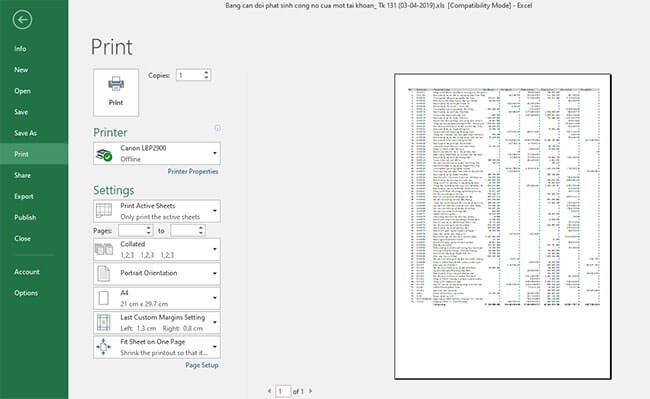
Khi bạn nhấn Ctrl + P hoặc chọn File > Print, cửa sổ Print sẽ xuất hiện, hiển thị bản xem trước ở bên phải và các tùy chọn cài đặt in Excel ở bên trái.
“Copies” cho phép bạn nhập số lượng bản sao muốn in.
“Printer” là nơi bạn chọn máy in sẽ sử dụng. Đảm bảo máy in đã được kết nối và cài đặt đúng cách. Nếu bạn gặp vấn đề về máy in hoặc cần tư vấn các giải pháp in ấn, maytinhgiaphat.vn có thể cung cấp các dịch vụ và sản phẩm phù hợp.
Trong phần “Settings”, bạn có nhiều lựa chọn quan trọng. “Print Active Sheets” sẽ chỉ in trang tính bạn đang làm việc. “Print Entire Workbook” sẽ in tất cả các trang tính có trong tệp Excel hiện tại. “Print Selection” chỉ in vùng dữ liệu mà bạn đã bôi đen trước đó. Nếu bạn đã định dạng một vùng dữ liệu thành bảng (Table) và đang chọn bảng đó, tùy chọn “Print selected table” có thể xuất hiện.
Mục “Pages” cho phép bạn chỉ định một phạm vi trang cụ thể để in, ví dụ, từ trang 2 đến trang 5. “Collated” và “Uncollated” xác định thứ tự in khi bạn in nhiều bản sao. “Collated” sẽ in toàn bộ một bộ tài liệu rồi mới sang bộ tiếp theo (ví dụ: 1,2,3; 1,2,3). “Uncollated” sẽ in tất cả các bản sao của trang đầu tiên, rồi tất cả các bản sao của trang thứ hai, và cứ thế (ví dụ: 1,1; 2,2; 3,3). Các tùy chọn nhanh về “Orientation”, “Paper Size”, “Margins”, và “Scaling” cũng có sẵn tại đây, cho phép bạn điều chỉnh lần cuối trước khi nhấn nút “Print”.
In nhanh với biểu tượng trên Quick Access Toolbar
Để thao tác nhanh hơn, bạn có thể thêm các lệnh in vào Quick Access Toolbar (Thanh công cụ Truy cập Nhanh) ở góc trên bên trái cửa sổ Excel. Bạn có thể thêm biểu tượng “Print Preview and Print” để mở cửa sổ Print Preview, hoặc “Quick Print” để gửi lệnh in ngay lập tức đến máy in mặc định mà không cần xem trước hay tùy chỉnh. Tuy nhiên, hãy cẩn thận khi sử dụng “Quick Print” với các tài liệu quan trọng vì bạn sẽ không có cơ hội kiểm tra lại trước khi in.
Mẹo và lưu ý để có bản in Excel chuyên nghiệp
Ngoài các bước cơ bản, một vài mẹo nhỏ có thể giúp bản in file Excel của bạn trở nên hoàn hảo hơn.
Kiểm tra ngắt trang (Page Break Preview)
Chế độ “Page Break Preview” (Xem trước ngắt trang) là một công cụ hữu ích để kiểm soát chính xác nội dung nào sẽ nằm trên trang nào. Bạn có thể truy cập chế độ này bằng cách vào tab “View” và chọn “Page Break Preview”. Trong chế độ này, Excel sẽ hiển thị các đường màu xanh lam (liền hoặc đứt) biểu thị vị trí ngắt trang. Bạn có thể kéo thả các đường này để điều chỉnh điểm ngắt trang sao cho phù hợp, tránh tình trạng một hàng hoặc một cột bị tách ra khỏi phần còn lại một cách vô lý.
In trang tính có nhiều vùng dữ liệu riêng biệt
Nếu bạn muốn in nhiều vùng dữ liệu không liền kề nhau trên cùng một trang tính, hãy giữ phím Ctrl trong khi dùng chuột chọn các vùng đó. Sau khi chọn xong, vào cửa sổ Print (Ctrl + P) và trong phần “Settings”, chọn “Print Selection”. Thao tác này sẽ chỉ in các vùng chọn trong Excel mà bạn đã chỉ định.
Lưu ý khi in biểu đồ trong Excel
Khi bạn muốn in một biểu đồ, có hai cách chính. Nếu bạn chọn (click vào) biểu đồ đó trước khi nhấn Ctrl + P, Excel sẽ mặc định chỉ in biểu đồ đó, thường là vừa vặn trên một trang. Nếu bạn không chọn biểu đồ nào cụ thể mà chỉ chọn các ô chứa dữ liệu xung quanh hoặc không chọn gì cả, biểu đồ sẽ được in cùng với dữ liệu trên trang tính theo bố cục hiện tại. Hãy đảm bảo kích thước và vị trí biểu đồ phù hợp trong chế độ xem trước.
Khắc phục lỗi thường gặp khi in ấn trong Excel
Một số lỗi phổ biến bao gồm nội dung bị tràn trang, không in hết dữ liệu, hoặc chất lượng in mờ. Để khắc phục nội dung tràn trang, hãy sử dụng các tùy chọn “Scaling” (ví dụ: “Fit Sheet on One Page”) hoặc điều chỉnh ngắt trang trong “Page Break Preview”. Nếu không in hết dữ liệu, kiểm tra lại “Print Area” xem đã bao gồm toàn bộ vùng cần in chưa. Đối với chất lượng in mờ, hãy kiểm tra cài đặt “Print Quality” trong Page Setup (tab Page) hoặc cài đặt của máy in, và đảm bảo máy in còn đủ mực.
Nắm vững các cách in ấn trong Excel không chỉ giúp bạn tạo ra những tài liệu chuyên nghiệp mà còn tiết kiệm thời gian và tài nguyên. Từ việc thiết lập trang, tùy chỉnh lề, đầu trang, chân trang, cho đến việc xem trước và thực hiện lệnh in, mỗi bước đều đóng vai trò quan trọng. Hy vọng với những hướng dẫn chi tiết và mẹo hữu ích trong bài viết này, bạn sẽ tự tin hơn khi làm việc với các tác vụ in tài liệu Excel. Hãy thực hành thường xuyên để các thao tác trở nên thành thạo, góp phần nâng cao hiệu quả công việc của bạn.