


Máy In
Cách in đậm chữ trong Word: Hướng dẫn chi tiết, dễ hiểu

Th5
Việc trình bày văn bản một cách rõ ràng và chuyên nghiệp là yếu tố quan trọng trong mọi tài liệu Word. Trong đó, cách in đậm chữ trong Word đóng vai trò thiết yếu giúp nhấn mạnh thông tin, thu hút sự chú ý và cải thiện cấu trúc văn bản. Nếu bạn đang tìm kiếm các phương pháp để làm đậm chữ trong Word một cách nhanh chóng và hiệu quả, bài viết này sẽ cung cấp hướng dẫn chi tiết từng bước, giúp bạn dễ dàng làm chủ kỹ năng này.
Tìm hiểu về tính năng in đậm (Bold) trong Word
Bold là gì trong Word? “Bold” trong Microsoft Word, hay còn gọi là in đậm, là một lựa chọn định dạng văn bản cơ bản làm cho các ký tự đã chọn trở nên dày hơn và nổi bật hơn so
với phần văn bản xung quanh. Đây là một công cụ trực quan mạnh mẽ, giúp người đọc dễ dàng nhận diện và tập trung vào những điểm cốt lõi mà người viết muốn truyền tải.
Việc sử dụng chữ đậm không chỉ đơn thuần là làm cho chữ “to” hơn về mặt hình thức, mà còn mang nhiều ý nghĩa chiến lược trong việc trình bày nội dung. Bạn nên dùng tính năng này khi muốn nhấn mạnh các tiêu đề chính, tiêu đề phụ, các thuật ngữ quan trọng, những kết luận hay điểm mấu chốt cần người đọc ghi nhớ. Ngoài ra, in đậm còn giúp phân cấp nội dung, tạo sự tương phản thị giác, làm cho tài liệu dễ đọc lướt và dễ theo dõi hơn, đặc biệt với những văn bản dài.
Hướng dẫn chi tiết các cách in đậm chữ trong Word hiệu quả
Trước khi đi vào các phương pháp cụ thể để tô đậm chữ trong Word, bạn cần thực hiện một bước chuẩn bị không thể thiếu. Đó là lựa chọn chính xác phần văn bản bạn muốn áp dụng định dạng này.
Bước chuẩn bị quan trọng: Chọn (bôi đen) văn bản cần làm đậm
Để in đậm một phần văn bản, trước tiên bạn cần phải cho Word biết bạn muốn thao tác trên đoạn chữ nào. Hãy sử dụng chuột để bôi đen (chọn) từ, cụm từ, hoặc cả một đoạn văn bản. Bạn chỉ cần nhấp chuột vào đầu phần văn bản muốn chọn, giữ chuột và kéo đến cuối phần văn bản đó rồi thả ra.
Một mẹo hữu ích là nếu bạn muốn chọn nhiều phần văn bản không liền kề nhau để cùng lúc làm đậm chữ trong Word, hãy bôi đen phần văn bản đầu tiên, sau đó nhấn giữ phím Ctrl trên bàn phím trong khi tiếp tục bôi đen các phần văn bản khác. Kỹ thuật này giúp tiết kiệm thời gian đáng kể khi định dạng tài liệu.
Xem Thêm Bài Viết:
- Cách Cài Máy In Không Cần Dây Đơn Giản Tại Nhà
- Cách Kết Nối Máy Tính Với Tivi Nhanh Chóng và Hiệu Quả
- Thuê Máy In Màu A4 Tiết Kiệm Chi Phí Hiệu Quả
- Bình Xịt Khí Nén Máy Tính: Giải Pháp Vệ Sinh Hiệu Quả Tối Ưu
- Khắc phục Lỗi Máy In Epson T50 Không Nhận Mực
 Bôi đen văn bản để chuẩn bị in đậm trong Word
Sau khi đã chọn xong phần văn bản mong muốn, bạn có thể áp dụng một trong những cách in đậm chữ trong Word dưới đây.
Phương pháp 1: Sử dụng tổ hợp phím tắt Ctrl + B – Thao tác nhanh nhất
Đây được xem là cách in đậm chữ trong Word nhanh chóng và tiện lợi nhất, được nhiều người dùng ưa chuộng. Sau khi đã bôi đen phần văn bản cần thiết, bạn chỉ cần nhấn đồng thời tổ hợp phím Ctrl + B (chữ B là viết tắt của Bold). Ngay lập tức, phần văn bản được chọn sẽ được in đậm.
Ưu điểm của phương pháp này là tốc độ thực hiện cực nhanh, giúp bạn không bị gián đoạn luồng làm việc. Hơn nữa, tổ hợp phím Ctrl + B không chỉ hoạt động trong Microsoft Word mà còn được sử dụng phổ biến trong nhiều ứng dụng soạn thảo văn bản và trình duyệt web khác để làm đậm chữ.
Phương pháp 2: Tận dụng nút Bold trên thanh công cụ Ribbon
Microsoft Word cung cấp một giao diện trực quan với các nút lệnh dễ dàng truy cập. Để in đậm chữ bằng cách này, sau khi bôi đen văn bản, bạn hãy nhìn lên thanh công cụ Ribbon ở phía trên cùng của cửa sổ Word. Tại tab “Home”, trong nhóm “Font”, bạn sẽ thấy một biểu tượng chữ B lớn.
Chỉ cần nhấp chuột vào biểu tượng chữ B này, phần văn bản bạn đã chọn sẽ được tô đậm. Nếu muốn bỏ in đậm, bạn cũng chỉ cần chọn lại phần văn bản đó và nhấp chuột vào nút B một lần nữa. Đây là cách rất trực quan, đặc biệt phù hợp với những người mới làm quen với Word.
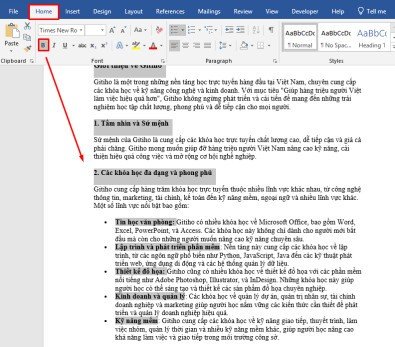 Sử dụng nút B trên thanh công cụ để in đậm chữ trong Word
Phương pháp 3: Định dạng chữ đậm qua hộp thoại Font nâng cao
Ngoài hai cách trên, Word còn cung cấp một tùy chọn khác thông qua hộp thoại “Font”, cho phép bạn không chỉ in đậm chữ mà còn có thể tùy chỉnh nhiều thuộc tính định dạng khác của font chữ cùng lúc. Để mở hộp thoại “Font”, bạn có thể thực hiện theo một trong các cách sau:
- Nhấn tổ hợp phím
Ctrl + D. - Sau khi bôi đen văn bản, nhấp chuột phải vào vùng đã chọn và chọn “Font…” từ menu ngữ cảnh.
- Trên tab “Home”, trong nhóm “Font”, nhấp vào mũi tên nhỏ ở góc dưới bên phải của nhóm này.
 Mở hộp thoại Font bằng cách nhấp chuột phải vào văn bản đã chọn
 Mở hộp thoại Font từ mũi tên nhỏ trong nhóm Font trên thanh Ribbon
Khi hộp thoại “Font” xuất hiện, trong mục “Font style:”, bạn hãy tìm và chọn “Bold”. Sau đó, nhấn “OK” để áp dụng thay đổi. Mặc dù cách này có nhiều bước hơn, nhưng nó rất hữu ích khi bạn muốn kết hợp in đậm với việc thay đổi font chữ, kích thước chữ, màu sắc chữ, hoặc các hiệu ứng khác.
 Chọn Bold trong mục Font style của hộp thoại Font để in đậm chữ
Cách bỏ in đậm chữ trong Word
Nếu bạn muốn loại bỏ định dạng in đậm khỏi một phần văn bản, quy trình cũng rất đơn giản. Bạn chỉ cần bôi đen phần văn bản đang được in đậm đó, sau đó lặp lại một trong các thao tác đã dùng để in đậm: nhấn Ctrl + B, nhấp vào nút B trên thanh Ribbon, hoặc vào hộp thoại Font và chọn lại kiểu “Regular” (Thông thường) trong mục “Font style”. Định dạng chữ đậm sẽ được gỡ bỏ, đưa văn bản trở lại trạng thái bình thường.
Lưu ý quan trọng khi sử dụng tính năng làm đậm chữ trong Word
Mặc dù tính năng in đậm chữ trong Word rất hữu ích, việc sử dụng nó một cách hợp lý là điều cần thiết để đảm bảo tính thẩm mỹ và hiệu quả truyền đạt của văn bản. Tránh lạm dụng việc làm đậm chữ quá nhiều trong một đoạn văn hoặc một trang giấy, vì điều này có thể gây rối mắt cho người đọc và làm giảm tác dụng nhấn mạnh.
Hãy sử dụng chữ đậm một cách nhất quán cho các yếu tố tương tự nhau, ví dụ như tất cả các tiêu đề cấp 1 đều được in đậm theo cùng một kiểu. Bạn cũng có thể kết hợp in đậm với các định dạng khác như in nghiêng hoặc gạch chân, nhưng cần cân nhắc để không làm cho văn bản trở nên quá phức tạp. Luôn kiểm tra lại toàn bộ tài liệu sau khi đã hoàn tất các định dạng để đảm bảo tính chuyên nghiệp và dễ đọc. Để có những thiết bị văn phòng chất lượng, bạn có thể tham khảo tại maytinhgiaphat.vn.
Tóm lại, việc nắm vững các cách in đậm chữ trong Word là một kỹ năng cơ bản nhưng vô cùng quan trọng đối với bất kỳ ai thường xuyên làm việc với văn bản. Bằng cách áp dụng linh hoạt các phương pháp như sử dụng phím tắt Ctrl + B, nút Bold trên thanh công cụ, hay hộp thoại Font, bạn có thể dễ dàng làm nổi bật những thông tin cần thiết, giúp tài liệu của mình trở nên chuyên nghiệp và thu hút hơn. Hãy nhớ sử dụng tính năng này một cách có chủ đích để đạt được hiệu quả giao tiếp tốt nhất.