


Máy Tính
Cách Kết Nối Máy Tính Với Tivi Nhanh Chóng và Hiệu Quả

Th8
Trong kỷ nguyên số hóa, việc kết nối máy tính với tivi đã trở thành một nhu cầu thiết yếu, giúp mở rộng không gian làm việc, giải trí, hay trình chiếu nội dung một cách linh hoạt. Dù bạn muốn thưởng thức phim ảnh trên màn hình lớn, thuyết trình chuyên nghiệp, hay đơn giản là lướt web thoải mái hơn, việc hiểu rõ các phương pháp kết nối sẽ mang lại trải nghiệm tối ưu. Bài viết này của maytinhgiaphat.vn sẽ cung cấp hướng dẫn chi tiết về các cách kết nối máy tính với tivi phổ biến nhất, giúp bạn dễ dàng lựa chọn và thực hiện thành công.
Kết nối máy tính với tivi qua HDMI: Chuẩn kết nối đa năng
HDMI (High Definition Multimedia Interface) là chuẩn kết nối kỹ thuật số hàng đầu, được thiết kế để truyền tải đồng thời cả tín hiệu hình ảnh và âm thanh chất lượng cao từ thiết bị nguồn (như laptop, PC, đầu phát media) sang thiết bị hiển thị (tivi, máy chiếu). Nhờ khả năng truyền dữ liệu nhanh chóng và ổn định, HDMI mang đến trải nghiệm nghe nhìn sống động, rõ nét, làm cho việc kết nối máy tính với tivi trở nên đơn giản và hiệu quả.
Để tiến hành kết nối HDMI, bạn cần đảm bảo cả máy tính và tivi đều có cổng HDMI. Trong trường hợp tivi cũ không có cổng HDMI, bạn có thể sử dụng cáp chuyển đổi từ HDMI sang VGA hoặc các chuẩn khác phù hợp. Ngoài ra, việc chuẩn bị một sợi cáp HDMI chất lượng tốt là rất quan trọng để đảm bảo tín hiệu truyền tải không bị suy giảm.
Các bước thực hiện kết nối HDMI:
- Cắm cáp HDMI: Nối một đầu dây cáp HDMI vào cổng HDMI trên máy tính của bạn và đầu còn lại vào cổng HDMI trên tivi. Lưu ý ghi nhớ số cổng HDMI trên tivi mà bạn đã cắm (ví dụ: HDMI 1, HDMI 2).
- Chọn nguồn vào trên tivi: Sử dụng điều khiển tivi, nhấn nút “Input”, “Source”, hoặc “AV” và chọn đúng nguồn HDMI tương ứng với cổng bạn vừa cắm cáp. Ví dụ, nếu bạn cắm vào cổng HDMI 2, hãy chọn “HDMI 2”.
- Thiết lập hiển thị trên máy tính: Trên máy tính, nhấn tổ hợp phím
Windows + P. Một menu nhỏ sẽ hiện ra với các tùy chọn hiển thị:- Duplicate (Nhân đôi): Màn hình tivi sẽ hiển thị chính xác những gì đang có trên màn hình máy tính của bạn. Đây là chế độ phổ biến nhất cho việc xem phim, trình chiếu.
- Extend (Mở rộng): Màn hình tivi sẽ hoạt động như một màn hình phụ, mở rộng không gian làm việc của bạn. Bạn có thể kéo các cửa sổ ứng dụng từ màn hình này sang màn hình kia.
- Second screen only (Chỉ màn hình thứ hai): Chỉ màn hình tivi hiển thị nội dung, màn hình máy tính sẽ tắt.
- PC screen only (Chỉ màn hình PC): Chỉ màn hình máy tính hiển thị nội dung, màn hình tivi sẽ tắt.
Bạn hãy chọn “Duplicate” để nội dung từ máy tính được hiển thị trên tivi. Sau khi đã ghép nối thành công, bạn có thể dễ dàng trình chiếu mọi nội dung từ laptop lên màn hình lớn của tivi cho tất cả mọi người cùng xem.
 Kết nối máy tính với tivi qua cổng HDMI
Chiếu màn hình laptop lên tivi bằng Wifi Direct: Kết nối không dây trực tiếp
Wifi Direct là một công nghệ kết nối không dây tiên tiến cho phép các thiết bị giao tiếp trực tiếp với nhau mà không cần thông qua một bộ định tuyến (router) hay mạng internet. Điều này tạo ra một liên kết ngang hàng, giúp việc truyền tải dữ liệu giữa laptop và tivi trở nên nhanh chóng và thuận tiện hơn. Công nghệ này đặc biệt hữu ích khi bạn muốn kết nối máy tính với tivi ở những nơi không có sẵn mạng WiFi, hoặc muốn giảm thiểu độ trễ tín hiệu.
Xem Thêm Bài Viết:
- Hướng Dẫn Tải Game Mini Về Máy Tính Đơn Giản, An Toàn
- Laptop Asus Lai Máy Tính Bảng: Toàn Diện Từ A-Z Cho Người Dùng Đa Nhiệm
- Cách Bấm Máy Tính Phương Sai 580VNX Chuẩn Xác, Dễ Hiểu
- Review Màn hình Samsung 19 inch Wide LCD cũ Mới Nhất
- Máy In Màu A3 2 Mặt: Hướng Dẫn Chọn Mua Chi Tiết
Nhờ Wifi Direct, các tính năng như DLNA (Digital Living Network Alliance) hay Google Cast (trên các Android TV của Sony và các hãng khác) có thể hoạt động hiệu quả, cho phép bạn truyền phát đa phương tiện từ laptop lên tivi một cách mượt mà. Tuy nhiên, để sử dụng phương pháp này, cả máy tính và tivi của bạn đều phải hỗ trợ công nghệ Wifi Direct.
 Wifi Direct chiếu màn hình laptop lên tivi đơn giản
Hướng dẫn kết nối máy tính với tivi qua Wifi Display (Intel Wireless Display – WiDi)
Wifi Display, thường được biết đến với tên gọi WiDi (Wireless Display), là một chuẩn kết nối không dây được phát triển bởi Intel, cho phép người dùng chiếu toàn bộ màn hình laptop lên tivi mà không cần bất kỳ sợi cáp nào. Đây là giải pháp lý tưởng cho những ai ưa chuộng sự gọn gàng và tiện lợi, mang lại trải nghiệm trình chiếu liền mạch, từ hình ảnh đến âm thanh.
Trước khi bắt đầu chia sẻ dữ liệu qua WiDi, có một số yêu cầu về phần cứng mà bạn cần kiểm tra để đảm bảo tính tương thích:
- Máy tính: Phải chạy hệ điều hành Windows 7 trở lên và sử dụng bộ vi xử lý Intel Core i3, i5, hoặc i7 thế hệ thứ 2 trở lên. Đặc biệt, máy tính cần được trang bị card WiFi của Intel để hỗ trợ WiDi.
- Tivi: Tivi của bạn phải có khả năng kết nối mạng và hỗ trợ tính năng WiDi (có thể được gọi là Wireless Display, Screen Share, hoặc SmartShare tùy theo nhà sản xuất).
Cách kiểm tra card WiFi Intel trên máy tính:
- Nhấp chuột phải vào biểu tượng “This PC” (hoặc “My Computer”) trên màn hình desktop hoặc trong File Explorer, sau đó chọn “Manage”.
- Trong cửa sổ Computer Management, chọn “Device Manager” ở cột bên trái.
- Mở rộng mục “Network adapters”. Nếu bạn thấy thông tin “Intel Wireless” (ví dụ: Intel Dual Band Wireless-AC 3165) nghĩa là máy tính của bạn đang sử dụng card WiFi của Intel và có khả năng hỗ trợ WiDi.
Các bước thực hiện kết nối WiDi:
- Bật tính năng Wifi Display trên tivi:
Trên tivi, tìm và bật tính năng Wifi Display. Tên gọi có thể khác nhau tùy theo hãng và dòng tivi (Widi, Wifi Display, Wireless Display, Screen Share, SmartShare). Tính năng này thường nằm ở trang chủ tivi hoặc trong phần cài đặt mạng/kết nối. Sau khi bật, tivi sẽ hiển thị tên thiết bị và có thể yêu cầu mật mã.
 Wifi Display chia sẻ màn hình laptop lên tivi điều bạn nên biết
-
Mở tính năng Wifi Display trên máy tính:
- Đối với máy tính chạy Windows 7: Bạn cần tải và cài đặt phần mềm Intel Wireless Display (WiDi) từ trang web chính thức của Intel. Sau khi cài đặt và mở phần mềm, nó sẽ tự động quét tìm các tivi hỗ trợ WiDi trong phạm vi. Chọn tên tivi của bạn từ danh sách và nhập mật mã (nếu được yêu cầu) để kết nối.
- Đối với máy tính chạy Windows 8/8.1: Di chuyển con trỏ chuột sang góc phải màn hình để mở Charms Bar, sau đó chọn “Devices” (Thiết bị) và chọn “Project” (Trình chiếu). Tiếp theo, chọn “Add a Wireless Display” (Thêm màn hình không dây), chọn tên tivi mong muốn và nhập mật mã (nếu có).
- Đối với máy tính chạy Windows 10/11: Nhấn tổ hợp phím
Windows + K(hoặc nhấn nút “Start” > “Settings” > “Devices” > “Bluetooth & other devices” > “Add Bluetooth or other device” > “Wireless display or dock”). Hệ thống sẽ tự động tìm kiếm các màn hình không dây khả dụng. Chọn tên tivi của bạn từ danh sách để bắt đầu kết nối.
-
Hoàn tất kết nối: Sau khi kết nối máy tính với tivi thành công, bất kỳ nội dung nào bạn mở trên máy tính (hình ảnh, video, ứng dụng, trình duyệt web) đều sẽ được chiếu lên tivi, bao gồm cả hình ảnh và âm thanh.
Chia sẻ dữ liệu với DLNA: Kết nối máy tính với tivi qua mạng nội bộ
DLNA (Digital Living Network Alliance) là một tiêu chuẩn được thiết lập để cho phép các thiết bị điện tử trong một mạng gia đình chia sẻ nội dung đa phương tiện một cách dễ dàng. Thay vì chỉ truyền tải toàn bộ màn hình, DLNA tập trung vào việc chia sẻ các tập tin media như hình ảnh, video, và âm nhạc chất lượng cao giữa các thiết bị tương thích. Để sử dụng DLNA, tất cả các thiết bị tham gia (máy tính và tivi) đều phải kết nối cùng một mạng internet (hoặc sử dụng Wifi Direct để tạo mạng tạm thời).
Để thực hiện kết nối DLNA, bạn cần chuẩn bị:
- Máy tính sử dụng hệ điều hành Windows.
- Tivi có hỗ trợ chuẩn kết nối DLNA.
- Cả máy tính và tivi đều được kết nối vào cùng một mạng Wi-Fi.
Các bước thực hiện kết nối DLNA:
- Bật tính năng chia sẻ media trên máy tính:
Mở ứng dụng Windows Media Player trên laptop của bạn. Trên thanh menu, chọn “Stream” (hoặc “Phát trực tuyến”) và chọn “Turn on media streaming…” (Bật phát trực tuyến phương tiện…). Xác nhận bật tính năng này khi có thông báo.
 DLNA luôn được nhiều người lựa chọn để cáp kết nối laptop với tivi
-
Chia sẻ hình ảnh hoặc video:
Để chia sẻ hình ảnh hoặc video, điều hướng đến thư mục chứa file trong Windows Media Player hoặc File Explorer. Nhấp chuột phải vào file media bạn muốn chia sẻ, sau đó chọn “Cast to Device” (Truyền tới thiết bị) và chọn tên tivi của bạn từ danh sách hiển thị. -
Xác nhận trên tivi:
Trên màn hình tivi, bạn sẽ nhận được một thông báo hỏi quyền kết nối hoặc phát nội dung từ máy tính. Chọn “Đồng ý”, “Chấp nhận”, hoặc “OK” (tùy thuộc vào giao diện tivi của bạn) để bắt đầu hiển thị hình ảnh hoặc phát video lên màn hình tivi.
DLNA là một giải pháp tuyệt vời để chia sẻ thư viện media cá nhân của bạn lên màn hình lớn một cách tiện lợi, tạo trải nghiệm giải trí phong phú cho cả gia đình.
Sử dụng cổng VGA để kết nối máy tính với tivi: Giải pháp cho thiết bị cũ hơn
Cổng kết nối VGA (Video Graphics Adapter) là một chuẩn kết nối đã có từ lâu, được sử dụng chủ yếu để truyền tải tín hiệu hình ảnh analog từ máy tính đến các thiết bị hiển thị như màn hình máy tính, máy chiếu hoặc tivi. Mặc dù không thể truyền tải âm thanh và có chất lượng hình ảnh không bằng các chuẩn kỹ thuật số hiện đại như HDMI, VGA vẫn là một giải pháp hữu ích cho việc kết nối máy tính với tivi đối với các thiết bị đời cũ hơn, hoặc trong trường hợp bạn chỉ cần hiển thị hình ảnh đơn thuần.
Cổng VGA hỗ trợ nhiều độ phân giải khác nhau, từ 640x400px đến 2048x1536px, tùy thuộc vào khả năng của card đồ họa và màn hình.
Để kết nối laptop với tivi qua cổng VGA, bạn cần chuẩn bị:
- Tivi được trang bị cổng VGA (thường có ký hiệu “PC IN” hoặc “VGA”).
- Máy tính (laptop hoặc PC) có cổng xuất VGA.
- Một dây cáp VGA.
- Một dây cáp âm thanh 3.5mm (do VGA chỉ truyền hình ảnh, không truyền âm thanh).
Các bước thực hiện kết nối VGA:
- Kết nối cáp VGA: Cắm một đầu dây cáp VGA vào cổng VGA trên máy tính và đầu còn lại vào cổng VGA trên tivi. Đảm bảo vặn chặt các ốc vít cố định trên đầu cáp để tránh lỏng lẻo tín hiệu.
- Kết nối cáp âm thanh: Nối một đầu dây cáp âm thanh 3.5mm vào cổng tai nghe (hoặc cổng Line Out) trên máy tính và đầu còn lại vào cổng “PC Audio In” hoặc “Audio In” trên tivi (thường nằm gần cổng VGA).
- Bật thiết bị: Bật cả tivi và máy tính của bạn.
- Chọn nguồn vào trên tivi: Sử dụng điều khiển tivi, nhấn nút “Input”, “Source”, hoặc “AV” và chọn nguồn vào là “PC/RGB” hoặc “VGA” để tivi nhận tín hiệu từ máy tính.
- Thiết lập hiển thị trên máy tính: Trên máy tính, nhấn tổ hợp phím
Windows + Pvà chọn “Duplicate” để nhân đôi màn hình hoặc “Extend” để mở rộng không gian làm việc.
Với cách này, bạn có thể dễ dàng trình chiếu hình ảnh từ máy tính lên tivi, dù là để xem ảnh, duyệt web hay trình chiếu tài liệu.
Kết nối máy tính với tivi bằng USB: Đơn giản và tiện lợi
Cổng USB (Universal Serial Bus) là một trong những cổng kết nối phổ biến nhất và có mặt trên hầu hết các dòng tivi hiện đại. Tuy nhiên, việc kết nối máy tính với tivi qua USB thường có một số hạn chế so với các phương pháp khác. Cổng USB trên tivi chủ yếu được thiết kế để đọc các tập tin đa phương tiện (phim ảnh, nhạc, hình ảnh) trực tiếp từ các thiết bị lưu trữ như USB flash drive, ổ cứng di động, hoặc đôi khi là điện thoại thông minh. Nó không được thiết kế để truyền tải toàn bộ màn hình máy tính như HDMI hay WiDi.
Mặc dù vậy, trong một số trường hợp cụ thể hoặc với các loại cáp chuyển đổi đặc biệt (ví dụ: cáp USB-C sang HDMI/VGA/DisplayPort cho các laptop mới chỉ có cổng USB-C), USB vẫn có thể đóng vai trò trung gian trong việc kết nối.
Để sử dụng cổng USB để truyền dữ liệu từ máy tính sang tivi (trong trường hợp tivi hỗ trợ đọc nội dung trực tiếp từ máy tính như một ổ đĩa ngoài), bạn cần chuẩn bị:
- Tivi có trang bị cổng USB.
- Dây cáp USB phù hợp (ví dụ: USB-A sang USB-A hoặc USB-C sang USB-A/C tùy theo cổng trên máy tính và tivi).
Các bước thực hiện kết nối USB (truyền file):
- Kết nối cáp USB: Nối một đầu dây cáp USB vào cổng USB trên máy tính và đầu còn lại vào cổng USB trên tivi.
- Bật thiết bị: Bật máy tính và tivi.
- Chọn nguồn vào trên tivi: Trên màn hình tivi, sử dụng điều khiển để chọn nguồn vào tương ứng với cổng USB mà bạn đã cắm (thường là “USB” hoặc “Media”). Tivi sẽ hiển thị giao diện duyệt file, cho phép bạn chọn và phát các file media trực tiếp từ máy tính (nếu tivi nhận diện máy tính như một thiết bị lưu trữ).
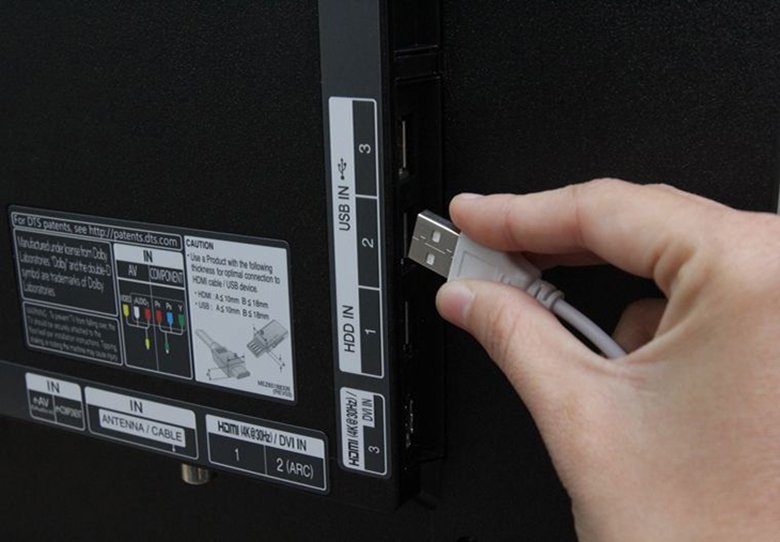 Chiếu màn hình máy tính lên tivi bạn không nên bỏ lỡ
Lưu ý rằng phương pháp này chủ yếu dùng để xem các file có sẵn trên máy tính như phim, ảnh, nhạc, chứ không phải để hiển thị toàn bộ màn hình máy tính theo thời gian thực như các phương pháp HDMI hoặc không dây. Đối với việc trình chiếu màn hình, HDMI hoặc các giải pháp không dây như WiDi/Chromecast sẽ phù hợp hơn.
Việc kết nối máy tính với tivi đã trở nên dễ dàng hơn bao giờ hết nhờ sự đa dạng của các công nghệ và cổng kết nối. Từ những giải pháp có dây truyền thống như HDMI, VGA, đến các lựa chọn không dây tiện lợi như WiDi và DLNA, mỗi phương pháp đều có ưu điểm và yêu cầu riêng. Nắm vững các cách này sẽ giúp bạn tối ưu hóa trải nghiệm giải trí, học tập và làm việc trên màn hình lớn. Hãy lựa chọn phương pháp phù hợp nhất với thiết bị và nhu cầu của bạn để tận hưởng trọn vẹn những tiện ích mà công nghệ mang lại. Để tìm hiểu thêm về các thiết bị máy tính, laptop, hoặc cần hỗ trợ kỹ thuật chuyên sâu, hãy truy cập maytinhgiaphat.vn.