


Máy In
Cách in Excel 2 mặt chuẩn, không bị ngược chữ đơn giản
Th5
Bạn đang gặp khó khăn trong việc tìm hiểu cách in Excel 2 mặt để tiết kiệm giấy và tạo tài liệu chuyên nghiệp hơn? Việc in hai mặt trong Excel đôi khi gây nhầm lẫn, đặc biệt là làm sao để các trang không bị ngược. Bài viết này sẽ hướng dẫn chi tiết từng bước thực hiện, áp dụng cho cả máy in có và không có chức năng in hai mặt tự động, giúp bạn dễ dàng làm chủ thao tác này. Chúng tôi sẽ cung cấp các giải pháp cụ thể cho những phiên bản Excel phổ biến.
Hướng dẫn chi tiết cách in Excel 2 mặt với máy in hỗ trợ tự động
Với các dòng máy in hiện đại có khả năng in đảo mặt tự động, việc in tài liệu Excel 2 mặt trở nên vô cùng tiện lợi. Bạn có thể thực hiện thao tác này thông qua giao diện Print của Excel hoặc thiết lập trực tiếp ngay trên file.
Tùy chỉnh in hai mặt qua giao diện Print
Phương pháp này cho phép bạn truy cập các cài đặt nâng cao của máy in, giúp kiểm soát tốt hơn quá trình in ấn hai mặt.
Đầu tiên, hãy mở file Excel bạn muốn in. Nhấn tổ hợp phím Ctrl + P để mở cửa sổ lệnh in. Tại đây, bạn cần tìm và nhấp vào mục Print Properties (Thuộc tính máy in). Mỗi dòng máy in có thể có giao diện hơi khác nhau, nhưng thường sẽ có tùy chọn này.
-748×485.jpg “Truy cập thiết lập in trong Print Properties để bắt đầu cài đặt in hai mặt excel”)
Sau khi cửa sổ Print Properties xuất hiện, hãy tìm đến tab hoặc mục có tên Page Setup (Thiết lập trang) hoặc một tên tương tự liên quan đến bố cục trang. Trong phần này, bạn sẽ thấy tùy chọn 2 Sided Printing (In 2 mặt) hoặc một cụm từ tương đương. Hãy chọn tùy chọn này để kích hoạt chế độ in hai mặt.
-745×401.jpg “Chọn Page Setup và kích hoạt 2 Sided Printing để in hai mặt tài liệu excel”)
Nếu bạn muốn điều chỉnh kích thước khổ giấy cho phù hợp với tài liệu, hãy tìm mục Page Size (Kích thước trang) và chọn khổ giấy mong muốn (ví dụ: A4, A5). Sau khi đã hoàn tất các thiết lập, nhấn OK để lưu thay đổi và quay lại cửa sổ Print, sau đó tiến hành in.
-621×467.jpg “Tùy chỉnh Page Size để chọn khổ giấy phù hợp cho việc in excel 2 mặt”)
Thiết lập in hai mặt trực tiếp từ file Excel
Đây là một cách nhanh chóng để thực hiện cách in Excel 2 mặt mà không cần đi sâu vào nhiều cài đặt phức tạp của máy in. Trước khi bắt đầu, bạn nên kiểm tra và căn chỉnh file Excel của mình sao cho vừa vặn với trang giấy A4 hoặc khổ giấy bạn dự định in, tránh tình trạng nội dung bị cắt xén.
Tại giao diện chính của file Excel bạn muốn thực hiện in ấn hai mặt, nhấp vào menu File ở góc trên bên trái màn hình.
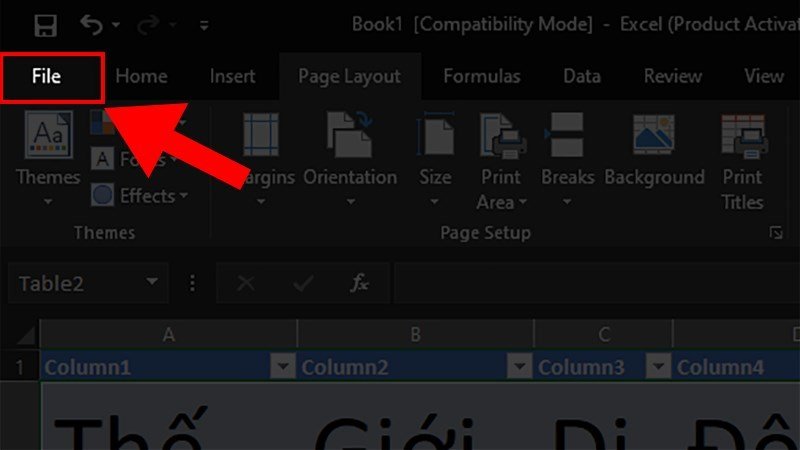 Mở menu File trong Excel để bắt đầu quá trình thiết lập in hai mặt
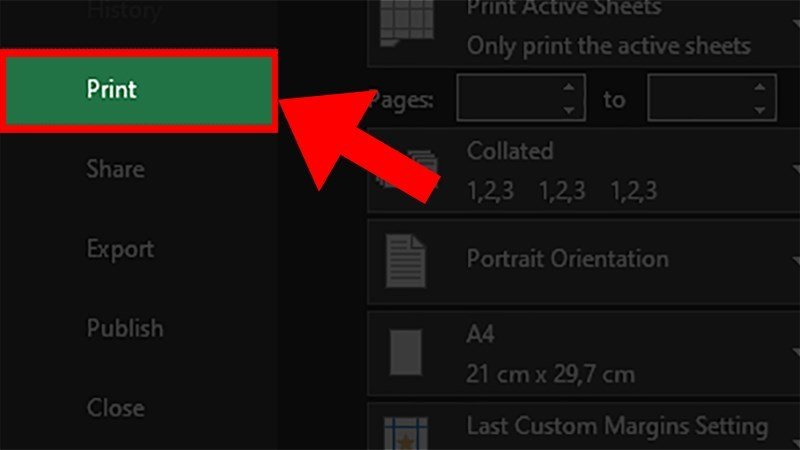
Trong menu File, bạn chọn mục Print (In) để mở giao diện xem trước và các tùy chọn in.
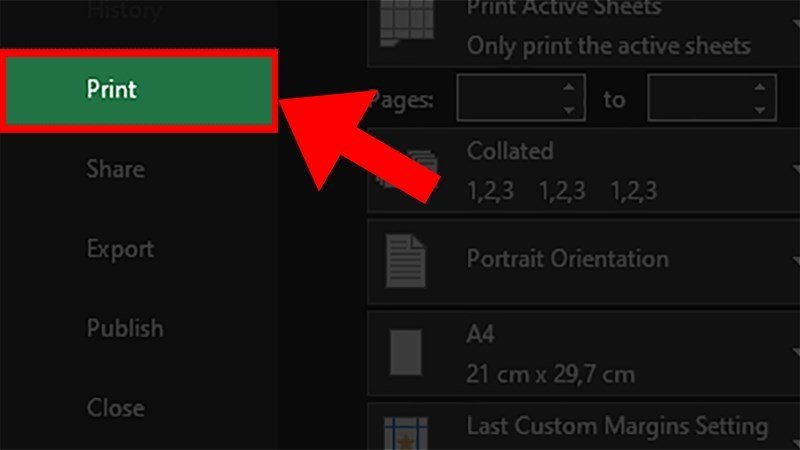 Chọn mục Print trong Excel để truy cập các tùy chọn in ấn tài liệu
Trong phần Settings (Cài đặt), bạn sẽ thấy một tùy chọn mặc định thường là Print One Sided (In một mặt). Nhấp vào tùy chọn này, một danh sách thả xuống sẽ hiện ra. Tại đây, hãy chọn Print on Both Sides (In trên cả hai mặt giấy). Tùy thuộc vào máy in, bạn có thể thấy thêm lựa chọn lật theo cạnh dài (Flip pages on long edge) hoặc lật theo cạnh ngắn (Flip pages on short edge).
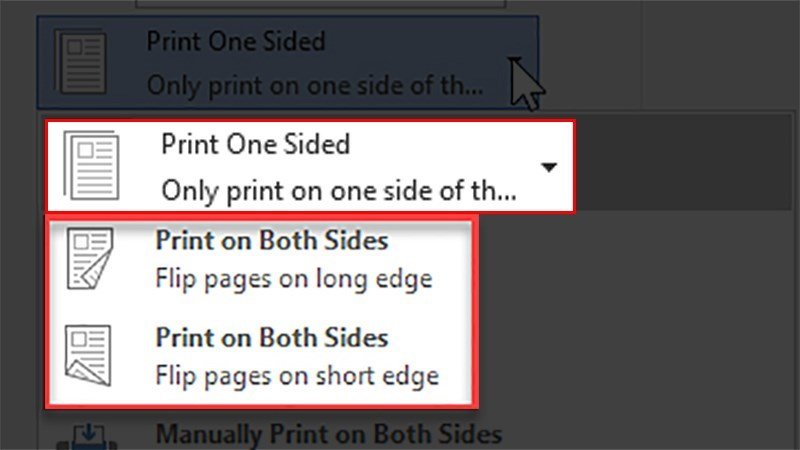 Chọn Print on Both Sides để kích hoạt chế độ in hai mặt cho file Excel
Sau khi đã chọn Print on Both Sides, bạn chỉ cần nhấn nút Print để máy in bắt đầu quá trình in tài liệu Excel 2 mặt tự động.
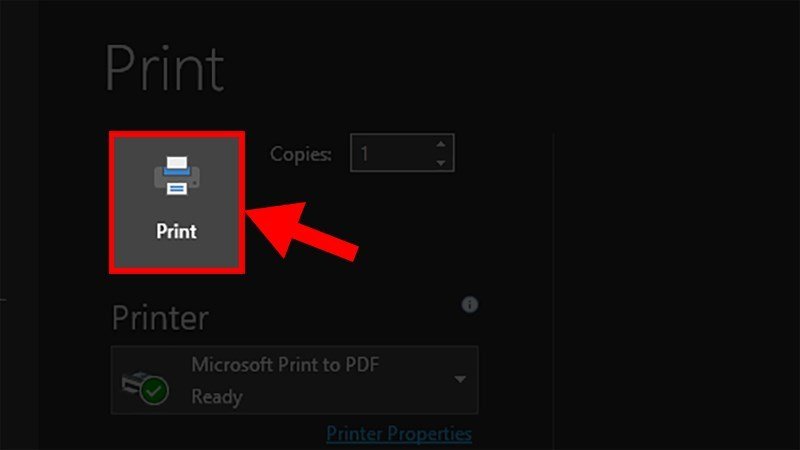 Nhấn Print để hoàn tất quá trình cài đặt và bắt đầu in excel 2 mặt
Giải pháp in Excel 2 mặt cho máy in không hỗ trợ tự động
Đối với những máy in chỉ hỗ trợ in một mặt, bạn vẫn có thể thực hiện in hai mặt trong Excel bằng một vài phương pháp thủ công hoặc sử dụng phần mềm hỗ trợ. Dưới đây là các cách phổ biến và hiệu quả.
Sử dụng Microsoft Word để hỗ trợ in 2 mặt Excel
Một mẹo hữu ích khi máy in của bạn không có chức năng in đảo mặt tự động là tận dụng khả năng quản lý in ấn linh hoạt của Microsoft Word.
Đầu tiên, mở file Excel chứa dữ liệu bạn cần in. Sử dụng chuột để bôi đen toàn bộ vùng dữ liệu bạn muốn xuất hiện trên bản in. Đảm bảo rằng bạn đã chọn chính xác tất cả các ô cần thiết.
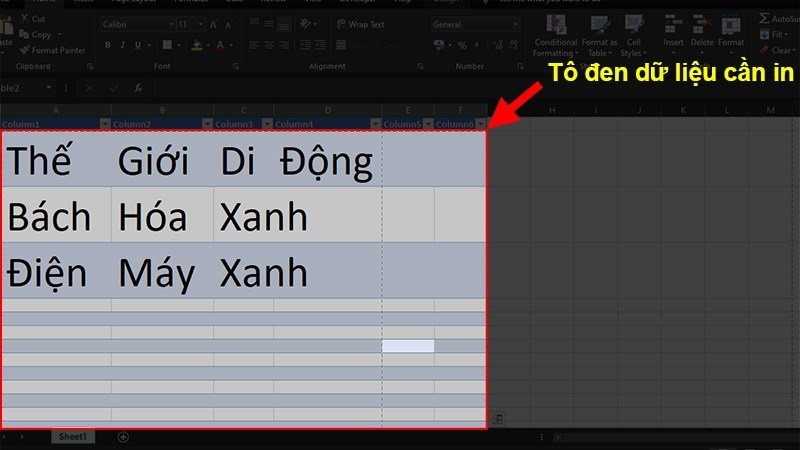 Bôi đen toàn bộ dữ liệu cần in trong file Excel trước khi sao chép
Sau khi đã chọn dữ liệu, bạn nhấn tổ hợp phím Ctrl + C hoặc nhấp chuột phải vào vùng đã chọn và chọn Copy (Sao chép) để sao chép nội dung.
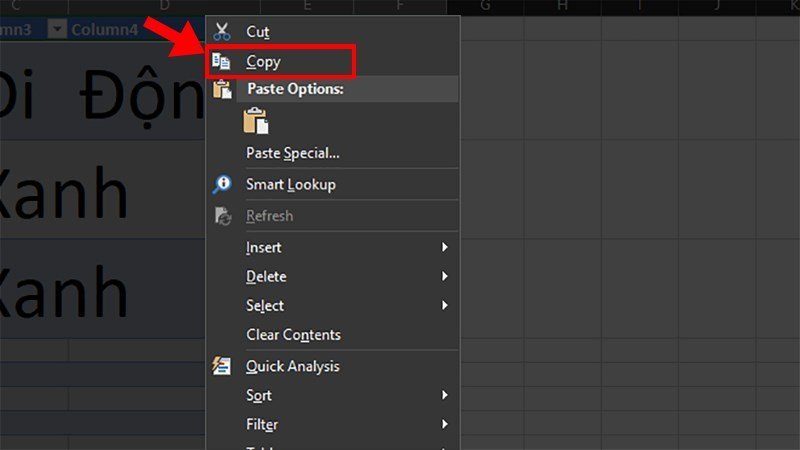 Nhấn Ctrl C hoặc chọn Copy để sao chép dữ liệu Excel đã chọn
Tiếp theo, mở một tài liệu mới trong Microsoft Word. Nhấp chuột phải vào trang tài liệu Word và chọn một trong các tùy chọn Paste (Dán). Bạn có thể chọn “Keep Source Formatting” để giữ nguyên định dạng từ Excel hoặc “Merge Formatting” để dữ liệu hòa nhập tốt hơn với định dạng của Word.
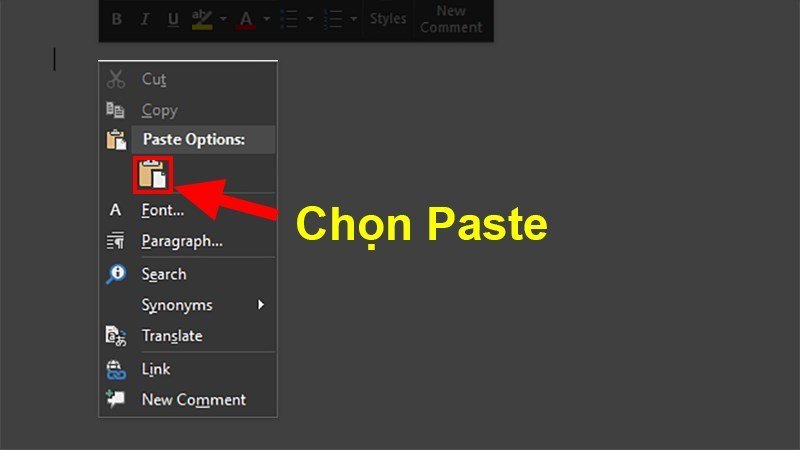 Dán dữ liệu từ Excel vào Word để chuẩn bị cho việc in hai mặt thủ công
Sau khi dữ liệu đã được dán vào Word, nếu bảng tính quá rộng, bạn có thể cần điều chỉnh. Chọn bảng dữ liệu, sau đó vào tab Layout (Bố cục) trong phần Table Tools (Công cụ Bảng).
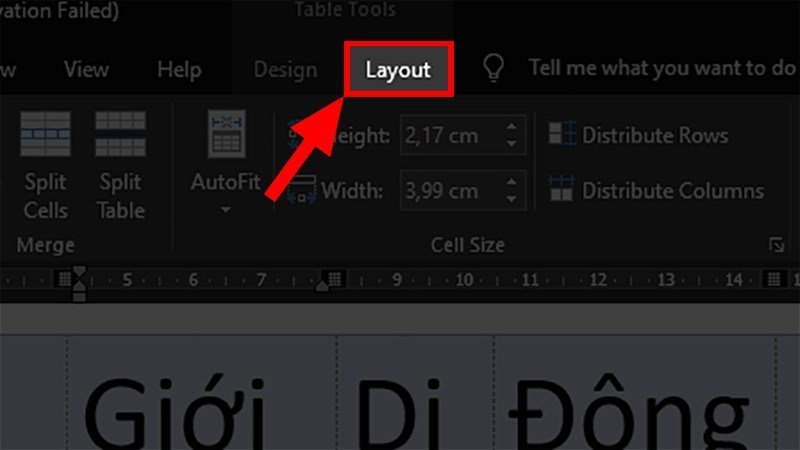 Chọn tab Layout trong Word để điều chỉnh kích thước bảng dữ liệu từ Excel
Trong tab Layout, tìm đến nhóm Cell Size (Kích thước Ô) và chọn AutoFit, sau đó chọn AutoFit Window (Tự động vừa với cửa sổ). Thao tác này sẽ giúp bảng dữ liệu tự động co dãn cho vừa với chiều rộng trang giấy trong Word. Bây giờ, bạn có thể tiến hành in 2 mặt thủ công trên file Word bằng cách chọn “Manually Print on Both Sides” (In thủ công trên cả hai mặt) trong cài đặt in của Word, in các trang lẻ trước, sau đó lật giấy và in các trang chẵn.
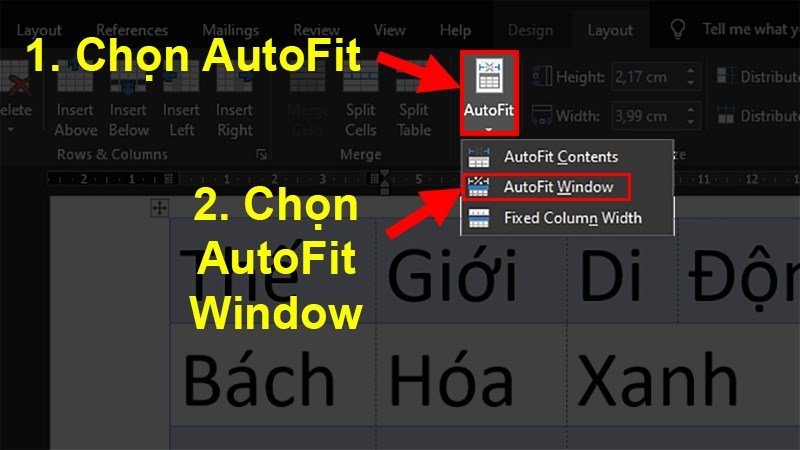 Sử dụng AutoFit Window trong Word để bảng dữ liệu Excel vừa với trang in
Chuyển file Excel sang PDF để in hai mặt
Chuyển đổi file Excel sang định dạng PDF là một phương pháp hiệu quả để giữ nguyên định dạng tài liệu và dễ dàng thực hiện in hai mặt thủ công. Có nhiều công cụ trực tuyến hoặc tính năng sẵn có trong Excel để bạn thực hiện việc này.
Sau khi đã có file PDF, hãy mở file đó bằng một trình đọc PDF (ví dụ: Adobe Reader, Foxit Reader). Nhấn tổ hợp phím Ctrl + P hoặc tìm biểu tượng Máy in để mở hộp thoại in. Trong hộp thoại này, bạn sẽ thấy các tùy chọn để in trang chẵn (Even pages) và in trang lẻ (Odd pages). Trước tiên, hãy chọn in tất cả các trang lẻ, nhấn Print (In). Sau khi máy in hoàn tất, bạn lấy giấy ra, lật lại toàn bộ chồng giấy theo đúng chiều và nạp lại vào khay giấy. Tiếp theo, chọn in tất cả các trang chẵn và nhấn Print. Đây là cách in file PDF 2 mặt phổ biến nhất.
-845×576.jpg “Thiết lập in trang chẵn hoặc lẻ trong file PDF để thực hiện in hai mặt thủ công”)
Sử dụng phần mềm Add-ins để hỗ trợ in 2 mặt
Đối với các máy in không tích hợp sẵn chức năng in đảo mặt, một số phần mềm Add-ins cho Excel có thể cung cấp giải pháp. Các Add-ins này thường thêm một số tùy chọn vào menu Excel, giúp bạn quản lý việc in trang chẵn lẻ một cách thuận tiện hơn.
Để kích hoạt hoặc quản lý các Add-ins có sẵn trong Excel, đầu tiên bạn nhấp vào mục File rồi chọn Options (Tùy chọn) để mở cửa sổ Excel Options.
-845×514.jpg “Truy cập Options trong Excel để mở cửa sổ cài đặt Excel Options”)
Trong cửa sổ Excel Options, ở menu bên trái, bạn chọn mục Add-Ins (Tiện ích bổ sung).
-825×494.jpg “Chọn Add-Ins từ menu bên trái trong Excel Options để quản lý tiện ích”)
Ở phía dưới cửa sổ Add-Ins, bạn tìm đến mục Manage (Quản lý), đảm bảo rằng Excel Add-ins được chọn trong danh sách thả xuống, sau đó nhấn nút Go….
-822×505.jpg “Chọn Excel Add-ins trong mục Manage và nhấn Go để xem danh sách Add-ins”)
Một hộp thoại Add-Ins sẽ xuất hiện, liệt kê các Add-ins có sẵn. Bạn có thể đánh dấu vào các Add-Ins mà Excel cung cấp mặc định nếu chúng hữu ích cho việc in ấn hoặc các tác vụ khác. Sau đó, nhấn OK để lưu các thay đổi. Một số Add-ins chuyên dụng cho việc in hai mặt có thể cần được tải về và cài đặt riêng. Việc tìm kiếm và cài đặt các Add-ins từ bên thứ ba cần được thực hiện cẩn trọng từ các nguồn đáng tin cậy như trang maytinhgiaphat.vn.
-704×409.jpg “Đánh dấu chọn các Add-Ins mặc định của Excel và nhấn OK để hoàn tất kích hoạt”)
Bí quyết in 2 mặt trong Excel không bị ngược chữ
Một trong những vấn đề thường gặp khi in hai mặt là trang bị ngược chữ. Điều này xảy ra do cài đặt lật trang không đúng với chiều của tài liệu. Dưới đây là hướng dẫn cụ thể cho một số dòng máy in phổ biến.
Khắc phục lỗi in ngược với máy in Canon
Máy in Canon là một thương hiệu khá phổ biến và thường có giao diện cài đặt in trực quan. Để in tài liệu Excel 2 mặt không bị ngược trên máy Canon:
Mở file Excel cần in, nhấn tổ hợp phím Ctrl + P hoặc chọn File > Print. Trong cửa sổ Print, chọn máy in Canon của bạn và nhấp vào Properties (hoặc Printer Properties, Tùy chọn máy in).
Trong cửa sổ Properties của máy in, tìm đến tab Finishing (Hoàn thiện) hoặc một tab có tên tương tự liên quan đến các tùy chọn cuối cùng của bản in. Tại đây, đánh dấu chọn vào ô 2 Sided Printing (In 2 mặt).
Tiếp theo, bạn sẽ thấy mục Binding Location (Vị trí đóng gáy) hoặc Gutter. Đây là nơi bạn chọn chiều lật trang. Chọn Long Edge (Left) nếu bạn muốn in tài liệu theo chiều dọc và đóng gáy ở cạnh dài bên trái (kiểu sách thông thường). Chọn Short Edge (Top) nếu tài liệu của bạn theo chiều ngang và bạn muốn đóng gáy ở cạnh ngắn phía trên (kiểu lịch để bàn). Sau khi chọn xong, nhấn OK để áp dụng và tiến hành in. Việc lựa chọn đúng sẽ đảm bảo cách in Excel 2 mặt của bạn không bị ngược.
-748×586.jpg “Tùy chỉnh 2 Sided Printing và Binding Location trên máy in Canon để in hai mặt không bị ngược”)
Cài đặt in hai mặt đúng chiều cho máy in HP
Máy in HP cũng được nhiều người dùng ưa chuộng nhờ độ bền và các tính năng tiện lợi. Giao diện Printing Shortcuts của HP thường giúp người dùng nhanh chóng tìm thấy các cài đặt cần thiết.
Tại file Excel bạn muốn in, mở hộp thoại Print bằng Ctrl + P. Chọn máy in HP của bạn và nhấp vào Properties (hoặc Printer Properties).
Trong cửa sổ Properties, tìm đến tab Printing Shortcuts (Lối tắt In ấn). Tại đây, bạn sẽ thấy một mục có tên Print on both sides (In trên cả hai mặt) hoặc một tùy chọn tương tự. Hãy chọn Yes, Flip over (Có, lật qua) để kích hoạt chức năng in hai mặt và lật trang theo cạnh dài, giúp trang sau có chiều đúng với trang trước. Nếu tài liệu của bạn cần lật theo cạnh ngắn, hãy tìm tùy chọn tương ứng (thường là “Flip on short edge” hoặc tương tự). Nhấn OK để lưu cài đặt và bắt đầu in.
-746×665.jpg “Chọn Yes, Flip over trong Printing Shortcuts của máy in HP để in hai mặt cùng chiều”)
Thiết lập in 2 mặt không bị ngược cho máy in Brother
Máy in Brother cũng cung cấp các tùy chọn rõ ràng để in hai mặt không bị ngược.
Mở file Excel, nhấn Ctrl + P, chọn máy in Brother và vào Properties.
Trong cửa sổ Properties của máy in Brother, tìm đến tab Basic (Cơ bản). Trong tab này, tìm mục 2-Sided/Booklet (2 mặt/Sách nhỏ) và từ danh sách thả xuống, chọn 2-Sided (2 mặt).
-752×551.jpg “Chọn 2-Sided trong tab Basic của máy in Brother để bắt đầu cài đặt in hai mặt”)
Sau khi chọn 2-Sided, thường sẽ có một nút 2-Sided Setting(x) (Cài đặt 2 mặt) hoặc một tùy chọn tương tự bên cạnh. Nhấp vào nút này để mở hộp thoại chi tiết hơn về cài đặt 2 mặt. Trong hộp thoại 2-Sided Setting, bạn có thể chọn Long Edge (Left) (Lật cạnh dài – bên trái) cho tài liệu dọc hoặc Short Edge (Top) (Lật cạnh ngắn – phía trên) cho tài liệu ngang. Chọn đúng tùy chọn sẽ đảm bảo bản in hai mặt excel của bạn không bị ngược. Nhấn OK trên các cửa sổ để hoàn tất và tiến hành in.
-747×467.jpg “Chọn Long Edge (Left) hoặc Short Edge (Top) trong 2-Sided Setting của máy Brother để in đúng chiều”)
Với những hướng dẫn chi tiết trên, hy vọng bạn đã nắm vững các cách in Excel 2 mặt một cách dễ dàng và hiệu quả, dù máy in của bạn có hỗ trợ tự động hay không, cũng như cách khắc phục tình trạng bản in bị ngược. Việc in hai mặt tài liệu Excel không chỉ giúp tiết kiệm giấy mà còn làm cho tài liệu của bạn trông chuyên nghiệp hơn. Chúc bạn thực hiện thành công!