


Máy In
Đánh giá máy in HP Ink Tank 115: Giải pháp in ấn tối ưu

Th5
Bạn đang tìm kiếm một giải pháp in ấn hiệu quả cho gia đình hoặc văn phòng nhỏ? Máy in HP Ink Tank 115 chính là lựa chọn đáng cân nhắc với thiết kế hiện đại, chất lượng bản in ấn tượng và chi phí vận hành tiết kiệm. Thiết bị này không chỉ đáp ứng nhu cầu in ấn cơ bản mà còn mang đến trải nghiệm sử dụng tiện lợi. Hãy cùng khám phá chi tiết hơn về chiếc máy in phun màu HP này trong bài viết dưới đây để xem liệu nó có phù hợp với bạn không nhé.
Thiết kế hiện đại và tiện dụng của máy in HP Ink Tank 115
Máy in phun màu HP Ink Tank 115 (mã sản phẩm 2LB19A) sở hữu một vẻ ngoài được trau chuốt tỉ mỉ, mang phong cách tối giản nhưng không kém phần sang trọng với tông màu đen chủ đạo. Điểm nhấn trong thiết kế là phần hộp mực được tích hợp ngay bên cạnh hông máy, làm bằng chất liệu trong suốt. Điều này không chỉ tạo nên sự khác biệt mà còn vô cùng tiện lợi, cho phép người dùng dễ dàng theo dõi lượng mực còn lại và chủ động nạp thêm khi cần thiết, tránh tình trạng hết mực đột ngột làm gián đoạn công việc.
Với kích thước nhỏ gọn, chiếc máy in HP này không chiếm nhiều diện tích, giúp bạn dễ dàng bố trí ở bất kỳ vị trí nào trong không gian làm việc tại nhà hay văn phòng công ty. Sự linh hoạt này đặc biệt phù hợp cho những người dùng cá nhân hoặc các doanh nghiệp có quy mô nhỏ, nơi không gian luôn là một yếu tố cần được tối ưu.
 Thiết kế máy in HP Ink Tank 115 màu đen nhỏ gọn với hộp mực bên hông
Chất lượng bản in vượt trội từ HP Ink Tank 115
Một trong những yếu tố quan trọng nhất khi đánh giá một chiếc máy in chính là chất lượng bản in, và máy in HP Ink Tank 115 không làm người dùng thất vọng. Với độ phân giải ấn tượng lên đến 1200 x 4800 dpi, thiết bị này mang đến những bản in có độ chi tiết cao, màu sắc sống động và văn bản đậm nét, rõ ràng. Dù là tài liệu văn phòng, báo cáo, hay các ấn phẩm quảng cáo như tờ rơi, brochure, thậm chí là hình ảnh, tất cả đều được tái hiện một cách chân thực.
Đặc biệt, khả năng in tràn viền là một điểm cộng lớn, cho phép bạn tạo ra các sản phẩm in ấn chuyên nghiệp hơn mà không cần phải cắt xén thủ công sau khi in. Điều này rất hữu ích khi bạn cần in ảnh hoặc các tài liệu marketing đòi hỏi tính thẩm mỹ cao, tất cả đều có thể thực hiện ngay tại không gian làm việc của mình.
 Bản in màu sắc nét từ máy in HP Ink Tank 115 thể hiện độ phân giải cao
Tốc độ in ấn đáp ứng nhu cầu của máy HP 115
Về hiệu suất hoạt động, máy in phun màu này cung cấp tốc độ in khá tốt, đáp ứng nhu cầu của người dùng cá nhân và văn phòng nhỏ. Cụ thể, máy có thể in trắng đen với tốc độ 8 trang mỗi phút và in màu ở tốc độ 5 trang mỗi phút. Thời gian hoàn thành trang in đầu tiên cũng khá nhanh, chỉ trong khoảng 14 giây.
Mặc dù không phải là tốc độ nhanh nhất trên thị trường, nhưng với sự ổn định và chất lượng bản in mà nó mang lại, HP Ink Tank 115 vẫn là một giải pháp in ấn mạnh mẽ và đáng tin cậy cho các tác vụ hàng ngày, đảm bảo công việc của bạn diễn ra trôi chảy mà không phải chờ đợi quá lâu.
 Máy in HP Ink Tank 115 đang hoạt động in tài liệu nhanh chóng
Khả năng kết nối linh hoạt trên HP Ink Tank 115
Để đảm bảo sự tiện lợi trong quá trình sử dụng, máy in HP Ink Tank 115 được trang bị cổng kết nối USB 2.0 tốc độ cao. Đây là chuẩn kết nối phổ biến, cho phép bạn dễ dàng liên kết máy in với máy tính để bàn hoặc laptop một cách nhanh chóng và ổn định.
Bên cạnh đó, một ưu điểm đáng chú ý khác của chiếc máy in HP này là khả năng tương thích rộng rãi với nhiều hệ điều hành phổ biến hiện nay. Dù bạn đang sử dụng Windows 8, Windows 8.1, Windows 10 hay thậm chí là Mac OS, việc kết nối và cài đặt driver cho máy đều diễn ra một cách suôn sẻ. Sự đa dạng trong hỗ trợ hệ điều hành giúp người dùng linh hoạt hơn trong việc lựa chọn thiết bị làm việc và không gặp phải rào cản về tương thích. Để đảm bảo quá trình cài đặt và sử dụng diễn ra suôn sẻ, bạn có thể tham khảo thêm các hướng dẫn và hỗ trợ kỹ thuật từ những đơn vị cung cấp uy tín như maytinhgiaphat.vn.
 Cổng kết nối USB 2.0 trên máy in phun màu HP Ink Tank 115
Trải nghiệm điều khiển trực quan với màn hình LCD
Việc thao tác và quản lý các chức năng của máy in HP Ink Tank 115 trở nên đơn giản hơn bao giờ hết nhờ vào bảng điều khiển được thiết kế trực quan, tích hợp một màn hình LCD nhỏ. Màn hình này hiển thị rõ ràng các thông tin cần thiết về tình trạng máy, số lượng bản sao, các cảnh báo lỗi (nếu có), giúp người dùng dễ dàng theo dõi và điều chỉnh các cài đặt một cách nhanh chóng. Các nút bấm chức năng được bố trí hợp lý, dễ nhận biết, giúp ngay cả những người không rành về công nghệ cũng có thể làm quen và sử dụng máy một cách hiệu quả.
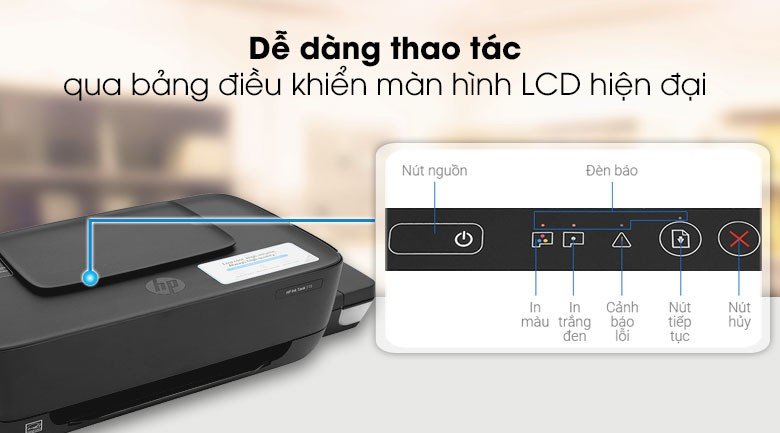 Bảng điều khiển với màn hình LCD trực quan của máy in HP 115
Khay giấy thông minh, hạn chế gián đoạn công việc
Để tối ưu hóa quy trình làm việc và giảm thiểu sự bất tiện do phải nạp giấy thường xuyên, máy in HP Ink Tank 115 được trang bị khay nạp giấy đầu vào có sức chứa lên đến 60 tờ và khay chứa giấy đã in ở đầu ra có thể chứa được 25 tờ. Với dung lượng này, máy hoàn toàn đáp ứng tốt nhu cầu in ấn tài liệu cho cá nhân hoặc các nhóm làm việc nhỏ mà không gây gián đoạn.
Thêm vào đó, thiết bị in ấn này còn hỗ trợ đa dạng các loại giấy khác nhau, từ giấy thường, giấy in phun bóng chuyên dụng, cho đến giấy in ảnh HP. Bạn cũng có thể linh hoạt lựa chọn nhiều khổ giấy phổ biến như A4, B5, B6. Một lưu ý quan trọng khi sử dụng các loại giấy có kích thước nhỏ như A6 hoặc giấy in ảnh khổ 10 x 15 cm là bạn cần đặt giấy về phía bên phải của khay nạp, sau đó điều chỉnh thanh trượt để cố định giấy. Nếu đặt giấy lệch về bên trái, máy có thể sẽ không nhận diện và thực hiện lệnh in được.
 Khay nạp giấy và khay chứa giấy đã in của HP Ink Tank 115
Mực in chính hãng HP: Tiết kiệm chi phí, hiệu suất cao
Một trong những ưu điểm nổi bật của dòng máy in HP Ink Tank chính là hệ thống mực in liên tục dung tích lớn, giúp người dùng tạo ra số lượng lớn bản in với chi phí trên mỗi trang cực kỳ thấp. Máy in HP Ink Tank 115 sử dụng mực in chính hãng của HP, cụ thể là bình mực HPGT51 màu đen có khả năng in lên đến 4000 trang và các bình mực màu HPGT52 (Hồng đỏ, Lục lam, Vàng) cho phép in tới 8000 trang. Đây là một con số ấn tượng, mang lại năng suất in cực cao và giúp bạn tiết kiệm đáng kể chi phí thay thế mực.
Các bình mực được thiết kế thông minh, có khả năng chống tràn hiệu quả, giúp quá trình nạp mực trở nên sạch sẽ và dễ dàng hơn. Đồng thời, thiết kế này cũng hạn chế tối đa sự lãng phí mực, và nắp bình có thể đóng kín lại sau khi mở, bảo quản mực tốt hơn. Cần lưu ý rằng sản phẩm này có tích hợp tính năng bảo mật động. Điều này có nghĩa là các đầu phun sử dụng mạch điện tử đã qua sửa đổi hoặc không phải là hàng chính hãng HP có thể không hoạt động, hoặc có thể khiến những đầu phun đang hoạt động bình thường gặp sự cố bất cứ lúc nào. Do đó, việc sử dụng mực in và linh kiện chính hãng là rất quan trọng để đảm bảo hiệu suất và tuổi thọ của máy.
 Bình mực HPGT51 và HPGT52 chính hãng cho máy in HP Ink Tank 115
Hướng dẫn chi tiết cài đặt máy in HP Ink Tank 115
Việc cài đặt máy in HP Ink Tank 115 khi mới mua về khá đơn giản. Dưới đây là các bước chi tiết để bạn có thể tự thực hiện:
Bước 1: Chuẩn bị và cấp nguồn cho máy in
Đầu tiên, bạn cần kết nối dây nguồn vào máy in và cắm vào ổ điện để cấp nguồn cho thiết bị. Hãy đảm bảo nguồn điện ổn định để máy hoạt động tốt nhất.
 Cắm dây nguồn để cấp điện cho máy in HP Ink Tank 115
Bước 2: Nạp giấy đúng cách vào khay
Mở khay nạp giấy và đặt giấy vào. Máy in HP Ink Tank 115 hỗ trợ nhiều kích thước giấy, từ 3×5 inch đến 8.4×15 inch. Khi nạp giấy, đặc biệt là các loại giấy cỡ nhỏ, hãy đặt giấy lệch về phía bên phải của khay và điều chỉnh thanh trượt để cố định giấy cho phù hợp.
 Hướng dẫn nạp giấy vào khay máy in HP Ink Tank 115
Bước 3: Lắp đặt đầu phun chính xác
Máy in HP 115 đi kèm với hai đầu phun: một đầu phun màu (ký hiệu màu tím) và một đầu phun đen (ký hiệu màu đen). Để gắn đầu phun, bạn cần mở nắp bộ quét, sau đó kéo bộ phận tiếp nhận đầu phun ra vị trí có hai mảng màu tím và đen tương ứng.
 Mở nắp và kéo bộ phận tiếp nhận đầu phun máy in HP 115
Tiếp theo, nhấn chốt màu xanh lam để mở khóa, sau đó cẩn thận lắp từng đầu phun vào vị trí có màu tương ứng trên bộ phận tiếp nhận.
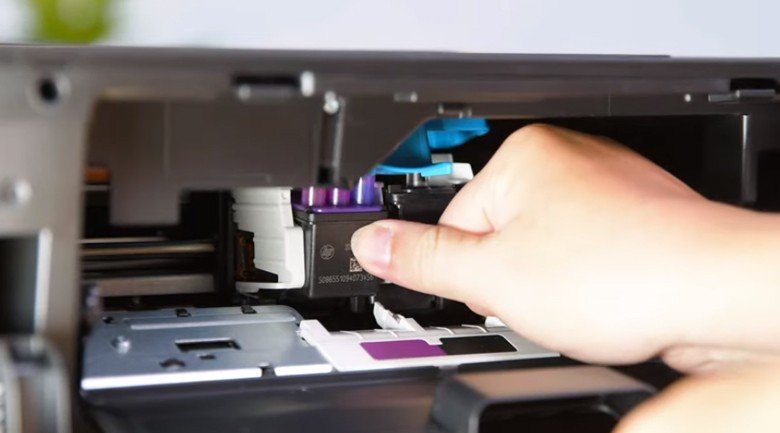 Gắn đầu phun màu và đen vào vị trí tương ứng trên máy in HP
Sau khi đã lắp đúng vị trí, nhấn chốt màu xanh lam xuống một lần nữa để khóa đầu phun lại. Cuối cùng, đẩy bộ phận tiếp nhận đầu phun trở về vị trí ban đầu và đóng nắp bộ quét.
 Đóng chốt và hoàn tất việc gắn đầu phun cho HP Ink Tank 115
Bước 4: Nạp mực theo đúng màu quy định
Các khay chứa mực được bố trí bên hông máy, mỗi khay có nắp đậy và ký hiệu màu rõ ràng: “K” cho màu đen (Black), “C” cho màu xanh (Cyan), “M” cho màu hồng (Magenta), và “Y” cho màu vàng (Yellow). Bạn hãy mở nắp hộp mực tương ứng và cẩn thận đổ mực vào đúng khay màu quy định.
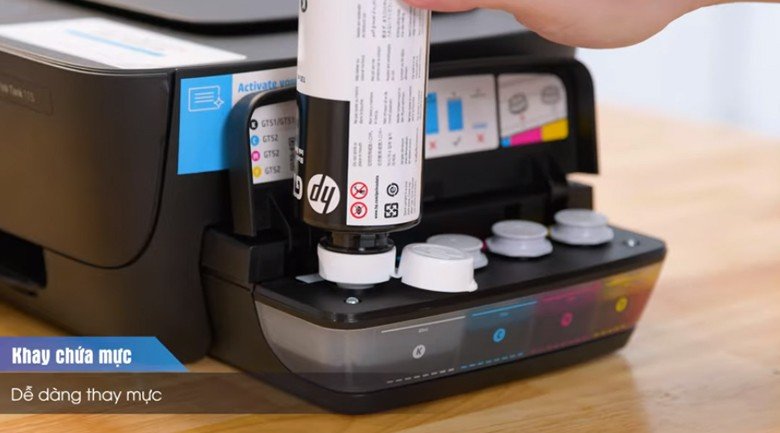 Nạp mực màu vào các khay tương ứng của máy in HP Ink Tank 115
Bước 5: Khởi động máy in
Sau khi đã hoàn tất các bước trên, nhấn nút nguồn để bật máy in. Máy sẽ thực hiện một số quy trình khởi động ban đầu.
 Nhấn nút nguồn để khởi động máy in HP Ink Tank 115
Bước 6: Kết nối máy in với máy tính và cài đặt driver
Sử dụng cáp USB đi kèm theo máy để kết nối máy in HP Ink Tank 115 với máy tính của bạn. Máy tương thích với các hệ điều hành Windows 8, Windows 10, MacOS và một số phiên bản Linux. Trước khi có thể in, bạn cần tải và cài đặt driver (trình điều khiển) cho máy in lên máy tính. Sau khi quá trình cài đặt driver hoàn tất, bạn đã có thể bắt đầu sử dụng máy in để thực hiện các tác vụ in ấn.
 Kết nối máy in HP Ink Tank 115 với máy tính qua cáp USB
Qua những đánh giá chi tiết, có thể thấy máy in HP Ink Tank 115 là một thiết bị in ấn đáng tin cậy, kết hợp hài hòa giữa thiết kế thông minh, chất lượng bản in tốt và chi phí vận hành hợp lý. Đây thực sự là một lựa chọn lý tưởng cho nhu cầu in ấn cá nhân, gia đình hay các văn phòng nhỏ cần một chiếc máy in phun màu hiệu quả và bền bỉ, giúp công việc của bạn trở nên suôn sẻ và chuyên nghiệp hơn.