


Máy In
Cách In Giấy Khổ Nhỏ Chi Tiết Từ A-Z
Th5
Trong công việc văn phòng hay nhu cầu cá nhân, việc sử dụng nhiều loại giấy với kích thước khác nhau là rất phổ biến. Tuy nhiên, khi cần in trên các khổ giấy nhỏ hơn A4 thông thường như A5 hay A6, nhiều người dùng máy in vẫn còn bỡ ngỡ và gặp khó khăn. Hiểu rõ cách in giấy khổ nhỏ không chỉ giúp bạn tiết kiệm giấy, mực mà còn đảm bảo tài liệu in ra đúng định dạng và chuyên nghiệp. Đoạn mở đầu này sẽ hướng dẫn bạn tổng quan về quy trình cài đặt trong phần mềm và máy in để in ấn thành công trên các khổ giấy đặc biệt này, mọi chi tiết cụ thể sẽ được trình bày rõ ràng ở các phần tiếp theo.
Tại Sao Cần In Giấy Khổ Nhỏ?
Nhu cầu in giấy khổ nhỏ phát sinh từ nhiều mục đích khác nhau trong cả công việc và đời sống hàng ngày. Việc sử dụng các kích thước giấy như A5, A6, hay thậm chí các khổ tùy chỉnh mang lại nhiều lợi ích thiết thực. Đầu tiên, nó giúp tối ưu hóa việc sử dụng vật liệu, tiết kiệm đáng kể lượng giấy so với việc in trên khổ A4 lớn hơn khi nội dung cần in không nhiều.
Bên cạnh đó, in ấn trên giấy khổ nhỏ còn phục vụ các yêu cầu chuyên biệt về định dạng tài liệu. Các loại giấy tờ như hóa đơn, phiếu thu, phiếu chi, sổ tay ghi chép, thiệp mời, bưu thiếp hay nhãn mác thường sử dụng các khổ giấy nhỏ để tiện lợi cho việc lưu trữ, phân phát và sử dụng. Việc nắm vững cách in giấy khổ nhỏ đảm bảo tài liệu của bạn được trình bày chính xác trên đúng kích thước mong muốn.
Các Khổ Giấy Nhỏ Phổ Biến Trong Văn Phòng
Trong môi trường văn phòng và in ấn chuyên nghiệp, ngoài khổ A4 thông dụng, có một số khổ giấy nhỏ khác được sử dụng thường xuyên cho các mục đích cụ thể. Khổ giấy A5 là một trong những kích thước phổ biến nhất, bằng một nửa khổ A4, thường được dùng cho sổ tay, sách nhỏ, tờ rơi hoặc các biểu mẫu nội bộ.
Nhỏ hơn nữa là khổ A6, bằng một phần tư khổ A4, lý tưởng cho bưu thiếp, thiệp mời nhỏ hoặc các ghi chú. Ngoài hệ A, hệ B cũng có các khổ nhỏ như B5, thường lớn hơn A5 một chút, đôi khi được dùng cho sách vở. Việc nhận biết và lựa chọn đúng khổ giấy cần in là bước đầu tiên quan trọng để thiết lập các tùy chọn in ấn chính xác, đảm bảo kết quả in ra vừa vặn và đúng mục đích sử dụng.
Hướng Dẫn Cách In Giấy Khổ Nhỏ Trên Word
Microsoft Word là phần mềm soạn thảo văn bản được sử dụng rộng rãi nhất, do đó việc biết cách in giấy khổ nhỏ trực tiếp từ Word là kỹ năng cần thiết. Quy trình này bao gồm hai bước chính: thiết lập khổ giấy cho tài liệu và điều chỉnh tùy chọn in.
Cài Đặt Khổ Giấy Cho Tài Liệu Word
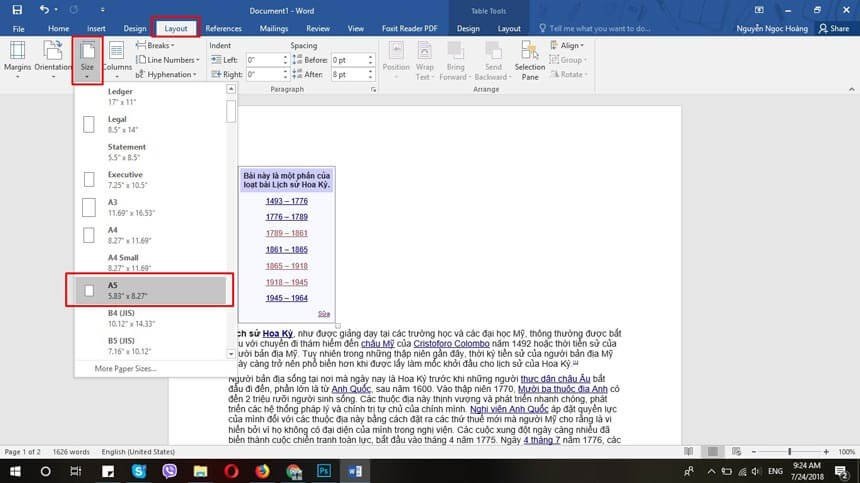
Để tài liệu hiển thị và căn chỉnh đúng trên khổ giấy nhỏ, bạn cần thiết lập kích thước này ngay từ đầu. Trong các phiên bản Word từ 2007 trở lên (2010, 2013, 2016, 2019, Microsoft 365), bạn vào tab Layout (hoặc Page Layout). Tìm đến nhóm thiết lập Page Setup và nhấp vào mục Size.
 Chọn khổ giấy A5 từ menu Size trong tab Layout/Page Layout của Word.
Một danh sách các khổ giấy tiêu chuẩn sẽ hiện ra, bao gồm cả A5. Nếu khổ giấy bạn cần (ví dụ A6 hoặc khổ tùy chỉnh) không có sẵn trong danh sách này, bạn chọn More Paper Sizes… ở cuối danh sách. Tại đây, bạn có thể nhập kích thước Chiều rộng (Width) và Chiều cao (Height) chính xác của khổ giấy mong muốn.
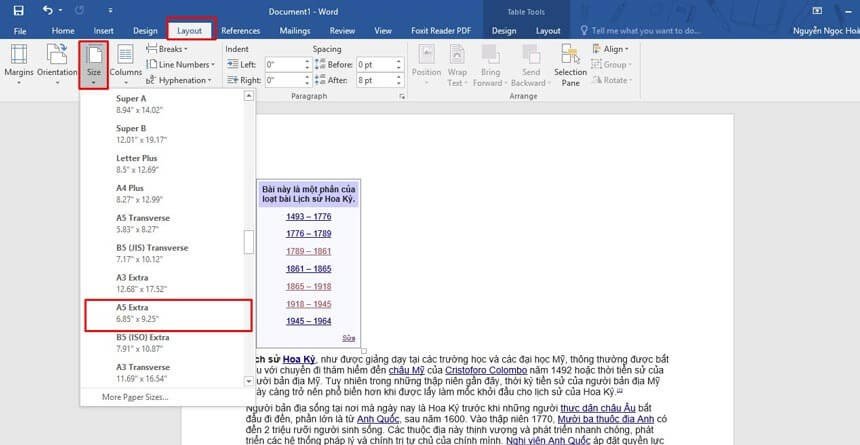 Tùy chọn thêm khổ giấy A5 khác hoặc khổ tùy chỉnh trong Word.
Đối với các phiên bản Word cũ hơn như 2003, bạn sẽ tìm thấy tùy chọn thiết lập khổ giấy bằng cách vào menu File và chọn Page Setup. Trong hộp thoại Page Setup hiện ra, chọn tab Paper và tìm mục Paper size để lựa chọn hoặc nhập kích thước tùy chỉnh.
 Truy cập Page Setup trong Word 2003 để thiết lập khổ giấy in nhỏ.
Việc cài đặt đúng khổ giấy cho tài liệu là bước quan trọng nhất, giúp Word hiển thị chính xác layout và đảm bảo nội dung không bị tràn lề hoặc quá nhỏ khi in ra.
Tùy Chọn In Ấn Trong Word
Sau khi đã thiết lập khổ giấy cho tài liệu, bước tiếp theo là cấu hình các tùy chọn trong cửa sổ in của Word. Bạn vào menu File và chọn Print (hoặc sử dụng phím tắt Ctrl + P). Tại đây, bạn sẽ thấy giao diện xem trước bản in và các cài đặt liên quan.
 Xem trước và cài đặt in giấy khổ nhỏ trong Microsoft Word.
Trong phần Settings, hãy đảm bảo rằng tùy chọn khổ giấy (Paper Size) ở đây đã tự động cập nhật theo thiết lập bạn đã làm trong Page Layout trước đó. Nếu chưa đúng hoặc bạn muốn thay đổi nhanh, bạn có thể chọn lại khổ giấy mong muốn từ danh sách. Bạn cũng cần chú ý đến các cài đặt khác như Số bản sao (Copies), In 1 mặt/2 mặt (Print One Sided/Both Sided), Hướng giấy (Orientation – Dọc/Ngang), và Quan trọng là mục Pages Per Sheet. Đảm bảo Pages Per Sheet được đặt là “1 Page Per Sheet” nếu bạn muốn in mỗi trang tài liệu trên một tờ giấy nhỏ. Nếu chọn nhiều trang trên một tờ, Word sẽ thu nhỏ nội dung, điều này có thể không phải là ý định của bạn khi in giấy khổ nhỏ.
In Giấy Khổ Nhỏ Từ File PDF
File PDF là định dạng phổ biến cho việc chia sẻ tài liệu và biểu mẫu, và việc in ấn trên khổ giấy nhỏ từ PDF cũng rất cần thiết. Các trình đọc PDF như Adobe Acrobat Reader đều hỗ trợ thiết lập này.
Khi mở file PDF và chọn lệnh In (File > Print hoặc Ctrl + P), cửa sổ in sẽ hiện ra. Trước tiên, hãy chọn đúng máy in mà bạn muốn sử dụng. Sau đó, tìm phần cài đặt kích thước trang (Page Sizing & Handling). Quan trọng là bạn cần chọn tùy chọn in ở kích thước thực (Actual Size) hoặc “Fit” (Vừa với vùng in) tùy theo cách bạn muốn nội dung hiển thị.
Để chọn khổ giấy nhỏ, bạn cần truy cập vào cài đặt của máy in thông qua nút Properties hoặc Printer Properties nằm trong cửa sổ in của trình đọc PDF. Hộp thoại Driver máy in sẽ hiện ra, tại đây bạn có thể chọn Khổ giấy (Paper Size) là A5, A6 hoặc khổ tùy chỉnh tương ứng với giấy bạn đã đặt vào khay. Sau khi chọn đúng khổ giấy trong Driver máy in, nhấn OK để đóng cửa sổ cài đặt máy in và trở lại cửa sổ in PDF, sau đó nhấn Print. Việc thiết lập khổ giấy trong Driver máy in là rất quan trọng vì nó báo cho máy in biết kích thước giấy đang sử dụng, tránh các lỗi như giấy không được kéo lên hoặc báo sai kích thước.
Cài Đặt Máy In Để In Giấy Khổ Nhỏ Hiệu Quả
Để đảm bảo quá trình in giấy khổ nhỏ diễn ra suôn sẻ và hiệu quả, việc cấu hình cài đặt trên trình điều khiển máy in (Printer Driver) là rất quan trọng. Thông thường, các tùy chọn này có thể truy cập từ cửa sổ in của bất kỳ phần mềm nào (Word, PDF reader, trình duyệt…) bằng cách nhấn vào nút “Properties” hoặc “Preferences” sau khi chọn máy in.
Chọn Khổ Giấy Trong Trình Điều Khiển Máy In
Trong giao diện cài đặt của Driver máy in, bạn sẽ tìm thấy mục Paper hoặc Paper Size. Tại đây, hãy chọn chính xác khổ giấy bạn đang sử dụng, ví dụ A5, A6, hoặc Custom Size nếu bạn dùng khổ tùy chỉnh. Việc này báo hiệu cho máy in biết loại giấy nào đang được nạp, giúp máy kéo giấy chính xác và căn chỉnh bản in phù hợp. Nếu Driver máy in không có sẵn khổ bạn cần, bạn có thể cần kiểm tra lại khả năng hỗ trợ khổ giấy của máy in hoặc thử tạo khổ tùy chỉnh nếu Driver cho phép.
Chọn Khay Giấy Phù Hợp
Đối với các khổ giấy nhỏ, việc chọn khay giấy phù hợp cũng rất quan trọng. Nhiều máy in có khay đa năng (Multi-purpose Tray) hoặc khay thủ công (Manual Feed) ở phía trước hoặc bên hông, rất thích hợp để nạp các loại giấy đặc biệt, bao gồm cả giấy khổ nhỏ. Sử dụng khay này giúp đảm bảo giấy được kéo thẳng và tránh kẹt giấy, đặc biệt với các loại giấy dày hoặc mỏng hơn giấy A4 thông thường. Hãy kiểm tra hướng dẫn sử dụng máy in của bạn để biết cách nạp giấy khổ nhỏ vào khay đúng cách.
Lựa Chọn Máy In Phù Hợp Cho Nhu Cầu Văn Phòng (Đánh Giá Canon LBP 2900)
Việc chọn một chiếc máy in phù hợp là nền tảng để thực hiện các tác vụ in ấn văn phòng, bao gồm cả việc in giấy trên các khổ nhỏ. Trên thị trường có rất nhiều dòng máy in khác nhau từ in phun, in laser cho đến in kim. Tuy nhiên, đối với nhu cầu in tài liệu trắng đen phổ thông trong văn phòng, máy in laser vẫn là lựa chọn hàng đầu nhờ tốc độ in nhanh, chi phí mỗi bản in thấp và chất lượng văn bản sắc nét.
Một trong những mẫu máy in laser trắng đen được nhiều người dùng văn phòng tại Việt Nam ưa chuộng và đánh giá cao là Canon LBP 2900. Dù đã ra mắt khá lâu, nhưng Canon LBP 2900 vẫn giữ vững vị thế nhờ độ bền bỉ, hoạt động ổn định và khả năng xử lý các tác vụ in ấn cơ bản hiệu quả. Chiếc máy này đặc biệt phù hợp cho các văn phòng nhỏ hoặc cá nhân với khối lượng in vừa phải. Máy Canon LBP 2900 có thể dễ dàng cài đặt để in trên các khổ giấy tiêu chuẩn như A4, Letter, và quan trọng là hỗ trợ in trên giấy A5 thông qua tùy chọn trong trình điều khiển máy in và khay nạp giấy.
Các tính năng cơ bản của Canon LBP 2900 bao gồm tốc độ in đáng nể so với phân khúc, chất lượng bản in văn bản rõ ràng, và việc thay thế hộp mực (cartridge) rất đơn giản và phổ biến. Máy cũng có các tùy chọn in cơ bản như chọn số bản copy, in một mặt, in nhiều trang trên một tờ (Page Per Sheet – hữu ích khi muốn in nhiều phiếu nhỏ trên một tờ A4 rồi cắt sau), chọn hướng giấy dọc/ngang. Mặc dù không có nhiều tính năng nâng cao như in mạng hay in hai mặt tự động, nhưng sự ổn định và hiệu quả chi phí của Canon LBP 2900 khiến nó trở thành lựa chọn đáng cân nhắc cho các nhu cầu in ấn văn phòng cơ bản, bao gồm cả việc in các biểu mẫu hay tài liệu trên giấy khổ nhỏ như A5 khi được cấu hình đúng cách. Bạn có thể tìm hiểu thêm về các dòng máy in văn phòng chất lượng tại maytinhgiaphat.vn.
Hiểu rõ cách in giấy khổ nhỏ từ các phần mềm thông dụng như Word, PDF và biết cách cài đặt chính xác trong trình điều khiển máy in là chìa khóa để bạn in ấn thành công trên các kích thước giấy không phải A4. Chỉ cần làm theo các bước hướng dẫn về thiết lập khổ giấy trong tài liệu và tùy chỉnh trong cửa sổ in cùng với driver máy in, bạn hoàn toàn có thể in ấn chuyên nghiệp trên các khổ giấy A5, A6 hay bất kỳ khổ giấy nhỏ nào khác, từ đó tối ưu hóa việc sử dụng tài nguyên và đáp ứng đa dạng nhu cầu công việc.