


Máy In
Cách in hết khổ giấy A4 trong Excel: Tối ưu bản in đẹp

Th5
Bạn thường xuyên gặp khó khăn khi tài liệu Excel in ra không vừa vặn trên giấy, lúc thì thừa lề, lúc lại bị cắt mất nội dung quan trọng? Việc tìm cách in hết khổ giấy A4 trong Excel sao cho chuyên nghiệp và trình bày dữ liệu một cách tối ưu là nhu cầu thiết yếu của nhiều người dùng văn phòng. Về cơ bản, để đạt được kết quả mong muốn, bạn cần thiết lập đúng khổ giấy, chọn hướng giấy phù hợp, căn chỉnh lề hợp lý và sử dụng các tính năng co giãn trang thông minh. Bài viết này sẽ hướng dẫn chi tiết từng bước, giúp bạn làm chủ hoàn toàn kỹ thuật này.
Điều chỉnh khổ giấy thành A4: Bước đầu cho bản in hoàn hảo
Một trong những nguyên nhân phổ biến khiến bản in Excel không như ý là do thiết lập sai khổ giấy. Mặc định, nhiều phiên bản Excel có thể đặt khổ giấy là Letter, một kích thước khác biệt so với khổ A4 thông dụng tại Việt Nam. Do đó, bước đầu tiên và quan trọng nhất để có thể in trọn vẹn trên khổ A4 là phải đảm bảo bạn đã chọn đúng “Paper size” là A4.
Để thực hiện, bạn hãy mở tệp Excel cần in. Trên thanh công cụ Ribbon, chọn tab “Page Layout”. Trong nhóm “Page Setup”, bạn sẽ thấy một mũi tên nhỏ ở góc dưới bên phải. Nhấp vào mũi tên này để mở hộp thoại “Page Setup”. Tại tab “Page” trong hộp thoại vừa xuất hiện, tìm đến mục “Paper size” và chọn “A4” từ danh sách thả xuống. Nhấn “OK” để lưu lại thay đổi. Thao tác đơn giản này đảm bảo rằng mọi cài đặt tiếp theo sẽ được áp dụng cho đúng định dạng giấy A4.
 Thiết lập khổ giấy A4 trong Page Setup Excel
Lựa chọn hướng giấy phù hợp: Dọc (Portrait) hay Ngang (Landscape)?
Sau khi đã chọn đúng khổ giấy A4, bạn cần xem xét nội dung bảng tính của mình phù hợp với hướng giấy nào hơn: dọc hay ngang. Đây là yếu tố quyết định đến cách dữ liệu được dàn trải trên trang giấy. Nếu bảng tính có nhiều cột và ít hàng, việc in ngang khổ giấy A4 (Landscape) sẽ giúp hiển thị đầy đủ thông tin hơn. Ngược lại, nếu bảng tính có nhiều hàng và ít cột, hướng giấy dọc (Portrait) sẽ là lựa chọn tối ưu.
Để thay đổi hướng giấy, vẫn trong tab “Page Layout”, bạn tìm đến nhóm “Page Setup” và nhấp vào mục “Orientation”. Tại đây, bạn sẽ có hai lựa chọn: “Portrait” (In theo chiều dọc) và “Landscape” (In theo chiều ngang). Hãy chọn hướng giấy phù hợp nhất với bố cục dữ liệu của bạn để đảm bảo bản in được trình bày một cách rõ ràng và dễ đọc nhất, hỗ trợ việc in toàn bộ trang A4 trong Excel.
Xem Thêm Bài Viết:
- Cách xem IP máy tính trong mạng LAN chi tiết nhất
- Máy tính điện tử là gì: Khái Niệm, Lịch Sử và Tầm Quan Trọng Vượt Thời Đại
- Cách in giấy A5 trên máy Canon 2900: Hướng dẫn chi tiết
- Phím In Trên Máy Tính: Vị Trí Và Công Dụng
- Bệnh viện Giao thông Vận tải Hà Nội: Cẩm nang toàn diện sức khỏe 2026
Căn chỉnh lề trang in A4: Tăng tính thẩm mỹ cho tài liệu
Việc căn lề trang in đóng vai trò quan trọng trong việc tạo ra một tài liệu Excel chuyên nghiệp và dễ nhìn. Lề quá rộng sẽ lãng phí giấy và làm nội dung bị co cụm, trong khi lề quá hẹp có thể khiến chữ bị cắt xén khi đóng gáy hoặc khó đọc. Để căn chỉnh trang in vừa khổ A4, bạn cần điều chỉnh các thông số lề trên (Top), lề dưới (Bottom), lề trái (Left), và lề phải (Right).
Trong hộp thoại “Page Setup” (truy cập từ tab “Page Layout”), bạn chuyển sang tab “Margins”. Tại đây, bạn có thể nhập trực tiếp các giá trị cho từng lề. Đơn vị mặc định thường là inch, nhưng bạn có thể quy đổi sang centimet (1 inch = 2.54 cm) để dễ hình dung hơn nếu quen thuộc với hệ mét. Hãy điều chỉnh các thông số này sao cho nội dung được đặt cân đối giữa trang giấy, tạo khoảng trống hợp lý xung quanh, giúp bản in không chỉ đầy đủ mà còn đẹp mắt.
 Căn lề trang in trong Page Setup Excel
Bí quyết in hết khổ giấy A4 trong Excel: Tùy chọn Scaling
Đây là phần quan trọng nhất để đảm bảo nội dung của bạn luôn vừa vặn trong một hoặc nhiều trang A4 theo ý muốn, ngay cả khi dữ liệu có vẻ vượt quá kích thước trang. Tính năng Scaling trong Excel cho phép bạn co giãn nội dung bảng tính để khớp với trang in.
Trong hộp thoại “Page Setup”, tại tab “Page”, bạn sẽ thấy mục “Scaling”. Có hai tùy chọn chính bạn cần quan tâm:
Tùy chọn “Adjust to”: Co giãn theo tỷ lệ phần trăm
Với “Adjust to”, bạn có thể điều chỉnh kích thước bản in theo một tỷ lệ phần trăm nhất định so với kích thước gốc. Ví dụ, nếu bạn nhập “90%” normal size, nội dung sẽ được thu nhỏ lại 10%. Tùy chọn này hữu ích khi bạn muốn kiểm soát chính xác mức độ co giãn, nhưng đòi hỏi bạn phải ước lượng được tỷ lệ phù hợp.
Tùy chọn “Fit to”: Tự động khớp nội dung vào trang
Đây là giải pháp mạnh mẽ và thường được sử dụng nhất để in full trang A4 trong Excel. Khi chọn “Fit to”, bạn có thể yêu cầu Excel tự động điều chỉnh kích thước nội dung để vừa khít trong một số lượng trang nhất định. Ví dụ, nếu bạn muốn toàn bộ bảng tính nằm gọn trong một trang A4, hãy nhập “1” vào ô “page(s) wide” và “1” vào ô “page(s) tall”. Excel sẽ tự động co hoặc giãn nội dung cho phù hợp. Nếu bạn có một bảng tính dài nhưng muốn nó chỉ chiếm 1 trang chiều rộng và nhiều trang chiều cao, bạn có thể đặt “1” page(s) wide và để trống hoặc nhập số trang mong muốn cho “page(s) tall”.
Tuy nhiên, cần lưu ý rằng việc ép nội dung quá lớn vào một trang duy nhất bằng “Fit to” có thể khiến chữ bị thu nhỏ quá mức, gây khó đọc. Do đó, trước khi sử dụng “Fit to”, bạn nên xác định vùng in cụ thể (Print Area) nếu chỉ muốn in một phần của bảng tính. Việc nắm vững các kỹ thuật này sẽ giúp bạn làm việc hiệu quả hơn, tiết kiệm thời gian và công sức, một yếu tố quan trọng mà nhiều người dùng máy tính tại maytinhgiaphat.vn cũng thường xuyên tìm kiếm.
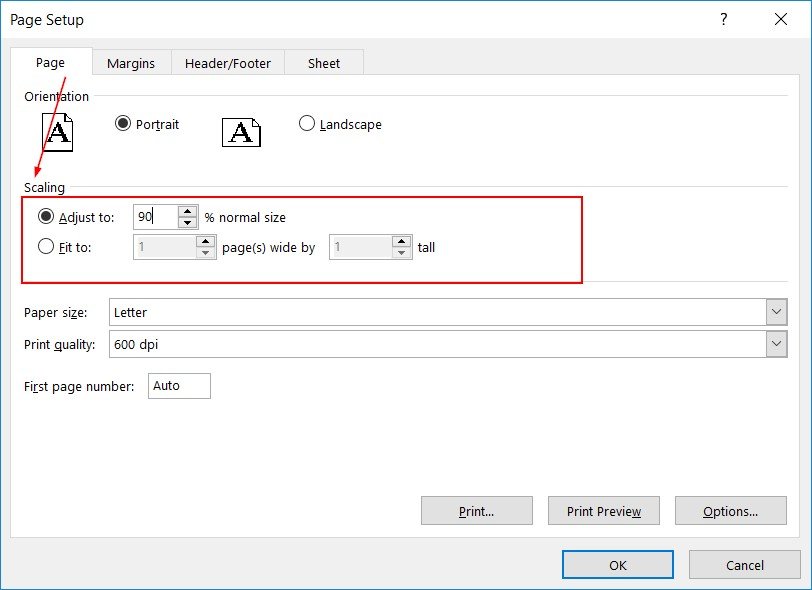 Tùy chọn Scaling Fit to để in vừa trang A4 trong Excel
Kiểm tra trước khi in (Print Preview): Bước không thể bỏ qua
Trước khi nhấn nút “Print” và tiêu tốn giấy mực, việc xem trước bản in (Print Preview) là một thao tác cực kỳ quan trọng. Tính năng này cho phép bạn hình dung chính xác tài liệu sẽ trông như thế nào khi được in ra giấy. Bạn có thể dễ dàng phát hiện các lỗi như nội dung bị tràn trang, lề không đều, hướng giấy sai, hoặc chữ quá nhỏ.
Để truy cập Print Preview, bạn có thể vào File > Print (hoặc nhấn tổ hợp phím Ctrl + P). Màn hình xem trước sẽ hiển thị, cùng với các tùy chọn cài đặt in ấn. Hãy kiểm tra kỹ lưỡng từng trang, đảm bảo mọi thứ đều đúng như ý muốn. Nếu phát hiện vấn đề, bạn có thể quay lại các bước thiết lập khổ giấy, hướng giấy, căn lề, hoặc scaling để điều chỉnh cho phù hợp trước khi thực hiện lệnh in cuối cùng. Thói quen này giúp bạn tiết kiệm thời gian, giấy và mực in đáng kể.
Một số mẹo bổ sung để tối ưu bản in Excel
Ngoài các thiết lập cơ bản đã nêu, có một vài mẹo nhỏ khác có thể giúp bạn tối ưu hóa việc in ấn trong Excel và làm cho tài liệu của bạn chuyên nghiệp hơn. Ví dụ, bạn có thể sử dụng tính năng “Page Break Preview” (trong tab View) để xem và điều chỉnh thủ công vị trí ngắt trang, đảm bảo các phần dữ liệu logic không bị tách rời một cách vô lý.
Thêm vào đó, nếu bảng tính của bạn có tiêu đề cột hoặc hàng mà bạn muốn lặp lại trên mỗi trang in, hãy sử dụng tính năng “Print Titles” trong tab “Page Layout”. Điều này giúp người đọc dễ dàng theo dõi thông tin khi xem các trang sau của một bảng tính dài. Bạn cũng có thể tùy chọn in hoặc không in đường lưới (Gridlines) và tiêu đề hàng cột (Headings) để bản in trông gọn gàng hơn hoặc giữ lại cấu trúc bảng tính quen thuộc.
Bằng cách áp dụng các kỹ thuật và mẹo được trình bày trong bài viết này, bạn hoàn toàn có thể làm chủ việc in hết khổ giấy A4 trong Excel một cách dễ dàng và hiệu quả. Việc thiết lập đúng khổ giấy, chọn hướng giấy, căn chỉnh lề, sử dụng tính năng co giãn thông minh và kiểm tra kỹ trước khi in sẽ giúp bạn tạo ra những bản in chuyên nghiệp, rõ ràng, và vừa vặn hoàn hảo trên giấy A4, phục vụ tốt nhất cho công việc của mình.