


Máy In
Cách In Hình Bằng Máy In Kết Nối WiFi Đơn Giản

Th5
Ngày nay, việc in ấn không dây đã trở nên phổ biến và tiện lợi hơn bao giờ hết. Để có thể dễ dàng in hình bằng máy in từ máy tính hay điện thoại mà không cần cắm dây rườm rà, bước đầu tiên và quan trọng nhất chính là kết nối máy in của bạn với mạng WiFi nội bộ. Bài viết này sẽ hướng dẫn chi tiết các bước thực hiện, giúp bạn nhanh chóng làm chủ công nghệ in không dây và tận hưởng sự tiện lợi khi in ảnh, tài liệu.
Tại Sao Cần Kết Nối Máy In Với WiFi Để In Hình Không Dây?
Kết nối máy in với mạng WiFi gia đình hoặc văn phòng tạo ra một “cầu nối” không dây giữa máy in và các thiết bị khác như máy tính, laptop, điện thoại thông minh hay máy tính bảng. Khi tất cả các thiết bị này cùng tham gia vào một mạng WiFi (cùng dải IP), chúng có thể dễ dàng “nhìn thấy” và giao tiếp với nhau.
Điều này cho phép bạn gửi lệnh in hình hoặc bất kỳ tài liệu nào trực tiếp từ thiết bị của mình tới máy in mà không cần sử dụng cáp USB truyền thống. Công nghệ in không dây này mang lại sự linh hoạt cao, cho phép đặt máy in ở bất kỳ vị trí nào trong vùng phủ sóng WiFi và in ấn từ xa trong cùng mạng. Đây là nền tảng thiết yếu để bạn có thể thực hiện cách in hình bằng máy in một cách thuận tiện nhất.
Hướng dẫn Kết Nối Máy In Các Hãng Canon, HP, Brother Với WiFi
Để có thể in ảnh hay tài liệu qua mạng không dây, việc kết nối máy in của bạn với điểm truy cập WiFi là bước bắt buộc. Quy trình này có thể hơi khác nhau giữa các hãng máy in, nhưng nhìn chung, các mẫu máy có màn hình hiển thị đều cung cấp giao diện trực quan để thực hiện. Dưới đây là hướng dẫn chi tiết cho ba thương hiệu phổ biến: Canon, HP và Brother, giúp bạn thiết lập kết nối WiFi thành công, sẵn sàng cho việc in hình bằng máy in.
Kết Nối Máy In Canon với WiFi
Đối với các mẫu máy in Canon có màn hình, việc kết nối WiFi thường bắt đầu ngay sau khi bạn khởi động máy hoặc trong menu cài đặt mạng. Bạn sẽ cần điều hướng qua các tùy chọn trên màn hình hiển thị nhỏ của máy in.
Đầu tiên, sau khi mở nguồn, bạn thường được yêu cầu chọn ngôn ngữ hiển thị. Hãy chọn “English” hoặc ngôn ngữ bạn cảm thấy thoải mái nhất để thao tác. Tiếp theo, máy in có thể hỏi bạn xác nhận các cài đặt cơ bản ban đầu. Sau đó, bạn sẽ cần chọn quốc gia và thiết lập múi giờ cùng ngày giờ hiện hành cho máy in, nhấn Apply để lưu lại các cài đặt này.
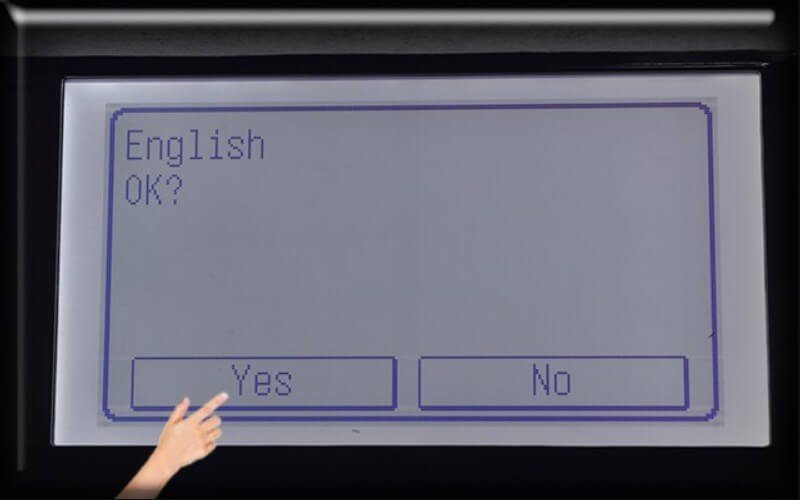 Chọn ‘Yes’ trên màn hình máy in Canon khi kết nối WiFi
Trong quá trình thiết lập ban đầu hoặc từ menu chính, máy in sẽ hỏi về cài đặt mạng LAN. Hãy xác nhận đồng ý để tiến hành thiết lập kết nối mạng không dây. Tìm đến mục “Wireless LAN Settings” hoặc tương tự trong menu Cài đặt (Settings) hoặc Mạng (Network).
 Chọn ‘Next’ trên màn hình cài đặt máy in Canon
Bên trong cài đặt mạng không dây, bạn cần tìm tùy chọn “SSID Setting” hoặc “Select Access Point”. Chọn mục này để máy in bắt đầu quét tìm các mạng WiFi khả dụng xung quanh. Một danh sách tên các mạng WiFi (SSID) sẽ hiển thị trên màn hình.
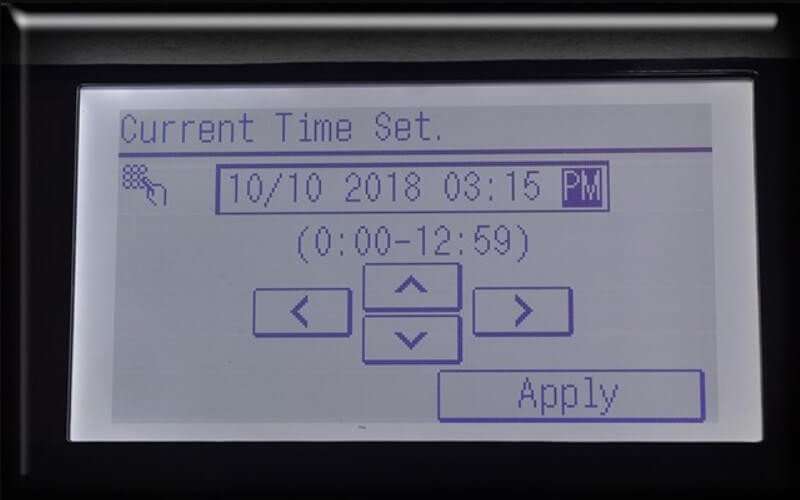 Chọn ‘Apply’ để lưu cài đặt thời gian máy in Canon
Cuộn danh sách để tìm và chọn đúng tên mạng WiFi mà máy tính và điện thoại của bạn đang kết nối. Sau khi chọn mạng, máy in sẽ yêu cầu bạn nhập mật khẩu WiFi. Sử dụng bàn phím ảo hoặc các nút điều hướng trên máy in để nhập mật khẩu chính xác, chú ý phân biệt chữ hoa, chữ thường và các ký tự đặc biệt.
 Xác nhận cài đặt mạng LAN cho máy in Canon
Sau khi nhập mật khẩu, xác nhận bằng cách nhấn “Apply” hoặc “OK”. Máy in sẽ cố gắng kết nối với mạng WiFi đã chọn. Nếu kết nối thành công, máy in thường hiển thị thông báo “Connected” và biểu tượng WiFi trên màn hình sẽ sáng hoặc hiển thị trạng thái kết nối. Lúc này, máy in đã sẵn sàng nhận lệnh in hình không dây.
 Chọn SSID Settings để cấu hình WiFi trên máy in Canon
 Chọn tên mạng WiFi để kết nối máy in Canon
 Nhập mật khẩu WiFi để kết nối máy in Canon
Kết Nối Máy In HP với WiFi
Việc thiết lập kết nối WiFi trên các mẫu máy in HP có màn hình cảm ứng hoặc màn hình LCD cũng khá trực quan, hỗ trợ bạn dễ dàng thực hiện cách in hình bằng máy in qua mạng không dây.
Hãy đảm bảo máy in đã được cài đặt hoàn chỉnh về phần cứng (lắp mực, giấy) và sẵn sàng cho bước kết nối mạng. Tránh cắm cáp USB vào máy tính ở giai đoạn này để quy trình thiết lập không dây được suôn sẻ.
 Biểu tượng WiFi trên màn hình máy in HP để bắt đầu kết nối
Từ màn hình chính của máy in, tìm và chọn biểu tượng WiFi hoặc Mạng (Network), thường nằm ở góc trên cùng. Một menu hoặc màn hình thông tin về kết nối mạng sẽ xuất hiện.
 Chọn ‘Setting’ trong menu WiFi trên máy in HP
Kiểm tra xem chức năng WiFi (Wireless) đã được bật (ON) hay chưa. Nếu chưa, hãy bật nó lên. Sau đó, tìm đến tùy chọn Cài đặt (Settings) hoặc Thiết lập WiFi (Wireless Setup).
 Chờ máy in HP tìm kiếm mạng WiFi
Chọn mục “Wireless Setup Wizard” (Trình hướng dẫn thiết lập không dây). Máy in sẽ bắt đầu quét tìm các mạng WiFi có sẵn trong phạm vi.
 Nhập mật khẩu WiFi để kết nối máy in HP
Một danh sách các mạng WiFi (SSID) được tìm thấy sẽ hiển thị. Chọn tên mạng WiFi mà bạn muốn kết nối cho máy in. Tiếp theo, nhập mật khẩu của mạng WiFi đó một cách chính xác.
Sau khi nhập mật khẩu, nhấn “OK” hoặc biểu tượng xác nhận trên màn hình. Máy in sẽ tiến hành kết nối. Khi kết nối thành công, màn hình sẽ hiển thị thông báo xác nhận, chẳng hạn như “Connection established” hoặc biểu tượng WiFi sẽ hiển thị trạng thái đã kết nối ổn định. Lúc này, bạn đã hoàn tất việc kết nối máy in HP với mạng WiFi và có thể bắt đầu in hình. Đối với các vấn đề kỹ thuật phức tạp hơn hoặc khi tìm kiếm máy in mới phù hợp, bạn có thể tham khảo thêm thông tin tại maytinhgiaphat.vn.
Kết Nối Máy In Brother với WiFi
Các mẫu máy in Brother thường có menu điều hướng đơn giản, giúp quá trình kết nối WiFi để in hình trở nên nhanh chóng.
Bắt đầu bằng cách nhấn nút “Menu” trên bảng điều khiển của máy in Brother. Sử dụng các phím mũi tên để di chuyển xuống cho đến khi bạn thấy tùy chọn “Network” (Mạng).
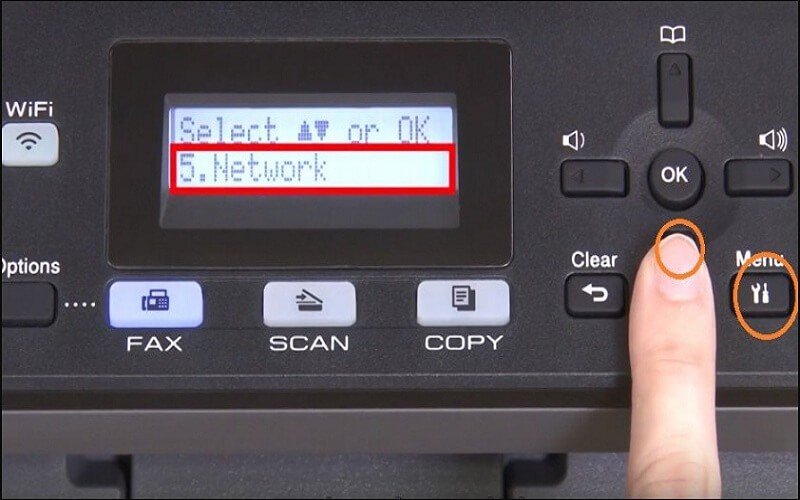 Chọn nút Menu trên máy in Brother để cài đặt mạng
Nhấn “OK” để chọn mục Mạng. Tiếp tục sử dụng phím mũi tên để tìm đến mục “WLAN” (Wireless LAN) và nhấn “OK”.
Trong menu WLAN, tìm tùy chọn “Setup Wizard” (Trình hướng dẫn thiết lập) và nhấn “OK”. Máy in sẽ bắt đầu tìm kiếm các mạng WiFi khả dụng.
Danh sách các mạng WiFi sẽ hiển thị. Dùng phím mũi tên để chọn tên mạng WiFi mà bạn muốn kết nối và nhấn “OK”. Máy in sẽ yêu cầu bạn nhập mật khẩu của mạng WiFi đó.
Nhập mật khẩu WiFi một cách cẩn thận, sử dụng các phím điều hướng và “OK” để chọn ký tự. Sau khi nhập xong, xác nhận để máy in kết nối. Máy in Brother sẽ hiển thị thông báo “Connected Press OK key” hoặc tương tự khi kết nối thành công. Lúc này, máy in đã được kết nối với WiFi và bạn có thể sử dụng nó để in ảnh không dây.
Cách In Hình Từ Máy Tính Sau Khi Đã Kết Nối WiFi
Sau khi máy in đã kết nối thành công với mạng WiFi, và máy tính của bạn cũng đang kết nối vào cùng mạng đó, máy tính sẽ có thể phát hiện ra máy in qua mạng nội bộ. Quy trình in hình bằng máy in từ máy tính rất đơn giản:
Mở tệp hình ảnh mà bạn muốn in bằng bất kỳ phần mềm xem ảnh nào (Windows Photo Viewer, Paint, hoặc các phần mềm chuyên nghiệp hơn). Tìm đến tùy chọn “Print” (In) trong menu “File” hoặc nhấn tổ hợp phím tắt Ctrl + P.
Trong hộp thoại In xuất hiện, chọn đúng tên máy in của bạn từ danh sách các máy in khả dụng. Đảm bảo rằng đây là máy in bạn vừa kết nối WiFi (thường có tên máy in và có thể kèm theo thông tin mạng).
Tùy chỉnh các cài đặt in cho phù hợp với nhu cầu in ảnh: chọn khổ giấy (ví dụ: A4, 10x15cm), hướng giấy (dọc/ngang), số lượng bản sao. Quan trọng nhất đối với in hình, hãy chú ý đến phần cài đặt chất lượng in (Print Quality) và loại giấy (Paper Type). Chọn chất lượng cao nhất (ví dụ: High, Photo Quality) và loại giấy phù hợp (ví dụ: Photo Paper Glossy, Matte) để đảm bảo ảnh in ra sắc nét và màu sắc trung thực. Bạn cũng có thể tìm tùy chọn in tràn lề (Borderless Printing) nếu muốn ảnh không có viền trắng. Sau khi đã thiết lập xong, nhấn nút “Print” để gửi lệnh in hình tới máy in qua mạng WiFi.
In Hình Từ Điện Thoại Di Động Qua WiFi
In hình trực tiếp từ điện thoại thông minh hoặc máy tính bảng cũng cực kỳ tiện lợi khi máy in đã kết nối WiFi. Điện thoại của bạn cũng cần phải kết nối vào cùng một mạng WiFi với máy in.
Các hãng máy in lớn như Canon, HP, Brother đều cung cấp các ứng dụng di động miễn phí (ví dụ: Canon PRINT Inkjet/SELPHY, HP Smart, Brother iPrint&Scan). Hãy tải ứng dụng tương ứng với hãng máy in của bạn từ App Store (iOS) hoặc Google Play Store (Android). Các ứng dụng này giúp việc quản lý máy in, quét, và đặc biệt là in hình từ điện thoại trở nên rất dễ dàng.
Mở ứng dụng của hãng máy in, ứng dụng sẽ tự động tìm kiếm các máy in trong mạng WiFi của bạn. Chọn máy in đã kết nối. Duyệt đến mục in ảnh hoặc in tài liệu. Chọn hình ảnh từ thư viện ảnh trên điện thoại của bạn. Tùy chỉnh các cài đặt in như số lượng, khổ giấy, và chất lượng. Sau khi thiết lập xong, nhấn nút In trong ứng dụng.
Nếu không muốn sử dụng ứng dụng của hãng, hầu hết các hệ điều hành di động hiện đại đều hỗ trợ các công nghệ in không dây chuẩn như AirPrint (cho thiết bị Apple) hoặc Mopria Print Service (cho nhiều thiết bị Android). Chỉ cần mở hình ảnh trong ứng dụng xem ảnh mặc định của điện thoại, tìm biểu tượng Chia sẻ (Share) hoặc menu Tùy chọn (thường là ba dấu chấm), chọn “Print” (In). Điện thoại sẽ tự động tìm máy in trong mạng WiFi. Chọn máy in và điều chỉnh cài đặt trước khi in.
Việc kết nối máy in với WiFi mở ra cánh cửa cho khả năng in hình linh hoạt từ nhiều thiết bị mà không cần phụ thuộc vào dây cáp. Chỉ cần làm theo các bước đơn giản trên cho từng hãng máy in và tận hưởng sự tiện lợi của công nghệ in không dây để có được những bản in ảnh sắc nét ngay tại nhà hoặc văn phòng.