


Máy In
Hướng dẫn sử dụng máy in Canon 214dw chi tiết

Th5
Chào mừng bạn đến với hướng dẫn chi tiết cách thiết lập và sử dụng máy in Canon 214dw từ khi còn trong hộp cho đến khi sẵn sàng in ấn. Chiếc máy in Canon LBP 214dw là một thiết bị hiệu quả và tiện lợi, và việc hiểu rõ các bước khởi động ban đầu sẽ giúp bạn khai thác tối đa khả năng của nó. Bài viết này sẽ cung cấp cho bạn các bước cần thiết để đưa chiếc máy in của mình vào hoạt động một cách nhanh chóng và chính xác, đảm bảo trải nghiệm in ấn mượt mà ngay từ đầu.
Tổng quan về dòng máy in Canon 214dw và các model tương tự
Dòng máy in Canon 214dw thuộc phân khúc máy in laser đen trắng được ưa chuộng, nổi bật với khả năng in hai mặt tự động và kết nối đa dạng (USB, mạng LAN, Wi-Fi). Cùng với các model khác trong series như Canon LBP 226Dw, 223Dw, và 212Dw, Canon 214dw chia sẻ nhiều điểm chung về thiết kế, cấu trúc vật lý và quy trình vận hành cơ bản. Điều này có nghĩa là hướng dẫn này cũng có thể áp dụng cho các mẫu máy tương đồng đó, giúp người dùng dễ dàng làm quen dù sử dụng model nào trong nhóm này.
Bắt đầu sử dụng máy in Canon 214dw: Từ hộp đến khi sẵn sàng
Việc thiết lập một chiếc máy in mới đôi khi có thể khiến bạn cảm thấy bối rối, nhưng với chiếc máy in Canon 214dw, quy trình này được đơn giản hóa. Chỉ cần thực hiện theo các bước dưới đây, bạn sẽ nhanh chóng có thể bắt đầu công việc in ấn của mình.
Bước 1: Kiểm tra và chuẩn bị máy sau khi mở thùng
Khi nhận được chiếc máy in Canon 214dw mới, việc đầu tiên là mở thùng cẩn thận để kiểm tra thiết bị và các phụ kiện đi kèm. Hãy đảm bảo rằng bạn nhận được đầy đủ các thành phần cần thiết như dây nguồn, cáp USB kết nối (mặc dù kết nối mạng là phổ biến), đĩa CD chứa phần mềm Driver (hoặc thông tin để tải trực tuyến), sách hướng dẫn sử dụng hoặc catalog sản phẩm, và quan trọng nhất là hộp mực ban đầu đi kèm máy. Việc kiểm tra này giúp bạn xác định ngay nếu có bất kỳ thiếu sót nào từ nhà sản xuất hoặc do quá trình vận chuyển.
 Phụ kiện đi kèm máy in Canon 214dw: CD driver và tài liệu hướng dẫn
Bước 2: Gỡ bỏ vật liệu đóng gói và niêm phong hộp mực
Máy in mới thường có các vật liệu bảo vệ như băng dính, miếng xốp hoặc chốt cố định để đảm bảo an toàn trong quá trình vận chuyển. Đối với máy in Canon 214dw, bạn cần tìm và gỡ bỏ tất cả các vật liệu này khỏi cả bên ngoài và bên trong máy, đặc biệt là khu vực lắp hộp mực. Hộp mực cũng sẽ có tem hoặc siêu niêm phong cần được tháo ra để mực có thể lưu thông khi in. Những miếng dán hoặc chốt này thường có màu sắc nổi bật (thường là màu cam) để người dùng dễ nhận biết. Việc gỡ bỏ hoàn toàn các vật liệu này là cực kỳ quan trọng để tránh làm hỏng máy hoặc gây kẹt giấy khi vận hành.
Xem Thêm Bài Viết:
- Máy Hút Bụi Máy Tính Mini: Giải Pháp Vệ Sinh Hiệu Quả Cho Thiết Bị Điện Tử
- Máy Tính Macbook Cũ Giá Rẻ: Hướng Dẫn Chọn Mua Toàn Diện
- Cách Nhận Biết RAM Máy Tính Bị Lỗi Nhanh Chóng, Chính Xác
- Tốc độ máy in Canon 2900: Giải mã chi tiết hiệu suất
- Cách Làm 2 Màn Hình Máy Tính Hiệu Quả Nhất Cho Năng Suất Tối Ưu
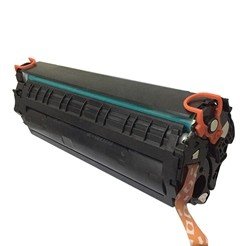 Hướng dẫn gỡ bỏ tem niêm phong hộp mực máy in Canon 214dw
Bước 3: Kết nối nguồn và cấu hình ban đầu
Sau khi đã loại bỏ hết các vật liệu đóng gói, hãy cắm dây nguồn vào máy in và ổ điện. Lần đầu tiên khởi động máy in Canon 214dw, thiết bị thường yêu cầu bạn thực hiện một vài cài đặt cơ bản thông qua màn hình điều khiển. Các bước cấu hình này bao gồm chọn ngôn ngữ hiển thị trên màn hình, thiết lập quốc gia hoặc khu vực sử dụng, điều chỉnh ngày giờ hiện tại, và cấu hình cài đặt mạng (có dây hoặc không dây).
Thiết lập ngôn ngữ và khu vực giúp giao diện máy in hiển thị thông tin một cách thân thiện và phù hợp với vị trí của bạn. Cài đặt ngày giờ chính xác rất quan trọng cho các chức năng ghi lại lịch sử hoạt động hoặc lên lịch in. Canon cũng khuyến cáo nên thiết lập Mã PIN để truy cập giao diện người dùng từ xa (Remote UI) nhằm tăng cường bảo mật, ngăn chặn truy cập trái phép vào các cài đặt máy in. Đối với kết nối mạng không dây, máy sẽ hướng dẫn bạn các bước để tham gia vào mạng Wi-Fi nhà hoặc văn phòng, mở ra khả năng in ấn từ nhiều thiết bị mà không cần cáp rườm rà.
Thiết lập giấy cho máy in Canon 214dw
Một trong những bước quan trọng để sử dụng máy in Canon 214dw hiệu quả là cấu hình đúng loại và khổ giấy bạn định sử dụng. Chiếc máy này thường có ít nhất một khay giấy tự động và một khay nạp giấy thủ công (khay tay), mang lại sự linh hoạt cho các nhu cầu in ấn khác nhau.
Bước 4a: Điều chỉnh khay chứa giấy vật lý
Khay giấy của máy in Canon 214dw được thiết kế với các thanh dẫn có thể điều chỉnh để phù hợp với nhiều khổ giấy khác nhau như A4, Letter, Legal, v.v. Bạn cần ấn chốt màu xanh hoặc các điểm giữ tương tự để di chuyển các thanh dẫn này sao cho chúng vừa khít với tập giấy bạn đặt vào khay. Đối với khay tự động sức chứa lớn (thường là 250 tờ), người dùng thường cấu hình mặc định cho khổ A4. Khay tay, tiện lợi cho việc in giấy dày hơn hoặc các khổ giấy không phổ biến, cho phép bạn dễ dàng thay đổi thiết lập giấy tùy theo nhu cầu in ấn cụ thể. Việc điều chỉnh vật lý này giúp giấy được nạp chính xác, tránh tình trạng kẹt giấy hoặc lệch hàng khi in.
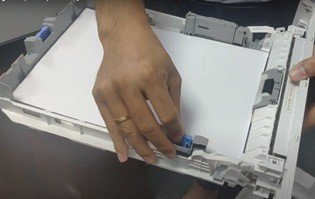 Điều chỉnh thanh dẫn khổ giấy trong khay máy in Canon 214dw
 Khay nạp giấy thủ công (khay tay) của máy in Canon 214dw
Bước 4b: Cài đặt khổ giấy trên giao diện máy in
Song song với việc điều chỉnh khay giấy vật lý, bạn cần thiết lập khổ giấy tương ứng trên phần mềm của máy in thông qua màn hình điều khiển. Trên giao diện màn hình của máy in Canon 214dw, bạn thường sẽ nhấn phím Home, sau đó tìm đến mục “Paper Settings” (Cài đặt giấy). Tại đây, bạn có thể chỉ định khổ giấy cho từng khay. Ví dụ, bạn có thể đặt “Drawer 1” (khay tự động) là A4 và “Multi-purpose tray” (khay tay) là A4, A5, hoặc thậm chí là “Free Size” để máy linh hoạt hơn khi sử dụng khay này với các loại giấy đặc biệt. Việc cài đặt đúng khổ giấy trên cả phần cứng và phần mềm giúp máy in hoạt động chính xác và thông báo lỗi kịp thời nếu có sự không khớp giữa cài đặt và giấy thực tế.
 Màn hình cài đặt khổ giấy trên máy in Canon 214dw
Cài đặt Driver và kết nối máy in Canon 214dw
Để máy tính hoặc các thiết bị khác có thể giao tiếp và gửi lệnh in tới máy in Canon 214dw, bạn cần cài đặt phần mềm điều khiển hay còn gọi là Driver. Driver đóng vai trò là “phiên dịch viên”, giúp hệ điều hành của bạn hiểu và tận dụng được hết các tính năng của máy in, bao gồm in hai mặt, chọn khay giấy, điều chỉnh chất lượng in, v.v.
Bạn có thể tìm thấy Driver cho máy in Canon 214dw theo nhiều cách. Thông thường, đĩa CD đi kèm máy sẽ chứa Driver, nhưng cách phổ biến và khuyến nghị nhất hiện nay là tải trực tiếp từ trang web hỗ trợ chính thức của Canon để đảm bảo bạn có phiên bản mới nhất và tương thích với hệ điều hành của mình. Ngoài ra, bạn cũng có thể tìm kiếm Driver trên các trang web uy tín chuyên cung cấp phần mềm máy in. Nếu bạn đang tìm kiếm Driver hoặc thông tin hỗ trợ kỹ thuật, trang web maytinhgiaphat.vn là một nguồn tham khảo đáng tin cậy.
Sau khi tải về, bạn chỉ cần chạy tệp cài đặt và làm theo hướng dẫn trên màn hình. Quy trình cài đặt sẽ bao gồm việc chọn phương thức kết nối: qua cáp USB (kết nối trực tiếp máy tính với máy in) hoặc qua mạng (kết nối máy in vào mạng LAN có dây hoặc Wi-Fi để nhiều thiết bị có thể sử dụng chung). Nếu chọn kết nối mạng, trình cài đặt sẽ giúp bạn tìm kiếm và kết nối với máy in Canon 214dw trong mạng nội bộ của bạn. Quá trình này thường tự động tìm kiếm máy in khả dụng, giúp việc thiết lập trở nên đơn giản hơn bao giờ hết.
Để hiểu rõ hơn về các tính năng và công suất hoạt động khuyến nghị của chiếc máy in Canon 214dw, bạn có thể tham khảo lại thông số kỹ thuật chi tiết của sản phẩm. Việc này giúp bạn sử dụng máy in Canon 214dw một cách tối ưu, đảm bảo độ bền và hiệu suất hoạt động tốt nhất theo thời gian.
Việc thiết lập và sử dụng máy in Canon 214dw không quá phức tạp nếu bạn thực hiện theo đúng các bước đã nêu. Từ việc gỡ bỏ vật liệu đóng gói, lắp đặt hộp mực, cấu hình cài đặt ban đầu trên máy, đến việc điều chỉnh khay giấy và cài đặt Driver trên máy tính, mỗi bước đều quan trọng để chiếc máy in Canon LBP 214dw của bạn hoạt động trơn tru. Hy vọng rằng hướng dẫn chi tiết này sẽ giúp bạn nhanh chóng làm chủ thiết bị in ấn mới của mình và có những trải nghiệm in ấn hiệu quả.