


Máy In, Thủ thuật & Phần mềm
Cách in nhiều trang trên 1 mặt giấy A4 (N‑up Printing)
In ghép nhiều trang vào một mặt giấy – thường gọi là N‑up Printing – là giải pháp hoàn hảo khi bạn cần bản in gọn nhẹ nhưng vẫn đủ thông tin. Thay vì tốn bốn tờ A4 cho bốn trang riêng lẻ, bạn có thể in 2 trang trên 1 mặt (2‑up) hoặc thậm chí 4, 8 trang trên cùng một tờ, tùy yêu cầu trình bày. Bài viết này của Máy Tính Gia Phát sẽ dẫn bạn qua mọi bước cần thiết, từ thiết lập trong Word, PDF đến mẹo in nhiều ảnh cùng lúc mà không giảm chất lượng hình.
Vì sao nên in N‑up?
Trước hết, in nhiều trang/ảnh trên một mặt giấy tiết kiệm đến 50 % giấy lẫn mực in, giảm chi phí lưu trữ và thuận tiện đóng gáy. Bên cạnh đó, bản in dạng booklet hoặc hand‑out cũng trở nên dễ đọc hơn khi người xem có thể lật từng tờ thay vì xấp giấy dày cộp.
Nguyên lý hoạt động của N‑up Printing
Khi chọn chế độ N‑up, phần mềm sẽ thu nhỏ từng trang để dàn lên khổ giấy đích. Driver máy in nhận dữ liệu đã dàn và in theo thứ tự trái → phải, trên → dưới. Vì vậy, thứ tự trang sẽ khác nếu bạn xoay khổ giấy hoặc chọn Landscape/Portrait. Hãy in thử một trang mẫu để kiểm tra bố cục trước khi in hàng loạt.
Thiết lập in 2 trang trên 1 mặt giấy A4 trong Microsoft Word
Mở tài liệu, nhấn Ctrl + P. Khung Print hiện ra
-
Trong danh sách Printer, chắc chắn đã chọn đúng máy in.
-
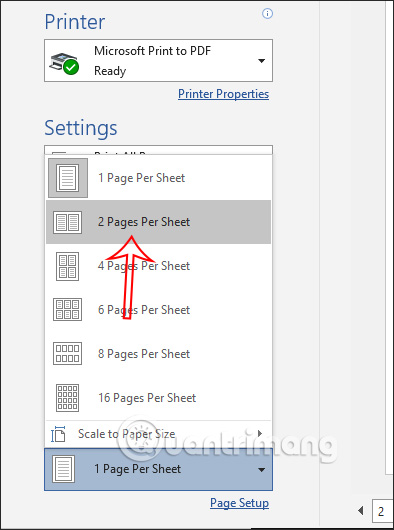
Ở phần Settings, tìm mục Pages per Sheet rồi chọn 2 Pages. Word sẽ hiển thị bản xem trước: hai trang lẻ‑chẵn nằm cạnh nhau theo chiều dọc (Portrait) hoặc ngang (Landscape) tùy khổ giấy.
-
Nếu muốn in cả hai trang trên một mặt rồi lật sang mặt sau để in hai trang tiếp theo (tổng 4 trang/2 mặt A4), hãy bật Manually Print on Both Sides. Word sẽ hỏi bạn xoay và nạp giấy khi đến lượt in mặt sau.
-
Nhấp Print; in thử một tờ duy nhất để kiểm tra mép lề. Khi mọi thứ ổn, lặp lại với toàn bộ tài liệu.
Điều chỉnh lề và thang đo
Nếu văn bản bị sát mép, vào Layout → Margins → Custom Margins và giảm lề trên/dưới/trái/phải. Ngoài ra, trong hộp thoại Print, mục Scale to Paper Size giúp bạn phóng to hoặc thu nhỏ toàn bộ bố cục trước khi ghép N‑up.
In 2 trang PDF trên 1 tờ A4 bằng Adobe Acrobat Reader
Adobe Reader hỗ trợ N‑up rất trực quan.
-
Mở file PDF, bấm Ctrl + P.
-
Trong Page Sizing & Handling, chọn Multiple. Ở ô Pages per sheet, nhập 2.
-
Acrobat tự hiển thị bố cục xem trước; bạn có thể đánh dấu Print page border nếu muốn đường khung phân tách hai trang.
-
Xác nhận định hướng Portrait hay Landscape ở mục Orientation, sau đó Print.
Lưu ý: Acrobat sắp xếp trang theo thứ tự 1‑2, 3‑4… Nếu muốn thứ tự khác, dùng tùy chọn Page order.
Cách in 2 ảnh trên 1 mặt giấy A4 bằng Windows Photos hoặc Paint
Đối với ảnh, Windows tích hợp sẵn trình Photo Printing Wizard:
-
Chọn hai tệp ảnh trong File Explorer, nhấp phải và chọn Print.
-
Hộp thoại Print Pictures mở ra, bạn thấy nhiều bố cục. Tìm và nhấp Wallet (9) hoặc 4×6 in v.v., tuy nhiên để đảm bảo vừa khổ A4 và đúng tỷ lệ, chọn Full page photo rồi đánh dấu Fit picture to frame tắt đi, tiếp theo bấm Options → Printer Properties và chuyển sang mục Layout chọn 2‑up (tùy driver).
-
Nếu driver không hỗ trợ sẵn, bạn có thể dán hai ảnh vào một trang Word/PowerPoint, căn chỉnh vị trí, rồi thực hiện in 2‑up như hướng dẫn phần Word.
Duy trì độ nét khi ghép ảnh
Ảnh sẽ thu nhỏ theo tỉ lệ; với ảnh 300 dpi ban đầu, khi co lại 50 % mỗi chiều vẫn đạt 300 dpi/2 = 150 dpi – đủ rõ ràng cho in văn phòng. Nếu ngại giảm chất lượng, bạn có thể tạo khung A4 trong Photoshop, kéo hai ảnh vào, giữ nguyên kích thước thực và xếp layout thủ công.
In nhiều bản (4, 8 trang) trên một tờ A4
Driver Canon hay HP thường cho phép 4‑up / 8‑up.
Trên máy Canon LBP 2900:
Mở Printer Properties → Page Setup → Page Layout Printing. Ở Page Layout, chọn 4 Pages per Sheet. Bạn có thể tick Page Order theo mũi tên mình muốn rồi in. Khi cần 8 trang, chọn 8 Pages per Sheet; chú ý cỡ font nhỏ, nên in thử để chắc đọc được.
Trên máy HP LaserJet:
Vào Printing Preferences → Finishing. Trong Pages per Sheet, chọn con số mong muốn. HP còn tùy chọn Poster hoặc Booklet nếu bạn muốn in ghép xếp sẵn cho đóng gáy giữa.
Kinh nghiệm thực tế để tránh lỗi
N‑up dễ gây kẹt giấy hơn do máy in kéo tờ dài hơn thời gian tiêu chuẩn. Hãy dùng giấy định lượng 80 gsm, tránh giấy mỏng kém chất lượng. Đồng thời, đừng quên xoay giấy đúng chiều khi kết hợp N‑up và in hai mặt; tốt nhất là lấy bút chì đánh dấu góc trên trái mặt A trước khi chạy thử để biết hướng lật.
Tối ưu mực và màu
Nếu in nhiều slide PowerPoint 4‑up, chuyển sang chế độ Grayscale hoặc Black & White trong hộp thoại Print giúp tiết kiệm đáng kể mực màu. Ngoài ra, giảm Print Quality từ 1200 dpi xuống 600 dpi hầu như không ảnh hưởng khi trang đã thu nhỏ.
Khi nào không nên dùng N‑up?
Tài liệu chứa sơ đồ kỹ thuật hoặc chữ nhỏ dưới 9 pt sẽ khó đọc khi thu nhỏ. Trong trường hợp cần tiết kiệm giấy nhưng vẫn phải rõ ràng, hãy cân nhắc khổ giấy lớn hơn (A3) rồi gấp đôi, hoặc in 2‑up nhưng tăng kích thước font trước khi xuất bản.
Kết luận
Thao tác in 2 trang, 4 trang hay nhiều ảnh trên một mặt giấy A4 thực sự đơn giản khi bạn nắm được cơ chế N‑up và tùy chọn trong driver. Hãy luôn in thử một bản mẫu, kiểm tra mép lề và thứ tự, sau đó mới in hàng loạt – bạn sẽ tiết kiệm chi phí mà vẫn giữ chất lượng bản in chuyên nghiệp. Nếu gặp khó khăn, đội kỹ thuật Máy Tính Gia Phát luôn sẵn sàng hỗ trợ qua hotline 0909 XXX XXX hoặc website maytinhgiaphat.vn