


Máy In
Cách in nhiều trang Word trên 1 tờ A4

Th5
Bạn đang tìm kiếm cách để in nhiều trang Word trên 1 tờ A4 nhằm tiết kiệm giấy in, giảm chi phí hoặc đơn giản là để xem lại tổng thể tài liệu một cách thuận tiện? Tính năng in gom nhiều trang là một công cụ mạnh mẽ có sẵn trong Microsoft Word, cho phép bạn thu nhỏ nội dung của nhiều trang gốc và bố trí chúng gọn gàng trên một mặt giấy A4 duy nhất. Việc này đặc biệt hữu ích khi in các tài liệu dài, bản nháp, hoặc các slide bài giảng. Chỉ với vài thao tác đơn giản trong cài đặt in, bạn có thể dễ dàng thực hiện được điều này.
Hướng dẫn chi tiết cách in nhiều trang trên 1 tờ A4 trong Word
Để thực hiện việc in nhiều trang Word trên 1 tờ A4, quy trình chung bao gồm việc truy cập menu in, lựa chọn máy in, thiết lập số lượng trang trên mỗi mặt giấy và cuối cùng là gửi lệnh in. Giao diện và vị trí của các tùy chọn có thể hơi khác nhau tùy thuộc vào phiên bản Microsoft Word bạn đang sử dụng. Dưới đây là hướng dẫn cho các phiên bản phổ biến nhất.
Để bắt đầu quá trình in nhiều trang Word trên 1 tờ A4, bạn cần mở tài liệu Word mà bạn muốn in. Sau khi tài liệu đã mở, hãy truy cập vào menu in ấn. Cách phổ biến nhất là nhấp chuột vào thẻ “File” ở góc trên bên trái cửa sổ Word, sau đó chọn mục “Print”. Bạn cũng có thể sử dụng phím tắt tiện lợi là Ctrl + P trên bàn phím để mở nhanh cửa sổ cài đặt in. Giao diện cài đặt in sẽ xuất hiện, cho phép bạn tùy chỉnh các tùy chọn trước khi gửi lệnh in.
 Chọn mục Print trong menu File của Microsoft Word để in nhiều trang trên 1 tờ A4
Trong cửa sổ Print, bạn sẽ thấy các tùy chọn cài đặt bản in. Một trong những tùy chọn quan trọng là hướng giấy in (Orientation). Mặc định thường là “Portrait Orientation” (khổ dọc). Tuy nhiên, khi bạn muốn in nhiều trang Word trên 1 tờ A4, đặc biệt là với số lượng trang lớn (ví dụ 4, 6, 8 trang), việc chuyển sang “Landscape Orientation” (khổ ngang) có thể tận dụng diện tích tờ giấy tốt hơn, giúp các trang nhỏ hiển thị rõ ràng hơn. Bạn có thể thay đổi tùy chọn này tại mục “Portrait Orientation” hoặc “Landscape Orientation”.
 Tùy chọn thay đổi hướng giấy Portrait hoặc Landscape trong cài đặt in Word
Xem Thêm Bài Viết:
- Cách kiểm tra mật khẩu máy tính: Tìm mật khẩu Wi-Fi đã lưu trên Windows
- Sửa Lỗi Ngày Giờ Máy Tính Windows: Từ A-Z Cho Người Không Chuyên
- Giá máy in Samsung ML 1666: Chi phí mực in & sử dụng
- Máy in Canon 3050 in bị mờ và cách khắc phục triệt để
- Cách Sử Dụng Máy Tính Trên Điện Thoại Hiệu Quả Nhất
Điểm mấu chốt để in nhiều trang Word trên 1 tờ A4 nằm ở tùy chọn “Pages Per Sheet”. Tùy chọn này thường nằm ở phía dưới phần cài đặt trang. Mặc định, nó sẽ hiển thị là “1 Page Per Sheet”. Bạn cần nhấp vào tùy chọn này để mở danh sách các lựa chọn số lượng trang trên mỗi tờ giấy. Word cung cấp nhiều lựa chọn như 2 trang, 4 trang, 6 trang, 8 trang, thậm chí lên tới 16 trang trên một mặt giấy. Hãy xem xét số lượng trang bạn muốn hiển thị trên mỗi tờ A4 và chọn giá trị phù hợp từ danh sách thả xuống. Công ty máy tính Gia Phát tại 64 Trần Quốc Vượng, Dịch Vọng Hậu, Cầu Giấy, Hà Nội là đơn vị cung cấp các giải pháp công nghệ, bao gồm cả máy in và dịch vụ hỗ trợ kỹ thuật. Nếu bạn cần tư vấn về thiết bị in ấn hoặc các vấn đề liên quan đến máy tính, bạn có thể liên hệ với maytinhgiaphat.vn.
 Chọn số trang in trên mỗi tờ A4 từ tùy chọn Pages Per Sheet trong Word
Sau khi đã thiết lập số lượng trang trên mỗi tờ và kiểm tra lại các tùy chọn khác như máy in đích, số lượng bản sao, và phạm vi trang cần in, bạn chỉ cần nhấn vào nút “Print”. Trước khi nhấn in, bạn nên xem trước bản in hiển thị ở phía bên phải màn hình để đảm bảo bố cục và kích thước chữ phù hợp với nhu cầu của mình. Lúc này, máy in của bạn sẽ xử lý lệnh và xuất ra bản in với nhiều trang thu nhỏ trên mỗi tờ giấy A4.
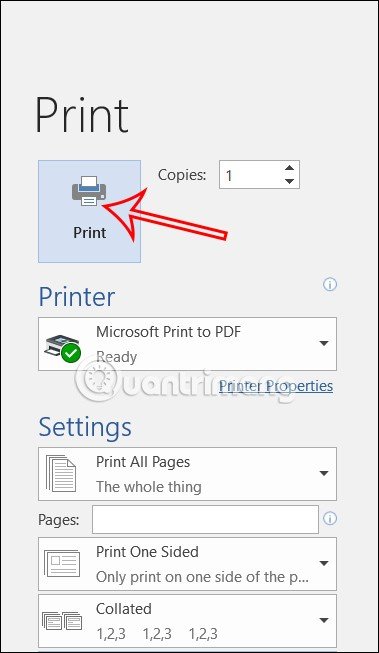 Nhấn nút Print để hoàn tất quá trình in nhiều trang trên 1 tờ A4
Cách in nhiều trang trên 1 tờ A4 với Word 2007
Đối với các phiên bản Microsoft Word cũ hơn như Word 2007, giao diện có một chút khác biệt nhưng nguyên tắc thực hiện vẫn tương tự. Để bắt đầu, bạn cần thiết lập hướng giấy nếu cần thiết. Truy cập vào thẻ “Page Layout” trên thanh ribbon. Trong nhóm “Page Setup”, bạn sẽ tìm thấy tùy chọn “Orientation”. Tương tự như các phiên bản mới hơn, bạn có thể chọn giữa “Portrait” (dọc) và “Landscape” (ngang) tùy thuộc vào số lượng trang muốn gom và bố cục mong muốn trên tờ A4.
 Chọn Orientation trong Page Layout để thiết lập hướng giấy trong Word 2007
Để truy cập cài đặt in trong Word 2007, bạn nhấp vào biểu tượng “Office Button” lớn hình tròn ở góc trên bên trái. Từ menu thả xuống, di chuột qua mục “Print”, sau đó chọn “Print…” từ menu con hiện ra. Thao tác này sẽ mở ra hộp thoại cài đặt in chi tiết, nơi bạn có thể điều chỉnh các tùy chọn trước khi in.
Trong hộp thoại Print của Word 2007, để in nhiều trang Word trên 1 tờ A4, bạn tìm đến phần “Zoom” hoặc “Pages per sheet”. Tại đây, sẽ có một danh sách thả xuống cho phép bạn chọn số lượng trang muốn hiển thị trên mỗi mặt giấy. Chọn số lượng mong muốn từ các tùy chọn có sẵn (ví dụ: 2, 4, 6, 8, 16 pages). Sau khi đã chọn số lượng trang và cấu hình các tùy chọn in khác, bạn nhấn “OK” hoặc “Print” để bắt đầu quá trình in.
 Tìm tùy chọn Pages per sheet trong hộp thoại Print của Word 2007
Như vậy, việc in nhiều trang Word trên 1 tờ A4 là một kỹ thuật đơn giản nhưng mang lại hiệu quả đáng kể trong việc tiết kiệm giấy và tổ chức tài liệu. Bất kể bạn sử dụng phiên bản Word nào, quy trình cơ bản đều xoay quanh việc truy cập cài đặt in và chọn số lượng trang mong muốn trên mỗi mặt giấy. Áp dụng cách này sẽ giúp bạn quản lý tài liệu in ấn một cách thông minh và tiết kiệm hơn.