


Máy In
Cài Đặt Máy In HP: Hướng Dẫn Chi Tiết Từng Bước

Th5
Máy in HP là lựa chọn phổ biến nhờ thiết kế hiện đại và hiệu suất ổn định, đặc biệt tại môi trường văn phòng hay gia đình. Tuy nhiên, để sử dụng chiếc máy in này, bạn cần thực hiện bước cài đặt máy in HP và driver đi kèm. Quá trình này giúp máy tính nhận diện và giao tiếp chính xác với thiết bị. Bài viết này sẽ hướng dẫn chi tiết từng bước để bạn có thể cài đặt driver máy in HP một cách dễ dàng và nhanh chóng, giúp máy sẵn sàng cho mọi nhu cầu in ấn của bạn.
Tại sao cần cài đặt driver cho máy in HP?
Driver (trình điều khiển) là phần mềm trung gian giúp hệ điều hành trên máy tính hiểu và điều khiển phần cứng, trong trường hợp này là máy in HP. Nếu không có driver phù hợp, máy tính sẽ không thể nhận diện hoặc gửi lệnh in đến máy in một cách chính xác. Việc cài đặt driver máy in HP không chỉ giúp máy hoạt động mà còn đảm bảo bạn tận dụng được hết các tính năng của thiết bị, từ in ấn cơ bản đến các chức năng nâng cao như scan hay fax (tùy model). Driver cập nhật còn giúp cải thiện hiệu suất và sửa lỗi phát sinh.
Chuẩn bị trước khi cài đặt driver HP
Trước khi bắt tay vào quá trình cài đặt, có một vài bước chuẩn bị đơn giản nhưng cần thiết để đảm bảo mọi việc diễn ra suôn sẻ. Việc chuẩn bị kỹ lưỡng sẽ giúp bạn tránh được các lỗi không mong muốn trong quá trình tải và cài đặt driver cho chiếc máy in HP của mình.
Xác định phiên bản hệ điều hành đang dùng
Đây là bước quan trọng đầu tiên. Driver máy in thường được thiết kế riêng cho từng phiên bản hệ điều hành (Windows 10, Windows 11, macOS, v.v.) và kiến trúc (32-bit hay 64-bit). Sử dụng driver không tương thích có thể gây lỗi hoặc máy in không hoạt động. Có hai cách phổ biến để kiểm tra phiên bản hệ điều hành Windows của bạn.
Cách đầu tiên là sử dụng lệnh Run. Bạn nhấn tổ hợp phím Windows + R để mở hộp thoại Run, sau đó gõ winver và nhấn Enter hoặc OK. Một cửa sổ nhỏ sẽ bật lên hiển thị thông tin chi tiết về phiên bản Windows mà bạn đang sử dụng, bao gồm cả build number.
 Cách kiểm tra phiên bản hệ điều hành Windows bằng lệnh winver
Sau khi nhấn OK, bạn sẽ thấy cửa sổ thông tin chi tiết về hệ điều hành, bao gồm cả phiên bản Windows (ví dụ: Windows 10, Windows 11) và đôi khi cả kiến trúc (32-bit hoặc 64-bit) hoặc thông tin về bản cập nhật lớn.
 Thông tin chi tiết về hệ điều hành hiển thị sau khi dùng winver
Cách thứ hai phổ biến không kém là xem thuộc tính của biểu tượng “This PC” hoặc “My Computer”. Trên màn hình desktop hoặc trong File Explorer, tìm biểu tượng “This PC” (đối với Windows 10/11) hoặc “My Computer” (đối với các phiên bản Windows cũ hơn).
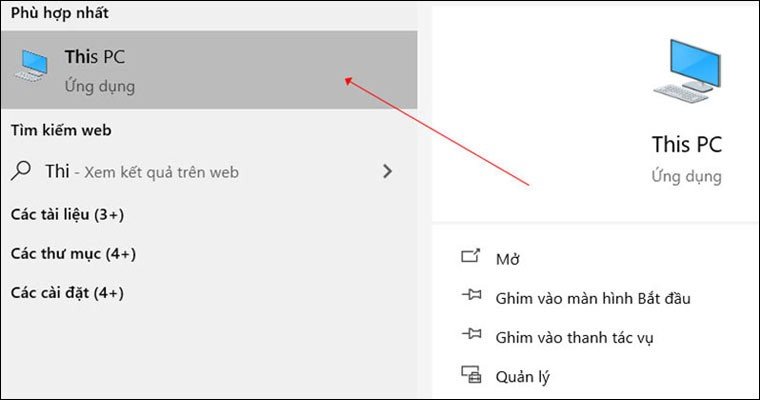 Nhấp chuột phải vào This PC hoặc My Computer để xem thuộc tính hệ thống
Nhấp chuột phải vào biểu tượng đó và chọn “Properties” (Thuộc tính) từ menu hiện ra. Cửa sổ thông tin hệ thống sẽ hiển thị chi tiết về bộ xử lý, RAM, và quan trọng nhất là loại hệ thống (32-bit hay 64-bit Operating System) và phiên bản Windows cụ thể.
 Chọn Properties từ menu chuột phải
Thông tin về phiên bản và kiến trúc hệ điều hành hiển thị trong cửa sổ Properties là cực kỳ hữu ích khi bạn cần tìm và tải driver chính xác từ trang web của nhà sản xuất HP.
 Thông tin hệ điều hành Windows chi tiết trong cửa sổ Properties
Chuẩn bị máy in và kết nối
Đảm bảo máy in HP của bạn đã được cắm nguồn và bật. Kiểm tra xem máy in có báo lỗi gì không thông qua đèn báo hoặc màn hình hiển thị (ví dụ: báo lỗi kẹt giấy, hết mực/toner). Các vấn đề về phần cứng máy in cần được xử lý trước khi tiến hành cài đặt driver.
Tùy thuộc vào cách bạn muốn kết nối máy in với máy tính (qua cáp USB hoặc qua mạng Wi-Fi/Ethernet), hãy chuẩn bị sẵn sàng. Nếu dùng USB, bạn cần có cáp USB tương thích và cắm nó vào máy tính và máy in (sẽ cắm vào máy in khi phần mềm yêu cầu). Nếu dùng mạng, đảm bảo máy tính và máy in đang kết nối cùng một mạng cục bộ ổn định (máy in đã được kết nối Wi-Fi hoặc cắm dây mạng vào bộ định tuyến). HP là một thương hiệu máy in được đánh giá cao về độ bền và sự đa dạng trong kết nối, phục vụ tốt nhiều nhu cầu sử dụng khác nhau từ cá nhân đến doanh nghiệp.
Hướng dẫn chi tiết cài đặt driver máy in HP từ trang chủ
Cách tốt nhất và an toàn nhất để có driver chính xác và đầy đủ chức năng là tải trực tiếp từ trang web hỗ trợ chính thức của HP. HP cung cấp các gói phần mềm và driver được tối ưu hóa cho từng dòng máy cụ thể.
Truy cập trang hỗ trợ chính thức của HP
Mở trình duyệt web yêu thích của bạn và truy cập địa chỉ 123.hp.com. Đây là cổng thông tin chính thức được HP thiết kế đặc biệt để người dùng mới dễ dàng tìm và tải gói phần mềm cài đặt máy in HP ban đầu. Trang này được thiết kế thân thiện và thường tự động phát hiện loại thiết bị của bạn để đề xuất driver phù hợp.
Nhập tên hoặc số hiệu máy in để tìm driver
Trên trang 123.hp.com, bạn sẽ thấy một ô tìm kiếm lớn. Hãy nhập tên model đầy đủ của máy in HP bạn đang sử dụng vào ô này. Tên model thường được ghi rõ trên thân máy in hoặc trên hộp sản phẩm (ví dụ: HP LaserJet Pro M102a, HP DeskJet 2700 series, HP Envy 6000). Sau khi nhập tên, hệ thống sẽ hiển thị danh sách các model phù hợp. Chọn đúng tên máy in của bạn từ danh sách gợi ý và nhấn nút “Next” hoặc biểu tượng kính lúp để tìm kiếm.
 Nhập tên model máy in HP vào ô tìm kiếm trên 123.hp.com
Lựa chọn và tải xuống driver
Sau khi bạn chọn đúng model máy in, trang web sẽ tự động chuyển đến trang tải xuống. Trang này sẽ hiển thị các gói phần mềm và driver tương thích với model máy in và phiên bản hệ điều hành mà trang web đã nhận diện (hoặc bạn có thể chọn thủ công nếu cần). HP thường khuyến nghị tải về gói cài đặt đầy đủ (Full Software and Drivers) vì nó bao gồm driver, các tiện ích quản lý máy in hữu ích và phần mềm hỗ trợ scan, fax (nếu máy in có các tính năng này). Nếu bạn chỉ cần in cơ bản, có thể tìm tùy chọn “Basic Driver”. Nhấn nút “Download” (Tải xuống) tương ứng với gói cài đặt bạn muốn. Lưu ý đảm bảo máy in đã được bật nguồn trong suốt quá trình tải về file cài đặt máy in HP này.
 Nhấn nút Tải xuống để download driver và phần mềm HP
Bắt đầu cài đặt phần mềm HP
Sau khi file cài đặt được tải về hoàn tất (thường là một file có dung lượng vài trăm MB với đuôi .exe), hãy tìm và mở file đó trong thư mục Downloads hoặc nơi bạn đã lưu. Trình cài đặt phần mềm HP sẽ tự động khởi chạy. Bạn có thể thấy cửa sổ xác nhận chạy file, nhấn “Run” hoặc “Continue” nếu được yêu cầu.
 Chạy file cài đặt driver HP và nhấn Continue
Trình cài đặt sẽ bắt đầu giải nén các file cần thiết và chuẩn bị cho quá trình cài đặt máy in HP. Sau khi giải nén xong, cửa sổ chào mừng sẽ xuất hiện. Nhấn “Next” để chuyển sang bước tiếp theo, thường là đọc và chấp nhận các điều khoản sử dụng.
 Nhấn Next để tiếp tục quá trình cài đặt
Chấp nhận điều khoản và tùy chọn cài đặt
Cửa sổ tiếp theo sẽ hiển thị các điều khoản sử dụng phần mềm (End-User License Agreement – EULA). Bạn cần đọc lướt qua (hoặc đọc kỹ nếu muốn) và đánh dấu vào ô “I have reviewed and accept the installation terms” (Tôi đã đọc và chấp nhận các điều khoản cài đặt) hoặc câu tương tự để đồng ý. Đây là bước bắt buộc để có thể tiếp tục cài đặt.
 Đánh dấu vào ô đồng ý điều khoản và nhấn Next
Sau khi chấp nhận điều khoản, trình cài đặt sẽ tiếp tục chuẩn bị các thành phần cần thiết. Quá trình này có thể mất một vài phút tùy thuộc vào tốc độ máy tính của bạn và dung lượng gói phần mềm. Một thanh tiến trình sẽ hiển thị để bạn theo dõi.
 Quá trình trích xuất file và chuẩn bị cài đặt driver HP
Lựa chọn kiểu kết nối máy in (USB hoặc Mạng)
Đây là một trong những bước quan trọng nhất. Trình cài đặt sẽ hỏi bạn muốn kết nối máy in HP với máy tính như thế nào. Có hai tùy chọn chính thường thấy là kết nối qua cáp USB hoặc kết nối qua mạng (Wi-Fi hoặc Ethernet).
 Lựa chọn kiểu kết nối: USB hoặc Mạng trong quá trình cài đặt driver HP
- H4: Cài đặt qua kết nối USB: Nếu bạn chọn tùy chọn USB, trình cài đặt sẽ hướng dẫn bạn các bước tiếp theo. Quan trọng là bạn chỉ cắm cáp USB từ máy tính vào máy in khi phần mềm yêu cầu làm như vậy. Điều này giúp Windows và phần mềm HP nhận diện máy in đúng cách ngay từ đầu. Sau khi cắm cáp theo hướng dẫn, phần mềm sẽ tự động phát hiện máy in và tiếp tục cấu hình.
- H4: Cài đặt qua kết nối mạng (Wi-Fi/Ethernet): Nếu bạn chọn kết nối mạng, trình cài đặt sẽ tìm kiếm máy in HP trong mạng cục bộ của bạn. Đảm bảo rằng máy in đã được kết nối vào cùng mạng Wi-Fi hoặc đã được cắm dây mạng vào router trước khi bạn bắt đầu bước này. Trình cài đặt sẽ hiển thị danh sách các máy in tìm thấy; chọn máy in của bạn từ danh sách và nhấn Next để tiếp tục cấu hình kết nối qua mạng.
Hoàn tất quá trình cài đặt
Sau khi bạn đã chọn kiểu kết nối và phần mềm đã cấu hình máy in thành công, trình cài đặt sẽ hiển thị thông báo cho biết quá trình đã hoàn tất. Thông báo này thường đi kèm với nút “Finish” hoặc “Close”. Nhấn vào nút này để kết thúc việc cài đặt máy in HP và thoát khỏi trình cài đặt.
 Quá trình cài đặt hoàn tất, nhấn Finish
Trong một số trường hợp, trình cài đặt có thể yêu cầu bạn khởi động lại máy tính để các thay đổi về driver có hiệu lực hoàn toàn. Hãy làm theo hướng dẫn nếu được yêu cầu.
 Cửa sổ thông báo hoàn thành cài đặt driver HP
Kiểm tra và sử dụng máy in sau khi cài đặt
Sau khi đã hoàn tất quá trình cài đặt driver máy in HP, bước tiếp theo là kiểm tra để đảm bảo rằng máy in đã được cài đặt thành công và sẵn sàng cho công việc in ấn của bạn.
Tìm máy in trong Devices and Printers
Để xác nhận máy in đã được cài đặt trên hệ thống, bạn có thể kiểm tra trong phần quản lý thiết bị của Windows. Mở “Control Panel” trên máy tính của bạn. Cách nhanh nhất là gõ “Control Panel” vào thanh tìm kiếm của Windows và nhấn Enter.
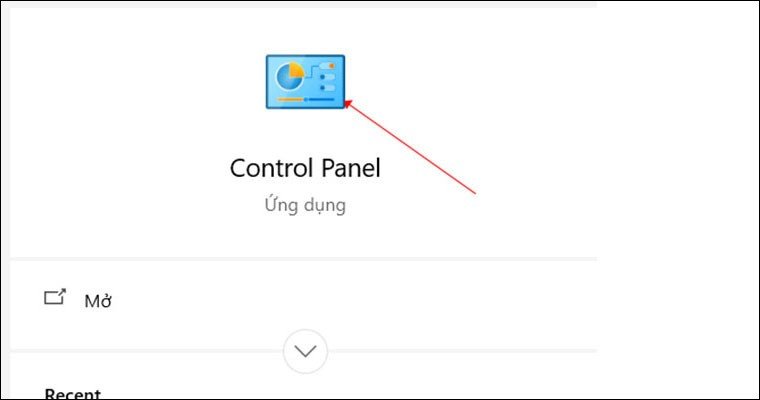 Mở Control Panel để kiểm tra máy in
Trong cửa sổ Control Panel, tìm và click vào mục “Hardware and Sound” (Phần cứng và Âm thanh). Nếu Control Panel đang hiển thị dưới dạng biểu tượng lớn hoặc nhỏ, bạn có thể tìm thẳng đến mục “Devices and Printers”.
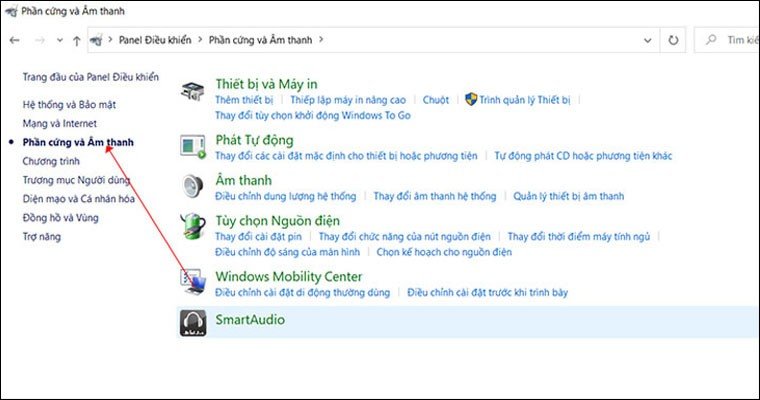 Chọn mục Hardware and Sound trong Control Panel
Tiếp theo, click vào “Devices and Printers” (Thiết bị và Máy in). Đây là nơi Windows quản lý tất cả các thiết bị ngoại vi được kết nối, bao gồm cả máy in, chuột, bàn phím, v.v.
 Chọn Devices and printers để xem danh sách thiết bị đã cài đặt
Trong danh sách “Printers” (Máy in), bạn sẽ thấy tên máy in HP mà bạn vừa cài đặt xuất hiện. Nếu máy in đang được đặt làm mặc định cho các tác vụ in, nó sẽ có một biểu tượng tích màu xanh lá cây nhỏ bên cạnh.
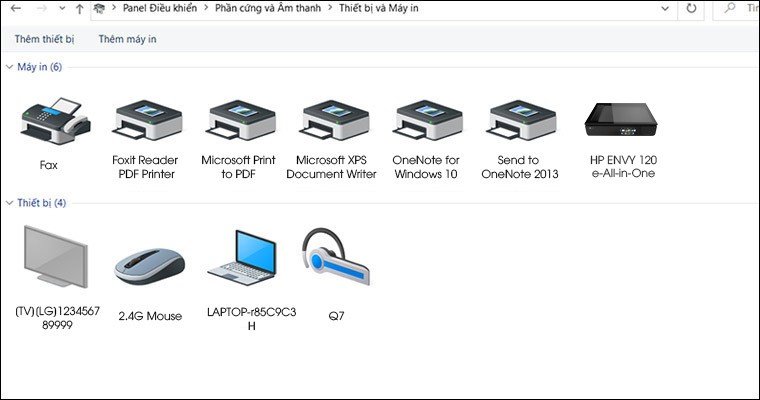 Danh sách Thiết bị và Máy in hiển thị, tìm máy in HP vừa cài đặt
In thử một tài liệu
Cách tốt nhất để kiểm tra xem quá trình cài đặt driver máy in HP có thành công hay không là thực hiện một lệnh in thử. Mở bất kỳ tài liệu nào trên máy tính của bạn, ví dụ như một file văn bản trong Microsoft Word, một file PDF, hoặc thậm chí là một trang web.
 Mở tài liệu và chọn File sau đó Print
Truy cập menu “File” (Tệp) trong ứng dụng bạn đang sử dụng và chọn tùy chọn “Print” (In). Thao tác này sẽ mở cửa sổ cài đặt in ấn.
Trong cửa sổ in, đảm bảo rằng máy in HP bạn vừa cài đặt đã được chọn làm máy in đích. Bạn có thể thấy một danh sách thả xuống để chọn máy in. Tùy chỉnh các thiết lập in nếu cần (số lượng bản sao, trang in, khổ giấy, chất lượng…). Cuối cùng, nhấn nút “Print” để gửi lệnh in đến máy in HP của bạn.
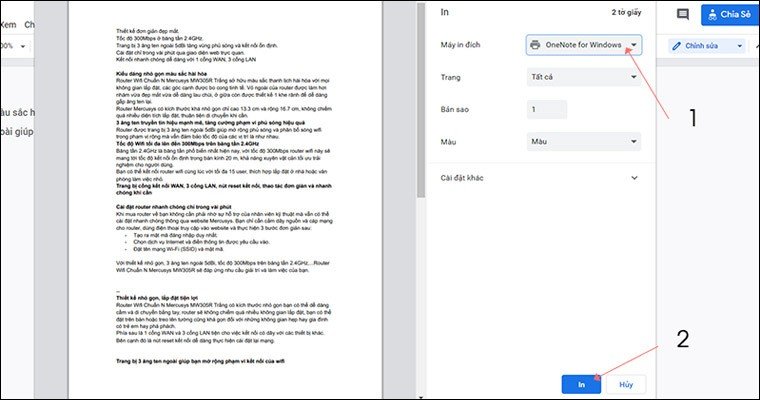 Cửa sổ tùy chọn in, chọn máy in HP và nhấn Print
Nếu máy in bắt đầu hoạt động và in ra bản tài liệu bạn đã chọn, điều đó có nghĩa là quá trình cài đặt máy in HP và driver đã hoàn tất một cách thành công và máy in đã sẵn sàng phục vụ nhu cầu của bạn.
Một số lưu ý và mẹo khắc phục sự cố
Dù quá trình cài đặt máy in HP driver từ trang chính thức thường diễn ra suôn sẻ, đôi khi bạn có thể gặp một vài vấn đề nhỏ. Dưới đây là một số lưu ý và mẹo khắc phục sự cố thường gặp.
Luôn đảm bảo máy in đã được cắm nguồn và bật trước khi bắt đầu quá trình cài đặt driver. Nếu máy in không được bật, phần mềm cài đặt có thể không phát hiện được thiết bị.
Kiểm tra kỹ kết nối vật lý. Nếu dùng cáp USB, hãy đảm bảo cáp được cắm chặt vào cả cổng USB trên máy tính và cổng USB trên máy in. Thử sử dụng một cổng USB khác trên máy tính hoặc một cáp USB khác nếu có nghi ngờ về kết nối. Nếu dùng mạng (Wi-Fi hoặc Ethernet), kiểm tra đèn báo kết nối trên máy in và trên router để đảm bảo máy in đã kết nối mạng thành công.
Đôi khi, một sự cố nhỏ có thể được giải quyết bằng cách đơn giản là khởi động lại cả máy tính và máy in. Hãy thử tắt cả hai thiết bị, chờ một vài phút rồi bật lại và thử chạy lại trình cài đặt.
Một số phần mềm diệt virus hoặc tường lửa có thể hiểu nhầm file cài đặt driver là mối đe dọa và chặn quá trình cài đặt. Nếu gặp lỗi trong khi chạy file cài đặt, hãy thử tắt tạm thời phần mềm diệt virus hoặc tường lửa của bạn (nhớ bật lại sau khi cài xong).
Đảm bảo bạn có quyền quản trị (Administrator) trên máy tính khi chạy file cài đặt. Nhấp chuột phải vào file cài đặt driver và chọn “Run as administrator” (Chạy với quyền Quản trị viên).
Nếu truy cập 123.hp.com gặp vấn đề hoặc bạn cần tìm các tùy chọn driver khác (ví dụ: driver PCL6, PostScript…), hãy truy cập trang web hỗ trợ chính thức đầy đủ của HP bằng cách tìm kiếm “HP Support” trên Google và truy cập vào trang web của HP. Tại đó, bạn có thể tìm kiếm theo model máy in và tải xuống các gói driver và phần mềm chi tiết hơn.
Như vậy, việc cài đặt máy in HP và driver là một bước thiết yếu để máy in hoạt động trơn tru. Bằng cách làm theo các bước chi tiết được hướng dẫn, bạn có thể dễ dàng thiết lập chiếc máy in của mình và bắt đầu công việc in ấn ngay lập tức. Nếu gặp khó khăn, bạn luôn có thể tham khảo lại các bước hoặc tìm kiếm hỗ trợ thêm. Đối với các vấn đề kỹ thuật phức tạp hơn hoặc cần tư vấn về các giải pháp in ấn, bạn có thể liên hệ đến maytinhgiaphat.vn để được hỗ trợ chuyên nghiệp.