


Máy In
Cách In Phong Bì Nhanh Chóng Với Excel & Word
Th5
Bạn cần gửi thư, tài liệu hay thiệp mời số lượng lớn và muốn in phong bì chuyên nghiệp? Tìm hiểu cách in phong bì trong Excel có thể giúp bạn chuẩn bị dữ liệu hiệu quả. Dù Excel không trực tiếp in phong bì như Word, nó là công cụ mạnh mẽ để quản lý danh sách địa chỉ. Kết hợp Excel với Word sẽ giúp bạn tự động hóa quá trình in phong bì hàng loạt, tiết kiệm thời gian và công sức đáng kể so với việc viết tay truyền thống.
Vai trò của Excel trong việc In Phong Bì Hàng Loạt
Khi đối mặt với nhu cầu gửi hàng chục, hàng trăm, thậm chí hàng ngàn lá thư hoặc thiệp mời, việc viết tay từng chiếc phong bì là một công việc tốn kém thời gian và dễ xảy ra sai sót. Đây chính là lúc vai trò của Excel trở nên vô cùng quan trọng. Excel không phải là phần mềm thiết kế hoặc in ấn phong bì trực tiếp như Word, nhưng nó là công cụ quản lý dữ liệu địa chỉ lý tưởng.
Excel cho phép bạn lưu trữ, sắp xếp và cập nhật toàn bộ thông tin người nhận một cách có hệ thống dưới dạng bảng tính. Mỗi hàng có thể là thông tin của một người nhận duy nhất, với các cột riêng biệt cho Tên, Địa chỉ đường phố, Thành phố, Tỉnh/Tiểu bang, Mã bưu chính, v.v. Việc tổ chức dữ liệu rõ ràng như vậy là nền tảng để sử dụng tính năng trộn thư (Mail Merge) trong Word, giúp tự động điền thông tin vào các phong bì theo mẫu đã thiết kế sẵn.
Chuẩn bị Dữ liệu Địa chỉ trong Excel
Nền tảng cho việc in phong bì hàng loạt hiệu quả chính là một bảng dữ liệu Excel được chuẩn bị kỹ lưỡng. Độ chính xác và cấu trúc của tệp Excel sẽ quyết định quá trình trộn thư trong Word diễn ra suôn sẻ đến đâu.
Cấu trúc Bảng dữ liệu Excel hiệu quả
Để chuẩn bị tệp Excel cho việc in địa chỉ lên phong bì bằng Mail Merge, bạn cần đảm bảo bảng tính của mình có cấu trúc rõ ràng. Hàng đầu tiên phải chứa các tiêu đề cột mô tả nội dung dưới nó, ví dụ: “Họ và Tên”, “Địa Chỉ 1”, “Địa Chỉ 2”, “Thành Phố”, “Tỉnh/Tiểu bang”, “Mã Bưu Chính”, “Quốc Gia”. Mỗi cột tiêu đề nên là duy nhất và dễ hiểu.
Mỗi hàng dưới dòng tiêu đề sẽ đại diện cho một người nhận hoặc một địa chỉ duy nhất. Hãy cố gắng phân tách thông tin thành các cột nhỏ nhất có thể để dễ dàng chèn vào các vị trí khác nhau trên phong bì sau này trong Word. Ví dụ: Thay vì một cột “Địa Chỉ Đầy Đủ”, hãy chia thành “Địa Chỉ 1” (Số nhà, tên đường), “Địa Chỉ 2” (Phường/Xã, Quận/Huyện).
Xem Thêm Bài Viết:
- Máy in Canon 2900 không khởi động: Nguyên nhân và cách sửa
- Máy In Bill Giá Rẻ TPHCM: Giải Pháp Tối Ưu Cho Cửa Hàng Của Bạn
- Chụp Ảnh Màn Hình Máy Tính: Top Phần Mềm Hiệu Quả Nhất
- Nên Dùng Bộ Lưu Điện Nào Cho Máy Tính: Hướng Dẫn Chi Tiết
- Máy In Ảnh Tự Động Boft: Trải Nghiệm In Ảnh Nhanh Chóng
Định dạng Dữ liệu chính xác
Độ chính xác của dữ liệu là chìa khóa. Hãy rà soát lại toàn bộ thông tin trong bảng Excel để đảm bảo không có lỗi chính tả, thiếu sót thông tin quan trọng hoặc định dạng không nhất quán. Ví dụ, tất cả các mã bưu chính nên tuân thủ một định dạng chung. Tránh để các hàng hoặc cột trống rỗng chen giữa dữ liệu thực tế, điều này có thể gây nhầm lẫn cho Word khi thực hiện trộn thư.
Việc loại bỏ các khoảng trắng thừa ở đầu hoặc cuối dữ liệu trong mỗi ô cũng rất quan trọng để đảm bảo địa chỉ hiển thị gọn gàng trên phong bì. Dành thời gian làm sạch và chuẩn hóa danh sách địa chỉ trong Excel sẽ giúp tiết kiệm đáng kể thời gian và công sức sửa lỗi trong quá trình in ấn sau này.
Kết hợp Excel và Word để In Phong Bì Tự động (Mail Merge)
Đây là bước chính để biến dữ liệu từ Excel thành những chiếc phong bì hoàn chỉnh. Tính năng Trộn thư (Mail Merge) trong Word được thiết kế để làm việc hiệu quả với các nguồn dữ liệu bên ngoài như tệp Excel, cho phép bạn in phong bì hàng loạt một cách tự động.
Thiết lập Trộn Thư (Mail Merge) trong Word
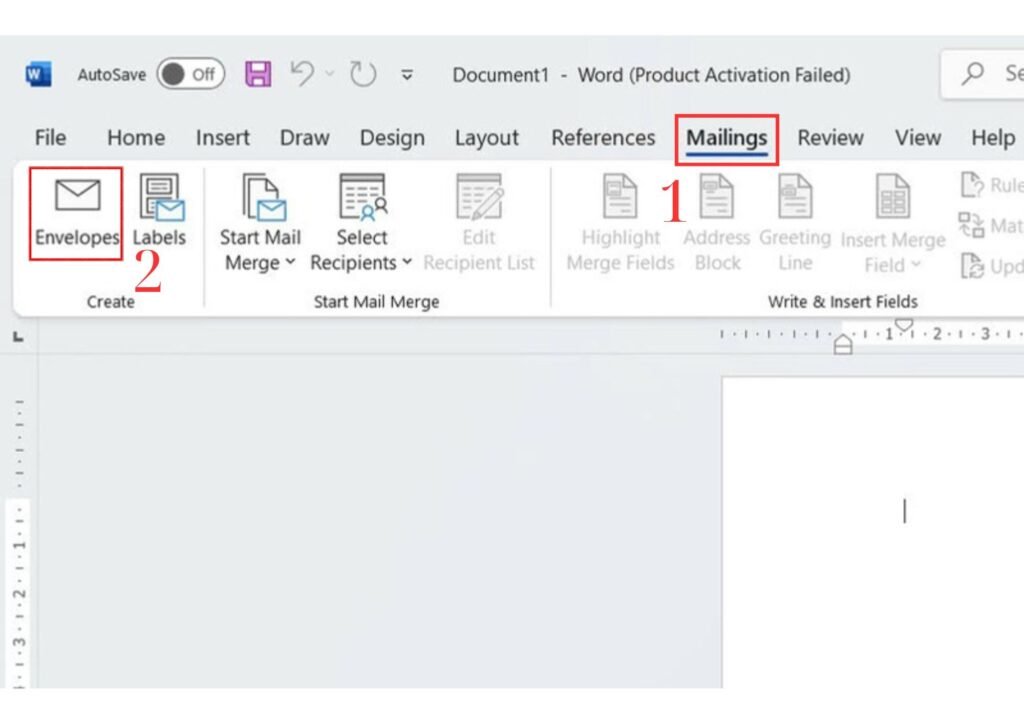
Mở một tài liệu Word trắng hoặc tài liệu bạn muốn chèn phong bì vào. Truy cập tab Mailings trên thanh Ribbon. Trong nhóm “Create”, nhấp vào Envelopes. Một cửa sổ “Envelopes and Labels” sẽ xuất hiện.
 Chọn tab Mailings và Envelopes trong Word để bắt đầu in phong bì
Tại đây, bạn sẽ thấy các tùy chọn để nhập địa chỉ người nhận và người gửi. Tuy nhiên, vì chúng ta sẽ sử dụng dữ liệu từ Excel, bạn sẽ không nhập địa chỉ trực tiếp vào các ô này. Thay vào đó, bạn cần thiết lập môi trường Mail Merge. Nhấp vào nút Options để tùy chỉnh kích thước phong bì trong tab “Envelope Options” sao cho phù hợp với loại phong bì bạn sẽ sử dụng. Word cung cấp nhiều kích thước tiêu chuẩn.
Kết nối Word với Tệp Dữ liệu Excel
Sau khi thiết lập kích thước phong bì, trở lại cửa sổ “Envelopes and Labels” ban đầu (hoặc chuyển sang tab Mailings nếu bạn đóng cửa sổ đó). Trong nhóm “Start Mail Merge”, chọn Select Recipients, sau đó chọn Use an Existing List…. Một cửa sổ File Explorer sẽ mở ra.
Duyệt đến vị trí lưu tệp dữ liệu địa chỉ Excel bạn đã chuẩn bị ở các bước trước và chọn nó, sau đó nhấp “Open”. Nếu tệp Excel của bạn có nhiều sheet, Word sẽ hỏi bạn muốn sử dụng sheet nào. Chọn sheet chứa danh sách địa chỉ của bạn và xác nhận. Bây giờ, Word đã được kết nối với dữ liệu trong tệp Excel.
Chèn các Trường Địa chỉ vào Phong bì
Khi tệp Excel đã được liên kết, các tên cột từ bảng tính của bạn sẽ trở thành “Trường trộn thư” (Merge Fields) trong Word. Trên tài liệu phong bì, định vị con trỏ vào vị trí bạn muốn địa chỉ người nhận xuất hiện (thường là giữa phong bì).
Trong nhóm “Write & Insert Fields” của tab Mailings, nhấp vào Insert Merge Field. Một danh sách thả xuống sẽ hiển thị tất cả các tiêu đề cột từ tệp Excel của bạn. Chọn từng trường tương ứng (ví dụ: “Họ và Tên”, “Địa Chỉ 1”, “Thành Phố”) và chèn chúng vào vị trí mong muốn trên phong bì. Bạn có thể thêm dấu phẩy, xuống dòng hoặc khoảng trắng giữa các trường để tạo định dạng địa chỉ hoàn chỉnh giống như bạn viết tay. Ví dụ: «Họ và Tên» sau đó xuống dòng, «Địa Chỉ 1», «Địa Chỉ 2» xuống dòng, «Thành Phố», «Tỉnh/Tiểu bang» «Mã Bưu Chính».
 Tùy chỉnh kích thước phong bì và font chữ trong Word cho phù hợp
Tương tự, bạn có thể chèn địa chỉ người gửi (thường ở góc trên bên trái) bằng cách nhập thông tin cố định của bạn hoặc sử dụng các trường trộn thư nếu địa chỉ người gửi cũng thay đổi theo dữ liệu.
Xem trước và Hoàn tất Trộn Thư
Trước khi in phong bì hàng loạt, điều cực kỳ quan trọng là phải xem trước kết quả để đảm bảo mọi thứ đều chính xác. Trong nhóm “Preview Results” của tab Mailings, nhấp vào nút Preview Results. Word sẽ thay thế các trường trộn thư bằng dữ liệu thực tế từ hàng đầu tiên trong tệp Excel của bạn.
Bạn có thể sử dụng các mũi tên điều hướng trong nhóm “Preview Results” để xem qua các bản ghi khác nhau trong danh sách địa chỉ của mình. Kiểm tra kỹ định dạng, khoảng cách và nội dung của địa chỉ. Nếu có bất kỳ lỗi nào, hãy quay lại tệp Excel để sửa dữ liệu gốc, lưu lại, sau đó cập nhật lại liên kết trong Word nếu cần.
Khi bạn đã hài lòng với bản xem trước, chuyển sang nhóm “Finish”. Nhấp vào Finish & Merge. Bạn có ba lựa chọn: “Edit Individual Documents” (tạo một tài liệu Word mới chứa tất cả các phong bì đã trộn), “Print Documents” (in trực tiếp) hoặc “Send Email Messages” (không áp dụng cho phong bì).
 Xem lại bản in thử và tùy chọn in phong bì hàng loạt từ Word
Chọn “Print Documents” để bắt đầu quá trình in phong bì. Word sẽ hỏi bạn muốn in tất cả các bản ghi, chỉ bản ghi hiện tại, hay một phạm vi bản ghi cụ thể. Chọn tùy chọn phù hợp và nhấp “OK”. Sau đó, chọn máy in và cấu hình cài đặt in (hướng giấy, khay giấy) phù hợp với loại phong bì bạn đang sử dụng.
Tùy chỉnh Chi tiết cho Phong bì Chuyên nghiệp
Sau khi thiết lập cơ bản với dữ liệu từ Excel và trộn thư trong Word, bạn có thể nâng cao tính chuyên nghiệp cho phong bì bằng cách tùy chỉnh các chi tiết. Word cung cấp nhiều tùy chọn để làm cho chiếc phong bì của bạn trở nên ấn tượng hơn.
Bạn có thể dễ dàng thay đổi phông chữ, kích thước, màu sắc và kiểu dáng (in đậm, in nghiêng) cho cả địa chỉ người nhận và người gửi. Chỉ cần chọn trường trộn thư hoặc văn bản cố định trên phong bì và sử dụng các công cụ định dạng văn bản trong tab Home như bạn làm với bất kỳ văn bản nào khác trong Word.
Một cách hiệu quả để tăng nhận diện thương hiệu hoặc tính cá nhân là thêm logo hoặc hình ảnh vào phong bì. Bạn có thể làm điều này bằng cách chèn ảnh hoặc sử dụng tính năng Watermark. Trong Word, đi tới tab Design, chọn Watermark, sau đó chọn Custom Watermark. Chọn Picture watermark, nhấp Select Picture để tải logo hoặc hình ảnh của bạn lên. Điều chỉnh cài đặt (Scale, Washout) và áp dụng. Logo sẽ xuất hiện chìm dưới lớp địa chỉ, tạo điểm nhấn tinh tế.
Ngoài ra, bạn cũng có thể điều chỉnh bố cục bằng cách di chuyển vị trí của các trường địa chỉ trên phong bì để phù hợp với thiết kế hoặc loại phong bì cụ thể. Word cho phép bạn kéo và thả các trường trộn thư hoặc điều chỉnh vị trí của các khung văn bản nếu bạn sử dụng cách đó để chèn địa chỉ người gửi. Dù bạn muốn tự in phong bì A4, A5, A6 (bằng cách tạo mẫu trên khổ giấy đó) hay các kích thước phong bì tiêu chuẩn như DL, C5, C6, việc tùy chỉnh chi tiết này giúp sản phẩm cuối cùng trông chuyên nghiệp và đúng với ý muốn của bạn.
Khắc phục Sự cố Thường gặp khi In Phong bì
Quá trình in phong bì, đặc biệt là khi sử dụng dữ liệu từ Excel qua Mail Merge, đôi khi có thể gặp phải một số vấn đề. Dưới đây là những sự cố phổ biến và cách khắc phục để giúp bạn hoàn thành công việc một cách suôn sẻ.
Lệch nội dung khi in
Một trong những vấn đề thường gặp nhất là địa chỉ bị in lệch khỏi vị trí mong muốn trên phong bì. Điều này có thể do cài đặt máy in không chính xác, phong bì được đặt không đúng cách trong khay giấy, hoặc cài đặt hướng giấy trong Word không khớp với máy in.
Cách khắc phục: Đầu tiên, kiểm tra lại hướng đặt phong bì trong khay nạp giấy của máy in (thường có biểu tượng chỉ dẫn). Sau đó, trong cài đặt in của Word (lúc nhấn Ctrl+P hoặc sau khi chọn Print Documents trong Mail Merge), kiểm tra lại Page Setup hoặc Printer Properties để đảm bảo kích thước giấy (phong bì) và hướng nạp giấy (Feeding method) đã chọn chính xác. Thử in thử một bản trên giấy thường trước khi in hàng loạt lên phong bì thật.
Phong bì bị kẹt giấy
Phong bì, đặc biệt là loại dày, có thể dễ bị kẹt trong máy in hơn giấy thường. Điều này xảy ra khi phong bì không đi qua được bộ phận nạp giấy hoặc sấy mực.
Cách khắc phục: Đảm bảo bạn đang sử dụng loại phong bì tương thích với máy in của mình (kiểm tra thông số kỹ thuật của máy in về loại giấy hỗ trợ và trọng lượng tối đa). Sử dụng khay nạp tay (manual feed tray) nếu máy in của bạn có, vì nó thường xử lý các loại giấy đặc biệt như phong bì tốt hơn khay tự động. Đảm bảo phong bì được đặt phẳng và không bị cong vênh trước khi cho vào máy.
Lỗi hiển thị phông chữ
Đôi khi, phông chữ bạn chọn trong Word có thể không hiển thị hoặc in ra chính xác trên phong bì. Điều này có thể do phông chữ đó không tương thích hoàn toàn với máy in hoặc trình điều khiển máy in đã cũ.
Cách khắc phục: Hãy thử sử dụng các phông chữ phổ biến và chuẩn như Arial, Times New Roman, Calibri, v.v. Những phông chữ này thường được hỗ trợ rộng rãi. Nếu vấn đề vẫn tiếp diễn, hãy cập nhật trình điều khiển (driver) mới nhất cho máy in của bạn từ trang web của nhà sản xuất.
Vấn đề với dữ liệu Mail Merge
Nếu dữ liệu từ tệp Excel không xuất hiện trên phong bì, xuất hiện sai, hoặc tất cả phong bì đều có cùng một địa chỉ, thì vấn đề nằm ở kết nối hoặc dữ liệu trộn thư.
Cách khắc phục: Quay lại tab Mailings và kiểm tra lại liên kết đến tệp Excel (Select Recipients -> Use an Existing List…). Đảm bảo bạn đã chọn đúng tệp và đúng sheet chứa dữ liệu. Mở tệp Excel gốc để kiểm tra lại cấu trúc cột và dữ liệu xem có lỗi nào không. Kiểm tra lại trong Word xem bạn đã chèn đúng các Trường trộn thư vào đúng vị trí hay chưa. Sử dụng tính năng Preview Results để kiểm tra từng bản ghi trước khi in cuối cùng. Nếu bạn cần in số lượng lớn hoặc các loại phong bì đặc biệt, việc tìm đến các dịch vụ in ấn chuyên nghiệp có thể là lựa chọn tối ưu. Bạn có thể tham khảo thông tin và các giải pháp in ấn tại maytinhgiaphat.vn.
Mẹo In Phong bì Nâng cao và Tiết kiệm Chi phí
Để tối ưu hóa quá trình in phong bì từ dữ liệu Excel qua Word và đạt được kết quả tốt nhất, bạn có thể áp dụng một vài mẹo nhỏ.
Luôn luôn thử in một hoặc hai phong bì trên giấy nháp hoặc một vài chiếc phong bì thật trước khi in toàn bộ số lượng. Điều này giúp bạn phát hiện sớm các vấn đề về căn chỉnh, màu sắc hoặc kẹt giấy mà không lãng phí nhiều vật liệu.
Nếu bạn thường xuyên in địa chỉ lên phong bì cho cùng một danh sách (ví dụ: danh sách khách hàng), bạn có thể lưu cài đặt trộn thư trong tệp Word. Lần sau, chỉ cần mở lại tệp Word đó, Word sẽ hỏi bạn có muốn duy trì kết nối với nguồn dữ liệu Excel không. Chọn có, và bạn chỉ cần kiểm tra lại dữ liệu nếu có thay đổi và bắt đầu in.
Đối với các chiến dịch gửi thư lớn hoặc khi cần các loại phong bì có chất liệu, kích thước hoặc yêu cầu in ấn phức tạp (như in màu toàn bộ, in logo đặc biệt), việc tự in có thể không hiệu quả bằng cách sử dụng dịch vụ in ấn chuyên nghiệp. Các đơn vị này có máy móc chuyên dụng cho phép in nhanh, đẹp và thường có giá tốt hơn cho số lượng lớn.
Tóm lại, việc in phong bì trở nên đơn giản và hiệu quả hơn rất nhiều khi bạn biết kết hợp sức mạnh quản lý dữ liệu của Excel với khả năng thiết kế và trộn thư của Word. Bằng cách chuẩn bị danh sách địa chỉ cẩn thận và áp dụng các bước Mail Merge, bạn có thể dễ dàng tạo ra hàng trăm phong bì chuyên nghiệp trong thời gian ngắn. Hy vọng hướng dẫn này giúp bạn tự tin thực hiện việc in phong bì hàng loạt ngay tại nhà hoặc văn phòng.