


Máy In
Cài wifi cho máy in Brother MFC-L2710DW đơn giản
Th5
Máy in Brother MFC-L2710DW là một thiết bị văn phòng đa năng được nhiều người tin dùng nhờ khả năng in, scan, copy và fax. Đặc biệt, chức năng in không dây qua Wi-Fi giúp người dùng dễ dàng thực hiện các tác vụ từ máy tính, điện thoại hoặc máy tính bảng mà không cần kết nối dây cáp rườm rà. Để tận hưởng sự tiện lợi này, việc cài wifi cho máy in Brother là bước cần thiết. Bài viết này sẽ hướng dẫn bạn chi tiết từng bước để kết nối máy in MFC-L2710DW của bạn với mạng không dây.
Để tiến hành thiết lập mạng không dây cho máy in Brother MFC-L2710DW, bạn cần đảm bảo một số điều kiện cơ bản. Đầu tiên, máy in của bạn phải được bật nguồn và hoạt động bình thường. Quan trọng nhất, bạn cần có sẵn một mạng Wi-Fi đang hoạt động ổn định và biết chính xác Tên mạng (SSID) cùng Mật khẩu truy cập của mạng đó. Những thông tin này thường được ghi trên router hoặc bạn có thể hỏi người quản lý mạng.
Quy trình kết nối wifi máy in Brother MFC-L2710DW được thực hiện trực tiếp thông qua bảng điều khiển trên máy in. Bạn sẽ sử dụng các phím mũi tên và phím OK để điều hướng qua các menu cài đặt. Quá trình này không quá phức tạp nếu bạn thực hiện theo đúng các bước sau đây một cách cẩn thận.
Hướng dẫn chi tiết cách cài đặt wifi cho máy in Brother MFC-L2710DW
Bước đầu tiên trong việc cài đặt wifi cho máy in Brother là truy cập vào menu cài đặt mạng của máy. Hãy nhấn phím Menu trên bảng điều khiển của máy in. Sau đó, sử dụng phím mũi tên xuống để di chuyển qua các tùy chọn menu cho đến khi màn hình hiển thị dòng chữ “Network“. Đây là mục chứa tất cả các cài đặt liên quan đến kết nối mạng cho thiết bị của bạn.
Sau khi đã chọn được mục “Network”, bạn nhấn phím OK để truy cập. Tiếp theo, dùng phím mũi tên xuống để tìm đến mục “WLAN“. WLAN là viết tắt của Wireless Local Area Network, chính là mạng Wi-Fi. Nhấn OK một lần nữa để vào cài đặt WLAN. Trong menu WLAN, bạn sẽ thấy tùy chọn “Setup Wizard“. Tùy chọn này sẽ hướng dẫn bạn từng bước để tìm và kết nối với mạng Wi-Fi của mình một cách dễ dàng.
Nhấn OK khi bạn đang ở mục “Setup Wizard”. Máy in sẽ bắt đầu quét các mạng Wi-Fi khả dụng trong phạm vi. Một danh sách các Tên mạng (SSID) sẽ hiển thị trên màn hình máy in. Sử dụng các phím mũi tên lên/xuống để di chuyển và chọn đúng Tên mạng Wi-Fi mà bạn muốn kết nối. Khi đã chọn được mạng, nhấn OK.
Xem Thêm Bài Viết:
- Cáp Kết Nối Máy Ảnh Với Máy Tính: Hướng Dẫn Toàn Diện
- Cách kết nối máy in vào máy tính: Chi tiết từng bước
- Kết nối iPhone 7 Plus với máy tính: Hướng dẫn chi tiết
- Cách in trong Microsoft Word 2010
- Hướng Dẫn Tải Telegram Trên Máy Tính Chi Tiết Nhất
Máy in sẽ yêu cầu bạn nhập mật khẩu của mạng Wi-Fi đã chọn. Sử dụng các phím trên bảng điều khiển để nhập mật khẩu một cách chính xác. Quá trình nhập mật khẩu có thể hơi bất tiện do phải dùng các phím mũi tên để chọn ký tự, nên hãy cẩn thận và kiểm tra kỹ lưỡng. Sau khi nhập xong mật khẩu, nhấn OK.
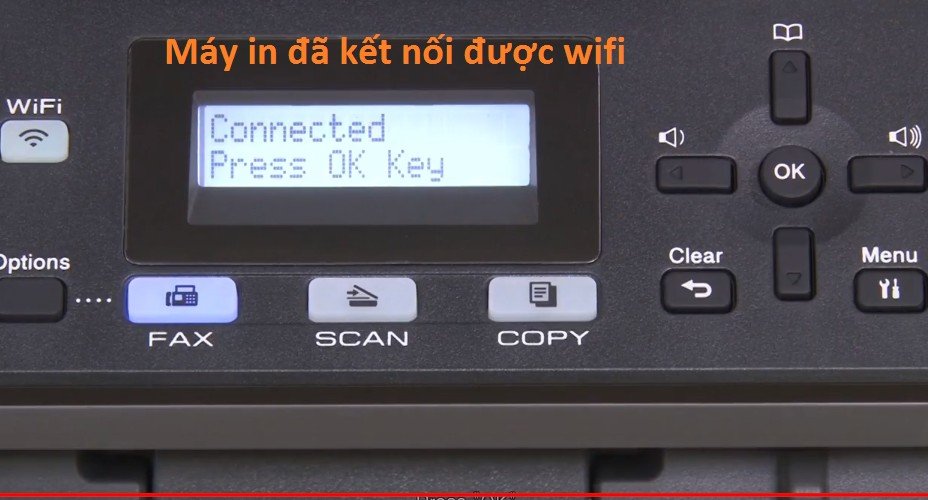
Cuối cùng, máy in sẽ tiến hành kết nối với mạng Wi-Fi sử dụng Tên mạng và mật khẩu bạn vừa cung cấp. Quá trình này có thể mất một vài giây. Khi kết nối thành công, màn hình máy in sẽ hiển thị dòng chữ “Connected“. Nhấn OK để xác nhận và hoàn tất quá trình cài wifi cho máy in Brother MFC-L2710DW. Bây giờ, máy in của bạn đã sẵn sàng để thực hiện các lệnh in không dây từ các thiết bị trong cùng mạng.
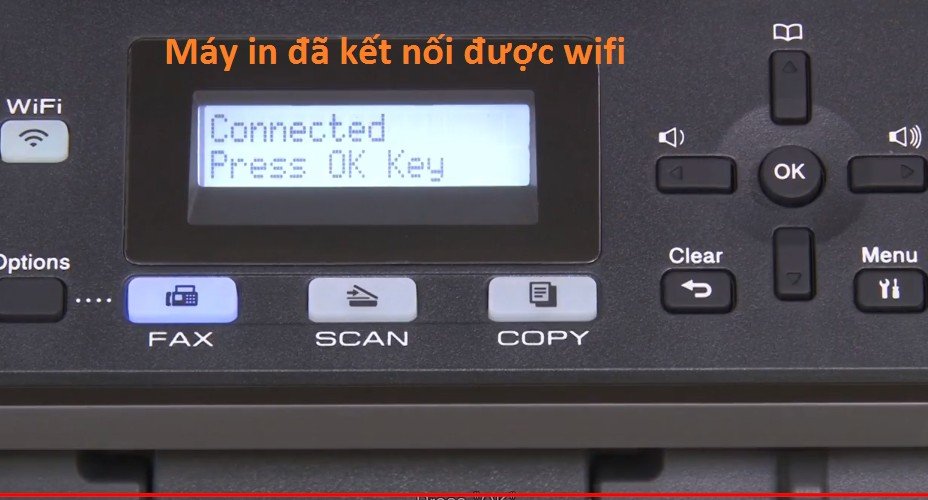 Màn hình máy in Brother hiển thị Connected sau khi kết nối wifi thành công
Nếu sau khi thực hiện các bước trên mà máy in vẫn không hiển thị “Connected“, hãy kiểm tra lại Tên mạng (SSID) và Mật khẩu Wi-Fi mà bạn đã nhập. Đảm bảo rằng máy in nằm trong phạm vi phủ sóng của mạng Wi-Fi. Đôi khi, việc khởi động lại máy in và router Wi-Fi có thể khắc phục được sự cố kết nối. Để được hỗ trợ thêm về kỹ thuật hoặc các vấn đề liên quan đến máy in của bạn, bạn có thể tham khảo các thông tin hữu ích từ các chuyên gia tại maytinhgiaphat.vn.
Hoàn thành việc cài wifi cho máy in Brother MFC-L2710DW giúp tối ưu hóa trải nghiệm sử dụng, mang lại sự linh hoạt và tiện lợi đáng kể trong công việc hàng ngày, cho phép bạn in ấn dễ dàng từ nhiều thiết bị khác nhau mà không bị giới hạn bởi dây kết nối.