


Máy In
Cách In Tiêu Đề Bảng Trong Word Trên Mọi Trang

Th5
Khi làm việc với các tài liệu Word chứa bảng biểu kéo dài qua nhiều trang, việc giữ cho tiêu đề bảng xuất hiện trên mỗi trang là rất quan trọng để người đọc dễ dàng theo dõi nội dung. Thay vì phải sao chép thủ công tốn thời gian và dễ sai sót, Word cung cấp một tính năng giúp bạn in tiêu đề trong Word một cách tự động trên mỗi trang mới. Bài viết này sẽ hướng dẫn chi tiết cách thực hiện tính năng hữu ích này trên các phiên bản Word khác nhau, giúp tài liệu của bạn chuyên nghiệp và dễ đọc hơn.
Lợi ích của việc lặp lại tiêu đề bảng trong Word
Việc thiết lập để tiêu đề của bảng tự động lặp lại trên mỗi trang khi bảng bị ngắt trang mang lại nhiều ưu điểm đáng kể. Đầu tiên và quan trọng nhất là tiết kiệm thời gian và công sức chỉnh sửa. Thay vì phải sao chép thủ công dòng tiêu đề cho mỗi trang mới khi nội dung bảng vượt quá một trang, bạn chỉ cần thiết lập một lần duy nhất. Điều này đặc biệt hữu ích với những tài liệu dài, nhiều bảng biểu.
Bên cạnh đó, tính năng này giúp đảm bảo tính nhất quán về định dạng. Dòng tiêu đề được lặp lại sẽ giữ nguyên font chữ, kích thước, màu sắc và căn chỉnh như tiêu đề gốc, tạo nên sự chuyên nghiệp và mạch lạc cho tài liệu. Khi bạn in tiêu đề trong Word, người đọc sẽ không bị bỡ ngỡ khi lật sang trang mới, giúp họ theo dõi dữ liệu dễ dàng hơn mà không cần quay lại trang đầu tiên để xem lại ý nghĩa của từng cột.
Hướng dẫn chi tiết cách lặp lại tiêu đề bảng trong Word các phiên bản mới (2013, 2016, 2019, 365)
Các phiên bản Microsoft Word từ 2013 trở lên có giao diện tương đối giống nhau, do đó cách thiết lập lặp lại tiêu đề bảng cũng tương đồng. Quá trình này khá đơn giản và nhanh chóng.
Đầu tiên, bạn cần mở tệp tài liệu Word chứa bảng mà bạn muốn áp dụng tính năng này. Cuộn đến bảng cần xử lý và xác định dòng hoặc các dòng đầu tiên mà bạn muốn chúng được lặp lại làm tiêu đề trên mỗi trang.
Tiếp theo, bạn cần chọn (bôi đen) toàn bộ dòng hoặc các dòng tiêu đề đó. Hãy chắc chắn rằng bạn chỉ chọn các dòng tiêu đề mà thôi.
 Chọn dòng tiêu đề bảng trong Word để lặp lại
Sau khi đã bôi đen dòng tiêu đề, hãy nhấp chuột phải vào bất kỳ vị trí nào trong vùng bôi đen đó. Một menu ngữ cảnh sẽ hiện ra. Từ menu này, tìm và chọn mục “Table Properties…” (Thuộc tính bảng).
Một hộp thoại có tên “Table Properties” sẽ xuất hiện. Hộp thoại này chứa các tùy chọn cài đặt cho bảng. Tại đây, bạn cần chuyển sang thẻ “Row” (Hàng). Thẻ này chứa các cài đặt liên quan đến hàng trong bảng, bao gồm cả tùy chọn lặp lại tiêu đề.
 Chọn Table Properties trong menu ngữ cảnh bảng
Trong thẻ “Row”, bạn sẽ thấy một tùy chọn có tên “Repeat as header row at the top of each page” (Lặp lại làm hàng tiêu đề ở đầu mỗi trang). Hãy tích vào ô vuông nhỏ bên cạnh tùy chọn này để kích hoạt tính năng.
 Tích chọn Repeat as header row at the top of each page trong Table Properties
Cuối cùng, nhấn nút “OK” để xác nhận và áp dụng thay đổi. Từ giờ, khi bảng của bạn kéo dài sang trang thứ hai và các trang tiếp theo, dòng tiêu đề mà bạn đã chọn sẽ tự động hiển thị ở đầu bảng trên mỗi trang đó, giúp bạn dễ dàng in tiêu đề trong Word trên mọi trang.
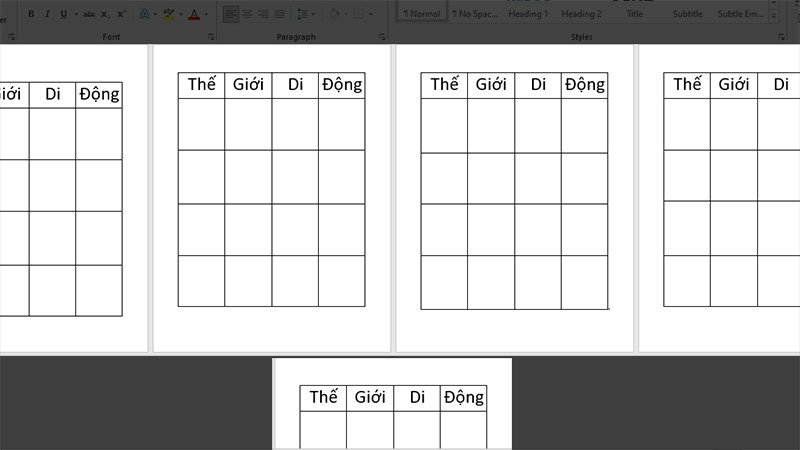 Kết quả sau khi áp dụng lặp lại tiêu đề bảng
Để tối ưu hiệu quả công việc và sử dụng Word một cách thành thạo, bạn có thể tham khảo thêm các tài nguyên hữu ích từ maytinhgiaphat.vn.
Thực hiện lặp lại tiêu đề bảng với Word các phiên bản cũ (2003, 2007, 2010)
Mặc dù có giao diện khác biệt so với các phiên bản mới hơn, các phiên bản Word 2003, 2007 và 2010 vẫn hỗ trợ tính năng lặp lại tiêu đề bảng. Các bước thực hiện về cơ bản là tương tự nhau, chỉ khác đôi chút về vị trí các menu và tùy chọn.
Bắt đầu bằng việc mở tài liệu Word của bạn và tìm đến bảng cần chỉnh sửa. Chọn dòng hoặc các dòng tiêu đề mà bạn muốn chúng lặp lại. Cũng như các phiên bản mới, việc bôi đen chính xác các dòng cần lặp lại là bước quan trọng đầu tiên.
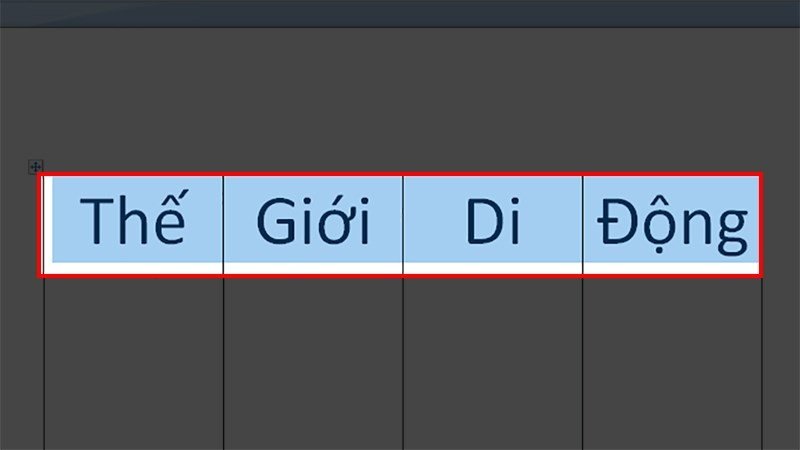 Chọn dòng tiêu đề trong Word 2007/2010/2003
Sau khi đã chọn dòng tiêu đề, nhấp chuột phải vào vùng được bôi đen và chọn “Table Properties…” từ menu ngữ cảnh hiện ra. Hộp thoại “Table Properties” sẽ xuất hiện, tương tự như trên các phiên bản mới.
Trong hộp thoại “Table Properties”, bạn cần chuyển sang thẻ “Row”. Thẻ này chứa các thiết lập cho hàng của bảng, bao gồm tùy chọn giúp bạn in tiêu đề trong Word tự động trên mỗi trang.
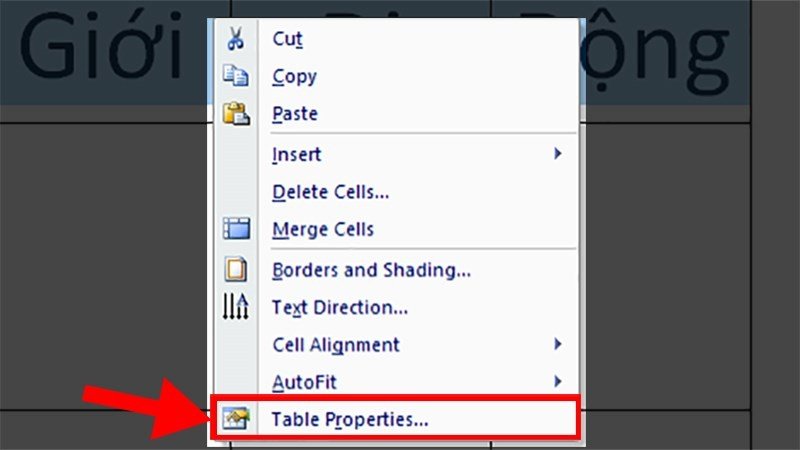 Chọn Table Properties từ menu chuột phải trong Word 2007/2010/2003
Tìm tùy chọn “Repeat as header row at the top of each page” và tích vào ô kiểm bên cạnh để bật tính năng lặp lại hàng tiêu đề. Tùy chọn này có chức năng tương tự trên các phiên bản Word 2013 trở lên.
 Tích chọn Repeat as header row trong Table Properties trên Word 2007/2010/2003
Nhấn “OK” để lưu cài đặt. Bây giờ, dòng tiêu đề bảng của bạn sẽ tự động lặp lại trên mỗi trang khi bảng kéo dài, giúp việc xem và in tiêu đề trong Word cho bảng biểu trở nên dễ dàng hơn rất nhiều.
 Kết quả lặp lại tiêu đề bảng trên Word 2007/2010/2003
Cách bỏ tính năng lặp lại tiêu đề bảng trong Word
Trong trường hợp bạn không còn muốn dòng tiêu đề bảng tự động lặp lại trên mỗi trang nữa, bạn có thể dễ dàng tắt bỏ tính năng này. Cách thực hiện tương tự nhau trên hầu hết các phiên bản Word.
Mở tài liệu Word chứa bảng đã được thiết lập lặp lại tiêu đề. Chọn dòng hoặc các dòng tiêu đề hiện đang được lặp lại. Việc chọn đúng các dòng này là cần thiết để truy cập cài đặt của chúng.
 Chọn dòng tiêu đề đã lặp lại trong Word để bỏ tính năng
Nhấp chuột phải vào vùng đã bôi đen và chọn “Table Properties…” từ menu ngữ cảnh hiện ra. Hộp thoại “Table Properties” sẽ xuất hiện.
Trong hộp thoại “Table Properties”, chuyển sang thẻ “Row”. Tại đây, bạn sẽ thấy tùy chọn “Repeat as header row at the top of each page” đang được tích chọn (hoặc đã chọn).
 Chọn Table Properties để bỏ tính năng lặp lại tiêu đề
Bỏ dấu tích (bỏ chọn) khỏi ô “Repeat as header row at the top of each page”. Thao tác này sẽ vô hiệu hóa tính năng lặp lại tiêu đề bảng trên các trang tiếp theo.
 Bỏ tích chọn Repeat as header row at the top of each page
Nhấn “OK” để lưu thay đổi. Từ lúc này, dòng tiêu đề bảng sẽ chỉ xuất hiện ở trang đầu tiên của bảng, và sẽ không tự động lặp lại trên các trang tiếp theo khi bạn in tiêu đề trong Word hoặc xem tài liệu.
Việc biết cách lặp lại và bỏ lặp lại tiêu đề bảng trong Word giúp bạn quản lý và trình bày các bảng biểu dài một cách hiệu quả và chuyên nghiệp hơn. Tính năng này là một công cụ đơn giản nhưng cực kỳ hữu ích, giúp tiết kiệm thời gian và đảm bảo tài liệu của bạn luôn rõ ràng, dễ đọc, đặc biệt là khi cần in tiêu đề trong Word cho các bảng lớn trải dài trên nhiều trang. Nắm vững thao tác này sẽ giúp bạn làm chủ Microsoft Word một cách tốt hơn trong công việc học tập và văn phòng.