


Máy In
Cách kết nối laptop với máy in Win 10: Hướng dẫn A-Z

Th5
Bạn đang gặp khó khăn trong việc kết nối laptop với máy in Win 10 để phục vụ công việc hay học tập? Việc thiết lập kết nối này đôi khi có thể hơi phức tạp với nhiều người dùng. Tuy nhiên, đừng lo lắng, bài viết này sẽ cung cấp hướng dẫn chi tiết từng bước, giúp bạn dễ dàng liên kết máy in với laptop sử dụng hệ điều hành Windows 10 qua các phương thức phổ biến như Wifi, Bluetooth, và cáp USB, cùng với cách cài đặt driver chính xác để máy in hoạt động trơn tru.
Các phương thức kết nối laptop với máy in trên Windows 10 phổ biến
Trên thị trường hiện nay, máy in rất đa dạng, từ các model có dây truyền thống đến các máy in không dây tiện lợi. Những thương hiệu lớn và được tin dùng như HP, Canon, Ricoh thường tiên phong trong việc tích hợp nhiều công nghệ kết nối máy in trên sản phẩm của họ, giúp người dùng dễ dàng liên kết máy tính với thiết bị in ấn. Tùy thuộc vào loại máy in bạn đang sở hữu, bạn có thể lựa chọn phương thức kết nối phù hợp. Hiểu rõ từng cách thức sẽ giúp quá trình thiết lập máy in trên máy tính của bạn trở nên đơn giản và nhanh chóng hơn.
1. Hướng dẫn chi tiết cách kết nối laptop với máy in Win 10 qua Wifi
Kết nối máy in qua Wifi là một giải pháp tiện lợi, cho phép nhiều thiết bị trong cùng mạng có thể chia sẻ máy in mà không cần dây cáp phức tạp. Để thực hiện cách kết nối laptop với máy in Win 10 không dây này, bạn cần đảm bảo máy in và laptop của mình đã kết nối vào cùng một mạng Wifi. Ngoài ra, bạn cũng cần có quyền quản trị (Administrator) trên laptop để thực hiện các thay đổi cài đặt.
Đầu tiên, bạn cần truy cập vào phần cài đặt thiết bị trên Windows 10. Nhấn tổ hợp phím Windows + I để mở cửa sổ Settings. Trong cửa sổ Settings, hãy tìm và chọn mục “Devices” (Thiết bị). Tiếp theo, trong thanh điều hướng bên trái của mục “Devices”, bạn chọn “Printers & scanners” (Máy in & máy quét). Tại đây, nhấp vào nút “Add a printer or scanner” (Thêm máy in hoặc máy quét). Hệ thống Windows 10 sẽ tự động quét và tìm kiếm các máy in đang hoạt động trong cùng mạng Wifi của bạn.
 Thêm máy in vào danh sách thiết bị trên Windows 10
Sau một vài giây hoặc vài phút quét, danh sách các máy in tìm thấy sẽ hiển thị. Hãy tìm tên máy in của bạn trong danh sách này và nhấp chuột vào đó. Sau đó, chọn “Add device” (Thêm thiết bị). Windows 10 sẽ cố gắng tự động cài đặt driver cần thiết cho máy in. Trong một số trường hợp, hệ thống có thể yêu cầu bạn tải ứng dụng hỗ trợ từ Microsoft Store bằng cách nhấp vào “Get app”. Hãy làm theo các hướng dẫn trên màn hình để hoàn tất quá trình thêm máy in vào laptop.
Nếu sau khi quét, máy in của bạn không xuất hiện trong danh sách, đừng quá lo lắng. Bạn có thể chọn tùy chọn “The printer that I want isn’t listed” (Máy in tôi muốn không có trong danh sách).
 Tùy chọn ‘The printer that I want isn’t listed’ khi không tìm thấy máy in tự động trên Win 10
Lúc này, Windows sẽ cung cấp cho bạn một số tùy chọn để thêm máy in thủ công, ví dụ như thêm máy in bằng địa chỉ TCP/IP, tên máy chủ, hoặc duyệt tìm máy in trong mạng. Hãy chọn phương thức phù hợp với cấu hình mạng và máy in của bạn, sau đó làm theo các chỉ dẫn tiếp theo để hoàn thành việc kết nối máy in mạng.
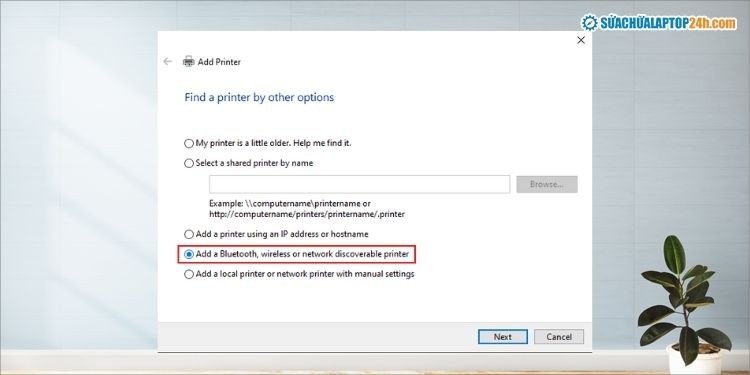 Các tùy chọn kết nối máy in thủ công trên Windows 10 khi không tìm thấy tự động
2. Thiết lập kết nối laptop với máy in Win 10 bằng Bluetooth
Đối với các dòng máy in có hỗ trợ công nghệ Bluetooth, việc kết nối không dây với laptop Win 10 cũng là một lựa chọn linh hoạt. Trước khi bắt đầu, hãy đảm bảo rằng tính năng Bluetooth trên cả máy in và laptop của bạn đều đã được bật và sẵn sàng để ghép nối.
Để bắt đầu, nhấn tổ hợp phím Windows + I để mở cửa sổ Settings, sau đó chọn mục “Devices”. Trong giao diện “Devices”, hãy chuyển sang tab “Bluetooth & other devices” (Bluetooth & thiết bị khác) ở cột bên trái. Tại đây, bạn cần kiểm tra xem công tắc Bluetooth đã được bật hay chưa. Nếu chưa, hãy gạt công tắc sang vị trí “On”.
 Chọn ‘Add Bluetooth or other device’ để kết nối máy in Bluetooth với laptop Win 10
Tiếp theo, nhấp vào nút “Add Bluetooth or other device” (Thêm Bluetooth hoặc thiết bị khác). Một cửa sổ mới có tên “Add a device” sẽ xuất hiện, yêu cầu bạn chọn loại thiết bị muốn thêm. Hãy chọn “Bluetooth” từ danh sách các tùy chọn.
 Chọn ‘Bluetooth’ để Windows 10 quét tìm máy in hỗ trợ kết nối không dây
Windows sẽ bắt đầu quá trình dò tìm các thiết bị Bluetooth đang hoạt động ở gần laptop của bạn. Hãy kiên nhẫn chờ đợi cho đến khi tên máy in của bạn xuất hiện trong danh sách kết quả. Khi đã thấy tên máy in, hãy nhấp chuột vào đó. Sau đó, bạn sẽ thấy nút “Connect” (Kết nối). Nhấp vào nút này để bắt đầu quá trình ghép nối máy in với máy tính. Trong một số trường hợp, bạn có thể cần xác nhận mã PIN hoặc chọn “Pair” (Ghép nối) trên cả hai thiết bị để hoàn tất. Sau khi kết nối thành công, máy in Bluetooth của bạn đã sẵn sàng để sử dụng.
3. Phương pháp kết nối laptop với máy in Win 10 sử dụng cáp USB
Phương pháp kết nối máy in với laptop bằng cáp USB là một cách truyền thống nhưng vẫn rất hiệu quả, đặc biệt khi bạn cần sự ổn định cao trong đường truyền hoặc máy in không hỗ trợ kết nối không dây. Hầu hết các dòng máy in hiện nay, kể cả những model có tính năng không dây, đều được trang bị cổng USB để phục vụ cho việc kết nối trực tiếp này.
Quá trình thực hiện khá đơn giản. Trước hết, bạn cần chuẩn bị một sợi cáp USB phù hợp. Thông thường, đây là loại cáp có một đầu cắm USB Type-A (đầu cắm vào laptop) và một đầu USB Type-B (đầu vuông, cắm vào máy in). Hãy cắm một đầu cáp vào cổng USB trên máy in và đầu còn lại vào một cổng USB trống trên laptop của bạn. Sau khi cắm cáp, hệ điều hành Windows 10 thường sẽ tự động nhận diện máy in mới được kết nối. Hệ thống sẽ tiến hành tìm kiếm và cài đặt driver cần thiết cho máy in đó. Quá trình này có thể diễn ra trong vài phút, bạn chỉ cần chờ đợi cho đến khi có thông báo hoàn tất.
Tuy nhiên, đôi khi việc cài đặt máy in qua cổng USB có thể không diễn ra suôn sẻ. Nếu Windows 10 không tự động nhận diện được máy in của bạn, bạn có thể thử một vài giải pháp. Đầu tiên, hãy thử ngắt kết nối cáp USB khỏi cả máy in và laptop, sau đó cắm lại. Bạn cũng có thể thử sử dụng một cổng USB khác trên laptop, vì đôi khi cổng USB hiện tại có thể gặp vấn đề. Trong một số trường hợp, việc kết nối máy in thông qua một hub USB hoặc docking station có chất lượng tốt cũng có thể cải thiện khả năng nhận diện thiết bị, đặc biệt nếu laptop của bạn có ít cổng USB. Nếu bạn đang tìm kiếm các phụ kiện máy tính, cáp kết nối chất lượng, có thể tham khảo tại maytinhgiaphat.vn để được tư vấn các sản phẩm phù hợp.
Hướng dẫn cài đặt Driver máy in trên Windows 10 sau khi kết nối
Sau khi đã liên kết máy in với laptop, bước tiếp theo và cũng không kém phần quan trọng là cài đặt driver (trình điều khiển) cho máy in. Driver là một phần mềm nhỏ giúp hệ điều hành Windows 10 có thể giao tiếp và điều khiển máy in của bạn một cách chính xác. Mặc dù Windows 10 có khả năng tự động cài đặt driver cho nhiều dòng máy in phổ biến, đặc biệt là khi kết nối qua cáp USB, nhưng đối với các kết nối không dây như Wifi, Bluetooth hoặc một số model máy in đặc thù, bạn có thể cần phải thực hiện việc cài đặt driver thủ công để đảm bảo mọi chức năng của máy in đều hoạt động tốt.
1. Xác định thông tin cần thiết trước khi cài đặt driver
Trước khi tiến hành tải và cài đặt driver, có hai thông tin quan trọng bạn cần xác định chính xác để tránh tải nhầm phiên bản driver không tương thích.
Đầu tiên là phiên bản hệ điều hành Windows bạn đang sử dụng. Cụ thể, bạn cần biết laptop của mình đang chạy Windows 10 phiên bản 32-bit hay 64-bit. Driver máy in thường được phát hành riêng cho từng kiến trúc này. Để kiểm tra, bạn hãy nhấp chuột phải vào biểu tượng “This PC” (hoặc “My Computer” trên các phiên bản Windows cũ hơn) trên màn hình Desktop hoặc trong File Explorer, sau đó chọn “Properties”. Trong cửa sổ thông tin hệ thống hiện ra, hãy tìm đến dòng “System type” (Loại hệ thống). Tại đây, bạn sẽ thấy thông tin ví dụ như “64-bit operating system, x64-based processor”.
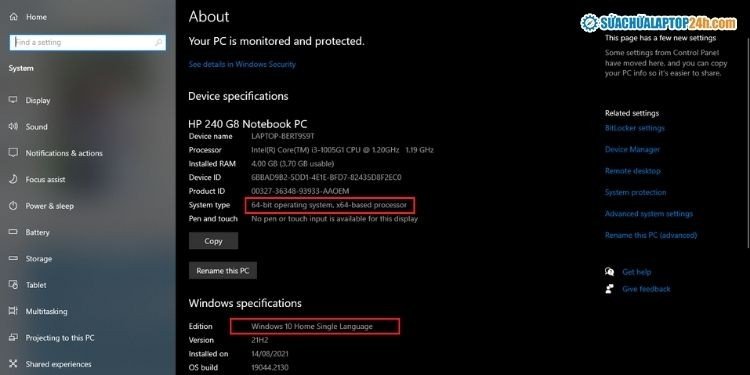 Xem thông tin hệ thống Windows 10 64-bit để tải driver máy in phù hợp
Thông tin quan trọng thứ hai là model chính xác của máy in. Tên model thường được in rõ ràng trên một tem dán ở mặt trước, mặt sau, hoặc đôi khi là ở bên hông của máy in. Ví dụ một số model phổ biến như Canon LBP2900, HP LaserJet P1102, Brother HL-L2321D. Việc biết chính xác model máy in là yếu tố then chốt để bạn có thể tìm trình điều khiển máy in tương thích nhất từ website của nhà sản xuất.
2. Tải và cài đặt driver máy in từ website nhà sản xuất
Sau khi đã có thông tin về phiên bản Windows và model máy in, bạn hãy truy cập vào website chính thức của nhà sản xuất máy in đó (ví dụ: canon.com, hp.com, epson.com, brother.com). Trên trang web, tìm đến mục “Support” (Hỗ trợ) hoặc “Downloads” (Tải xuống/Trình điều khiển). Sử dụng thanh tìm kiếm trên trang hỗ trợ và nhập chính xác model máy in của bạn.
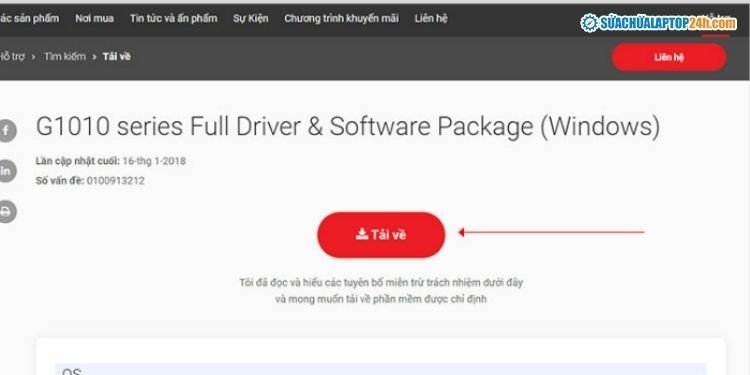 Giao diện tải driver máy in Canon từ trang chủ hỗ trợ cho Windows 10
Trang web sẽ hiển thị danh sách các driver và phần mềm có sẵn cho model máy in đó. Hãy đảm bảo bạn chọn đúng driver dành cho hệ điều hành Windows 10 và phiên bản (32-bit hoặc 64-bit) tương ứng với laptop của bạn, sau đó tiến hành tải file cài đặt về máy. File driver thường có định dạng .exe. Khi quá trình tải xuống hoàn tất, hãy mở file này để bắt đầu cài đặt.
 Bắt đầu quá trình cài đặt driver máy in trên Windows 10 sau khi tải về
Chương trình cài đặt sẽ khởi chạy. Thông thường, bạn sẽ cần chọn “Bắt đầu thiết lập” (Start Setup) hoặc một tùy chọn tương tự, sau đó nhấn “Tiếp” (Next) để tiếp tục.
 Đồng ý các điều khoản để tiếp tục cài đặt driver máy in cho laptop Win 10
Trong quá trình cài đặt, bạn có thể sẽ được yêu cầu đồng ý với các điều khoản sử dụng phần mềm. Hãy chọn “Có” (Yes) hoặc “Agree” để cấp quyền và tiếp tục. Một số trình cài đặt driver sẽ hỏi bạn về phương thức kết nối máy in đang sử dụng (Wifi, Bluetooth, hoặc USB). Hãy chọn đúng phương thức mà bạn đã thiết lập trước đó.
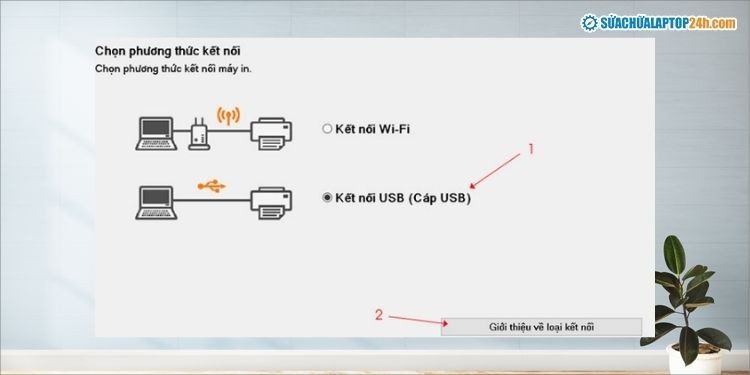 Chọn phương thức kết nối máy in (Wifi, USB) trong quá trình cài đặt driver trên Win 10
Hãy làm theo các hướng dẫn hiển thị trên màn hình, nhấn “Next” khi được yêu cầu. Cuối cùng, sau khi tất cả các bước hoàn tất, chọn “Exit” (Thoát) hoặc “Finish” (Hoàn tất) để kết thúc trình cài đặt.
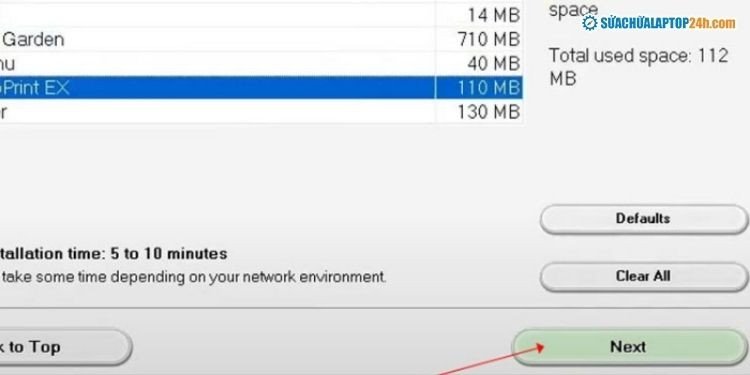 Hoàn tất các bước cài đặt driver và sẵn sàng sử dụng máy in với laptop Windows 10
Sau khi driver đã được cài đặt thành công, máy in của bạn đã hoàn toàn sẵn sàng để nhận lệnh in từ laptop. Để chắc chắn, bạn có thể thử in một trang kiểm tra (test page) để đảm bảo mọi thứ hoạt động bình thường và việc cài đặt máy in đã thành công.
Qua các hướng dẫn chi tiết trên, hy vọng bạn đã nắm rõ cách kết nối laptop với máy in Win 10 thông qua các phương thức phổ biến như Wifi, Bluetooth và cáp USB, cũng như quy trình cài đặt driver cần thiết. Việc làm chủ các thao tác này không chỉ giúp bạn tiết kiệm thời gian mà còn đảm bảo máy in luôn sẵn sàng phục vụ cho nhu cầu công việc và học tập của bạn một cách hiệu quả nhất. Chúc bạn thực hiện thành công!