


Máy In
Cách sử dụng máy in date chi tiết từ A đến Z
Th5
Bạn đang tìm hiểu cách sử dụng máy in date để phục vụ cho việc in ấn ngày sản xuất, hạn sử dụng lên sản phẩm? Việc nắm vững quy trình vận hành không chỉ giúp bạn thao tác chính xác mà còn đảm bảo thiết bị hoạt động bền bỉ. Bài viết này sẽ cung cấp hướng dẫn chi tiết từng bước, giúp bạn làm chủ chiếc máy in phun date của mình một cách nhanh chóng và hiệu quả. Hãy cùng khám phá những thông tin hữu ích ngay sau đây để việc in date trở nên đơn giản hơn bao giờ hết.
Khám phá giao diện tổng quan của máy in date
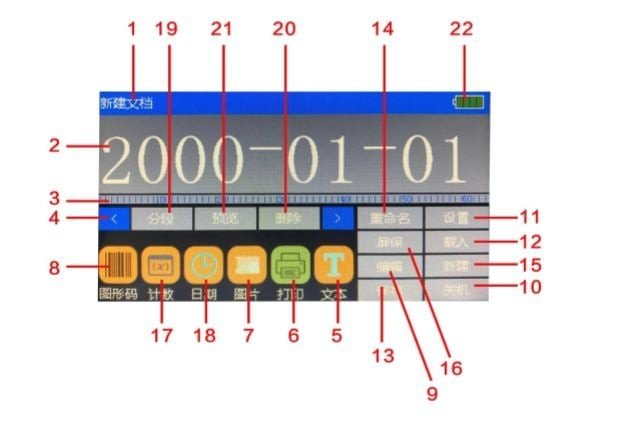
Giao diện chính của máy in date cầm tay thường hiển thị tiêu đề thư mục ở vị trí dễ nhận biết. Bạn có thể dễ dàng thay đổi tên thư mục này bằng cách chọn “Đổi tên” (Rename) để quản lý các bản in một cách khoa học và tiện lợi, giúp việc tìm kiếm sau này trở nên nhanh chóng hơn. Bên cạnh đó, khu vực xem trước nội dung in chiếm vị trí trung tâm, cho phép bạn dùng ngón tay hoặc bút cảm ứng để di chuyển vị trí nội dung. Nếu cần thay đổi, nút “Chỉnh sửa” (Edit) sẽ giúp bạn thực hiện điều đó.
Một thước đo tích hợp sẽ hiển thị chiều dài thực tế của nội dung in hiện tại, giúp bạn căn chỉnh chính xác. Các nút điều hướng trái hoặc phải cho phép bạn duyệt qua các tùy chọn hoặc trang. Nút “Văn bản” (Text) dùng để chèn một chuỗi ký tự đã được soạn thảo. Khi đã hoàn tất việc chỉnh sửa nội dung, bạn chỉ cần nhấn nút “In” (Print) để bắt đầu quá trình. Nếu muốn chèn hình ảnh, logo, nút “Hình ảnh” (Picture) sẽ là lựa chọn của bạn, trong khi nút “Mã đồ họa” (Graphic Code) hỗ trợ chèn mã vạch (barcode) hoặc mã QR.
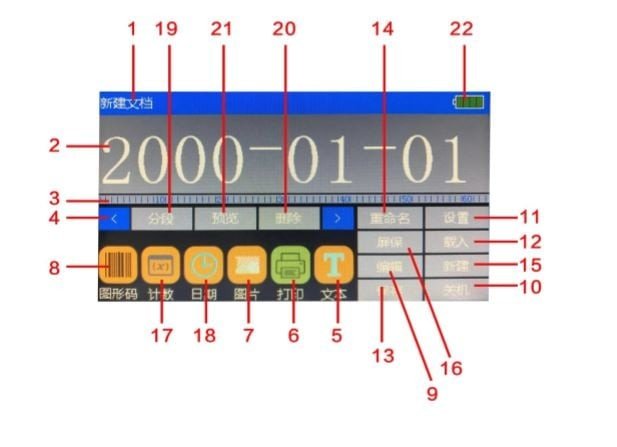 Giao diện chính của máy in date cầm tay hiển thị các nút chức năng cơ bản
Để chỉnh sửa một đối tượng cụ thể, bạn cần nhấp vào khu vực xem trước nội dung in để chọn đối tượng đó, sau đó nhấn nút “Chỉnh sửa” (Edit). Khi không sử dụng, nút “Tắt máy” (Shutdown) đảm bảo nguồn máy đóng date được tắt an toàn. Nút “Cài đặt” (Set) sẽ đưa bạn đến phần cài đặt hệ thống của máy. Nếu muốn sử dụng lại một tài liệu đã in trước đó, nút “Tải” (Load) sẽ giúp bạn. Ngược lại, nút “Lưu” (Save) dùng để lưu các tài liệu hiện tại.
Việc tạo mới một tài liệu được thực hiện qua nút “Mới” (New). Để tiết kiệm pin hoặc tránh thao tác nhầm, nút “Tắt màn hình” (Lưu màn hình) rất hữu ích. Trong quá trình in, nếu cần chèn số thứ tự tăng dần, nút “Đếm” (Count) sẽ thực hiện điều này. Tương tự, nút “Ngày” (Date) cho phép chèn ngày tháng hiện tại, tự động cập nhật theo thời gian thực. Thông tin in có thể được chia thành nhiều phân khúc khi cần thiết thông qua tùy chọn “Phân khúc”. Nếu muốn loại bỏ một đối tượng đã chọn, nút “Xóa” (Delete) sẽ thực hiện tác vụ này. Nút “Xem trước” (Preview) cho phép bạn kiểm tra hiệu quả chỉnh sửa nội dung hiện tại trước khi in. Cuối cùng, biểu tượng Pin sẽ hiển thị mức pin còn lại của thiết bị.
 Chi tiết các nút điều khiển trên màn hình cảm ứng của máy in date mini
Hướng dẫn chi tiết giao diện chỉnh sửa văn bản (Text)
Giao diện chỉnh sửa văn bản là một phần quan trọng trong cách sử dụng máy in date. Hộp nhập văn bản (Text Input Box) là nơi bạn soạn thảo nội dung cần in, với khả năng hỗ trợ một lượng lớn ký tự, ví dụ như 200 ký tự Latin và 100 ký tự tiếng Trung, đáp ứng nhu cầu in ấn đa dạng. Đối với việc nhập liệu tiếng Trung, khu vực nhập phương pháp ứng cử Pinyin sẽ hiển thị các ký tự gợi ý, bạn chỉ cần nhấp trực tiếp để chọn. Nút chuyển trang các từ ứng cử giúp bạn duyệt qua nhiều gợi ý hơn.
Khu vực nhập Pinyin dành riêng cho việc gõ phiên âm. Để nhập số, bàn phím số (Numeric Keyboard) được cung cấp. Tương tự, bàn phím chữ cái (Alphabet Keyboard) dùng để nhập từ Pinyin hoặc tiếng Anh. Nút chuyển đổi phương pháp nhập cho phép bạn thay đổi giữa chế độ Pinyin, nhập chữ Hoa (ABC), hoặc nhập chữ thường (abc). Đặc biệt, nút cài đặt font chữ cho phép bạn tùy chỉnh font, kích thước, và các thuộc tính khác của chữ. Nút khoảng cách (Spacebar) dùng để tạo khoảng trống giữa các từ. Sau khi hoàn tất, nút “OK” sẽ lưu thông tin và đưa bạn trở lại giao diện chính. Ngược lại, nút “Back” sẽ từ chối các thay đổi hiện tại và quay về. Bạn cũng có thể chèn các ký tự đặc biệt hoặc chuyển đổi giữa chế độ nửa góc và toàn độ dài. Phím Backspace dùng để xóa ký tự phía trước con trỏ.
 Giao diện soạn thảo và chỉnh sửa văn bản trên máy in date cầm tay
Tìm hiểu tính năng chèn số đếm tự động
Tính năng chèn số đếm tự động trên máy dập date cực kỳ hữu ích khi bạn cần in số thứ tự, mã lô sản phẩm thay đổi liên tục. Bạn có thể thiết lập hệ đếm (Số thập phân) để hiển thị cơ số, hỗ trợ cả hệ nhị phân và hệ thập lục phân. Số của chữ số cho phép chọn độ dài của số đếm, ví dụ từ 1 đến 9 chữ số. Tùy chọn “Bổ sung bit cao” cho phép bạn quyết định có thêm số 0 vào đầu hay không khi bit cao là 0.
Bạn có thể chọn chiều thay đổi là tự động tăng hoặc tự động giảm. Mục “Maximum” xác định giá trị cực đại; khi số đếm tăng đến giá trị này, nó sẽ tự động quay về giá trị nhỏ nhất và bắt đầu đếm lại. Ngược lại, “Giá trị nhỏ nhất” là ngưỡng dưới; khi số đếm giảm đến giá trị này, hệ thống sẽ tự động nhảy đến giá trị lớn nhất và tiếp tục. “Giá trị hiện tại” hiển thị số đếm hiện thời. Phần “Cài đặt Font chữ” cho phép bạn tùy chỉnh font, kích thước và các thông tin hiển thị khác của số đếm. Cuối cùng, nút “Xác nhận” để lưu cài đặt và nút “Back” để quay lại.
 Các tùy chọn cài đặt chức năng đếm số tự động trên máy in date
Hướng dẫn chỉnh sửa và chèn mã đồ họa (Graphic Code)
Máy in date công nghiệp hiện đại thường hỗ trợ đa dạng các loại mã đồ họa. Bạn có thể lựa chọn từ nhiều loại mã như UPCA, UPCE, EAN13, EAN8, INT25, CODE39, CODE128, EAN128, PDF417, DATAMATRIX, và đặc biệt là mã QR, cho phép bạn mã hóa nhiều thông tin hơn. Khu vực xem trước mã đồ họa sẽ hiển thị trực quan mã bạn đang tạo.
Hộp nhập nội dung mã đồ họa là nơi bạn nhập dữ liệu tương ứng với loại mã đã chọn. Ví dụ, với mã UPCA, chỉ có thể nhập số. Tuy nhiên, mã QR hỗ trợ nhập bất kỳ ký tự nào. Tương tự như khi nhập văn bản, khu vực nhập phương pháp ứng cử Pinyin và nút chuyển trang từ ứng cử hỗ trợ việc nhập ký tự tiếng Trung. Bạn cũng có thể cài đặt chiều cao của mã đồ họa để phù hợp với bề mặt sản phẩm. Các công cụ nhập liệu như bàn phím số, bàn phím chữ cái, và nút chuyển đổi phương pháp nhập vẫn khả dụng. Nút “OK” lưu thông tin và quay lại, trong khi nút “Back” hủy bỏ chỉnh sửa. Các tùy chọn như chuyển đổi full độ rộng/nửa góc và phím Backspace cũng được tích hợp.
 Giao diện tùy chỉnh và tạo mã vạch, mã QR trên máy in date
Giao diện và quy trình thực hiện lệnh in
Trước khi thực hiện lệnh in trên thiết bị in date, giao diện sẽ hiển thị vùng xem trước nội dung một cách rõ ràng, kèm theo thước đo để bạn căn chỉnh vị trí chính xác trên sản phẩm. Tại đây, bạn có thể sử dụng các nút di chuyển xem trước để tinh chỉnh vị trí bản in một cách linh hoạt. Nếu cần điều chỉnh các thông số kỹ thuật, nút “Cài đặt in” sẽ mở ra một loạt các tùy chọn nâng cao.
Khi mọi thứ đã được thiết lập hoàn hảo và bạn đã kiểm tra kỹ nội dung cũng như vị trí in, chỉ cần nhấn nút “Bắt đầu in” để máy thực hiện công việc. Trong trường hợp bạn muốn quay lại giao diện trước đó để thực hiện thêm các chỉnh sửa hoặc thay đổi nội dung, nút “Back” luôn sẵn sàng để đưa bạn về. Giao diện này được thiết kế trực quan nhằm đơn giản hóa cách sử dụng máy in date cho người dùng.
 Màn hình xem trước và các nút lệnh chuẩn bị in trên máy in date
Tùy chỉnh các thông số in ấn chuyên sâu
Để đạt được chất lượng in tốt nhất trên các bề mặt và điều kiện khác nhau, việc hiểu rõ các thông số in ấn chuyên sâu là rất quan trọng. Ví dụ, tùy chọn “In đảo ngược” cho phép thay đổi chiều in từ trái sang phải hoặc ngược lại, hữu ích khi in trên các dây chuyền có hướng di chuyển sản phẩm khác nhau. “Lật lên và xuống” sẽ đảo ngược bản in theo chiều dọc, phù hợp cho một số ứng dụng đặc thù.
“Công tắc quang điện” là một cài đặt quan trọng; sau khi bật, máy sẽ đợi tín hiệu từ cảm biến quang điện và một khoảng thời gian trễ (nếu có cài đặt) trước khi bắt đầu in. Nếu tắt, cảm biến quang điện sẽ không hoạt động. “Chuyển đổi khoảng cách” liên quan đến bộ mã hóa (encoder); khi bật, máy in khởi động dựa trên khoảng cách di chuyển của cuộn mã hóa. Khi tắt, cuộn mã hóa sẽ không kích hoạt in. “Điều khiển mã” cho phép bạn chọn giữa việc dùng cuộn mã hóa hoặc thời gian để điều khiển việc phun mực. Các thông số như “Hoãn cảm quang” (0-9999 mili giây), “Tốc độ code” (100-4000 lần/giây, hiệu quả khi dùng thời gian in), “Số lần in liên tục” (1-9999 lần), “Khoảng thời gian in liên tục” (0-50000, tương ứng độ dài thực tế lên đến 6m), và “Số lượng dòng in phun” (1-3 dòng tại cùng một điểm) đều có thể tùy chỉnh để tối ưu hóa quá trình in.
 Bảng cài đặt các thông số kỹ thuật chi tiết cho quá trình in date
Khám phá giao diện cài đặt hệ thống máy in date
Giao diện cài đặt hệ thống cho phép bạn tùy chỉnh các yếu tố cốt lõi của máy in phun date. Bạn có thể “Cài đặt thời gian” hệ thống cho chính xác. “Hiệu chỉnh màn hình cảm ứng” là tính năng cần thiết khi bạn cảm thấy cảm ứng không còn nhạy hoặc hoạt động không chính xác; chỉ cần tắt máy và nhấn giữ vào màn hình khi mở lại, hệ thống sẽ tự động vào giao diện hiệu chỉnh.
“Khôi phục cài đặt gốc” sẽ xóa tất cả dữ liệu người dùng và đưa máy về trạng thái xuất xưởng. Chức năng “Chẩn đoán lỗi” giúp kiểm tra tình trạng của bộ mã hóa và cảm biến quang điện. Bạn cũng có thể “Cài đặt thời gian nháy” và thực hiện các “Cài đặt Header” quan trọng như lựa chọn vòi phun bên trái hoặc phải, điều chỉnh điện áp (thường từ 8.5V đến 12V), và chọn loại cảm biến quang điện (tích hợp hoặc bên ngoài). “Chọn ngôn ngữ” cho phép chuyển đổi giữa các ngôn ngữ được hỗ trợ, ví dụ như tiếng Trung và tiếng Anh. Các tùy chọn “Xuất bản ghi” và “Nhập bản ghi” có thể hữu ích cho việc sao lưu hoặc chuyển dữ liệu. Cuối cùng là nút “Tắt” để thoát khỏi giao diện cài đặt. Để đảm bảo máy in date hoạt động ổn định và được hỗ trợ kỹ thuật tốt nhất, bạn có thể tham khảo thêm thông tin từ các nhà cung cấp uy tín như maytinhgiaphat.vn khi cần thiết.
 Các mục tùy chỉnh trong phần cài đặt hệ thống của máy in date cầm tay
Tìm hiểu các bộ phận vật lý và cổng kết nối quan trọng
Việc nắm rõ cấu tạo vật lý và các cổng kết nối sẽ giúp bạn vận hành và bảo trì máy in date mini hiệu quả hơn.
Nút nguồn, cổng sạc và cảm biến quang điện
Nút nguồn thường yêu cầu nhấn và giữ để bật hoặc tắt máy. Cổng sạc được thiết kế để kết nối với bộ sạc đi kèm; khi sạc, đèn báo thường hiển thị màu đỏ và chuyển sang màu xanh khi pin đã đầy. Một số máy có cổng riêng để kết nối với cảm biến quang điện ngoài, giúp tự động hóa quy trình in trên dây chuyền.
 Vị trí nút nguồn, cổng sạc và cổng kết nối cảm biến quang điện trên máy in date
Cổng USB, nút in tay và cơ chế lắp hộp mực
Giao diện USB cho phép bạn nhập hình ảnh, logo hoặc cập nhật firmware cho máy. Nút in tay thường được đặt ở vị trí thuận tiện, cho phép người dùng nhấn để thực hiện lệnh in thủ công khi không sử dụng cảm biến tự động. Bánh xe đồng bộ (hay còn gọi là bánh xe cân bằng) giúp máy di chuyển đều trên bề mặt sản phẩm. Việc gắn hộp mực in cần được thực hiện cẩn thận theo hướng dẫn để đảm bảo mực ra đều và không làm hỏng đầu phun.
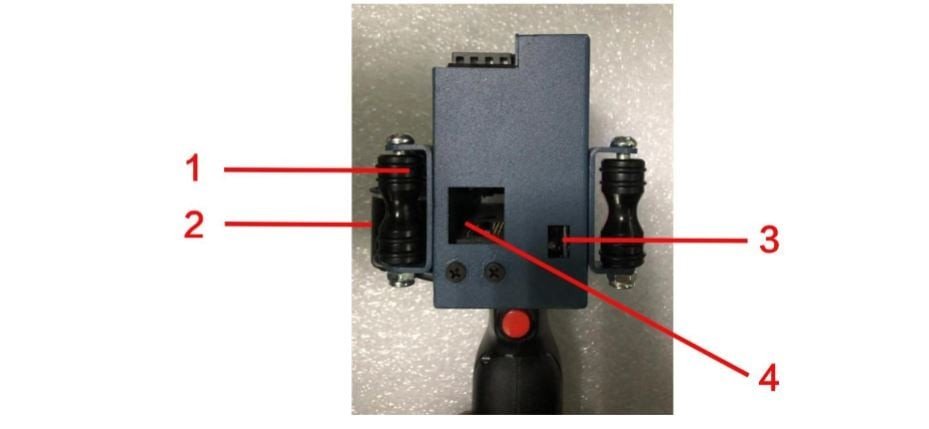 Cổng USB, nút in thủ công và vị trí lắp hộp mực trên máy in date mini
Bánh xe đồng bộ, bộ mã hóa và đầu phun mực
Bánh xe đồng bộ đóng vai trò quan trọng trong việc đảm bảo tốc độ phun mực khớp với tốc độ di chuyển của máy in date hoặc sản phẩm. Bánh xe này phải xoay để cung cấp tín hiệu cho bộ mã hóa (encoder). Bộ mã hóa sau đó sẽ điều khiển bánh xe đồng bộ để kích hoạt việc phun mực từ miệng hộp mực (đầu phun) một cách chính xác. Một số máy còn tích hợp mắt điện tử (cảm biến) ngay gần đầu phun để phát hiện sản phẩm và kích hoạt in.
 Cận cảnh bánh xe đồng bộ, bộ mã hóa, mắt cảm biến và đầu phun của máy in date
Tùy chỉnh Font chữ và định dạng hiển thị
Khả năng tùy chỉnh font chữ và định dạng hiển thị là một yếu tố quan trọng giúp nội dung in trên sản phẩm trở nên rõ ràng, chuyên nghiệp và phù hợp với yêu cầu cụ thể. Các máy in date thường hỗ trợ một thư viện font chữ đa dạng, bao gồm cả các font tiếng Việt phổ biến cũng như các font quốc tế như Arial, New Roman, Rockwell, và nhiều loại font ma trận điểm (dot matrix) kỹ thuật số. Việc lựa chọn font chữ phù hợp với sản phẩm và thông điệp là rất quan trọng.
Bạn có thể tùy chỉnh chiều cao chữ (thường trong khoảng 16-200 đơn vị tùy máy, ví dụ 16-200 pixel hoặc điểm), độ rộng chữ (từ 0 đến 999, với giá trị 0 thường có nghĩa là độ rộng chữ sẽ tự động điều chỉnh tương ứng với chiều cao chữ đã chọn). Khoảng cách giữa các ký tự (Word Interval) cũng có thể được điều chỉnh, ví dụ từ 0 đến 99 đơn vị, để tạo sự cân đối cho dòng chữ. Kiểu chữ cũng có thể được chọn lựa, như kiểu thực thể (solid text), ma trận điểm (dot matrix), hoặc kiểu xóa phần thân (outline/stencil). Cuối cùng, tùy chọn in đậm (Bold) giúp làm nổi bật thông tin quan trọng như hạn sử dụng hoặc mã lô. Việc hiểu rõ các tùy chọn này giúp bạn tối ưu hóa cách sử dụng máy in date để đạt được kết quả in ấn tốt nhất.
Qua hướng dẫn chi tiết này, hy vọng bạn đã nắm vững cách sử dụng máy in date một cách hiệu quả. Việc làm chủ các tính năng từ cơ bản đến nâng cao không chỉ giúp tối ưu hóa quy trình làm việc, đảm bảo chất lượng in ấn mà còn kéo dài tuổi thọ cho thiết bị. Hãy thực hành thường xuyên để các thao tác trở nên thuần thục, góp phần nâng cao năng suất và sự chuyên nghiệp cho sản phẩm của bạn.