


Máy Tính
Cách Kết Nối Máy In Epson Với Máy Tính Chi Tiết Nhất

Th9
Việc kết nối máy in Epson với máy tính là bước khởi đầu quan trọng để bạn tận hưởng hiệu quả công việc in ấn, dù là tài liệu văn phòng hay hình ảnh cá nhân. Trong thế giới công nghệ hiện đại, kết nối không dây qua Wi-Fi đang trở thành lựa chọn ưu tiên nhờ sự tiện lợi và linh hoạt. Bài viết này của maytinhgiaphat.vn sẽ cung cấp một hướng dẫn toàn diện, chi tiết từ A đến Z, giúp bạn thiết lập thành công máy in Epson, đặc biệt là các dòng phổ biến như Epson L3250, với máy tính của mình, đảm bảo quá trình in ấn diễn ra mượt mà và không gặp bất kỳ trở ngại nào. Dành cho bất kỳ ai đang tìm kiếm giải pháp in ấn hiệu quả, từ người dùng cá nhân đến doanh nghiệp nhỏ, đây là cẩm nang bạn cần.
Chuẩn Bị Toàn Diện Trước Khi Kết Nối Máy In Epson Với Máy Tính
Trước khi bắt tay vào quá trình kết nối máy in Epson với máy tính, việc chuẩn bị kỹ lưỡng các yếu tố cần thiết sẽ giúp bạn tiết kiệm thời gian, tránh những lỗi không đáng có và đảm bảo quá trình thiết lập diễn ra suôn sẻ. Đây là nền tảng để máy in hoạt động ổn định và hiệu quả ngay từ lần đầu tiên.
Đảm Bảo Kết Nối Mạng Wi-Fi Ổn Định
Yếu tố cốt lõi cho mọi hình thức kết nối không dây là một mạng Wi-Fi mạnh mẽ và ổn định. Bạn cần đảm bảo cả máy tính và máy in Epson (ví dụ: Epson L3220, L3250, L3251, L3256) của bạn đều đang sử dụng cùng một mạng Wi-Fi. Hầu hết các máy in Epson hiện nay hoạt động tốt nhất trên băng tần 2.4GHz, vì vậy hãy kiểm tra cài đặt bộ định tuyến (router) của bạn. Sự gián đoạn tín hiệu Wi-Fi có thể gây ra lỗi kết nối hoặc làm chậm quá trình in ấn. Hãy chắc chắn rằng bạn đã biết chính xác tên mạng (SSID) và mật khẩu Wi-Fi của mình. Đôi khi, việc đặt máy in gần bộ định tuyến hơn cũng giúp cải thiện tín hiệu đáng kể, giảm thiểu tình trạng mất kết nối đột ngột.
Tải Driver và Phần Mềm Epson Chính Thức
Driver (trình điều khiển) là cầu nối giúp máy tính và máy in giao tiếp với nhau. Việc sử dụng driver không chính xác hoặc lỗi thời là nguyên nhân phổ biến gây ra các vấn đề in ấn. Để đảm bảo tính tương thích và hiệu suất tối ưu, bạn cần truy cập trang web hỗ trợ chính thức của Epson (epson.com.vn/support) và tìm kiếm driver cùng phần mềm đi kèm cho dòng máy in cụ thể của mình. Ví dụ, nếu bạn đang muốn kết nối máy in Epson L3250 với máy tính, hãy nhập “Epson L3250” vào ô tìm kiếm.
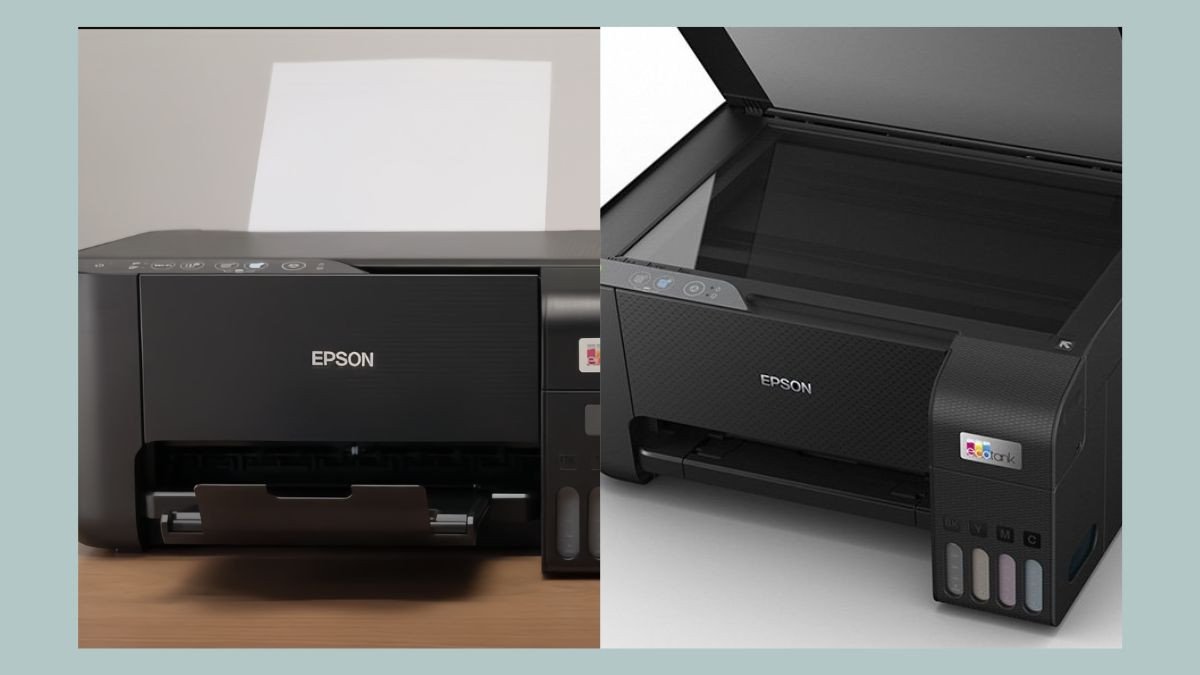 Chuẩn bị trước khi kết nối máy in Epson với máy tính
Trang web thường cung cấp gói cài đặt đầy đủ bao gồm driver, tiện ích hỗ trợ (như EpsonNet Setup, Epson Printer Setup Utility) và các phần mềm in ảnh. Luôn chọn phiên bản driver phù hợp với hệ điều hành của máy tính (Windows 10, Windows 11, macOS…). Nếu bạn có đĩa CD đi kèm máy in, đó cũng là một nguồn driver hợp lệ, nhưng hãy ưu tiên tải bản mới nhất từ website để đảm bảo tính năng và vá lỗi tốt nhất.
Xem Thêm Bài Viết:
- Tăng Bass Cho Loa Máy Tính: Hướng Dẫn Tối Ưu Âm Thanh Sống Động
- Máy in Canon G1010 giá tốt: Đánh giá chi tiết nhất
- Hướng dẫn cách in bằng máy tính chi tiết, dễ hiểu
- Cách in 2 mặt giấy ngang máy Brother không bị ngược
- Cách Đồng Bộ 2 Máy Tính Hiệu Quả và Đơn Giản
Kiểm Tra Cáp USB (Cho Lần Đầu Thiết Lập Hoặc Khi Có Vấn Đề)
Mặc dù mục tiêu là kết nối máy in Epson với máy tính qua Wi-Fi, nhưng cáp USB vẫn đóng vai trò quan trọng, đặc biệt trong một số trường hợp. Nếu máy in của bạn không có màn hình hiển thị để cấu hình Wi-Fi trực tiếp, hoặc bạn gặp khó khăn trong việc thiết lập không dây, cáp USB có thể được sử dụng để:
- Cài đặt driver ban đầu.
- Sử dụng phần mềm hỗ trợ Wi-Fi của Epson (ví dụ: EpsonNet Setup) để định cấu hình cài đặt mạng cho máy in. Sau khi cấu hình xong, bạn có thể rút cáp USB.
- In ấn khi mạng Wi-Fi gặp sự cố hoặc không khả dụng.
Hãy đảm bảo cáp USB (thường là chuẩn USB 2.0 A-B) của bạn còn nguyên vẹn, không bị đứt gãy để đảm bảo tín hiệu truyền tải ổn định. Một cáp USB chất lượng kém có thể dẫn đến lỗi nhận diện thiết bị hoặc lỗi in.
Các Yếu Tố Khác Cần Lưu Ý
- Nguồn điện: Đảm bảo cả máy tính và máy in đều được cấp điện đầy đủ và bật.
- Mực in và giấy: Kiểm tra xem máy in có đủ mực và giấy không. Một số máy in có thể không cho phép cài đặt hoặc kết nối nếu phát hiện lỗi về mực/giấy.
- Vị trí máy in: Đặt máy in ở vị trí thuận tiện, dễ tiếp cận và quan trọng nhất là trong phạm vi phủ sóng Wi-Fi tốt của bộ định tuyến. Tránh các vật cản lớn như tường dày, tủ kim loại có thể làm suy yếu tín hiệu.
- Gỡ cài đặt cũ (nếu có): Nếu bạn đang thay thế một máy in Epson cũ hoặc cài đặt lại, hãy gỡ bỏ hoàn toàn driver và phần mềm của máy in cũ khỏi máy tính trước khi cài đặt máy in mới để tránh xung đột phần mềm.
Việc tuân thủ các bước chuẩn bị này không chỉ giúp quá trình kết nối máy in Epson với máy tính diễn ra thuận lợi mà còn đặt nền tảng cho trải nghiệm in ấn không gián đoạn về sau. Hãy dành một chút thời gian để kiểm tra kỹ lưỡng từng điểm trước khi chuyển sang các bước kết nối chi tiết.
Hướng Dẫn Chi Tiết Cách Kết Nối Máy In Epson Với Máy Tính
Có nhiều phương pháp để kết nối máy in Epson với máy tính, tùy thuộc vào khả năng của máy in và sở thích cá nhân. Dưới đây là hướng dẫn chi tiết cho từng phương pháp, giúp bạn dễ dàng lựa chọn và thực hiện. Mỗi phương pháp đều có ưu và nhược điểm riêng, và việc hiểu rõ chúng sẽ giúp bạn đưa ra quyết định phù hợp nhất.
1. Kết Nối Máy In Epson Với Máy Tính Qua Cáp USB
Kết nối USB là phương pháp truyền thống, đơn giản và đáng tin cậy, đặc biệt hữu ích khi bạn không có mạng Wi-Fi hoặc gặp khó khăn với kết nối không dây. Đây cũng thường là bước đầu tiên để cài đặt driver và phần mềm, ngay cả khi bạn dự định sử dụng Wi-Fi về sau.
Khi nào nên dùng:
- Lần đầu cài đặt máy in và driver.
- Máy in không hỗ trợ Wi-Fi hoặc Wi-Fi Direct.
- Mạng Wi-Fi không ổn định hoặc không khả dụng.
- Khi cần in khẩn cấp và không có thời gian khắc phục lỗi Wi-Fi.
Các bước thực hiện:
- Bật nguồn thiết bị: Đảm bảo máy in Epson và máy tính của bạn đã được bật nguồn và sẵn sàng hoạt động.
- Kết nối cáp USB: Cắm một đầu cáp USB vào cổng USB Type-B (thường là cổng vuông) trên máy in và đầu còn lại vào cổng USB Type-A trên máy tính. Hệ điều hành của bạn (Windows hoặc macOS) có thể tự động nhận diện thiết bị mới.
- Cài đặt Driver:
- Tự động: Trong nhiều trường hợp, Windows hoặc macOS sẽ tự động tìm và cài đặt driver cơ bản cho máy in. Bạn có thể thấy thông báo “Installing device driver software” hoặc tương tự.
- Thủ công: Nếu hệ thống không tự cài đặt hoặc bạn muốn cài đặt driver đầy đủ chức năng, hãy chạy tệp cài đặt driver đã tải xuống từ trang web của Epson ở bước chuẩn bị.
- Mở tệp
Setup.exe(Windows) hoặc.dmg(macOS). - Làm theo hướng dẫn trên màn hình. Khi được hỏi về loại kết nối, hãy chọn “USB” hoặc “Direct Connection”.
- Quá trình cài đặt sẽ hướng dẫn bạn qua các bước thêm máy in vào hệ thống.
- Mở tệp
- Kiểm tra kết nối: Sau khi cài đặt hoàn tất, hãy thử in một trang kiểm tra (test page) để đảm bảo máy in hoạt động bình thường. Bạn có thể tìm thấy tùy chọn in trang kiểm tra trong phần cài đặt máy in của hệ điều hành.
Lưu ý: Mặc dù kết nối USB đáng tin cậy, nó hạn chế vị trí đặt máy in và chỉ cho phép một máy tính sử dụng máy in tại một thời điểm.
2. Kết Nối Máy In Epson Với Máy Tính Qua Wi-Fi (Infrastructure Mode – Qua Router)
Đây là phương pháp kết nối máy in Epson với máy tính không dây phổ biến nhất, cho phép nhiều thiết bị trong cùng mạng Wi-Fi chia sẻ và in ấn qua máy in. Máy in kết nối với bộ định tuyến Wi-Fi, và máy tính cũng kết nối với cùng bộ định tuyến đó.
Khi nào nên dùng:
- Muốn in ấn không dây từ nhiều máy tính, điện thoại, máy tính bảng.
- Máy in có hỗ trợ Wi-Fi và có màn hình LCD hoặc phần mềm cài đặt hỗ trợ mạng.
- Cần một giải pháp in ấn linh hoạt trong văn phòng hoặc gia đình.
Các cách thiết lập:
a. Thiết Lập Wi-Fi Trực Tiếp Từ Bảng Điều Khiển Máy In (Nếu Có Màn Hình LCD)
Đây là cách đơn giản nhất nếu máy in của bạn được trang bị màn hình hiển thị và các nút điều hướng.
- Bật máy in: Đảm bảo máy in đã được bật và sẵn sàng.
- Truy cập cài đặt Wi-Fi: Trên bảng điều khiển của máy in, điều hướng đến menu “Setup” (Cài đặt) hoặc “Network” (Mạng). Sau đó chọn “Wi-Fi Setup” (Thiết lập Wi-Fi) hoặc “Network Setup” (Thiết lập mạng).
- Tìm kiếm mạng Wi-Fi: Chọn “Wi-Fi Setup Wizard” (Trình hướng dẫn thiết lập Wi-Fi) hoặc “Search for Wi-Fi Network” (Tìm kiếm mạng Wi-Fi). Máy in sẽ quét và hiển thị danh sách các mạng Wi-Fi có sẵn.
- Chọn mạng và nhập mật khẩu: Chọn tên mạng Wi-Fi (SSID) của bạn từ danh sách. Nhập mật khẩu mạng Wi-Fi (WPA/WPA2-PSK) khi được yêu cầu. Sử dụng bàn phím ảo trên màn hình máy in (nếu có) hoặc các nút mũi tên để nhập ký tự.
- Xác nhận kết nối: Sau khi nhập mật khẩu, máy in sẽ cố gắng kết nối với mạng. Một khi thành công, bạn sẽ thấy thông báo “Connected” (Đã kết nối) và đèn Wi-Fi trên máy in sẽ sáng ổn định.
- Cài đặt Driver trên máy tính: Trên máy tính, chạy tệp cài đặt driver Epson đã tải xuống. Khi được hỏi về loại kết nối, chọn “Wireless Connection” (Kết nối không dây) hoặc “Network Connection”. Phần mềm sẽ tự động dò tìm máy in trong mạng và hướng dẫn bạn hoàn tất cài đặt.
b. Thiết Lập Wi-Fi Bằng Nút WPS (Wi-Fi Protected Setup)
WPS là một tính năng giúp kết nối thiết bị Wi-Fi một cách nhanh chóng và an toàn mà không cần nhập mật khẩu. Cả máy in và bộ định tuyến của bạn đều phải hỗ trợ WPS.
- Kiểm tra WPS trên router: Tìm nút “WPS” hoặc biểu tượng WPS (hai mũi tên xoay tròn) trên bộ định tuyến Wi-Fi của bạn.
- Kích hoạt WPS trên máy in:
- Nút WPS trên máy in: Một số máy in Epson có nút WPS vật lý. Nhấn và giữ nút này trong vài giây cho đến khi đèn Wi-Fi nhấp nháy.
- Từ bảng điều khiển: Trên máy in không có nút WPS, bạn có thể vào menu “Wi-Fi Setup” (Thiết lập Wi-Fi) và chọn “Push Button Setup” (Thiết lập bằng nút nhấn) hoặc “WPS”.
- Nhấn nút WPS trên router: Trong vòng 2 phút sau khi kích hoạt WPS trên máy in, hãy nhấn và giữ nút WPS trên bộ định tuyến của bạn.
- Xác nhận kết nối: Máy in và router sẽ tự động kết nối. Khi kết nối thành công, đèn Wi-Fi trên máy in sẽ sáng ổn định.
- Cài đặt Driver trên máy tính: Tương tự như trên, chạy tệp cài đặt driver Epson và chọn kết nối không dây.
c. Thiết Lập Wi-Fi Bằng Phần Mềm EpsonNet Setup hoặc Epson Printer Setup Utility (Với Hỗ Trợ USB Tạm Thời)
Phương pháp này rất hữu ích cho các máy in không có màn hình LCD hoặc khi các phương pháp trên không hiệu quả. Bạn sẽ cần kết nối USB tạm thời để cấu hình Wi-Fi.
- Cài đặt driver ban đầu: Đầu tiên, kết nối máy in với máy tính bằng cáp USB và cài đặt driver cơ bản (nếu chưa có).
- Khởi chạy phần mềm Epson: Chạy phần mềm Epson Printer Setup Utility hoặc EpsonNet Setup (thường được cài đặt cùng driver hoặc có thể tải riêng từ trang hỗ trợ Epson).
- Chọn thiết lập mạng: Trong phần mềm, chọn tùy chọn “Set up Printer for Network” (Thiết lập máy in cho mạng) hoặc tương tự.
- Làm theo hướng dẫn: Phần mềm sẽ hướng dẫn bạn từng bước:
- Chọn kết nối không dây.
- Chọn mạng Wi-Fi của bạn từ danh sách.
- Nhập mật khẩu Wi-Fi.
- Xác nhận cài đặt.
- Ngắt kết nối USB: Sau khi cấu hình Wi-Fi thành công, phần mềm sẽ yêu cầu bạn ngắt kết nối cáp USB khỏi máy in. Máy in giờ đây đã được kết nối với mạng Wi-Fi và có thể hoạt động không dây.
- Cài đặt Driver trên máy tính: Hoàn tất quá trình cài đặt driver, đảm bảo máy tính nhận diện máy in qua kết nối mạng.
3. Kết Nối Máy In Epson Với Máy Tính Qua Wi-Fi Direct
Wi-Fi Direct cho phép máy tính hoặc thiết bị di động kết nối trực tiếp với máy in mà không cần thông qua bộ định tuyến Wi-Fi. Máy in tự hoạt động như một điểm truy cập Wi-Fi.
Khi nào nên dùng:
- In ấn trực tiếp từ một thiết bị duy nhất.
- Không có bộ định tuyến Wi-Fi hoặc muốn in ở một địa điểm tạm thời.
- Cần in khẩn cấp mà không muốn cấu hình mạng phức tạp.
Các bước thực hiện (Minh họa cho Epson L3250):
-
Bật Wi-Fi Direct trên máy in:
- Trên máy in Epson (ví dụ L3250), bạn sẽ thấy hai nút: “Wifi” và “Network Status”.
- Nhấn và giữ đồng thời cả hai nút “Wifi” và “Network Status” trong khoảng 15 giây.
- Bạn sẽ thấy hai đèn LED trên máy in nhấp nháy luân phiên, báo hiệu rằng chế độ Wi-Fi Direct đã được kích hoạt.
- Việc này biến máy in thành một điểm truy cập Wi-Fi tạm thời, cho phép thiết bị của bạn kết nối trực tiếp.
-
In tờ trạng thái mạng để lấy thông tin kết nối:
- Khi đèn LED vẫn đang nhấp nháy, nhấn và giữ nút “Network Status Sheet” (thường là nút có biểu tượng tờ giấy và mũi tên xuống) trong khoảng 10 giây.
- Máy in sẽ in ra một “Trang Trạng Thái Mạng” (Network Status Sheet). Trên tờ giấy này, bạn sẽ tìm thấy tên mạng (SSID) của Wi-Fi Direct (thường có dạng “DIRECT-xx-EPSON…” hoặc tương tự) và mật khẩu (Password) cần thiết để kết nối.
- Giấy này là “chìa khóa” để bạn kết nối máy tính với máy in qua Wi-Fi Direct, tương tự như việc kết nối với một mạng Wi-Fi thông thường.
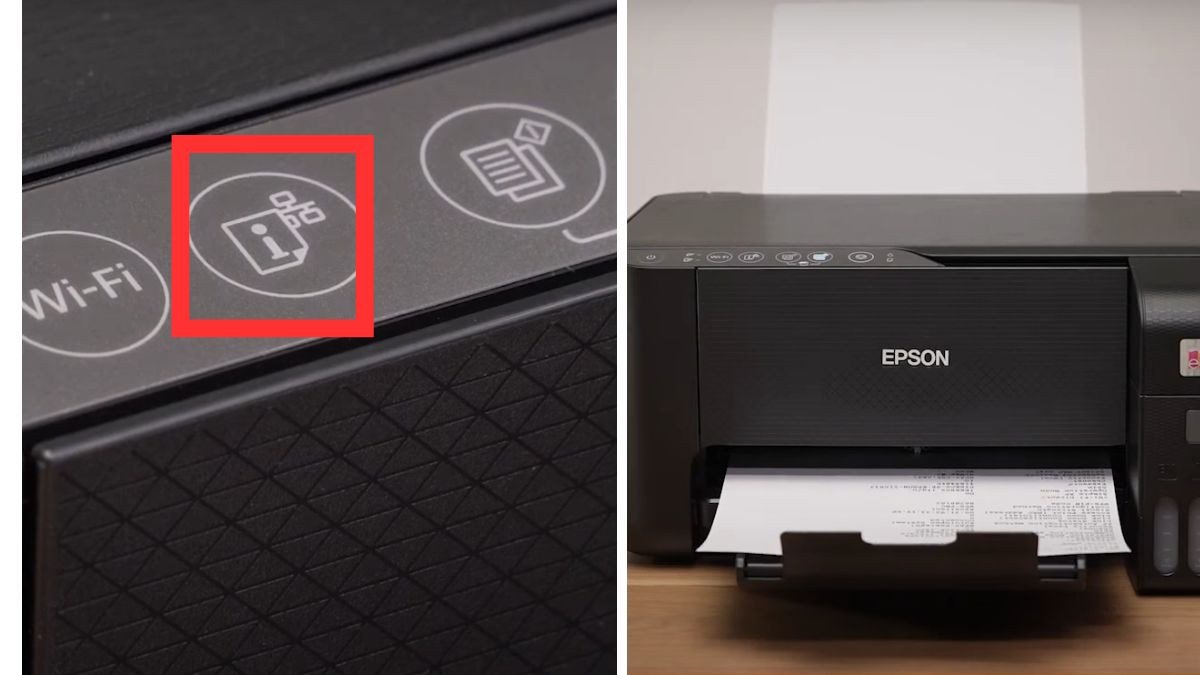 Cách kết nối máy in Epson với máy tính chi tiết bước 2
- Kết nối máy tính với Wi-Fi Direct của máy in:
- Trên máy tính của bạn, truy cập vào phần cài đặt Wi-Fi (thường là biểu tượng Wi-Fi trên thanh tác vụ/menu bar).
- Tìm và chọn SSID của Wi-Fi Direct mà bạn đã lấy từ tờ trạng thái mạng (ví dụ: “DIRECT-xx-EPSON…”).
- Nhập mật khẩu được in trên tờ trạng thái mạng khi được yêu cầu.
- Sau khi kết nối thành công, máy tính của bạn sẽ được kết nối trực tiếp với máy in. Bạn có thể thấy biểu tượng Wi-Fi trên máy tính hiển thị trạng thái đã kết nối, mặc dù bạn sẽ không có Internet qua kết nối này (trừ khi máy in hỗ trợ).
- Đây là một trong những cách kết nối máy in Epson với máy tính hiệu quả khi cần in ấn nhanh gọn.
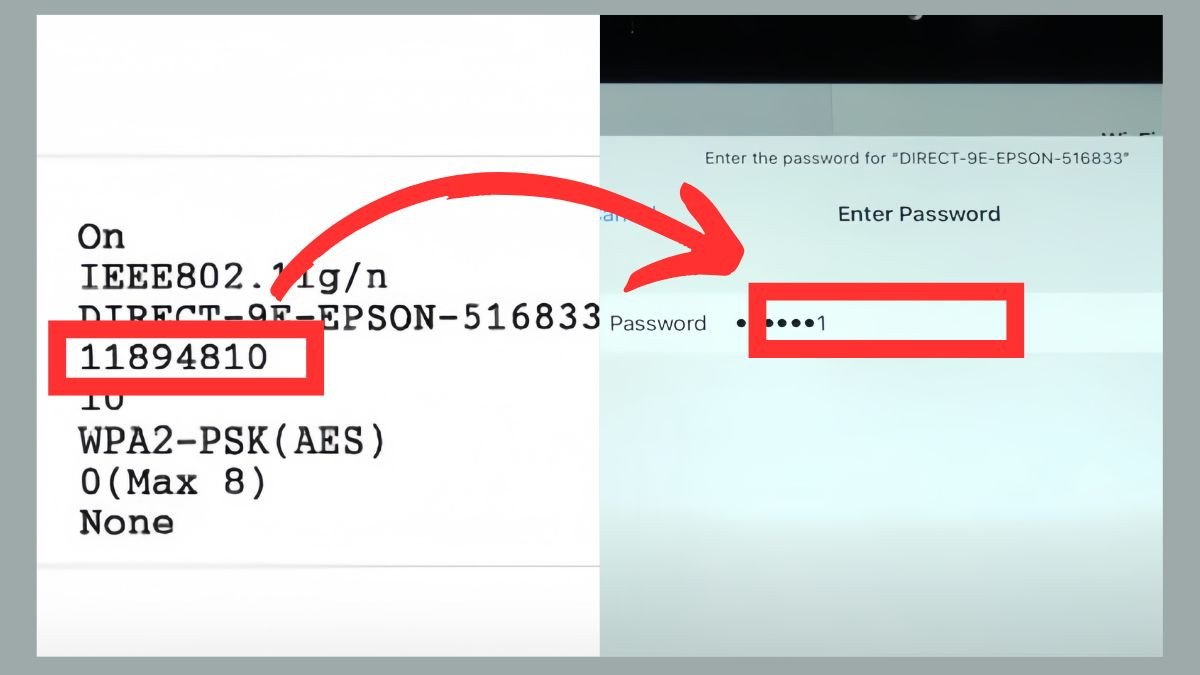 Cách kết nối máy in Epson với máy tính chi tiết bước 3
4. Cài Đặt và Thêm Máy In Vào Hệ Điều Hành
Sau khi đã thiết lập kết nối vật lý hoặc không dây thành công, bước cuối cùng là đảm bảo hệ điều hành của máy tính nhận diện và có thể sử dụng máy in.
a. Đối với Windows:
- Cài đặt Driver: Chạy file cài đặt driver đã tải về từ Epson. Quá trình này thường bao gồm việc thêm máy in vào hệ thống.
- Thêm máy in thủ công (nếu cần):
- Vào “Settings” (Cài đặt) > “Devices” (Thiết bị) > “Printers & scanners” (Máy in & máy quét).
- Chọn “Add a printer or scanner” (Thêm máy in hoặc máy quét).
- Hệ thống sẽ tìm kiếm máy in. Khi thấy tên máy in Epson của bạn, chọn nó và nhấn “Add device” (Thêm thiết bị).
- Nếu không thấy, chọn “The printer that I want isn’t listed” (Máy in tôi muốn không có trong danh sách). Sau đó, chọn “Add a printer using a TCP/IP address or hostname” (Thêm máy in bằng địa chỉ TCP/IP hoặc tên máy chủ) và làm theo hướng dẫn. Bạn có thể cần địa chỉ IP của máy in (có trên tờ trạng thái mạng).
- Đặt làm máy in mặc định: Chọn máy in Epson của bạn trong danh sách, sau đó chọn “Manage” (Quản lý) và “Set as default” (Đặt làm mặc định) để thuận tiện cho việc in ấn hàng ngày.
b. Đối với macOS:
- Cài đặt Driver: Chạy file cài đặt driver Epson (tệp .pkg bên trong .dmg) đã tải về.
- Thêm máy in:
- Mở “System Settings” (Cài đặt hệ thống) > “Printers & Scanners” (Máy in & máy quét).
- Nhấp vào nút “+” (Thêm máy in, máy quét hoặc máy fax).
- Trong cửa sổ xuất hiện, tìm và chọn máy in Epson của bạn trong danh sách “Default” (Mặc định), “IP” (nếu bạn biết địa chỉ IP của máy in) hoặc “Windows” (nếu máy in được chia sẻ qua mạng Windows).
- macOS thường tự động chọn đúng driver. Nhấn “Add” (Thêm).
- In thử: Mở một tài liệu và thử lệnh in để xác nhận rằng máy in hoạt động chính xác.
Sau khi hoàn tất các bước này, bạn đã thành công kết nối máy in Epson với máy tính của mình và sẵn sàng cho mọi tác vụ in ấn. Quá trình này có thể mất một chút thời gian và sự kiên nhẫn, nhưng kết quả là một hệ thống in ấn hoạt động ổn định và hiệu quả.
Một Số Lưu Ý Quan Trọng Khi Kết Nối Máy In Epson Với Máy Tính
Sau khi đã nắm vững các phương pháp kết nối máy in Epson với máy tính, việc tuân thủ một số lưu ý quan trọng sẽ giúp bạn duy trì hiệu suất hoạt động ổn định của máy in, tránh các sự cố không mong muốn và kéo dài tuổi thọ thiết bị.
1. Đảm Bảo Tín Hiệu Wi-Fi Ổn Định và Mạnh Mẽ
Khi kết nối máy in Epson với máy tính qua Wi-Fi, chất lượng tín hiệu mạng là yếu tố then chốt. Tín hiệu yếu hoặc chập chờn có thể dẫn đến:
- Lỗi kết nối: Máy in thường xuyên bị ngắt kết nối khỏi mạng.
- Tốc độ in chậm: Dữ liệu in bị truyền tải gián đoạn, làm chậm quá trình in.
- Lỗi in: Các tài liệu in bị thiếu trang, sai định dạng hoặc in không đầy đủ.
Để khắc phục, hãy đảm bảo bộ định tuyến (router) được đặt ở vị trí trung tâm, ít vật cản và trong phạm vi gần máy in. Tránh đặt máy in gần các thiết bị phát sóng khác (lò vi sóng, điện thoại không dây) có thể gây nhiễu. Nếu cần, cân nhắc sử dụng bộ mở rộng sóng Wi-Fi (Wi-Fi Extender) hoặc bộ định tuyến mạnh hơn để tăng cường vùng phủ sóng và độ ổn định. Đối với maytinhgiaphat.vn, chúng tôi khuyên bạn nên kiểm tra cường độ tín hiệu Wi-Fi bằng cách sử dụng các ứng dụng chuyên dụng trên điện thoại thông minh để đảm bảo máy in luôn nhận được tín hiệu tốt nhất.
2. Luôn Sử Dụng Driver và Phần Mềm Chính Hãng Mới Nhất
Driver là xương sống trong giao tiếp giữa máy tính và máy in. Driver lỗi thời, không tương thích hoặc bị hỏng có thể gây ra hàng loạt vấn đề như:
- Máy tính không nhận diện máy in.
- Máy in không phản hồi lệnh in.
- Lỗi chức năng (ví dụ: không in màu, không in hai mặt).
- Giảm chất lượng bản in.
Hãy định kỳ kiểm tra và cập nhật driver mới nhất từ trang web chính thức của Epson. Các bản cập nhật thường bao gồm vá lỗi, cải thiện hiệu suất và bổ sung tính năng mới. Tránh sử dụng driver từ các nguồn không xác định để ngăn chặn rủi ro về bảo mật hoặc cài đặt phần mềm độc hại. Nếu bạn đã từng cài đặt driver cũ hoặc driver của một máy in khác, hãy gỡ bỏ hoàn toàn chúng trước khi cài đặt driver mới để tránh xung đột phần mềm.
3. Kiểm Tra và Điều Chỉnh Cài Đặt Máy In Mặc Định
Sau khi đã kết nối máy in Epson với máy tính thành công, việc kiểm tra lại cài đặt mặc định trên hệ điều hành là cần thiết. Điều này đảm bảo rằng máy in Epson mới của bạn được chọn làm thiết bị in chính, tránh việc các lệnh in vô tình gửi đến máy in ảo (như Microsoft Print to PDF) hoặc một máy in cũ khác.
- Trên Windows: Vào “Settings” (Cài đặt) > “Devices” (Thiết bị) > “Printers & scanners” (Máy in & máy quét). Chọn máy in Epson của bạn và nhấn “Set as default” (Đặt làm mặc định).
- Trên macOS: Vào “System Settings” (Cài đặt hệ thống) > “Printers & Scanners” (Máy in & máy quét). Chọn máy in Epson của bạn trong danh sách.
Việc thiết lập máy in mặc định giúp bạn in nhanh hơn mà không cần phải chọn lại máy in mỗi lần.
 Một số lưu ý khi sử dụng cách kết nối máy in Epson với máy tính
4. Xử Lý Các Vấn Đề Về Tường Lửa (Firewall) và Phần Mềm Diệt Virus
Đôi khi, tường lửa của hệ điều hành (Windows Firewall, macOS Firewall) hoặc phần mềm diệt virus của bên thứ ba có thể chặn giao tiếp giữa máy tính và máy in qua mạng. Điều này đặc biệt phổ biến với kết nối Wi-Fi.
- Dấu hiệu: Máy tính không thể tìm thấy máy in trên mạng, hoặc các lệnh in bị treo.
- Giải pháp: Tạm thời tắt tường lửa hoặc phần mềm diệt virus để kiểm tra xem có phải là nguyên nhân gây lỗi không. Nếu đúng, bạn cần thêm quy tắc ngoại lệ (exception) cho các ứng dụng của Epson (như EpsonNet Setup, Epson Printer Monitor) và cổng mạng mà máy in sử dụng trong cài đặt tường lửa/phần mềm diệt virus. Tham khảo tài liệu hướng dẫn của phần mềm diệt virus bạn đang sử dụng để biết cách thêm ngoại lệ.
5. Khởi Động Lại Thiết Bị Khi Gặp Sự Cố Nhỏ
Nghe có vẻ đơn giản nhưng việc khởi động lại (power cycle) cả máy in, máy tính và bộ định tuyến Wi-Fi có thể giải quyết được rất nhiều vấn đề kết nối nhỏ. Điều này giúp làm mới các kết nối mạng, xóa bỏ bộ nhớ đệm (cache) và giải quyết các lỗi tạm thời.
- Tắt máy in, rút dây nguồn, đợi 30 giây rồi cắm lại và bật nguồn.
- Khởi động lại máy tính.
- Tắt bộ định tuyến Wi-Fi, rút dây nguồn, đợi 30 giây rồi cắm lại và bật nguồn.
Thực hiện theo các bước lưu ý này sẽ giúp bạn có trải nghiệm in ấn liên tục và hiệu quả với máy in Epson của mình, đồng thời giảm thiểu nhu cầu khắc phục sự cố về sau.
Câu Hỏi Thường Gặp Khi Áp Dụng Cách Kết Nối Máy In Epson Với Máy Tính
Khi thực hiện việc kết nối máy in Epson với máy tính, người dùng thường gặp phải một số thắc mắc phổ biến. Phần này sẽ giải đáp chi tiết những câu hỏi đó, giúp bạn tự tin hơn trong việc quản lý và khắc phục sự cố.
1. Làm thế nào để cài đặt driver cho máy in Epson sau khi đã kết nối?
Sau khi đã thiết lập kết nối vật lý (USB) hoặc mạng (Wi-Fi, Wi-Fi Direct) cho máy in Epson, việc cài đặt driver là bước bắt buộc để máy tính có thể giao tiếp và điều khiển máy in một cách đầy đủ chức năng.
-
Đối với Windows:
- Tải file cài đặt driver từ trang web chính thức của Epson cho model máy in của bạn (ví dụ: Epson L3250).
- Chạy file
.exeđã tải xuống. - Trong quá trình cài đặt, phần mềm sẽ hỏi bạn về loại kết nối. Chọn “Wireless connection” (kết nối không dây) nếu bạn đã kết nối qua Wi-Fi hoặc Wi-Fi Direct, hoặc “USB connection” (kết nối USB) nếu bạn đang dùng cáp.
- Phần mềm sẽ tự động dò tìm máy in đã kết nối. Làm theo hướng dẫn trên màn hình để hoàn tất.
- Sau khi cài đặt xong, vào “Settings” > “Devices” > “Printers & scanners” để kiểm tra xem máy in đã xuất hiện trong danh sách chưa.
-
Đối với macOS:
- Tải file cài đặt driver (
.dmg) từ trang web hỗ trợ Epson. - Mở file
.dmgvà chạy gói cài đặt (.pkg) bên trong. - Làm theo hướng dẫn trên màn hình. Khi đến bước chọn phương pháp kết nối, chọn tùy chọn phù hợp (Wireless hoặc USB).
- macOS thường rất tốt trong việc tự động nhận diện driver. Nếu máy in của bạn đã được kết nối và bật, hãy vào “System Settings” > “Printers & Scanners”, nhấp vào dấu “+” để thêm máy in. Máy in Epson của bạn sẽ xuất hiện trong danh sách.
- Tải file cài đặt driver (
2. Tại sao máy in Epson của tôi không thể kết nối Wi-Fi?
Đây là một vấn đề khá phổ biến và có nhiều nguyên nhân khác nhau. Để khắc phục, bạn có thể thực hiện các bước sau:
- Kiểm tra mật khẩu Wi-Fi: Đảm bảo bạn đã nhập đúng mật khẩu Wi-Fi. Mật khẩu phân biệt chữ hoa, chữ thường và có thể chứa các ký tự đặc biệt.
- Tín hiệu Wi-Fi yếu: Máy in có thể ở quá xa bộ định tuyến hoặc có nhiều vật cản. Hãy thử di chuyển máy in gần router hơn hoặc loại bỏ vật cản.
- Xung đột IP: Thử khởi động lại bộ định tuyến Wi-Fi, máy in và máy tính. Điều này có thể giúp làm mới địa chỉ IP và giải quyết xung đột mạng.
- Băng tần Wi-Fi: Hầu hết các máy in Epson cũ hoặc tầm trung chỉ hỗ trợ băng tần 2.4GHz. Nếu router của bạn đang phát Wi-Fi ở băng tần 5GHz, máy in có thể không nhìn thấy mạng. Hãy kiểm tra cài đặt router để đảm bảo băng tần 2.4GHz đang hoạt động.
- Bộ lọc địa chỉ MAC: Một số router có thể có tính năng bộ lọc địa chỉ MAC, chỉ cho phép các thiết bị có địa chỉ MAC đã được phê duyệt kết nối. Kiểm tra cài đặt router và thêm địa chỉ MAC của máy in vào danh sách cho phép nếu cần.
- Cập nhật firmware router: Đôi khi, firmware cũ trên router có thể gây ra vấn đề tương thích. Thử cập nhật firmware router của bạn.
- Sử dụng EpsonNet Setup Utility: Nếu máy in không có màn hình hiển thị, hãy sử dụng cáp USB tạm thời và phần mềm EpsonNet Setup Utility trên máy tính để cấu hình kết nối Wi-Fi cho máy in.
3. Tôi cần làm gì nếu máy in Epson L3250 không in được sau khi đã kết nối?
Việc máy in đã kết nối nhưng không in được cũng là một tình huống thường gặp. Hãy kiểm tra theo thứ tự sau:
- Kiểm tra hàng đợi in (Print Queue): Mở hàng đợi in trên máy tính (thường bằng cách nhấp đúp vào biểu tượng máy in trên thanh tác vụ hoặc trong “Printers & scanners”). Xóa tất cả các lệnh in cũ bị kẹt và thử in lại.
- Khởi động lại thiết bị: Tắt và bật lại máy in, máy tính và router Wi-Fi.
- Kiểm tra trạng thái driver: Vào “Device Manager” (Quản lý thiết bị) trên Windows hoặc “System Settings” > “Printers & Scanners” trên macOS để đảm bảo driver máy in không báo lỗi. Cài đặt lại driver nếu cần.
- Kiểm tra kết nối mạng: Đảm bảo máy in vẫn đang kết nối với mạng Wi-Fi (đèn Wi-Fi trên máy in sáng ổn định).
- Kiểm tra mực và giấy: Đảm bảo máy in có đủ mực và giấy, không có lỗi kẹt giấy.
- Đặt làm máy in mặc định: Đảm bảo máy in Epson L3250 được đặt làm máy in mặc định trên máy tính của bạn.
- Cổng kết nối: Đảm bảo máy in đang sử dụng đúng cổng kết nối (ví dụ: cổng mạng Wi-Fi thay vì cổng USB cũ) trong cài đặt máy in trên máy tính.
4. Tôi có thể sử dụng máy in Epson mà không cần driver không?
Về cơ bản là không. Driver là phần mềm cần thiết để hệ điều hành của máy tính nhận diện và điều khiển máy in. Mặc dù một số hệ điều hành (như Windows hoặc macOS) có thể cung cấp “driver chung” (generic driver) cho các chức năng in cơ bản, nhưng để máy in Epson hoạt động đầy đủ tính năng (in màu chất lượng cao, in hai mặt, quét, fax, giám sát mực, v.v.), bạn bắt buộc phải cài đặt driver và các tiện ích phần mềm chính thức từ Epson. Không cài đặt driver đầy đủ có thể dẫn đến lỗi, thiếu tính năng hoặc chất lượng bản in kém.
5. Làm thế nào để tìm địa chỉ IP của máy in Epson?
Biết địa chỉ IP của máy in rất hữu ích cho việc khắc phục sự cố mạng hoặc thiết lập kết nối nâng cao.
- Từ tờ trạng thái mạng: Nếu bạn đã in “Trang Trạng Thái Mạng” (Network Status Sheet) như trong phần thiết lập Wi-Fi Direct, địa chỉ IP của máy in sẽ được hiển thị trên đó.
- Từ bảng điều khiển máy in: Nếu máy in có màn hình LCD, bạn có thể điều hướng đến menu “Network Settings” (Cài đặt mạng) hoặc “Network Status” (Trạng thái mạng) để xem địa chỉ IP.
- Từ router Wi-Fi: Đăng nhập vào giao diện quản lý của bộ định tuyến Wi-Fi (thường qua địa chỉ 192.168.1.1 hoặc 192.168.0.1 trong trình duyệt). Tìm mục “Connected Devices” (Thiết bị đã kết nối) hoặc “DHCP Client List” (Danh sách máy khách DHCP) để tìm địa chỉ IP được gán cho máy in của bạn (thường được liệt kê theo tên “EPSONxxxxxx”).
- Sử dụng EpsonNet Setup Utility: Phần mềm này cũng có thể hiển thị địa chỉ IP của máy in Epson đã được kết nối trong mạng.
Những câu trả lời chi tiết này sẽ giúp bạn giải quyết phần lớn các vấn đề và thắc mắc khi kết nối máy in Epson với máy tính, đảm bảo trải nghiệm in ấn của bạn luôn suôn sẻ.
Sau khi đã đi qua tất cả các hướng dẫn chi tiết và lưu ý quan trọng, việc kết nối máy in Epson với máy tính không còn là một nhiệm vụ phức tạp. Dù bạn chọn kết nối qua USB, Wi-Fi chuẩn hay Wi-Fi Direct, mỗi phương pháp đều có ưu điểm riêng và đều hướng đến mục tiêu cuối cùng là giúp bạn in ấn hiệu quả và tiện lợi. Việc chuẩn bị kỹ lưỡng, tuân thủ các bước hướng dẫn và chú ý đến những điểm lưu ý sẽ đảm bảo máy in của bạn hoạt động ổn định, tránh các sự cố không đáng có. maytinhgiaphat.vn hy vọng bài viết này đã cung cấp cho bạn kiến thức chuyên sâu và thực tiễn để tự tin thiết lập và sử dụng máy in Epson của mình một cách tối ưu. Nếu có nhu cầu tìm kiếm các sản phẩm máy tính, laptop hay linh kiện chính hãng, đừng ngần ngại truy cập maytinhgiaphat.vn để khám phá các lựa chọn tốt nhất.