


Máy Tính
Tự lắp ráp máy tính để bàn: Hướng dẫn chi tiết từ A-Z

Th8
Bạn đang ấp ủ ước mơ sở hữu một chiếc máy tính cá nhân mạnh mẽ, tùy biến theo ý muốn và đặc biệt là do chính tay mình tự lắp ráp máy tính để bàn? Việc này không chỉ giúp bạn tiết kiệm chi phí mà còn mang lại trải nghiệm học hỏi sâu sắc về công nghệ. Dù bạn là người mới bắt đầu hay đã có chút kiến thức, hướng dẫn chi tiết dưới đây từ maytinhgiaphat.vn sẽ giúp bạn từng bước hiện thực hóa chiếc PC mơ ước một cách đơn giản và hiệu quả nhất. Bài viết này được thiết kế để cung cấp mọi thông tin bạn cần, từ khâu chuẩn bị dụng cụ cho đến khi hệ thống sẵn sàng hoạt động, đảm bảo bạn sẽ tự tin hơn trong hành trình xây dựng cỗ máy của riêng mình.
Chuẩn bị công cụ và vật tư cần thiết để tự lắp ráp PC
Trước khi bắt tay vào quá trình tự lắp ráp máy tính để bàn, việc chuẩn bị đầy đủ dụng cụ và vật tư là yếu tố then chốt, giúp quá trình lắp đặt diễn ra suôn sẻ và an toàn. Những dụng cụ chuyên dụng không chỉ hỗ trợ bạn trong lúc lắp ráp mà còn hữu ích cho việc bảo trì, nâng cấp sau này.
Bạn sẽ cần một bộ tuốc nơ vít đa năng với nhiều kích cỡ đầu khác nhau để thao tác với các loại ốc vít trên linh kiện. Nhíp thẳng và nhíp góc cạnh là trợ thủ đắc lực khi cần gắp các chi tiết nhỏ như ốc vít, jumper hay kết nối dây ở những không gian hẹp mà ngón tay khó tiếp cận. Để giữ cho thùng máy gọn gàng và tối ưu luồng không khí, các dây rút nhựa là vật tư không thể thiếu, giúp cố định và che đi các dây cáp kết nối giữa GPU, SSD, HDD, và quạt tản nhiệt.
 Bộ dụng cụ cần thiết để tự lắp ráp máy tính để bàn
Đặc biệt quan trọng là dây đeo cổ tay chống tĩnh điện. Tĩnh điện tích tụ trên cơ thể có thể phóng ra và làm hỏng các linh kiện điện tử nhạy cảm như CPU hay RAM. Dây đeo này giúp cân bằng điện tích giữa cơ thể và máy tính, đảm bảo an toàn tuyệt đối cho linh kiện trong suốt quá trình lắp ráp máy tính. Ngoài ra, bạn cũng cần chuẩn bị sẵn màn hình, bàn phím, chuột, ổ cắm điện và cáp internet để kiểm tra hoạt động của máy sau khi lắp xong. Cuối cùng, một USB chứa bộ cài đặt hệ điều hành (ví dụ Windows 10) sẽ giúp bạn nhanh chóng đưa máy tính vào hoạt động.
Các bước chi tiết lắp ráp máy tính để bàn
Quá trình tự lắp ráp máy tính để bàn đòi hỏi sự tỉ mỉ và kiên nhẫn. Dưới đây là các bước chi tiết giúp bạn thực hiện từng công đoạn một cách chính xác.
Tháo vỏ thùng máy tính
Bắt đầu bằng cách sử dụng tuốc nơ vít để tháo các ốc vít giữ các cạnh của vỏ thùng máy. Sau khi tháo vít, bạn nhẹ nhàng trượt vỏ ra phía sau và nhấc nắp máy lên. Hãy cất nắp và các ốc vít vào một khay nhỏ hoặc hộp đựng chuyên dụng để tránh thất lạc, điều này sẽ giúp bạn dễ dàng tìm lại chúng khi cần đóng máy.
 Hướng dẫn tháo vỏ thùng để tự lắp ráp máy tính để bàn
Quá trình tháo vỏ máy tính không chỉ tạo không gian làm việc thoải mái mà còn là bước đầu tiên để bạn làm quen với cấu trúc bên trong của một hệ thống PC. Việc bảo quản cẩn thận các chi tiết nhỏ như ốc vít thể hiện sự chuyên nghiệp và giúp tránh những rắc rối không đáng có sau này.
Lắp quạt tản nhiệt cho thùng máy
Khi lắp đặt quạt làm mát cho thùng máy, điều cực kỳ quan trọng là phải chú ý đến hướng thổi của quạt. Quạt thường có hai mặt: mặt trước thường có logo và mặt sau chứa nhiều thông số kỹ thuật hơn cùng các thanh nhựa nối khung và bản lề. Nếu không chắc chắn về hướng, bạn có thể nhìn vào hai mũi tên nhỏ ở bên hông quạt: mũi tên ngang chỉ hướng luồng không khí, còn mũi tên dọc chỉ chiều quay của cánh quạt.
 Cách lắp đặt quạt tản nhiệt trong quá trình tự lắp ráp máy tính để bàn
Hướng không khí lý tưởng là từ phía trước ra phía sau thùng máy. Để tối ưu khả năng tản nhiệt, bạn cần đảm bảo lượng khí vào lớn hơn lượng khí ra. Thông thường, hai quạt ở mặt trước sẽ hút không khí mát vào, và ít nhất một quạt ở mặt sau sẽ đẩy khí nóng ra khỏi thùng. Bạn cũng có thể lắp thêm một hoặc hai quạt ở nóc thùng để tăng cường khả năng thoát nhiệt. Việc bố trí quạt hợp lý là yếu tố quan trọng giúp các linh kiện luôn hoạt động ở nhiệt độ ổn định, kéo dài tuổi thọ cho hệ thống.
 Lưu ý hướng quạt khi tự lắp ráp máy tính để bàn
Lắp tấm chắn I/O (Mainboard Shield) và ốc đệm
Tấm chắn I/O (Input/Output Shield) thường đi kèm với bo mạch chủ và có hình chữ nhật, được gắn vào mặt sau của vỏ máy tính. Tấm chắn này có các lỗ cắt sẵn để phù hợp với các cổng kết nối ngoại vi như chuột, bàn phím, loa, USB, dây mạng, v.v., đồng thời bảo vệ các cổng này khỏi bụi bẩn và tác động bên ngoài.
 Hướng dẫn lắp tấm chắn I/O khi tự lắp ráp máy tính để bàn
Bạn hãy đặt tấm chắn I/O vào khe hình chữ nhật ở mặt sau của thùng PC. Đảm bảo mặt trong của tấm chắn (mặt có các lẫy cong vào trong) và các cổng âm thanh hướng xuống dưới. Tiếp theo, cài đặt các vít đệm (standoffs) để nâng đỡ bo mạch chủ. Các vít đệm này cực kỳ quan trọng vì chúng ngăn bo mạch chủ tiếp xúc trực tiếp với vỏ máy, tránh gây đoản mạch khi cấp điện. Kiểm tra số lượng và vị trí lỗ vít trên bo mạch chủ để lắp đặt đúng số lượng vít đệm cần thiết, không thừa cũng không thiếu.
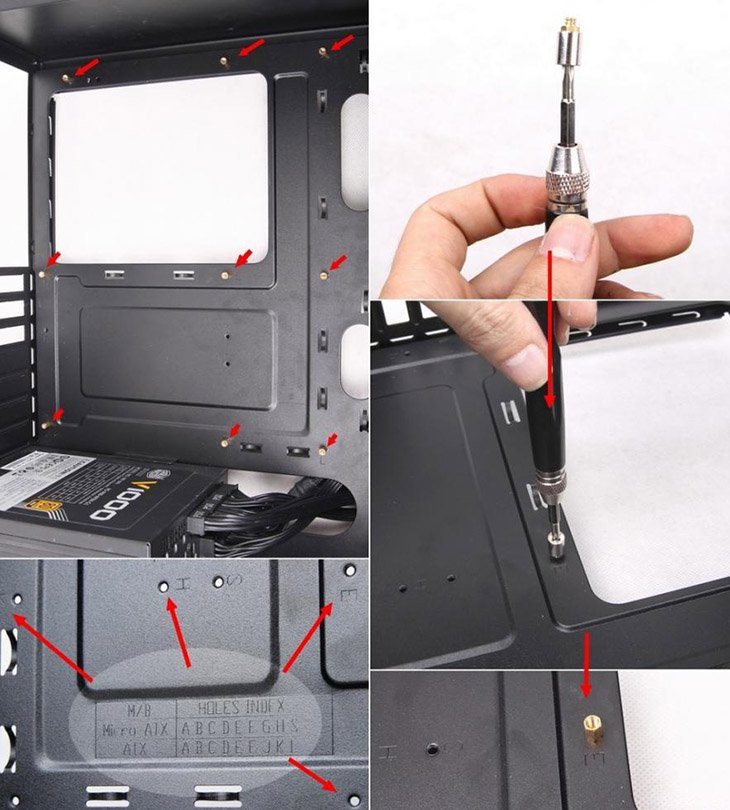 Lắp ốc đệm cho bo mạch chủ khi tự lắp ráp máy tính để bàn
Sau khi lắp tấm chắn I/O và vít đệm, bạn nhẹ nhàng đặt bo mạch chủ lên trên các miếng đệm trong thùng máy. Cẩn thận căn chỉnh sao cho các đầu nối trên bo mạch chủ khớp với các lỗ trên tấm chắn I/O. Cuối cùng, cố định bo mạch chủ bằng các ốc vít chính.
Lắp đặt CPU
Việc lắp đặt CPU là một trong những bước quan trọng nhất và đòi hỏi sự cẩn trọng cao nhất trong quá trình tự lắp ráp máy tính để bàn. CPU (Central Processing Unit) là “bộ não” của máy tính, quyết định khả năng xử lý của hệ thống.
Đầu tiên, bạn nhẹ nhàng đẩy cần gạt khóa ở socket CPU trên bo mạch chủ sang một bên và nâng nắp kim loại lên. Sau đó, tháo nắp bảo vệ socket. Cẩn thận đặt CPU vào socket sao cho nó nằm hoàn toàn phẳng. Bạn cần lưu ý đến biểu tượng hình tam giác nhỏ ở một góc của CPU và hai vết khía trên cạnh của nó. Những điểm này phải trùng khớp với các dấu tương ứng trên socket của bo mạch chủ. Đừng bao giờ dùng lực để ép CPU vào socket; nếu không khớp, hãy xoay CPU lại.
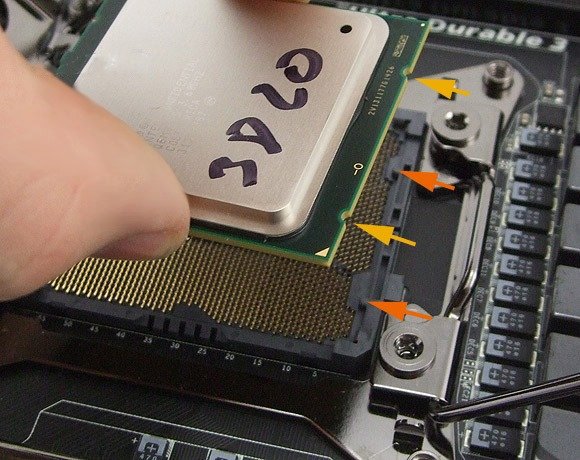 Hướng dẫn lắp đặt CPU trong quá trình tự lắp ráp máy tính để bàn
Khi CPU đã nằm đúng vị trí, bạn đóng nắp kim loại và đẩy cần gạt khóa trở lại vị trí ban đầu để cố định CPU. Nắp bảo vệ socket CPU sẽ tự động bật ra. Hãy giữ lại nắp này để sử dụng nếu bạn cần tháo CPU ra khỏi bo mạch chủ trong tương lai, giúp bảo vệ các chân socket không bị cong hoặc hư hại.
Lắp đặt RAM
RAM (Random Access Memory) là bộ nhớ truy cập ngẫu nhiên, đóng vai trò quan trọng trong hiệu suất tổng thể của máy tính. Khi tự lắp ráp máy tính để bàn, việc lựa chọn và lắp đặt RAM cần phải đúng chuẩn tương thích với bo mạch chủ để đảm bảo hệ thống hoạt động hiệu quả nhất.
Mỗi dòng RAM có thiết kế chân cắm khác nhau, vì vậy bạn cần chú ý các rãnh trên thanh RAM phải khớp với các khe trên socket RAM của bo mạch chủ. Nhấn nhẹ các chốt khóa ở hai đầu của socket RAM sang hai bên để mở khóa. Sau đó, căn chỉnh thanh RAM sao cho các rãnh khớp với chân cắm, đặt thẳng thanh RAM vào khe và ấn đều hai đầu xuống cho đến khi nghe thấy tiếng “tách” và hai chốt khóa tự động đóng lại, cố định thanh RAM.
 Cách lắp đặt RAM an toàn khi tự lắp ráp máy tính để bàn
Nếu chỉ lắp một thanh RAM, tốt nhất nên lắp vào khe cách xa CPU nhất để tối ưu hóa luồng không khí và tránh làm CPU quá nóng. Đối với các bo mạch chủ có 4 khe cắm và bạn muốn lắp 2 thanh RAM, hãy cắm chúng vào các khe cùng màu (hoặc theo hướng dẫn của nhà sản xuất) để kích hoạt công nghệ kênh đôi (Dual Channel). Công nghệ này giúp tăng gấp đôi tốc độ giao tiếp giữa bộ điều khiển bộ nhớ và RAM, cải thiện đáng kể hiệu suất hệ thống trong các tác vụ nặng như chơi game hay chỉnh sửa video.
Lắp đặt quạt làm mát CPU
Lắp đặt quạt tản nhiệt CPU có thể là một công đoạn phức tạp nhưng vô cùng quan trọng để đảm bảo CPU hoạt động ổn định và bền bỉ. Trước khi lắp quạt, hãy chắc chắn bạn đã thoa một lớp keo tản nhiệt mỏng và đều lên bề mặt CPU (nếu quạt không có sẵn keo). Lớp keo này giúp tối ưu hóa khả năng truyền nhiệt từ CPU sang bề mặt tản nhiệt.
 Hướng dẫn lắp quạt tản nhiệt CPU khi tự lắp ráp máy tính để bàn
Cẩn thận đặt quạt tản nhiệt lên trên CPU, căn chỉnh sao cho 4 chân cắm (đối với quạt đi kèm) hoặc các vít cố định (đối với tản nhiệt khí/nước rời) khớp với các lỗ xung quanh CPU trên bo mạch chủ. Đối với quạt đi kèm, bạn hãy ấn đối xứng từng cặp chân cắm cho đến khi nghe thấy tiếng “cạch cạch”, báo hiệu chúng đã được khóa chặt. Cuối cùng, cắm dây nguồn của quạt tản nhiệt vào cổng “CPU_FAN” trên bo mạch chủ. Cổng này thường có 4 chấu và nằm gần socket CPU.
Lắp đặt ổ cứng
Trong quá trình tự lắp ráp máy tính để bàn, việc lắp đặt ổ cứng (SSD, HDD) là bước thiết yếu để lưu trữ hệ điều hành, phần mềm và dữ liệu của bạn. Các thùng máy hiện đại thường hỗ trợ nhiều loại ổ cứng và có các khay cài đặt riêng biệt, tương thích với nhiều kích thước khác nhau.
Phương pháp lắp đặt khá đơn giản. Đối với ổ HDD 3.5 inch, bạn nhẹ nhàng trượt ổ cứng vào khay tương ứng trong thùng máy, đảm bảo mạch điện của ổ hướng xuống dưới. Sau đó, đẩy khay vào vị trí và vặn vít cố định để ổ cứng không bị xê dịch. Đối với ổ SSD 2.5 inch, dù kích thước nhỏ hơn, nhiều thùng máy vẫn có vị trí lắp đặt riêng, thường là ở mặt sau của khay bo mạch chủ hoặc các vị trí tương tự. Bạn cũng cần vặn vít để cố định SSD. Việc căn chỉnh vị trí ổ SSD sao cho dễ dàng cắm cáp SATA là một mẹo nhỏ giúp quá trình kết nối sau này thuận tiện hơn.
 Quy trình lắp đặt ổ cứng khi tự lắp ráp máy tính để bàn
Sau khi lắp đặt vật lý ổ cứng, bạn cần kết nối cáp dữ liệu SATA và cáp nguồn SATA. Cáp dữ liệu SATA có đầu nối hình chữ L, bạn cần cắm một đầu vào ổ cứng và đầu còn lại vào cổng SATA trên bo mạch chủ. Hãy chú ý đến hình dạng chữ L để cắm đúng hướng. Cáp nguồn SATA cũng có hình dạng tương tự và sẽ được cắm vào ổ cứng từ bộ nguồn (PSU).
Lắp đặt bộ nguồn (PSU)
Bộ nguồn (PSU – Power Supply Unit) là trái tim của hệ thống máy tính, cung cấp điện năng cho tất cả các linh kiện. Khi tự lắp ráp máy tính để bàn, vị trí lắp đặt PSU thường là ở phía dưới cùng của thùng máy. Vị trí này có nhiều lợi ích: PSU thường khá nặng, việc đặt ở dưới giúp trọng tâm của máy tính ổn định hơn và tránh nguy cơ rơi rớt gây hỏng hóc các thành phần khác.
 Lắp đặt bộ nguồn (PSU) cho máy tính để bàn tự lắp ráp
Với bộ nguồn được đặt bên trong thùng máy, bạn cần định hướng sao cho quạt tản nhiệt của PSU hướng xuống dưới (để hút không khí mát từ bên ngoài thùng) và các cổng cấp nguồn hướng về phía sau thùng máy. Ấn PSU vào vị trí trên các vít và siết chặt các ốc vít cố định từ phía sau thùng máy. Đảm bảo PSU được gắn chắc chắn để tránh rung động và tiếng ồn trong quá trình hoạt động.
Lắp nút nhấn và cổng giao tiếp ngoại vi
Để các nút bấm chức năng và cổng kết nối ở mặt trước của thùng máy hoạt động bình thường, bạn cần cắm đúng các loại cáp nhỏ từ vỏ máy vào bo mạch chủ. Đây là bước đòi hỏi sự tỉ mỉ và đôi khi khá khó khăn vì các chân cắm rất nhỏ và dễ bị cong.
 Kết nối nút nguồn và cổng I/O khi tự lắp ráp máy tính để bàn
Bạn nên tham khảo sách hướng dẫn sử dụng bo mạch chủ để xác định chính xác vị trí của từng chân cắm và loại cáp cần kết nối (Power SW, Reset SW, HDD LED, Power LED, USB, Audio). Cố gắng thực hiện phần này một cách nhẹ nhàng để không làm cong các chân cắm. Một điểm quan trọng cần lưu ý là đối với các đèn LED (HDD LED và Power LED), các chân dương (+) và âm (-) cần được cắm đúng cách vào các chân tương ứng trên bo mạch chủ. Nếu cắm sai, đèn sẽ không sáng.
 Cắm dây cổng USB phía trước vỏ khi tự lắp ráp máy tính để bàn
Các giắc cắm âm thanh (Front Panel Audio) thường nằm ở phía dưới bên trái của hầu hết các bo mạch chủ. Trên cả chân cắm và đầu cắm sẽ có một khe khuyết hoặc chân bị thiếu. Bạn chỉ cần chú ý sao cho hai chân khuyết trùng nhau rồi cắm vào là được. Tương tự với các cổng USB phía trước (USB 2.0, USB 3.0), mỗi loại có một dạng chân cắm riêng biệt và bạn cần đảm bảo cắm đúng hướng.
 Cắm dây cổng âm thanh phía trước vỏ khi tự lắp ráp máy tính để bàn
Cắm dây cấp nguồn vào linh kiện
Sau khi các linh kiện chính đã được lắp đặt vào bo mạch chủ và thùng máy, bước tiếp theo là kết nối chúng với bộ nguồn (PSU). Việc cấp nguồn đúng cách là yếu tố quyết định để hệ thống hoạt động ổn định.
Đầu tiên, xác định cáp nguồn 24 pin của bo mạch chủ từ PSU. Cáp này là cáp lớn nhất và có một chốt khóa để cố định. Cắm cáp này vào cổng 24 pin trên bo mạch chủ, đảm bảo khớp với các rãnh và chốt khóa. Tương tự, cáp nguồn 8 pin hoặc 4+4 pin dành cho CPU cũng được cắm vào cổng tương ứng trên bo mạch chủ, thường nằm ở góc trên bên trái của bo mạch chủ, gần CPU.
 Kết nối dây nguồn 24 pin và 8 pin cho CPU khi tự lắp ráp máy tính để bàn
Tiếp theo, kết nối cáp dữ liệu SATA và cáp nguồn SATA cho các ổ cứng mà bạn đã cài đặt. Một đầu của cáp dữ liệu SATA (hình chữ L) sẽ cắm vào ổ cứng, và đầu còn lại cắm vào cổng SATA trên bo mạch chủ. Cáp nguồn SATA sẽ cắm từ PSU vào ổ cứng. Đảm bảo tất cả các đầu cắm được cố định chắc chắn.
 Cắm dây nguồn SATA và dây dữ liệu SATA cho ổ cứng khi tự lắp ráp máy tính để bàn
Cuối cùng, nếu máy tính của bạn sử dụng card đồ họa rời, bạn cần kết nối cáp nguồn PCIe từ PSU vào card đồ họa. Cáp này thường có nhãn “PCIe” và có thể là 6 pin, 8 pin, hoặc kết hợp 6+2 pin, tùy thuộc vào yêu cầu của card đồ họa. Cắm cáp đúng hướng của chốt khóa vào cổng nguồn trên GPU. Việc quản lý dây cáp gọn gàng bằng dây rút nhựa sẽ giúp tối ưu luồng không khí và tăng tính thẩm mỹ cho hệ thống sau khi bạn lắp ráp máy tính để bàn hoàn chỉnh.
 Kết nối dây cấp nguồn cho card đồ họa khi tự lắp ráp máy tính để bàn
Lắp đặt card đồ họa
Lắp đặt card đồ họa (GPU) là bước cuối cùng trong quá trình cài đặt linh kiện chính. GPU chịu trách nhiệm xử lý hình ảnh và hiển thị chúng trên màn hình, đặc biệt quan trọng đối với các hệ thống gaming hoặc thiết kế đồ họa.
Đầu tiên, bạn hãy xác định khe cắm PCIe x16 trên bo mạch chủ, đây là khe dài nhất và thường có màu khác biệt. GPU sẽ chiếm 2 hoặc 3 khe PCI phía sau thùng máy, tùy thuộc vào kích thước của nó. Bạn cần tháo các nắp khe PCI tương ứng trên thùng máy. Tùy vào thiết kế thùng, có thể bạn sẽ phải bẻ gãy nắp hoặc tháo vít giữ chúng.
 Hướng dẫn lắp đặt card đồ họa khi tự lắp ráp máy tính để bàn
Nhẹ nhàng cầm card đồ họa, căn chỉnh chân tiếp xúc của GPU với khe cắm PCIe trên bo mạch chủ. Chân tiếp xúc của GPU cũng có một rãnh lõm tương ứng với một gờ nhô lên trong khe cắm PCIe để đảm bảo cắm đúng chiều. Ấn nhẹ và đều card đồ họa xuống khe cho đến khi nghe thấy tiếng “tách” từ chốt khóa của khe PCIe, báo hiệu card đã được lắp chắc chắn. Các cổng I/O phía sau trên GPU (như HDMI, DisplayPort) phải hướng ra phía sau thùng máy. Sau khi cố định card, bạn vặn vít hoặc sử dụng lẫy khóa của thùng máy để giữ chặt card đồ họa vào khung.
Kiểm tra và thiết lập hệ thống BIOS
Sau khi hoàn tất việc tự lắp ráp máy tính để bàn và lắp lại vỏ máy một cách cẩn thận, đã đến lúc kiểm tra xem hệ thống có hoạt động như mong đợi hay không. Đây là bước quan trọng để đảm bảo tất cả các linh kiện đã được kết nối chính xác và sẵn sàng cho việc cài đặt hệ điều hành.
Trước tiên, hãy đảm bảo rằng bạn đã kết nối đầy đủ các cáp nguồn và dữ liệu cho bo mạch chủ, CPU, RAM, ổ cứng và card đồ họa. Mang chiếc PC của bạn đến nơi có màn hình, bàn phím và chuột đã được chuẩn bị. Kết nối chúng với máy tính, sau đó cắm dây nguồn và bật công tắc nguồn của PSU.
 Vào BIOS để kiểm tra hệ thống máy tính tự lắp ráp
Bật nguồn máy tính. Ngay lập tức, hãy liên tục nhấn phím Delete (hoặc F2, F10, F12 tùy theo nhà sản xuất bo mạch chủ) để truy cập vào giao diện BIOS (Basic Input/Output System). Trong BIOS, bạn có thể kiểm tra trạng thái hoạt động của các thành phần chính:
- CPU: Kiểm tra xem CPU có được nhận diện đúng không và nhiệt độ hoạt động có nằm trong khoảng an toàn (thường là 30-40 độ C ở chế độ idle) hay không.
- RAM: Xác minh dung lượng RAM và tốc độ (frequency) có đúng với thông số kỹ thuật của thanh RAM bạn đã lắp hay không. Nếu RAM hỗ trợ XMP/DOCP (Extreme Memory Profile/D.O.C.P), bạn có thể kích hoạt tính năng này để tối ưu hóa tốc độ RAM.
- Ổ cứng: Đảm bảo tất cả các ổ cứng (SSD, HDD) đã được hệ thống nhận diện đầy đủ.
- Quạt: Kiểm tra tốc độ quay của quạt CPU và các quạt case để đảm bảo chúng hoạt động bình thường.
Nếu mọi thông số đều hiển thị tốt, bạn đã thành công trong việc lắp ráp máy tính cơ bản. Sau khi cấu hình các tùy chọn cần thiết trong BIOS, nhấn F10 để lưu cài đặt và thoát. Bây giờ, hệ thống của bạn đã sẵn sàng để cài đặt hệ điều hành và bắt đầu sử dụng.
Việc tự xây dựng PC mang lại niềm tự hào và sự hiểu biết sâu sắc về cỗ máy đồng hành cùng bạn. Với những bước hướng dẫn chi tiết này, maytinhgiaphat.vn hy vọng bạn đã có đủ tự tin để hoàn thành chiếc máy tính trong mơ của mình. Chúc bạn thành công!