


Máy In
Cách khắc phục máy in bị mờ hiệu quả và chi tiết nhất

Th5
Tình trạng bản in tài liệu hay hình ảnh bị mờ, không rõ nét chắc chắn gây không ít phiền toái và ảnh hưởng đến công việc của bạn. Nhiều người thường nghĩ ngay đến việc hết mực, nhưng thực tế có vô số yếu tố khác khiến máy in bị mờ. Bài viết này sẽ cung cấp cho bạn những thông tin toàn diện về nguyên nhân và các cách khắc phục máy in bị mờ một cách chi tiết, giúp bạn nhanh chóng lấy lại chất lượng bản in như ý.
Hiểu rõ các nguyên nhân khiến máy in cho ra bản in mờ
Trước khi tìm hiểu các giải pháp, việc xác định đúng nguyên nhân sẽ giúp bạn xử lý vấn đề bản in không rõ nét một cách triệt để và hiệu quả hơn. Đôi khi, vấn đề không chỉ đơn giản là hết mực mà còn phức tạp hơn bạn nghĩ.
Tình trạng mực in và hộp mực là thủ phạm hàng đầu
Đây là nhóm nguyên nhân phổ biến nhất khi máy in của bạn cho ra những bản in bị mờ. Hết mực là điều đầu tiên nhiều người nghĩ đến, thường biểu hiện qua việc bản in mờ dần đều hoặc có những vệt trắng. Cách giải quyết đơn giản nhất là thay hộp mực mới. Tuy nhiên, không phải lúc nào cũng vậy.
Chất lượng mực in cũng đóng vai trò quyết định. Việc sử dụng mực in không tương thích, mực nạp lại kém chất lượng, hoặc mực giả có thể gây ra hiện tượng chữ bị mờ khi in, thậm chí làm hỏng các linh kiện của máy. Bên cạnh đó, bản thân hộp mực cũng có thể gặp sự cố. Hộp mực sắp cạn kiệt, bị lỗi kỹ thuật bên trong, hoặc đơn giản là bạn lắp đặt không đúng cách, không khớp vào vị trí cũng là những yếu tố khiến chất lượng in suy giảm đáng kể.
Giấy in và các vấn đề liên quan
Chất lượng và loại giấy bạn sử dụng có ảnh hưởng không nhỏ đến kết quả cuối cùng. Giấy in quá mỏng có thể làm mực bị thấm nhòe, trong khi giấy quá dày hoặc có bề mặt không phù hợp lại khiến mực không bám tốt, dẫn đến bản in mờ. Giấy bị ẩm, nhăn nheo, hoặc cong vênh cũng là những yếu tố cản trở quá trình in ấn diễn ra suôn sẻ, gây ra các vệt mờ hoặc mực phân bố không đều.
Ngoài ra, cách bạn đặt giấy vào khay cũng rất quan trọng. Đặt giấy lệch, không đúng mặt in (đặc biệt với các loại giấy chuyên dụng chỉ in được một mặt) đều có thể là nguyên nhân khiến máy in bị mờ. Hãy luôn đảm bảo giấy được đặt ngay ngắn và đúng hướng dẫn của nhà sản xuất.
Xem Thêm Bài Viết:
- Hướng Dẫn Cách Xóa Chrome Trên Máy Tính Toàn Diện
- Nạp Mực Máy In Gần Đây: Dịch Vụ Tận Nơi, Nhanh Chóng
- Giá máy in trên vải: Yếu tố và thông tin cập nhật
- Tải Và Cài Đặt Driver Máy In Canon 6680x Chuẩn Nhất
- Máy Hút Bụi Cho Máy Tính: Hướng Dẫn Toàn Diện Từ A-Z
Cài đặt phần mềm và trình điều khiển (driver)
Các thiết lập trên máy tính của bạn cũng có thể là thủ phạm. Nếu bạn vô tình hoặc cố ý chọn chế độ in tiết kiệm mực (EconoMode, Draft Mode) hoặc thiết lập chất lượng in ở mức thấp, thì việc chữ bị mờ khi in là điều khó tránh khỏi. Chế độ này thường giảm lượng mực sử dụng, dẫn đến bản in nhạt hơn bình thường.
Một yếu tố khác liên quan đến phần mềm là trình điều khiển (driver) của máy in. Driver bị lỗi thời, không tương thích với hệ điều hành hoặc phiên bản phần mềm bạn đang sử dụng có thể gây ra nhiều vấn đề, trong đó có việc bản in bị mờ. Driver đóng vai trò trung gian giao tiếp giữa máy tính và máy in, nếu nó hoạt động không ổn định, thông tin truyền đi sẽ bị sai lệch, ảnh hưởng đến chất lượng in.
Độ phân giải của tập tin nguồn
Đôi khi, vấn đề không nằm ở máy in mà ở chính tập tin bạn muốn in. Nếu hình ảnh hoặc tài liệu gốc có độ phân giải thấp (thường đo bằng DPI – dots per inch), thì dù máy in của bạn có tốt đến đâu, bản in ra cũng sẽ bị vỡ, nhòe và mờ. Đặc biệt với hình ảnh, DPI thấp sẽ khiến các chi tiết không được tái tạo rõ ràng, tạo cảm giác bản in không rõ nét.
Các yếu tố cơ học và hao mòn của máy in
Sau một thời gian dài sử dụng, các bộ phận cơ học bên trong máy in có thể bị hao mòn hoặc bám bẩn, ảnh hưởng đến chất lượng in. Đối với máy in phun, đầu phun mực bị tắc nghẽn do cặn mực khô là nguyên nhân phổ biến gây ra các sọc ngang, bản in mờ hoặc mất màu. Đối với máy in laser, trống (drum) bị xước, bẩn, hoặc hết tuổi thọ sẽ khiến mực không được truyền đều lên giấy. Các linh kiện khác như gạt mực (wiper blade), trục từ (magnetic roller), hay trục sạc (PCR) nếu gặp vấn đề cũng sẽ trực tiếp gây ra hiện tượng máy in bị mờ.
Tổng hợp các cách khắc phục máy in bị mờ hiệu quả
Khi đã nắm được các nguyên nhân tiềm ẩn, bạn có thể bắt đầu áp dụng những giải pháp sau để giải quyết tình trạng máy in bị mờ chữ hoặc hình ảnh. Hãy thử lần lượt từng phương pháp, bắt đầu từ những cách đơn giản nhất.
Kiểm tra và điều chỉnh hộp mực (cartridge)
Đây là bước đầu tiên và thường mang lại hiệu quả nhanh chóng nếu vấn đề xuất phát từ hộp mực. Hãy đảm bảo rằng hộp mực được lắp đặt chắc chắn và khớp hoàn toàn vào vị trí quy định trong máy in. Bạn có thể tháo hộp mực ra, kiểm tra xem có vật cản nào không, sau đó lắp lại cẩn thận. Đối với máy in laser, nếu nghi ngờ mực bị vón cục hoặc phân bổ không đều, bạn có thể nhẹ nhàng lắc hộp mực qua lại vài lần theo chiều ngang để mực bên trong được dàn đều hơn trước khi lắp lại.
Vệ sinh các bộ phận quan trọng của máy in
Bụi bẩn và cặn mực tích tụ lâu ngày là kẻ thù của chất lượng in. Việc vệ sinh định kỳ các bộ phận quan trọng sẽ giúp cải thiện đáng kể tình trạng bản in bị mờ.
Đầu tiên, bạn có thể vệ sinh bên ngoài và các khe rãnh của hộp mực bằng vải mềm, khô để loại bỏ bụi bẩn. Cẩn thận không chạm vào các mạch điện tử hay bề mặt trống (nếu có).
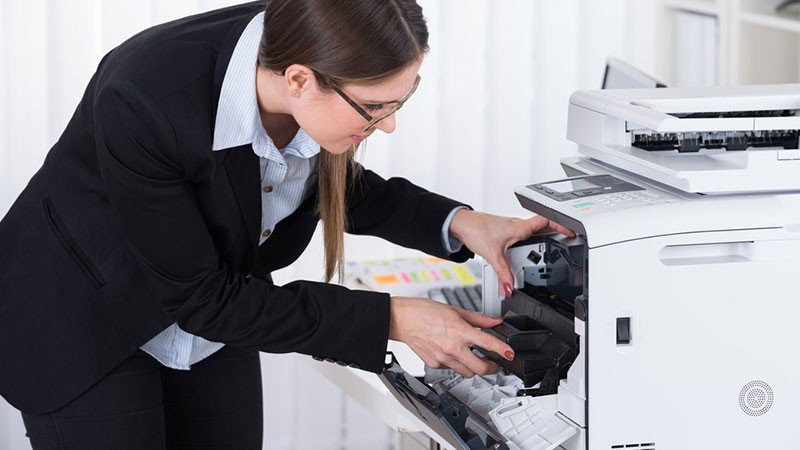 chuyen gia ve sinh hop muc may in laser khac phuc loi in mo
Đối với máy in phun, đầu in (print head) rất dễ bị tắc nghẽn. Hầu hết các máy in hiện đại đều có tiện ích tự làm sạch đầu in tích hợp trong phần mềm điều khiển trên máy tính hoặc ngay trên bảng điều khiển của máy. Bạn nên chạy chức năng này 1-2 lần. Nếu không hiệu quả, một số dòng máy cho phép tháo đầu in để vệ sinh thủ công bằng dung dịch chuyên dụng, nhưng cần hết sức cẩn thận và tham khảo kỹ hướng dẫn của nhà sản xuất.
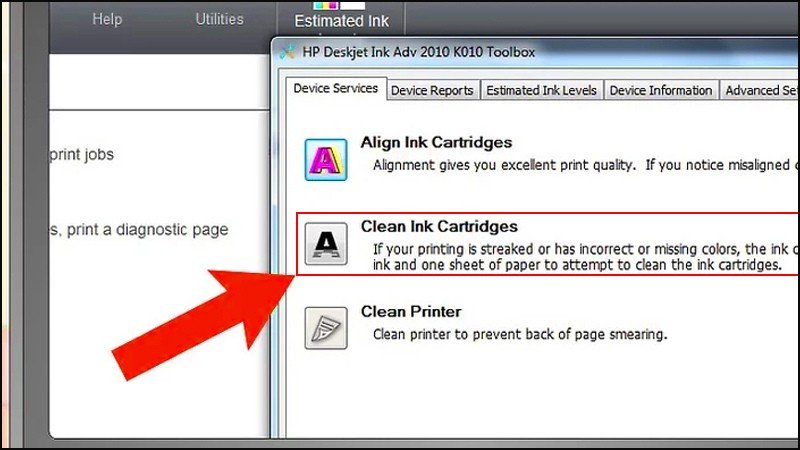 chuc nang lam sach dau in tu dong giai quyet van de ban in mo
Với máy in laser, trống (drum unit) là bộ phận cực kỳ nhạy cảm. Nếu trống bị bẩn, bạn có thể dùng vải mềm, không xơ để lau nhẹ bề mặt. Tuyệt đối không dùng hóa chất mạnh hoặc vật sắc nhọn. Các linh kiện khác như gạt mực cũng cần được kiểm tra và làm sạch nếu cần.
Căn chỉnh lại hộp mực (alignment)
Sau một thời gian sử dụng hoặc sau khi thay hộp mực mới, các hộp mực (đặc biệt ở máy in màu) có thể không còn thẳng hàng hoàn hảo, dẫn đến việc màu sắc bị lệch hoặc chữ in ra bị bóng mờ, không sắc nét. Hầu hết các máy in đều cung cấp tính năng căn chỉnh đầu in hoặc căn chỉnh hộp mực (Head Alignment/Cartridge Alignment) trong phần mềm tiện ích đi kèm hoặc menu trên máy. Chạy chức năng này sẽ giúp máy tự động điều chỉnh để các vòi phun mực hoạt động đồng bộ, cải thiện đáng kể chất lượng bản in không rõ nét.
 can chinh hop muc may in hp bang align cartridges khi chu bi mo
Thay thế mực in hoặc hộp mực mới
Nếu đã thử các bước trên mà tình trạng máy in bị mờ vẫn không cải thiện, hoặc nếu bạn chắc chắn rằng mực đã cạn kiệt (máy báo lỗi, bản in mờ đều), thì đã đến lúc cần thay mực hoặc hộp mực mới. Đây là một trong những cách khắc phục máy in bị mờ triệt để nhất khi nguyên nhân do mực.
Khi thay thế, hãy ưu tiên sử dụng mực in chính hãng hoặc từ các thương hiệu uy tín, tương thích hoàn toàn với model máy in của bạn. Mực kém chất lượng không chỉ cho bản in xấu mà còn có nguy cơ gây hỏng hóc cho máy. Đảm bảo bạn lắp hộp mực mới đúng theo hướng dẫn của nhà sản xuất.
 thay hop muc may in brother dinh ky de tranh loi in mo
Tối ưu hóa chất lượng giấy in
Đừng bỏ qua yếu tố giấy in. Hãy chọn loại giấy có định lượng (độ dày) và bề mặt phù hợp với mục đích in ấn của bạn. Ví dụ, in văn bản thông thường có thể dùng giấy 70-80gsm, nhưng in ảnh hoặc tài liệu cần độ sắc nét cao thì nên dùng giấy dày hơn hoặc giấy ảnh chuyên dụng.
Bảo quản giấy ở nơi khô ráo, tránh ẩm mốc và nhiệt độ cao. Trước khi cho giấy vào khay, hãy kiểm tra xem giấy có bị cong vênh, nhàu nát không. Đảm bảo bạn đặt giấy đúng mặt in (nếu giấy có quy định) và căn chỉnh các thanh chặn giấy trong khay cho vừa khít với khổ giấy. Đây là một bước quan trọng trong việc tìm cách khắc phục máy in bị mờ do giấy.
 lua chon giay in chat luong cao giup ban in khong bi mo
Điều chỉnh cài đặt in trên máy tính
Kiểm tra lại các thiết lập in trên máy tính của bạn. Trong hộp thoại Print, tìm đến mục Properties hoặc Preferences của máy in. Tại đây, hãy tìm các tùy chọn liên quan đến chất lượng in (Print Quality). Chuyển từ chế độ “Draft”, “EconoMode” hay “Normal” sang “Best” hoặc “High”. Đồng thời, tắt các tùy chọn tiết kiệm mực nếu có.
Một số máy in còn cho phép điều chỉnh mật độ mực (Density). Nếu bản in quá nhạt, bạn có thể thử tăng nhẹ thông số này. Những thay đổi này thường có tác động ngay lập tức đến chất lượng bản in, giúp giải quyết tình trạng chữ bị mờ khi in.
 chon che do in chat luong cao nhat de sua loi ban in mo nhoe
Kiểm tra và nâng cao chất lượng file gốc
Nếu bạn đang in hình ảnh, hãy đảm bảo rằng file ảnh gốc có độ phân giải đủ cao. Thông thường, để có bản in sắc nét, hình ảnh nên có độ phân giải từ 300 DPI (dots per inch) trở lên. Bạn có thể kiểm tra thông số này bằng cách nhấp chuột phải vào file ảnh, chọn Properties (hoặc Get Info trên Mac), sau đó tìm đến tab Details hoặc More Info. Nếu DPI quá thấp, việc bản in mờ là điều khó tránh khỏi, và giải pháp duy nhất là tìm một file ảnh chất lượng tốt hơn.
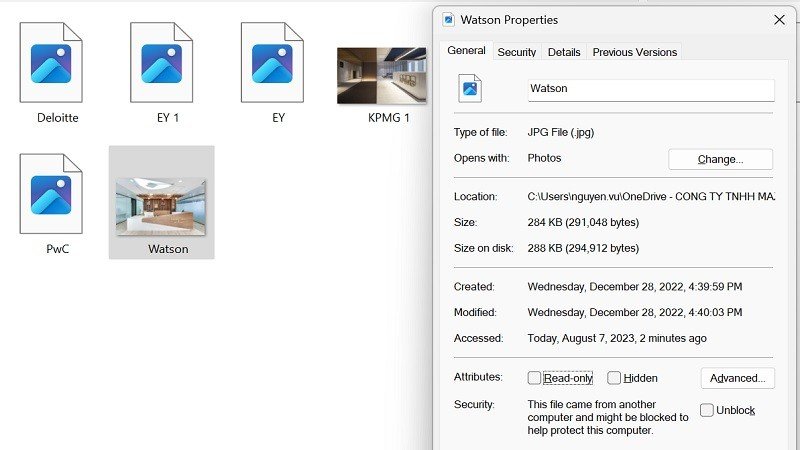 kiem tra do phan giai dpi hinh anh tren windows truoc khi in
Cập nhật hoặc cài đặt lại trình điều khiển (driver) máy in
Trình điều khiển máy in (driver) bị lỗi thời, hỏng hoặc không tương thích có thể là nguyên nhân gây ra nhiều vấn đề, bao gồm cả việc máy in bị mờ. Hãy truy cập trang web chính thức của nhà sản xuất máy in, tìm đến mục hỗ trợ hoặc tải xuống, sau đó nhập model máy in của bạn để tìm phiên bản driver mới nhất tương thích với hệ điều hành bạn đang sử dụng.
Trước khi cài đặt driver mới, bạn nên gỡ bỏ hoàn toàn phiên bản driver cũ đang có trên máy tính. Sau khi cài đặt xong, hãy khởi động lại máy tính và máy in để các thay đổi có hiệu lực. Đây là một trong những cách khắc phục máy in bị mờ liên quan đến phần mềm hiệu quả.
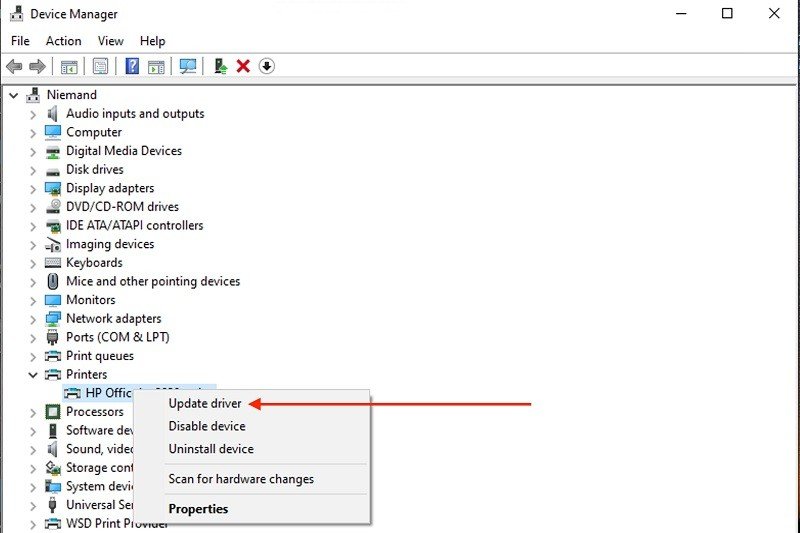 cap nhat driver may in moi nhat de sua loi may in bi mo chu
Khi nào cần đến sự hỗ trợ từ chuyên gia?
Nếu bạn đã thử tất cả các cách khắc phục máy in bị mờ được liệt kê ở trên mà tình trạng vẫn không được cải thiện, hoặc nếu máy in của bạn báo các lỗi phần cứng phức tạp, có dấu hiệu hư hỏng nặng các linh kiện bên trong như trống, sấy, mainboard, thì đã đến lúc bạn cần sự trợ giúp từ các kỹ thuật viên chuyên nghiệp.
Đừng cố gắng tự ý tháo dỡ các bộ phận phức tạp nếu không có chuyên môn, vì điều này có thể làm tình trạng máy trở nên tồi tệ hơn. Các trung tâm sửa chữa máy in uy tín sẽ có đủ công cụ và kinh nghiệm để chẩn đoán chính xác và sửa chữa hiệu quả. Nếu bạn đang tìm kiếm một địa chỉ đáng tin cậy, có thể tham khảo dịch vụ tại maytinhgiaphat.vn, nơi cung cấp các giải pháp sửa chữa máy in chuyên nghiệp.
Hy vọng rằng với những hướng dẫn chi tiết trên, bạn đã có thể tự mình xác định nguyên nhân và áp dụng các cách khắc phục máy in bị mờ một cách hiệu quả. Việc thường xuyên kiểm tra, vệ sinh và bảo trì máy in không chỉ giúp đảm bảo chất lượng bản in luôn sắc nét mà còn kéo dài tuổi thọ cho thiết bị của bạn. Chúc bạn thành công!