


Máy Tính
Cách Khóa WiFi Trên Máy Tính: Hướng Dẫn Chi Tiết Bảo Mật Mạng
Th8
Trong thời đại số hóa hiện nay, việc sở hữu một kết nối internet không dây (Wi-Fi) là điều tất yếu. Tuy nhiên, việc bảo mật mạng Wi-Fi gia đình hoặc văn phòng là vô cùng quan trọng để đảm bảo an toàn thông tin cá nhân và tránh các truy cập trái phép. Bài viết này của maytinhgiaphat.vn sẽ cung cấp cho bạn những hướng dẫn chi tiết về cách khóa WiFi trên máy tính, giúp bạn thiết lập một mạng không dây mạnh mẽ, an toàn và đáng tin cậy. Dù bạn đang sử dụng hệ điều hành Windows hay macOS, những bước dưới đây sẽ giúp bạn bảo vệ mạng của mình một cách hiệu quả nhất.
Hiểu Về Bảo Mật WiFi và Tầm Quan Trọng Của Nó
Mạng Wi-Fi không được bảo mật đúng cách có thể trở thành mục tiêu dễ dàng cho những kẻ xâm nhập, dẫn đến nguy cơ rò rỉ dữ liệu cá nhân, đánh cắp băng thông hoặc thậm chí là lây nhiễm mã độc vào các thiết bị trong mạng. Việc khóa WiFi trên máy tính và router của bạn không chỉ giúp bảo vệ thông tin riêng tư mà còn đảm bảo hiệu suất mạng ổn định, không bị chia sẻ bởi những người dùng không mong muốn. Một hệ thống bảo mật Wi-Fi mạnh mẽ là nền tảng vững chắc cho mọi hoạt động trực tuyến của bạn, từ làm việc, học tập đến giải trí.

Các Phương Pháp Chính Để Khóa WiFi Trên Máy Tính (Thông Qua Router)
Việc khóa WiFi chủ yếu được thực hiện thông qua cấu hình router của bạn, nơi phát sóng tín hiệu Wi-Fi. Máy tính của bạn sau đó sẽ kết nối an toàn với mạng đã được bảo mật này.
Đặt Mật Khẩu Mạnh và Duy Nhất
Bước đầu tiên và quan trọng nhất trong việc khóa WiFi trên máy tính của bạn chính là thiết lập một mật khẩu Wi-Fi mạnh. Mật khẩu nên có độ dài tối thiểu 12 ký tự, bao gồm sự kết hợp của chữ hoa, chữ thường, số và ký tự đặc biệt. Tránh sử dụng các thông tin dễ đoán như ngày sinh, số điện thoại hay tên riêng. Việc thay đổi mật khẩu định kỳ, ví dụ mỗi 3-6 tháng, cũng là một thói quen tốt giúp tăng cường bảo mật. Mật khẩu mạnh mẽ là hàng rào phòng thủ đầu tiên, ngăn chặn hiệu quả những nỗ lực truy cập trái phép.
Chọn Chuẩn Bảo Mật WPA2/WPA3 Hiện Đại
Hầu hết các router hiện nay đều hỗ trợ nhiều chuẩn bảo mật khác nhau, nhưng WPA2 và WPA3 là hai lựa chọn được khuyến nghị cao nhất. WPA2 (Wi-Fi Protected Access II) đã trở thành tiêu chuẩn trong nhiều năm qua, cung cấp mã hóa AES mạnh mẽ. WPA3 là thế hệ mới hơn, mang lại khả năng mã hóa tốt hơn nữa và khả năng bảo vệ chống lại các cuộc tấn công Brute-force. Bạn nên truy cập vào trang quản trị của router (thường là qua địa chỉ IP 192.168.1.1 hoặc 192.168.0.1) để kiểm tra và thiết lập chuẩn bảo mật này. Tuyệt đối tránh sử dụng các chuẩn cũ như WEP vì chúng rất dễ bị bẻ khóa, làm giảm đáng kể khả năng bảo vệ mạng của bạn.
Vô Hiệu Hóa WPS (Wi-Fi Protected Setup)
WPS là một tính năng tiện lợi cho phép bạn kết nối thiết bị với mạng Wi-Fi chỉ bằng cách nhấn một nút hoặc nhập mã PIN ngắn. Tuy nhiên, tính năng này lại tiềm ẩn lỗ hổng bảo mật nghiêm trọng. Kẻ xấu có thể dễ dàng khai thác lỗ hổng trong mã PIN WPS để xâm nhập vào mạng của bạn. Do đó, để tăng cường an ninh cho mạng Wi-Fi, bạn nên vô hiệu hóa WPS thông qua cài đặt của router. Việc này sẽ buộc bạn phải nhập mật khẩu thủ công khi kết nối thiết bị mới, nhưng đổi lại mạng của bạn sẽ an toàn hơn nhiều.
Cập Nhật Phần Mềm (Firmware) Cho Router
Cũng như bất kỳ thiết bị điện tử nào khác, router cũng cần được cập nhật phần mềm (firmware) định kỳ. Các bản cập nhật firmware thường chứa các bản vá lỗi bảo mật quan trọng, cải thiện hiệu suất và bổ sung tính năng mới. Việc bỏ qua các bản cập nhật có thể khiến router của bạn dễ bị tấn công bởi các lỗ hổng đã được biết đến. Hãy thường xuyên kiểm tra trang web của nhà sản xuất router để tải về và cài đặt firmware mới nhất. Đây là một bước đơn giản nhưng vô cùng hiệu quả để duy trì một mạng Wi-Fi an toàn và tối ưu.
Sử Dụng Tính Năng Lọc Địa Chỉ MAC
Lọc địa chỉ MAC là một phương pháp bảo mật bổ sung cho phép bạn chỉ định những thiết bị nào được phép kết nối vào mạng Wi-Fi của mình dựa trên địa chỉ MAC (một mã định danh duy nhất của mỗi thiết bị mạng). Bạn có thể tạo một danh sách trắng (whitelist) các địa chỉ MAC của các thiết bị tin cậy. Bất kỳ thiết bị nào không có trong danh sách này sẽ bị từ chối kết nối. Mặc dù kẻ tấn công có kinh nghiệm có thể giả mạo địa chỉ MAC, nhưng đây vẫn là một lớp bảo mật bổ sung hữu ích, đặc biệt trong các môi trường nhỏ.
Lời Khuyên Bổ Sung Để Nâng Cao Bảo Mật WiFi
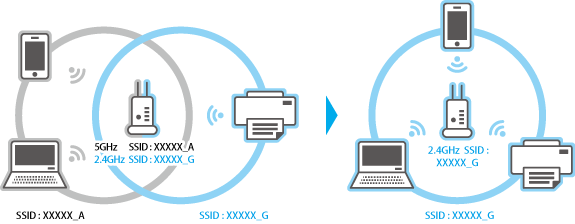
Ngoài các phương pháp trên, bạn cũng có thể áp dụng một số lời khuyên sau để tăng cường bảo mật cho mạng Wi-Fi của mình. Đổi tên mạng (SSID) mặc định sang một cái tên khác không chứa thông tin cá nhân. Cân nhắc ẩn SSID để mạng của bạn không hiển thị trong danh sách mạng khả dụng, tuy nhiên, điều này có thể gây bất tiện khi kết nối thiết bị mới. Nếu có thể, hãy tạo một mạng Wi-Fi dành cho khách (Guest Network) với mật khẩu riêng biệt để tách biệt khách truy cập khỏi mạng chính của bạn.
Tóm Kết
Việc khóa WiFi trên máy tính và router không chỉ là một thao tác kỹ thuật mà còn là một phần thiết yếu của việc bảo vệ an ninh mạng cá nhân. Bằng cách áp dụng các phương pháp như đặt mật khẩu mạnh, chọn chuẩn bảo mật WPA2/WPA3, vô hiệu hóa WPS và cập nhật firmware định kỳ, bạn có thể xây dựng một lá chắn vững chắc cho mạng không dây của mình. Hãy biến bảo mật Wi-Fi thành ưu tiên hàng đầu để tận hưởng trải nghiệm internet an toàn và không lo lắng. Nếu bạn cần thêm thông tin chuyên sâu về máy tính, laptop hay cách khắc phục các lỗi kỹ thuật, hãy truy cập maytinhgiaphat.vn để khám phá những nội dung hữu ích khác.