


Máy Tính
Hẹn giờ máy tính tự bật Windows 10 dễ dàng và hiệu quả

Th8
Bạn có muốn chiếc máy tính của mình tự động khởi động vào một thời điểm cụ thể mỗi ngày, sẵn sàng cho công việc mà không cần sự can thiệp thủ công? Tính năng hẹn giờ máy tính tự bật trên Windows 10 là giải pháp hoàn hảo, giúp bạn tiết kiệm thời gian và tối ưu hóa quy trình làm việc. Bài viết này của maytinhgiaphat.vn sẽ hướng dẫn chi tiết các bước thiết lập, đảm bảo bạn có thể thực hiện một cách nhanh chóng và đáng tin cậy.
Tối ưu hóa công việc với tính năng tự động bật máy tính
Trong môi trường làm việc hiện đại, việc tối ưu hóa thời gian là yếu tố then chốt để nâng cao năng suất. Khả năng tự động bật máy tính vào một khung giờ nhất định mang lại nhiều lợi ích đáng kể. Điều này không chỉ giúp máy tính sẵn sàng hoạt động ngay khi bạn bắt đầu ngày mới, mà còn cho phép các tác vụ nền, như cập nhật hệ thống hay sao lưu dữ liệu, diễn ra suôn sẻ mà không làm gián đoạn công việc của bạn.
Hơn nữa, khi kết hợp với các phần mềm điều khiển từ xa, việc máy tính tự động bật còn mở ra khả năng truy cập và quản lý máy từ bất kỳ đâu, biến nó thành một công cụ làm việc linh hoạt và hiệu quả hơn. Đặc biệt, đối với những ai thường xuyên làm việc với các hệ thống cần khởi động sớm hoặc duy trì kết nối liên tục, việc hẹn giờ máy tính tự bật là một bước tiến quan trọng.
Hướng dẫn chi tiết cách hẹn giờ máy tính tự bật trên Windows 10
Việc hẹn giờ máy tính tự bật trên hệ điều hành Windows 10 có thể được thực hiện thông qua công cụ Task Scheduler (Lập lịch tác vụ) tích hợp sẵn. Đây là một phương pháp mạnh mẽ và đáng tin cậy, cho phép bạn tùy chỉnh thời gian và tần suất khởi động theo nhu cầu cụ thể.
Khởi động Task Scheduler để thiết lập tác vụ
Để bắt đầu quá trình hẹn giờ máy tính tự bật, bạn cần truy cập vào công cụ Task Scheduler. Công cụ này là trái tim của việc quản lý các tác vụ tự động trên hệ thống Windows, cung cấp giao diện trực quan để thiết lập các hành động theo lịch trình.
Đầu tiên, bạn hãy nhấn vào nút Start (biểu tượng Windows) trên bàn phím. Sau đó, trong ô tìm kiếm, gõ từ khóa “Task Scheduler” và nhấn Enter hoặc click vào kết quả tìm kiếm hiển thị tương ứng. Thao tác này sẽ mở cửa sổ Task Scheduler, nơi bạn có thể bắt đầu cấu hình tác vụ mới cho máy tính.
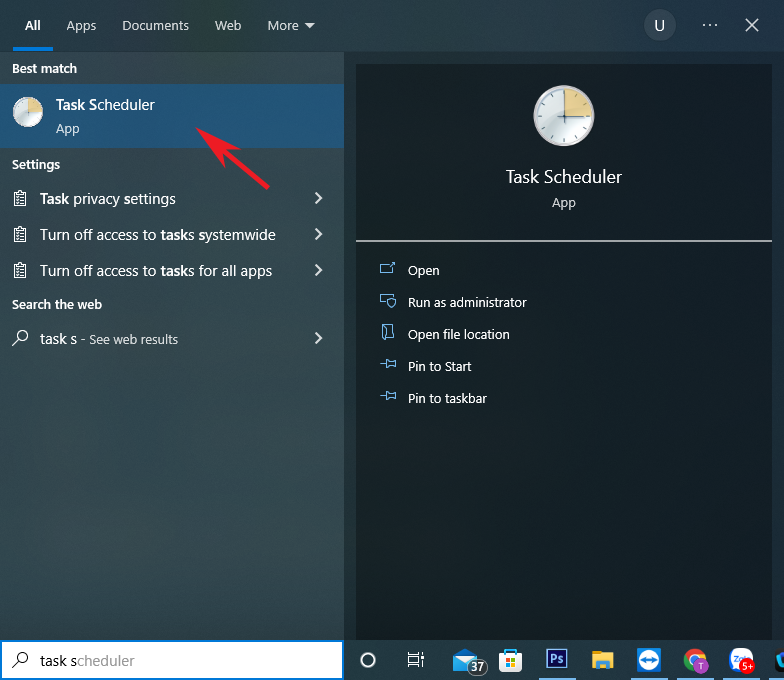 Bấm Start, chọn Task Scheduler
Tạo tác vụ hẹn giờ mới cho máy tính
Khi cửa sổ Task Scheduler đã mở, bước tiếp theo là tạo một tác vụ cơ bản. Tác vụ này sẽ đóng vai trò là lệnh để máy tính tự động khởi động theo lịch trình bạn đã đặt.
Trong giao diện Task Scheduler, nhìn sang cột bên phải (mục Actions), bạn sẽ thấy tùy chọn “Create Task“. Hãy click chọn vào tùy chọn này. Việc này sẽ mở ra một cửa sổ cấu hình tác vụ mới, nơi bạn sẽ điền các thông tin chi tiết cho tác vụ hẹn giờ máy tính tự bật.
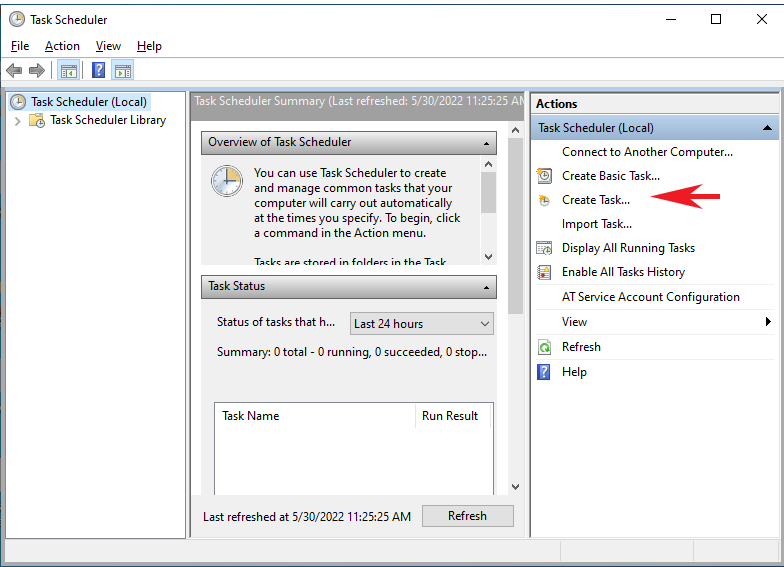 Create Task
Cấu hình thông tin cơ bản của tác vụ tự bật máy tính
Sau khi chọn “Create Task”, bạn sẽ cần đặt tên và cấu hình một số tùy chọn cơ bản để đảm bảo tác vụ tự động bật máy tính hoạt động hiệu quả.
Trong cửa sổ “Create Task”, tại tab General, bạn hãy nhập một tên dễ nhớ cho tác vụ của mình vào mục Name, ví dụ như “Bat May Tu Dong” hoặc “Auto PC Wake Up”. Tiếp theo, để đảm bảo tác vụ hoạt động ngay cả khi bạn không đăng nhập vào hệ thống, hãy chọn “Run whether user is logged on or not“. Đồng thời, tích chọn “Run with highest privileges” để cấp quyền ưu tiên cao nhất cho tác vụ. Cuối cùng, trong mục Configure for, chọn phiên bản Windows mà bạn đang sử dụng (ví dụ: Windows 10).
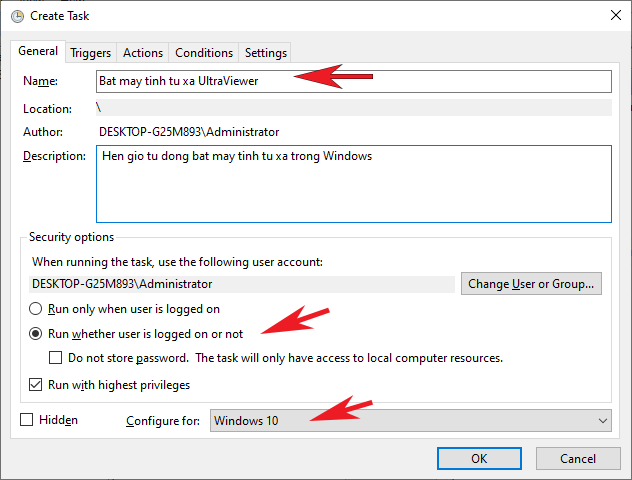 Create Task Name
Thiết lập lịch trình bật máy tính tự động
Đây là bước quan trọng để xác định khi nào máy tính của bạn sẽ tự động khởi động. Task Scheduler cung cấp nhiều tùy chọn linh hoạt cho việc hẹn giờ máy tính tự bật.
Chuyển sang tab Triggers, sau đó click vào nút “New“. Tại đây, bạn có thể thiết lập tần suất và thời gian cụ thể mà máy tính sẽ bật. Ví dụ, nếu bạn muốn máy bật vào 8:00 sáng hàng ngày, hãy chọn Daily trong mục “Begin the task” và điền “8:00:00 AM” vào mục “Start”. Bạn có thể tùy chọn khởi động một lần, hàng tuần hoặc hàng tháng tùy theo lịch trình cá nhân. Sau khi cấu hình xong, nhấn OK.
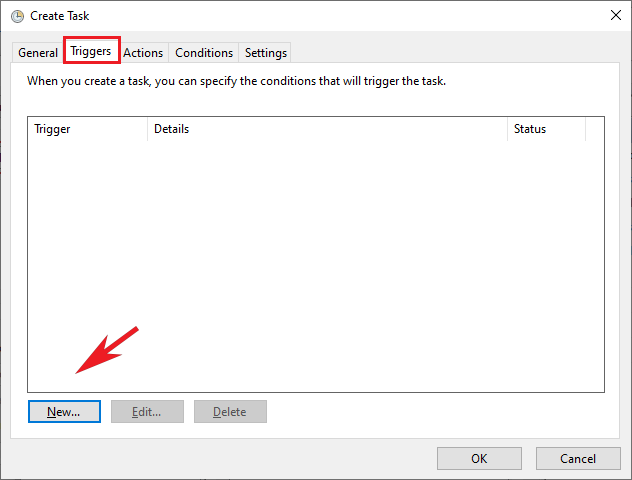 Triggers
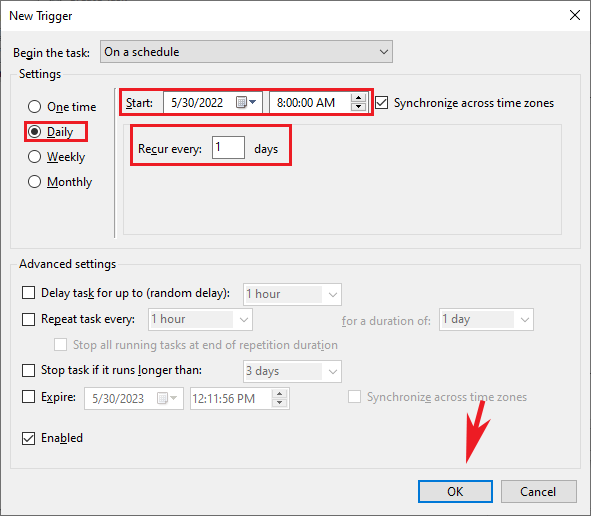 Chọn ngày giờ cần bật máy tự động
Xác định hành động sau khi máy tính bật
Mặc dù mục tiêu chính là hẹn giờ máy tính tự bật, bạn cũng có thể chỉ định một hành động cụ thể để máy tính thực hiện ngay sau khi khởi động.
Chuyển sang tab Actions, sau đó click vào nút “New“. Trong cửa sổ “New Action”, bạn có thể chọn một chương trình hoặc script để chạy. Nếu bạn không muốn mở bất kỳ ứng dụng cụ thể nào, bạn có thể bỏ qua bước này hoặc chọn một chương trình nhẹ như Notepad để kiểm tra. Tuy nhiên, nếu bạn có một ứng dụng quan trọng cần khởi động cùng máy, nhấn vào nút Browse để tìm đến tệp .exe của ứng dụng đó và nhấn OK.
 New Action
Cài đặt điều kiện để tác vụ tự động hoạt động
Để đảm bảo tác vụ tự động bật máy tính có thể “đánh thức” máy từ chế độ ngủ (Sleep) hoặc ngủ đông (Hibernate), bạn cần thiết lập các điều kiện phù hợp.
Chuyển sang tab Conditions. Điều quan trọng nhất là bạn phải tích chọn ô “Wake the computer to run this task“. Điều này cho phép tác vụ kích hoạt máy tính khỏi trạng thái tiết kiệm năng lượng. Đồng thời, bạn nên bỏ chọn tất cả các tùy chọn khác trong phần “Power” để đảm bảo tác vụ có thể chạy mà không bị hạn chế bởi nguồn điện (ví dụ: chỉ chạy khi máy cắm sạc). Nhấn OK để lưu lại các cài đặt này.
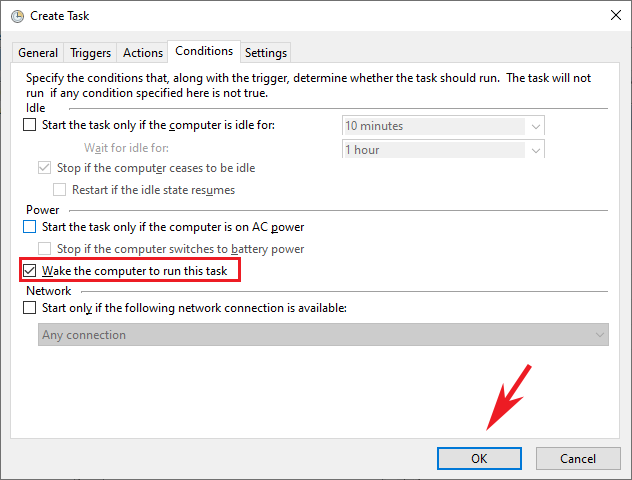 Conditions
Kích hoạt tính năng Wake Timers trong cài đặt nguồn điện
Sau khi cấu hình tác vụ trong Task Scheduler, một bước cực kỳ quan trọng khác để hoàn tất quá trình hẹn giờ máy tính tự bật là kích hoạt tính năng “Wake Timers” trong cài đặt nguồn điện của Windows.
Để thực hiện, bạn tiếp tục nhấn nút Start, gõ “Power & sleep settings” vào thanh tìm kiếm và mở cài đặt này. Trong cửa sổ Power & Sleep, cuộn xuống và chọn “Additional power settings“. Tiếp theo, chọn “Change plan settings” cho gói điện năng bạn đang sử dụng, sau đó click vào “Change advanced power settings“.
Trong cửa sổ “Power Options”, tìm đến mục “Sleep” và mở rộng nó. Sau đó, mở rộng mục “Allow wake timers” và đảm bảo rằng cả tùy chọn “On battery” và “Plugged in” đều được đặt thành “Enable“. Nhấn OK để lưu thay đổi và hoàn tất quá trình cài đặt hẹn giờ máy tính tự bật.
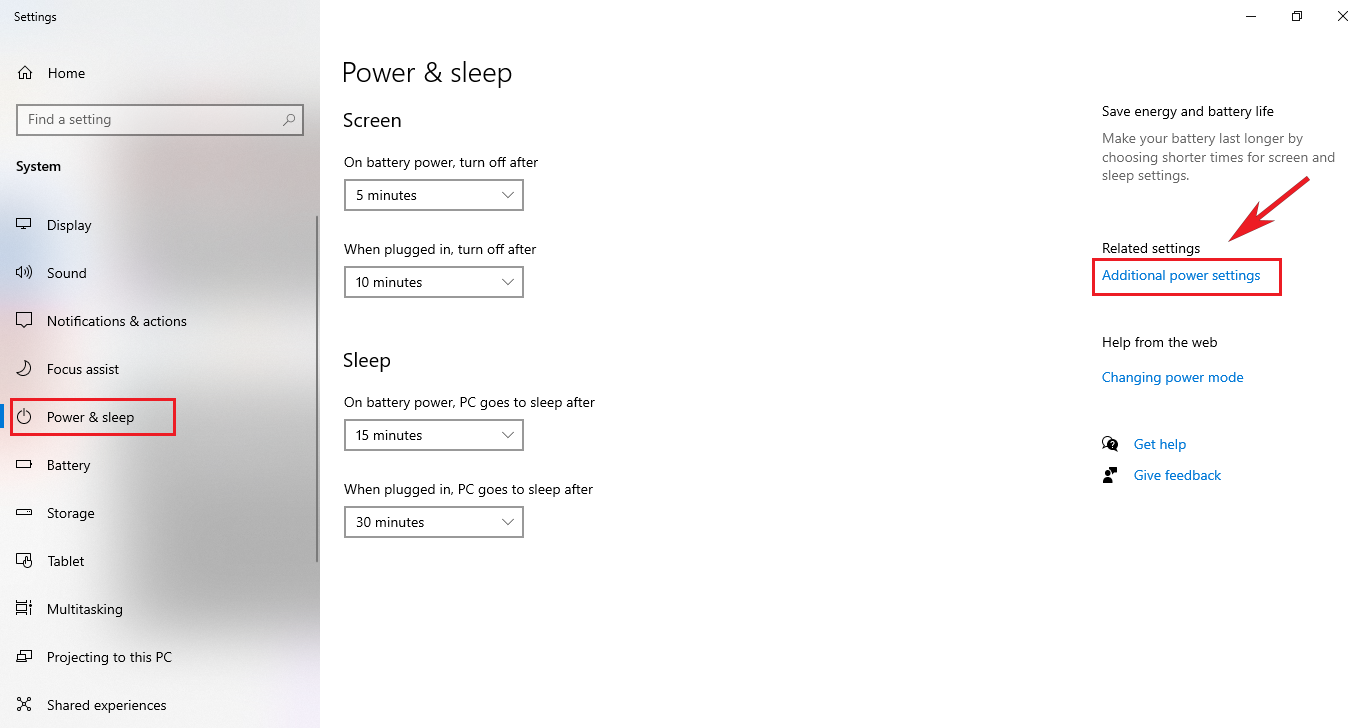 Power and Sleep
 Change advanced power setttings
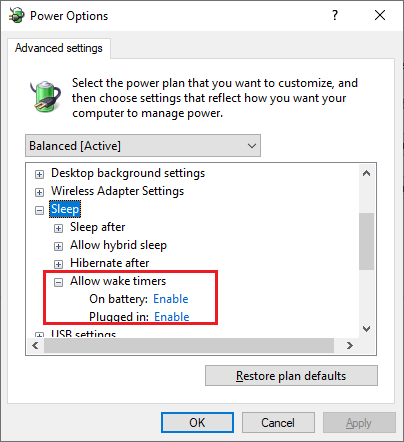 Allow wake timers
Bật máy tính từ xa dễ dàng qua phần mềm UltraViewer
Bên cạnh phương pháp cấu hình Task Scheduler, bạn cũng có thể sử dụng các phần mềm điều khiển từ xa chuyên dụng như UltraViewer để bật máy tính từ xa. Phương pháp này đặc biệt hữu ích khi bạn cần bật máy ngay lập tức từ một vị trí khác mà không theo lịch trình cố định. Với tính năng này, bạn không cần phải thực hiện các bước phức tạp như thiết lập lịch trình mà vẫn có thể điều khiển máy tính một cách linh hoạt.
Chuẩn bị và cài đặt UltraViewer
Để sử dụng UltraViewer cho mục đích bật máy tính từ xa, bạn cần cài đặt và cấu hình phần mềm này trên cả máy tính cần điều khiển và máy tính điều khiển.
Bước 1: Tải và cài đặt phần mềm UltraViewer trên máy tính của bạn. Đảm bảo rằng bạn đã đăng ký mua và cài đặt bản quyền UltraViewer để tận dụng tối đa các tính năng, bao gồm cả khả năng bật máy từ xa.
Bước 2: Mở phần mềm UltraViewer. Trong giao diện chính, bạn sẽ thấy các tùy chọn cấu hình. Để đảm bảo khả năng điều khiển từ xa và bật máy, hãy tích chọn “Chạy UltraViewer cùng với Windows” và “Cho phép bật máy tính từ xa“. Điều này sẽ giúp UltraViewer duy trì hoạt động và lắng nghe các lệnh bật máy ngay cả khi máy tính đang ở chế độ ngủ.
 UltraViewer VN
Cấu hình Wake Up trên UltraViewer
Sau khi cài đặt và kích hoạt các tùy chọn cơ bản, bạn cần thiết lập cấu hình Wake Up trong UltraViewer để quản lý tính năng bật máy tính từ xa.
Trong mục Wake Up Configures của UltraViewer, bạn có thể thiết lập các khoảng thời gian kiểm tra chu kỳ để bật máy. UltraViewer cung cấp các tùy chọn để bạn lựa chọn chế độ Sleep hay Hibernate cho máy tính khi không sử dụng. Việc cấu hình này giúp phần mềm hiểu rõ cách thức để “đánh thức” máy tính một cách hiệu quả nhất, tùy thuộc vào trạng thái tiết kiệm năng lượng của máy. Bằng cách này, bạn có thể linh hoạt bật máy từ xa bất cứ khi nào cần thiết mà không cần một lịch trình cố định.
 Wake Up Configure
Việc hẹn giờ máy tính tự bật không còn là một tính năng phức tạp mà bất kỳ ai cũng có thể thiết lập để tối ưu hóa công việc và cuộc sống. Cho dù bạn chọn phương pháp Task Scheduler tích hợp trên Windows 10 hay sử dụng các công cụ điều khiển từ xa như UltraViewer, mục tiêu cuối cùng là mang lại sự tiện lợi và hiệu quả cao nhất. Hi vọng qua bài viết này, bạn đã nắm vững cách thức để chiếc máy tính của mình luôn sẵn sàng mỗi khi bạn cần, giúp bạn tập trung hơn vào công việc và đạt được năng suất tối đa. Khám phá thêm nhiều thủ thuật máy tính hữu ích khác tại maytinhgiaphat.vn để nâng cao trải nghiệm công nghệ của bạn.