


Máy Tính
Cách Kiểm Tra Máy Tính Chuẩn UEFI Hay Legacy Nhanh Chóng
Việc kiểm tra máy tính chuẩn UEFI hay Legacy là một thao tác cơ bản nhưng vô cùng quan trọng đối với bất kỳ người dùng máy tính nào, đặc biệt khi bạn cần cài đặt lại hệ điều hành, nâng cấp phần cứng, hoặc khắc phục sự cố khởi động. Bài viết này của maytinhgiaphat.vn sẽ cung cấp hướng dẫn chi tiết, đầy đủ và chuyên sâu, giúp bạn dễ dàng xác định chuẩn khởi động của máy tính mình một cách chính xác nhất. Hiểu rõ về UEFI và Legacy không chỉ giúp bạn tránh các lỗi phát sinh mà còn tối ưu hóa hiệu suất và bảo mật cho hệ thống.
Sự Khác Biệt Cốt Lõi Giữa UEFI Và Legacy BIOS: Nền Tảng Khởi Động Hiện Đại và Truyền Thống
Để hiểu rõ tại sao việc kiểm tra máy tính chuẩn UEFI hay Legacy lại cần thiết, chúng ta cần nắm vững những khái niệm cơ bản về hai chuẩn khởi động này. Legacy BIOS (Basic Input/Output System) là một phần mềm firmware truyền thống, đã tồn tại hàng thập kỷ và là phương thức khởi động tiêu chuẩn cho PC từ những năm 1980. Trong khi đó, UEFI (Unified Extensible Firmware Interface) là một chuẩn firmware hiện đại hơn, ra đời để khắc phục những hạn chế của BIOS cũ và mang lại nhiều tính năng tiên tiến.
Legacy BIOS hoạt động trên chế độ 16-bit và chỉ có thể truy cập tối đa 1MB bộ nhớ trong quá trình khởi động. Nó thường sử dụng Master Boot Record (MBR) để quản lý phân vùng ổ đĩa. Các hạn chế của MBR, như chỉ hỗ trợ ổ đĩa có dung lượng tối đa 2TB và tối đa bốn phân vùng chính, đã trở thành rào cản lớn khi công nghệ lưu trữ phát triển. Ngoài ra, BIOS truyền thống cũng có giao diện người dùng dựa trên văn bản, gây khó khăn cho nhiều người dùng.
Ngược lại, UEFI là một hệ thống firmware linh hoạt hơn, hoạt động ở chế độ 32-bit hoặc 64-bit, cho phép nó truy cập nhiều RAM hơn và khởi tạo phần cứng nhanh hơn. UEFI hỗ trợ bảng phân vùng GUID Partition Table (GPT), giúp vượt qua giới hạn dung lượng ổ đĩa 2TB của MBR và cho phép tạo số lượng phân vùng gần như không giới hạn. GPT cũng cung cấp tính năng sao lưu bảng phân vùng, tăng cường khả năng phục hồi dữ liệu. Với UEFI, người dùng thường có thể tương tác với giao diện đồ họa (GUI) trong môi trường cài đặt, thậm chí có thể sử dụng chuột, mang lại trải nghiệm thân thiện hơn.
Một trong những ưu điểm nổi bật của UEFI là khả năng hỗ trợ Secure Boot (Khởi động An toàn). Tính năng này giúp ngăn chặn phần mềm độc hại (malware) khởi động cùng hệ điều hành bằng cách đảm bảo rằng chỉ các phần mềm firmware và hệ điều hành có chữ ký số hợp lệ mới được phép tải. Điều này cải thiện đáng kể tính bảo mật của hệ thống. Đồng thời, UEFI cũng cho phép khởi động nhanh hơn đáng kể so với Legacy BIOS nhờ vào việc tối ưu hóa quy trình kiểm tra phần cứng và tải hệ điều hành. Việc lựa chọn giữa UEFI và Legacy không chỉ ảnh hưởng đến khả năng tương thích phần cứng mà còn định hình trải nghiệm sử dụng và mức độ bảo mật tổng thể của máy tính.
Tổng Quan Về Các Tiêu Chuẩn Phân Vùng Ổ Đĩa GPT Và MBR
Trong quá trình kiểm tra máy tính chuẩn UEFI hay Legacy, chúng ta sẽ thường xuyên bắt gặp hai thuật ngữ liên quan mật thiết đến việc quản lý ổ đĩa: MBR (Master Boot Record) và GPT (GUID Partition Table). Hai tiêu chuẩn phân vùng này đóng vai trò quan trọng trong cách hệ điều hành tổ chức và truy cập dữ liệu trên ổ cứng.
Xem Thêm Bài Viết:
- Hướng dẫn chọn máy in đa năng tốt nhất
- Hướng dẫn cách in khổ giấy A3 trong Excel Chi Tiết
- Cách Làm YouTube Màu Đen Trên Máy Tính Đơn Giản Nhất
- Cách in PDF hai mặt và Word, Excel đơn giản nhất
- Giải đáp: Máy in nhiệt có cần mực không?
MBR là tiêu chuẩn phân vùng cũ hơn, được giới thiệu cùng với DOS vào năm 1983. Vùng MBR nằm ở đầu ổ đĩa và chứa bảng phân vùng cùng với mã khởi động chính (boot loader). Mặc dù đơn giản và tương thích với hầu hết các hệ điều hành cũ, MBR có những hạn chế đáng kể. Nó chỉ hỗ trợ tối đa bốn phân vùng chính (primary partitions) hoặc ba phân vùng chính và một phân vùng mở rộng (extended partition). Hơn nữa, mỗi phân vùng MBR và tổng dung lượng ổ đĩa chỉ có thể tối đa là 2TB. Điều này trở thành một vấn đề lớn khi các ổ cứng dung lượng lớn trở nên phổ biến.
GPT là tiêu chuẩn phân vùng mới hơn, ra đời để thay thế MBR và khắc phục những hạn chế của nó. GPT là một phần của tiêu chuẩn UEFI, mặc dù không bắt buộc phải sử dụng UEFI để sử dụng ổ đĩa GPT, nhưng chúng thường đi đôi với nhau. Điểm nổi bật nhất của GPT là khả năng hỗ trợ ổ đĩa có dung lượng cực lớn, lên đến 9,4 Zettabyte (ZB), vượt xa giới hạn 2TB của MBR. Ngoài ra, GPT cho phép tạo tới 128 phân vùng trên một ổ đĩa theo mặc định trên Windows, mà không cần phải dùng đến phân vùng mở rộng. Mỗi phân vùng GPT cũng có một GUID (Globally Unique Identifier) riêng biệt, đảm bảo tính duy nhất.
Một lợi thế khác của GPT là tính năng bảo vệ dữ liệu mạnh mẽ hơn. Thay vì chỉ lưu trữ bảng phân vùng ở một vị trí duy nhất như MBR, GPT lưu trữ nhiều bản sao của bảng phân vùng trên ổ đĩa. Điều này giúp hệ thống có thể phục hồi dữ liệu nếu một bản sao bị hỏng. Hơn nữa, GPT còn có tính năng kiểm tra lỗi (CRC) để đảm bảo tính toàn vẹn của dữ liệu bảng phân vùng, tự động phát hiện và sửa chữa các lỗi có thể xảy ra. Sự kết hợp giữa UEFI và GPT mang lại một hệ thống khởi động và quản lý ổ đĩa mạnh mẽ, linh hoạt và an toàn hơn, là lựa chọn ưu tiên cho các máy tính hiện đại.
Khi Nào Cần Kiểm Tra Máy Tính Chuẩn UEFI Hay Legacy?
Việc kiểm tra máy tính chuẩn UEFI hay Legacy không phải là một thao tác cần thiết hàng ngày, nhưng nó trở nên cực kỳ quan trọng trong một số tình huống cụ thể. Nắm rõ thời điểm cần thực hiện kiểm tra này sẽ giúp bạn tránh được những rắc rối không đáng có và đảm bảo quá trình cài đặt hoặc khắc phục sự cố diễn ra suôn sẻ.
Một trong những lý do hàng đầu để kiểm tra chuẩn khởi động là khi bạn có ý định cài đặt lại hoặc cài đặt mới hệ điều hành Windows. Các phiên bản Windows 64-bit hiện đại (từ Windows 7 trở lên, đặc biệt là Windows 10 và 11) được thiết kế để hoạt động tốt nhất với UEFI và yêu cầu ổ đĩa định dạng GPT. Nếu bạn cố gắng cài đặt Windows ở chế độ UEFI lên một ổ đĩa MBR, hoặc ngược lại, bạn sẽ gặp phải thông báo lỗi như “Windows cannot be installed to this disk. The selected disk has an MBR partition table.” hoặc “Windows cannot be installed to this disk. The selected disk is of the GPT partition style.” Việc biết trước chuẩn khởi động giúp bạn chuẩn bị bộ cài đặt (USB/DVD) và định dạng ổ đĩa cho phù hợp, tránh lãng phí thời gian và công sức.
Thứ hai, khi bạn đang nâng cấp phần cứng, đặc biệt là ổ cứng lên các loại SSD/HDD dung lượng lớn (trên 2TB), việc hiểu về UEFI/Legacy và GPT/MBR là bắt buộc. MBR không thể quản lý các ổ đĩa lớn hơn 2TB, vì vậy nếu bạn muốn tận dụng tối đa dung lượng của một ổ đĩa 3TB hoặc 4TB, bạn cần định dạng nó theo chuẩn GPT và đảm bảo hệ thống đang chạy ở chế độ UEFI.
Thứ ba, trong quá trình khắc phục sự cố khởi động (boot issue). Nhiều lỗi khởi động có thể liên quan đến việc cấu hình BIOS/UEFI không chính xác hoặc sự không tương thích giữa chuẩn khởi động và định dạng ổ đĩa. Ví dụ, nếu bạn vừa thay đổi ổ cứng hoặc cài đặt lại hệ điều hành nhưng máy tính không khởi động được, việc kiểm tra xem BIOS đang ở chế độ UEFI hay Legacy có thể là bước đầu tiên để chẩn đoán vấn đề. Đôi khi, chỉ cần chuyển đổi giữa hai chế độ này trong cài đặt BIOS/UEFI là có thể giải quyết được sự cố.
Cuối cùng, đối với những người quan tâm đến bảo mật và hiệu suất hệ thống, việc sử dụng UEFI kết hợp với Secure Boot là một lợi thế lớn. Secure Boot cung cấp một lớp bảo vệ bổ sung chống lại các mối đe dọa từ phần mềm độc hại trong quá trình khởi động. Để kích hoạt và tận dụng tối đa Secure Boot, bạn cần đảm bảo hệ thống của mình đang hoạt động ở chế độ UEFI. Tóm lại, việc kiểm tra chuẩn khởi động là một kiến thức nền tảng giúp bạn làm chủ hệ thống máy tính của mình.
Phương Pháp Kiểm Tra Chuẩn Khởi Động UEFI Hay Legacy Bằng Công Cụ Hệ Thống
Có nhiều cách để kiểm tra máy tính chuẩn UEFI hay Legacy, trong đó việc sử dụng các công cụ có sẵn trong Windows là phương pháp phổ biến và dễ thực hiện nhất. Dưới đây là ba cách tiếp cận hiệu quả mà bạn có thể áp dụng ngay lập tức.
Sử Dụng Disk Management (Quản Lý Đĩa)
Đây là phương pháp được đề cập trong bài viết gốc và là cách phổ biến nhất để kiểm tra định dạng phân vùng ổ đĩa, từ đó suy ra chuẩn khởi động của hệ thống.
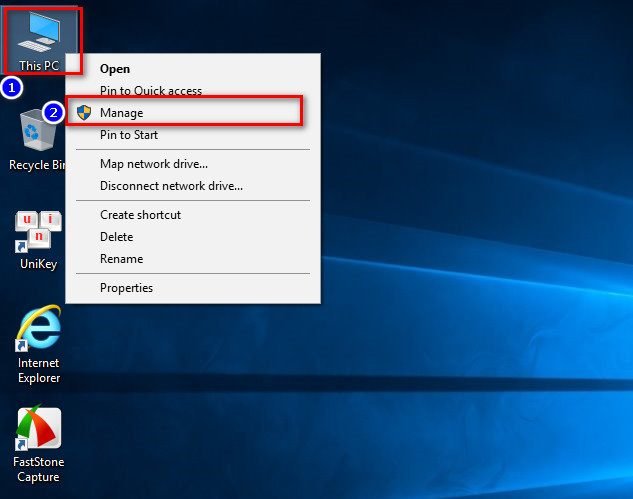 Cách kiểm tra chuẩn UEFI hay Legacy thông qua Disk Management
Để bắt đầu, bạn cần truy cập vào công cụ Disk Management. Trên Windows 10 hoặc 11, bạn chỉ cần nhấp chuột phải vào biểu tượng This PC (hoặc Computer trên Windows 7) trên màn hình hoặc trong File Explorer, sau đó chọn Manage. Một cửa sổ Computer Management sẽ hiện ra.
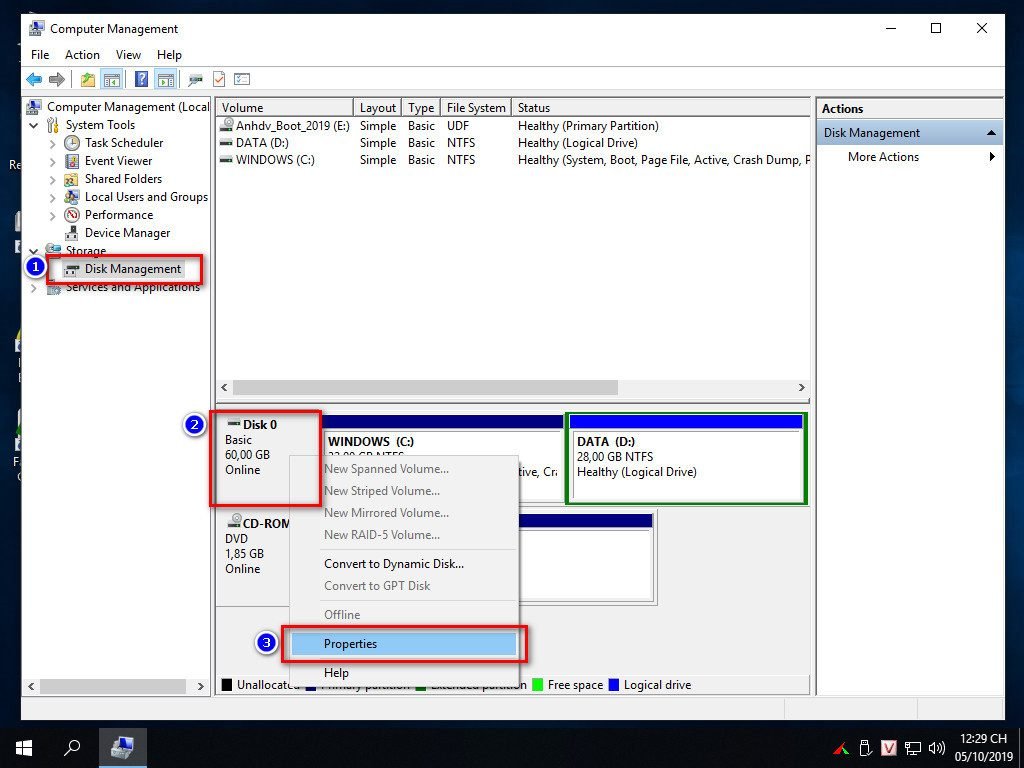 Mở Computer Management để kiểm tra UEFI/Legacy
Trong cột bên trái của cửa sổ Computer Management, hãy chọn Disk Management dưới mục Storage. Bạn sẽ thấy danh sách tất cả các ổ đĩa được kết nối với máy tính của mình.
 Chọn Disk Management và Properties để xem chuẩn ổ đĩa
Tiếp theo, hãy xác định ổ đĩa chứa hệ điều hành Windows của bạn (thường là Disk 0 và có phân vùng “C:”). Nhấp chuột phải vào tên ổ đĩa đó (ví dụ: Disk 0) và chọn Properties.
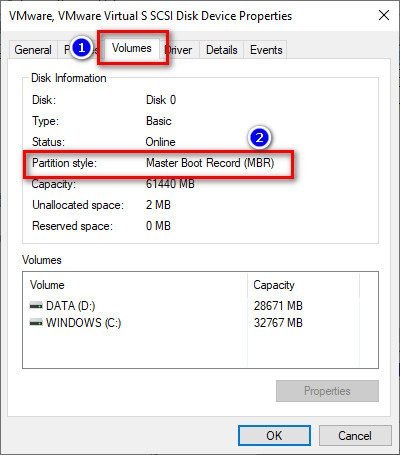
 Xem Partition Style trong tab Volumes để biết UEFI/Legacy
Trong cửa sổ Properties của ổ đĩa, chuyển sang tab Volumes. Tại đây, bạn sẽ thấy dòng Partition style.
- Nếu hiển thị là Master Boot Record (MBR), máy tính của bạn đang sử dụng chuẩn khởi động Legacy BIOS.
- Nếu hiển thị là GUID Partition Table (GPT), máy tính của bạn đang sử dụng chuẩn khởi động UEFI.
Lưu ý rằng nếu bạn đang sử dụng phiên bản Windows 32-bit, hệ thống chắc chắn đang chạy ở chế độ Legacy BIOS với ổ đĩa MBR, vì GPT chỉ hỗ trợ các hệ điều hành 64-bit.
Kiểm Tra Thông Tin Hệ Thống (System Information – msinfo32)
Đây là một cách nhanh chóng và trực tiếp để kiểm tra chế độ BIOS (BIOS Mode) mà không cần phải truy cập Disk Management.
- Mở System Information: Nhấn tổ hợp phím
Windows + Rđể mở hộp thoại Run. Gõmsinfo32và nhấn Enter. - Tìm BIOS Mode: Trong cửa sổ System Information, bạn sẽ thấy một danh sách các thông tin chi tiết về hệ thống. Tìm dòng BIOS Mode.
- Nếu giá trị là UEFI, máy tính của bạn đang chạy ở chế độ UEFI.
- Nếu giá trị là Legacy (hoặc đôi khi là “BIOS”), máy tính của bạn đang chạy ở chế độ Legacy BIOS.
Phương pháp này cung cấp thông tin trực tiếp về chế độ firmware đang hoạt động, rất hữu ích khi bạn cần xác định nhanh chóng mà không cần bận tâm đến định dạng ổ đĩa.
Sử Dụng Command Prompt (Dòng Lệnh) Với Diskpart
Đối với những người dùng có kinh nghiệm hơn hoặc cần thực hiện qua dòng lệnh, diskpart là một công cụ mạnh mẽ để kiểm tra thông tin ổ đĩa.
- Mở Command Prompt với quyền quản trị: Nhấn tổ hợp phím
Windows + Xvà chọn Windows PowerShell (Admin) hoặc Command Prompt (Admin). - Truy cập Diskpart: Gõ
diskpartvà nhấn Enter. - Liệt kê ổ đĩa: Gõ
list diskvà nhấn Enter. - Kiểm tra chuẩn: Trong danh sách các ổ đĩa hiện ra, hãy chú ý đến cột Gpt.
- Nếu có dấu hoa thị (
) dưới cột Gpt bên cạnh ổ đĩa chứa hệ điều hành, điều đó có nghĩa là ổ đĩa đó đang sử dụng định dạng GPT, và hệ thống đang khởi động ở chế độ UEFI. - Nếu không có dấu hoa thị dưới cột Gpt, ổ đĩa đang sử dụng định dạng MBR, và hệ thống đang khởi động ở chế độ Legacy BIOS.
- Nếu có dấu hoa thị (
Các phương pháp này đều cung cấp thông tin chính xác về chuẩn khởi động của máy tính bạn. Tùy thuộc vào sự thoải mái của bạn với từng giao diện, bạn có thể chọn cách phù hợp nhất.
Tìm Hiểu Chuyên Sâu Về Ưu Nhược Điểm Của UEFI và Legacy BIOS
Sau khi đã biết cách kiểm tra máy tính chuẩn UEFI hay Legacy, điều quan trọng tiếp theo là hiểu rõ ưu nhược điểm của từng chuẩn để có thể đưa ra lựa chọn phù hợp nhất cho nhu cầu sử dụng của mình. Mỗi chuẩn đều có những thế mạnh và hạn chế riêng, ảnh hưởng đến hiệu suất, bảo mật và khả năng tương thích của hệ thống.
Ưu Điểm Nổi Bật Của UEFI
UEFI ra đời như một sự cải tiến đáng kể so với BIOS truyền thống, mang lại nhiều lợi ích vượt trội:
- Tốc độ khởi động nhanh hơn: Nhờ khả năng khởi tạo phần cứng hiệu quả hơn và quy trình tải hệ điều hành được tối ưu hóa, UEFI giúp máy tính khởi động nhanh hơn đáng kể. Các hệ điều hành hiện đại như Windows 10 và 11 tận dụng tối đa lợi thế này để đạt được thời gian boot siêu tốc.
- Hỗ trợ ổ đĩa dung lượng lớn: Đây là một trong những ưu điểm quan trọng nhất của UEFI. Khi kết hợp với bảng phân vùng GPT, UEFI có thể quản lý và khởi động từ các ổ đĩa có dung lượng lớn hơn 2TB, cho phép người dùng tận dụng tối đa các ổ cứng hiện đại.
- Hỗ trợ nhiều phân vùng hơn: GPT cho phép tạo lên tới 128 phân vùng chính trên một ổ đĩa, loại bỏ giới hạn 4 phân vùng của MBR, mang lại sự linh hoạt cao hơn trong việc tổ chức dữ liệu.
- Tính năng bảo mật nâng cao (Secure Boot): Secure Boot là một tính năng độc quyền của UEFI, giúp ngăn chặn phần mềm độc hại (malware) can thiệp vào quá trình khởi động bằng cách chỉ cho phép tải các thành phần có chữ ký số hợp lệ. Điều này cung cấp một lớp bảo vệ vững chắc chống lại các cuộc tấn công rootkit và bootkit.
- Giao diện đồ họa thân thiện: Nhiều firmware UEFI cung cấp giao diện người dùng đồ họa (GUI) đẹp mắt, dễ sử dụng hơn so với giao diện văn bản của BIOS. Người dùng có thể thao tác bằng chuột, giúp việc tùy chỉnh cài đặt trở nên trực quan hơn.
- Hỗ trợ chế độ 64-bit và RAM lớn: UEFI hoạt động ở chế độ 32-bit hoặc 64-bit, cho phép nó truy cập và sử dụng nhiều bộ nhớ RAM hơn trong quá trình khởi động, điều mà BIOS cũ không thể làm được.
Nhược Điểm Của UEFI
Mặc dù có nhiều ưu điểm, UEFI vẫn tồn tại một số nhược điểm cần cân nhắc:
- Yêu cầu hệ điều hành 64-bit: Để tận dụng tối đa UEFI, bạn cần sử dụng hệ điều hành 64-bit (ví dụ: Windows 7/8/8.1/10/11 64-bit). Các hệ điều hành 32-bit cũ hơn không thể khởi động ở chế độ UEFI.
- Khả năng tương thích với phần cứng và phần mềm cũ: Một số phần cứng hoặc phần mềm cũ có thể không tương thích tốt với chế độ UEFI. Điều này đôi khi đòi hỏi người dùng phải chuyển về chế độ Legacy (CSM) để có thể sử dụng các thiết bị hoặc phần mềm đó.
- Độ phức tạp trong cài đặt: Đối với người dùng ít kinh nghiệm, việc cấu hình UEFI, đặc biệt là các tùy chọn như Secure Boot hay CSM (Compatibility Support Module), có thể phức tạp hơn so với BIOS truyền thống.
Ưu Điểm Nổi Bật Của Legacy BIOS
Legacy BIOS, dù cũ hơn, vẫn có những ưu điểm riêng, đặc biệt là về khả năng tương thích:
- Tương thích rộng rãi: BIOS có khả năng tương thích gần như 100% với tất cả các hệ điều hành cũ và phần cứng đời trước. Nếu bạn đang sử dụng một hệ thống cũ hoặc cần chạy một hệ điều hành đã lỗi thời, Legacy BIOS là lựa chọn phù hợp.
- Đơn giản, dễ cấu hình: Giao diện dựa trên văn bản của BIOS, dù không đẹp mắt, lại rất đơn giản và dễ hiểu đối với nhiều người dùng đã quen thuộc với nó. Các tùy chọn thường ít hơn và trực quan hơn.
Nhược Điểm Của Legacy BIOS
Các hạn chế của Legacy BIOS chính là lý do UEFI ra đời:
- Giới hạn dung lượng ổ đĩa 2TB: Đây là nhược điểm lớn nhất. MBR chỉ có thể quản lý ổ đĩa tối đa 2TB, khiến nó không phù hợp với các ổ cứng dung lượng lớn hiện nay.
- Giới hạn 4 phân vùng chính: Hạn chế về số lượng phân vùng chính gây khó khăn cho việc quản lý ổ đĩa phức tạp.
- Tốc độ khởi động chậm: Quy trình khởi động của BIOS chậm hơn đáng kể so với UEFI do các kiểm tra phần cứng phức tạp và hạn chế về bộ nhớ.
- Thiếu các tính năng bảo mật hiện đại: BIOS không hỗ trợ Secure Boot, khiến hệ thống dễ bị tấn công bởi các loại malware ở cấp độ boot.
- Giao diện người dùng lỗi thời: Giao diện văn bản thuần túy thiếu tính trực quan và không hỗ trợ thao tác bằng chuột.
Việc lựa chọn giữa UEFI và Legacy phụ thuộc vào nhu cầu cụ thể của bạn. Đối với máy tính hiện đại, cài đặt hệ điều hành mới và ưu tiên bảo mật, UEFI là lựa chọn tối ưu. Ngược lại, đối với các hệ thống cũ hoặc yêu cầu khả năng tương thích ngược, Legacy BIOS vẫn có vai trò của mình.
Hướng Dẫn Chuyển Đổi Giữa Chuẩn UEFI và Legacy BIOS
Trong một số trường hợp, sau khi đã kiểm tra máy tính chuẩn UEFI hay Legacy, bạn có thể muốn hoặc cần phải chuyển đổi giữa hai chế độ này để phù hợp với nhu cầu cài đặt hệ điều hành, khả năng tương thích phần cứng, hoặc mục đích khắc phục sự cố. Quá trình chuyển đổi thường được thực hiện trong cài đặt BIOS/UEFI của máy tính.
Chuẩn Bị Trước Khi Chuyển Đổi
Trước khi tiến hành chuyển đổi, có một vài lưu ý quan trọng để tránh mất dữ liệu hoặc gặp lỗi khởi động:
- Sao lưu dữ liệu quan trọng: Việc chuyển đổi giữa UEFI và Legacy, đặc biệt nếu đi kèm với việc chuyển đổi MBR sang GPT hoặc ngược lại, có thể tiềm ẩn rủi ro mất dữ liệu. Luôn sao lưu tất cả dữ liệu quan trọng của bạn lên một ổ đĩa ngoài hoặc dịch vụ đám mây.
- Hiểu rõ định dạng ổ đĩa hiện tại:
- Legacy BIOS thường đi kèm với ổ MBR.
- UEFI thường đi kèm với ổ GPT.
Nếu bạn muốn chuyển từ Legacy sang UEFI và cài đặt một hệ điều hành mới, bạn sẽ cần chuyển đổi ổ đĩa từ MBR sang GPT (hoặc định dạng lại ổ đĩa sang GPT).
Nếu bạn muốn chuyển từ UEFI sang Legacy và cài đặt một hệ điều hành cũ, bạn sẽ cần chuyển đổi ổ đĩa từ GPT sang MBR (hoặc định dạng lại ổ đĩa sang MBR).
- Chuẩn bị USB cài đặt phù hợp: Nếu bạn cài đặt lại hệ điều hành sau khi chuyển đổi, hãy đảm bảo USB cài đặt của bạn được tạo đúng cách để tương thích với chế độ khởi động mới (ví dụ: dùng Rufus để tạo USB cài đặt UEFI cho hệ thống UEFI/GPT, hoặc USB cài đặt MBR cho hệ thống Legacy/MBR).
Các Bước Chuyển Đổi Trong BIOS/UEFI Setup
Để chuyển đổi giữa UEFI và Legacy, bạn cần truy cập vào cài đặt firmware (BIOS/UEFI) của máy tính.
- Khởi động lại máy tính và truy cập BIOS/UEFI Setup: Ngay khi máy tính khởi động, bạn cần nhấn một phím chức năng cụ thể (thường là
Delete,F2,F10,F12, hoặcEsc) liên tục để vào màn hình cài đặt BIOS/UEFI. Phím này có thể khác nhau tùy thuộc vào nhà sản xuất mainboard (ASUS, Gigabyte, MSI, Dell, HP, Lenovo…). - Tìm kiếm tùy chọn Boot Mode:
- Trong giao diện BIOS/UEFI, tìm đến các mục liên quan đến “Boot”, “Boot Options”, “Startup”, hoặc “BIOS Features”.
- Bạn sẽ thấy một tùy chọn có tên như “Boot Mode”, “UEFI/Legacy Boot”, “CSM (Compatibility Support Module)”, hoặc tương tự.
- Thay đổi Chế độ Khởi động:
- Để chuyển sang UEFI: Chọn “UEFI” hoặc “UEFI Only”. Đôi khi bạn cũng cần phải vô hiệu hóa “CSM” (Compatibility Support Module) để đảm bảo hệ thống chỉ khởi động ở chế độ UEFI thuần túy.
- Để chuyển sang Legacy BIOS: Chọn “Legacy”, “Legacy Only”, hoặc “CSM (Compatibility Support Module)”. Nếu có tùy chọn CSM, hãy đảm bảo nó được “Enabled” (Bật).
- Lưu và Thoát (Save and Exit): Sau khi thay đổi cài đặt, hãy tìm tùy chọn “Save and Exit” hoặc “Exit Saving Changes” để lưu lại cấu hình và khởi động lại máy tính.
Chuyển Đổi Định Dạng Ổ Đĩa (MBR sang GPT hoặc ngược lại)
Việc chỉ thay đổi chế độ khởi động trong BIOS/UEFI mà không thay đổi định dạng ổ đĩa sẽ dẫn đến lỗi khởi động (ví dụ: hệ điều hành không tìm thấy ổ đĩa khởi động).
1. Chuyển đổi MBR sang GPT (cho UEFI)
- Sử dụng MBR2GPT Tool (Windows 10/11): Nếu bạn đang dùng Windows 10 phiên bản 1703 trở lên hoặc Windows 11, bạn có thể sử dụng công cụ
mbr2gpt.exetích hợp sẵn mà không làm mất dữ liệu. Công cụ này phải được chạy từ môi trường Windows PE (thường là từ USB cài đặt Windows).- Khởi động máy tính từ USB cài đặt Windows.
- Tại màn hình cài đặt, nhấn
Shift + F10để mở Command Prompt. - Gõ
mbr2gpt /validateđể kiểm tra khả năng tương thích. - Nếu xác thực thành công, gõ
mbr2gpt /convertđể thực hiện chuyển đổi. - Sau khi chuyển đổi, khởi động lại máy tính và cấu hình BIOS sang chế độ UEFI.
- Sử dụng Diskpart (mất dữ liệu):
- Khởi động máy tính từ USB cài đặt Windows và mở Command Prompt (
Shift + F10). - Gõ
diskpart. - Gõ
list diskđể xem các ổ đĩa. - Gõ
select disk X(thay X bằng số của ổ đĩa cần chuyển đổi). - Cảnh báo: Lệnh
cleansẽ xóa tất cả dữ liệu trên ổ đĩa. Gõcleanvà nhấn Enter. - Gõ
convert gptvà nhấn Enter. - Thoát
diskpartvà tiến hành cài đặt Windows ở chế độ UEFI.
- Khởi động máy tính từ USB cài đặt Windows và mở Command Prompt (
2. Chuyển đổi GPT sang MBR (cho Legacy BIOS)
- Sử dụng Diskpart (mất dữ liệu): Tương tự như trên, nhưng thay lệnh
convert gptbằngconvert mbr.- Khởi động máy tính từ USB cài đặt Windows và mở Command Prompt (
Shift + F10). - Gõ
diskpart. - Gõ
list disk. - Gõ
select disk X. - Gõ
clean. - Gõ
convert mbr. - Thoát
diskpartvà tiến hành cài đặt Windows ở chế độ Legacy BIOS.
- Khởi động máy tính từ USB cài đặt Windows và mở Command Prompt (
Việc chuyển đổi giữa UEFI và Legacy BIOS đòi hỏi sự cẩn trọng và hiểu biết nhất định. Luôn đảm bảo bạn đã sao lưu dữ liệu và hiểu rõ các bước thực hiện để tránh những rủi ro không đáng có.
Ảnh Hưởng Của UEFI Và Legacy Đến Quá Trình Cài Đặt Hệ Điều Hành
Việc kiểm tra máy tính chuẩn UEFI hay Legacy có ý nghĩa then chốt trong quá trình cài đặt hệ điều hành, đặc biệt là Windows. Sự không tương thích giữa chuẩn khởi động của BIOS/UEFI và định dạng phân vùng ổ đĩa có thể dẫn đến các lỗi cài đặt phổ biến và gây mất thời gian cho người dùng.
Cài Đặt Windows Với UEFI và GPT
Đối với các hệ điều hành Windows 64-bit hiện đại (Windows 7/8/8.1/10/11), cài đặt ở chế độ UEFI trên ổ đĩa GPT là khuyến nghị và là tiêu chuẩn cho hiệu suất tốt nhất và các tính năng bảo mật nâng cao.
- Yêu cầu: Mainboard phải hỗ trợ UEFI và được cấu hình để khởi động ở chế độ UEFI (thường là “UEFI Only” hoặc “UEFI with CSM disabled”). Ổ đĩa cài đặt phải được định dạng theo chuẩn GPT.
- Chuẩn bị USB cài đặt: Khi tạo USB cài đặt Windows, bạn cần đảm bảo nó được tạo theo chuẩn UEFI. Hầu hết các công cụ tạo USB boot như Rufus hoặc Media Creation Tool của Microsoft đều có tùy chọn này. Đối với Rufus, bạn chọn “GPT partition scheme for UEFI”.
- Quá trình cài đặt: Trong quá trình cài đặt, khi đến bước chọn ổ đĩa, nếu bạn đã chuẩn bị USB cài đặt và BIOS ở chế độ UEFI, Windows sẽ tự động nhận diện và cho phép cài đặt lên ổ GPT. Nếu ổ đĩa của bạn đang là MBR, bạn có thể phải xóa toàn bộ phân vùng (clean disk) và tạo lại ở định dạng GPT từ giao diện cài đặt Windows, hoặc dùng
mbr2gpttrước đó. - Lợi ích: Tốc độ khởi động nhanh hơn, khả năng tận dụng ổ đĩa dung lượng lớn hơn 2TB, kích hoạt Secure Boot để tăng cường bảo mật.
Cài Đặt Windows Với Legacy BIOS và MBR
Legacy BIOS kết hợp với ổ đĩa MBR là phương thức truyền thống, phù hợp cho các máy tính cũ hơn hoặc khi cài đặt các phiên bản Windows 32-bit hoặc hệ điều hành cũ.
- Yêu cầu: Mainboard cần được cấu hình để khởi động ở chế độ Legacy (thường là “Legacy Only” hoặc “CSM Enabled”). Ổ đĩa cài đặt phải được định dạng theo chuẩn MBR.
- Chuẩn bị USB cài đặt: USB cài đặt cần được tạo theo chuẩn MBR (ví dụ: với Rufus, chọn “MBR partition scheme for BIOS or UEFI-CSM”).
- Quá trình cài đặt: Khi BIOS ở chế độ Legacy và USB cài đặt được tạo cho MBR, Windows sẽ cho phép bạn cài đặt lên ổ đĩa MBR. Nếu ổ đĩa của bạn đang là GPT, bạn có thể phải xóa toàn bộ phân vùng và chuyển đổi sang MBR thông qua
diskparttrong quá trình cài đặt. - Lợi ích: Tương thích ngược với phần cứng và phần mềm cũ, là lựa chọn duy nhất cho một số hệ thống cũ không hỗ trợ UEFI.
Các Lỗi Phổ Biến Do Không Tương Thích
- “Windows cannot be installed to this disk. The selected disk has an MBR partition table.”: Lỗi này xuất hiện khi bạn cố gắng cài đặt Windows ở chế độ UEFI lên một ổ đĩa được định dạng MBR. Giải pháp là chuyển ổ đĩa sang GPT (sau khi sao lưu dữ liệu) hoặc thay đổi chế độ khởi động BIOS sang Legacy.
- “Windows cannot be installed to this disk. The selected disk is of the GPT partition style.”: Ngược lại, lỗi này xảy ra khi bạn cố gắng cài đặt Windows ở chế độ Legacy BIOS lên một ổ đĩa GPT. Bạn cần chuyển ổ đĩa sang MBR hoặc thay đổi chế độ khởi động BIOS sang UEFI.
- Không tìm thấy ổ đĩa khởi động sau cài đặt: Xảy ra khi chế độ khởi động trong BIOS/UEFI không khớp với định dạng phân vùng của ổ đĩa đã cài đặt hệ điều hành. Ví dụ, cài Windows ở chế độ UEFI/GPT nhưng sau đó lại chuyển BIOS về Legacy.
Việc hiểu rõ mối quan hệ giữa UEFI/Legacy và GPT/MBR sẽ giúp bạn tự tin hơn trong việc quản lý hệ thống và cài đặt hệ điều hành một cách hiệu quả, tránh các lỗi phổ biến và tận dụng tối đa tiềm năng của phần cứng.
Câu Hỏi Thường Gặp (FAQ) Về UEFI và Legacy
Khi tìm hiểu và kiểm tra máy tính chuẩn UEFI hay Legacy, người dùng thường có nhiều thắc mắc. Dưới đây là những câu hỏi phổ biến nhất cùng với lời giải đáp chi tiết, giúp bạn có cái nhìn toàn diện hơn về hai chuẩn khởi động này.
Hỏi: Tôi có thể sử dụng ổ đĩa GPT trên máy tính Legacy BIOS không?
Đáp: Không thể trực tiếp khởi động hệ điều hành từ ổ đĩa GPT trên máy tính sử dụng Legacy BIOS. Legacy BIOS chỉ có thể khởi động từ ổ đĩa được định dạng MBR. Tuy nhiên, bạn vẫn có thể sử dụng ổ đĩa GPT như một ổ lưu trữ phụ trên hệ thống Legacy BIOS, nhưng không thể cài đặt hệ điều hành lên đó và khởi động.
Hỏi: UEFI có phải lúc nào cũng tốt hơn Legacy BIOS không?
Đáp: Trong hầu hết các trường hợp, đặc biệt là với các máy tính và hệ điều hành hiện đại, UEFI được coi là tốt hơn Legacy BIOS nhờ tốc độ khởi động nhanh hơn, hỗ trợ ổ đĩa dung lượng lớn, và các tính năng bảo mật nâng cao như Secure Boot. Tuy nhiên, Legacy BIOS vẫn có ưu điểm về khả năng tương thích ngược với phần cứng và hệ điều hành cũ hơn. Nếu bạn đang sử dụng một máy tính hoặc phần mềm rất cũ, Legacy BIOS có thể là lựa chọn duy nhất hoặc phù hợp hơn.
Hỏi: Nếu tôi chuyển đổi chế độ BIOS từ Legacy sang UEFI, tôi có phải cài lại Windows không?
Đáp: Có thể bạn sẽ phải cài lại Windows, tùy thuộc vào định dạng ổ đĩa hiện tại của bạn. Nếu hệ điều hành Windows của bạn đang được cài đặt trên ổ đĩa MBR ở chế độ Legacy, khi bạn chuyển BIOS sang UEFI, hệ thống sẽ không thể tìm thấy ổ đĩa khởi động. Để khởi động Windows ở chế độ UEFI, ổ đĩa cần phải ở định dạng GPT. Bạn có thể thử công cụ mbr2gpt.exe trên Windows 10/11 để chuyển đổi MBR sang GPT mà không mất dữ liệu, nhưng sau đó vẫn cần điều chỉnh một số cài đặt khởi động. Cách an toàn nhất thường là sao lưu dữ liệu, chuyển đổi ổ đĩa sang GPT (nếu cần), sau đó cài đặt lại Windows ở chế độ UEFI.
Hỏi: Secure Boot là gì và nó liên quan đến UEFI như thế nào?
Đáp: Secure Boot (Khởi động An toàn) là một tính năng bảo mật được tích hợp trong UEFI. Chức năng chính của nó là đảm bảo rằng chỉ các phần mềm firmware và hệ điều hành có chữ ký số hợp lệ mới được phép tải trong quá trình khởi động máy tính. Điều này giúp ngăn chặn các phần mềm độc hại (như rootkit, bootkit) can thiệp vào quá trình khởi động hệ thống, từ đó bảo vệ máy tính khỏi các cuộc tấn công tinh vi. Secure Boot chỉ có thể hoạt động khi hệ thống được cấu hình ở chế độ UEFI.
Hỏi: Làm cách nào để biết máy tính của tôi hỗ trợ UEFI hay không?
Đáp: Hầu hết các máy tính sản xuất từ khoảng năm 2012 trở đi đều hỗ trợ UEFI. Cách tốt nhất để kiểm tra là truy cập vào cài đặt BIOS/UEFI của máy tính (thường bằng cách nhấn F2, Del, F10 hoặc Esc khi khởi động máy). Nếu bạn thấy các tùy chọn như “UEFI Boot”, “CSM”, “Secure Boot” hoặc một giao diện đồ họa sử dụng chuột, thì máy tính của bạn hỗ trợ UEFI. Nếu chỉ thấy giao diện văn bản thuần túy với các tùy chọn cơ bản, đó có thể là một hệ thống chỉ hỗ trợ Legacy BIOS hoặc đang chạy ở chế độ Legacy.
Tối Ưu Hóa Trải Nghiệm Khởi Động Với UEFI Và Legacy
Việc kiểm tra máy tính chuẩn UEFI hay Legacy không chỉ là một thao tác kỹ thuật đơn thuần mà còn là bước đầu tiên để tối ưu hóa trải nghiệm sử dụng máy tính của bạn. Qua bài viết này, bạn đã nắm vững cách xác định chuẩn khởi động của hệ thống thông qua các công cụ tích hợp sẵn trong Windows, hiểu rõ sự khác biệt cốt lõi giữa UEFI và Legacy BIOS, cũng như những ưu nhược điểm của từng chuẩn. Đồng thời, bạn cũng đã biết được vai trò quan trọng của định dạng ổ đĩa GPT và MBR, cùng những ảnh hưởng của chúng đến quá trình cài đặt hệ điều hành.
Hiểu biết sâu sắc về các chuẩn này sẽ giúp bạn đưa ra những quyết định sáng suốt hơn khi cài đặt hệ điều hành mới, nâng cấp phần cứng, hoặc khắc phục các sự cố khởi động. Đối với hầu hết các máy tính hiện đại, việc sử dụng UEFI kết hợp với ổ đĩa GPT mang lại nhiều lợi ích về tốc độ, dung lượng lưu trữ, và đặc biệt là bảo mật với tính năng Secure Boot. Trong khi đó, Legacy BIOS vẫn giữ vai trò quan trọng trong việc đảm bảo khả năng tương thích với các hệ thống và phần mềm cũ.
Tại maytinhgiaphat.vn, chúng tôi cam kết cung cấp những thông tin chuyên sâu và hữu ích nhất để người dùng có thể tự tin quản lý và tối ưu hóa máy tính của mình. Hy vọng rằng, với những kiến thức được chia sẻ, bạn đã hoàn toàn tự tin trong việc kiểm tra và cấu hình chuẩn khởi động cho chiếc máy tính của mình. Nếu có bất kỳ thắc mắc nào, đừng ngần ngại tìm kiếm thêm thông tin hoặc liên hệ để được hỗ trợ.