


Máy In
Cách Làm Máy In Giấy Chuẩn: Chỉnh Khổ In Chính Xác

Th5
Bạn đã bao giờ cảm thấy bực bội khi tài liệu in ra không đúng như những gì hiển thị trên màn hình máy tính? Việc tìm hiểu cách làm máy in giấy hoạt động chuẩn xác, đặc biệt là khâu chỉnh khổ giấy, là vô cùng cần thiết để đảm bảo các bản in luôn chuyên nghiệp và đúng ý. Vấn đề này thường xuất phát từ việc cài đặt khổ giấy mặc định không phù hợp. Bài viết này sẽ cung cấp hướng dẫn chi tiết giúp bạn dễ dàng khắc phục tình trạng trên và làm chủ chiếc máy in của mình.
Tại Sao Máy In Giấy Của Bạn Lại In Sai Khổ?
Nhiều người dùng thường xuyên gặp phải tình trạng bản in bị lệch lề, nội dung bị cắt xén hoặc bố cục trang thay đổi so với file gốc trên máy tính, nhưng không phải ai cũng hiểu rõ căn nguyên của vấn đề. Một trong những lý do chính khiến máy in giấy của bạn cho ra sản phẩm không như ý là do sự khác biệt trong quy chuẩn về kích thước giấy giữa các khu vực và cài đặt mặc định của phần mềm cũng như thiết bị in ấn.
Cụ thể, ở Bắc Mỹ, khổ giấy tiêu chuẩn thường là Letter (kích thước 8.5 x 11 inches, tương đương 215.9 x 279.4 mm). Trong khi đó, tại Việt Nam và nhiều quốc gia châu Âu, châu Á, khổ giấy A4 (kích thước 210 x 297 mm) lại được sử dụng phổ biến. Nhiều dòng máy in và các phần mềm soạn thảo văn bản như Microsoft Word hay Excel khi cài đặt ban đầu có thể mặc định sử dụng khổ Letter. Do khổ Letter có chiều rộng lớn hơn một chút nhưng chiều dài lại ngắn hơn so với A4, việc không điều chỉnh máy in cho phù hợp sẽ dẫn đến việc nội dung bị co lại hoặc đẩy sang trang khác, gây mất thẩm mỹ và thiếu chuyên nghiệp cho tài liệu. Hiểu rõ nguyên nhân này là bước đầu tiên để bạn có thể sử dụng máy in giấy hiệu quả hơn.
 Biểu đồ minh họa các nguyên nhân phổ biến khiến máy in giấy in sai khổ và sự cần thiết phải điều chỉnh máy in.
Hướng Dẫn Chi Tiết Cách Làm Máy In Giấy In Đúng Khổ Chuẩn
Mặc dù việc in ấn là một tác vụ quen thuộc, không phải ai cũng biết cách xử lý khi gặp sự cố sai khổ giấy. Để đảm bảo văn bản, hình ảnh được in ra với kích thước chính xác, không bị lệch lề hay tràn chữ, bạn chỉ cần thực hiện vài bước đơn giản để thiết lập máy in ngay trên máy tính của mình. Quy trình này sẽ giúp bạn kiểm soát tốt hơn chất lượng bản in, đồng thời là một phần quan trọng trong việc học cách làm máy in giấy hoạt động tối ưu.
Bước 1: Truy Cập Bảng Điều Khiển (Control Panel)
Đầu tiên, bạn cần mở Control Panel trên hệ điều hành Windows. Có nhiều cách để thực hiện thao tác này. Bạn có thể nhấp vào nút Start ở góc dưới bên trái màn hình, sau đó tìm và chọn “Control Panel”. Một cách khác nhanh hơn là nhấn vào biểu tượng tìm kiếm trên thanh Taskbar, gõ “control panel” và chọn kết quả tương ứng hiển thị. Khi cửa sổ Control Panel xuất hiện, hãy tìm đến mục “View by:” và chọn “Category” nếu nó chưa được thiết lập. Tiếp theo, trong danh mục “Hardware and Sound”, bạn sẽ thấy tùy chọn “View devices and printers”, hãy nhấp vào đó để tiếp tục quá trình cấu hình máy in giấy.
Xem Thêm Bài Viết:
- Hướng Dẫn Chi Tiết Cách Kết Nối Loa Với Máy Tính Win 10
- Laptop Dell Không Lên Nguồn? 6 Cách “Cứu Cánh” Tại Nhà Dễ Ợt!
- Đánh giá chi tiết: Máy in nào tốt nhất cho bạn?
- Hướng Dẫn Chi Tiết Cách Clear Mực Máy In Canon G1000
- Máy Tính Xách Tay HP Core i7: Hiệu Năng Vượt Trội Cho Mọi Nhu Cầu
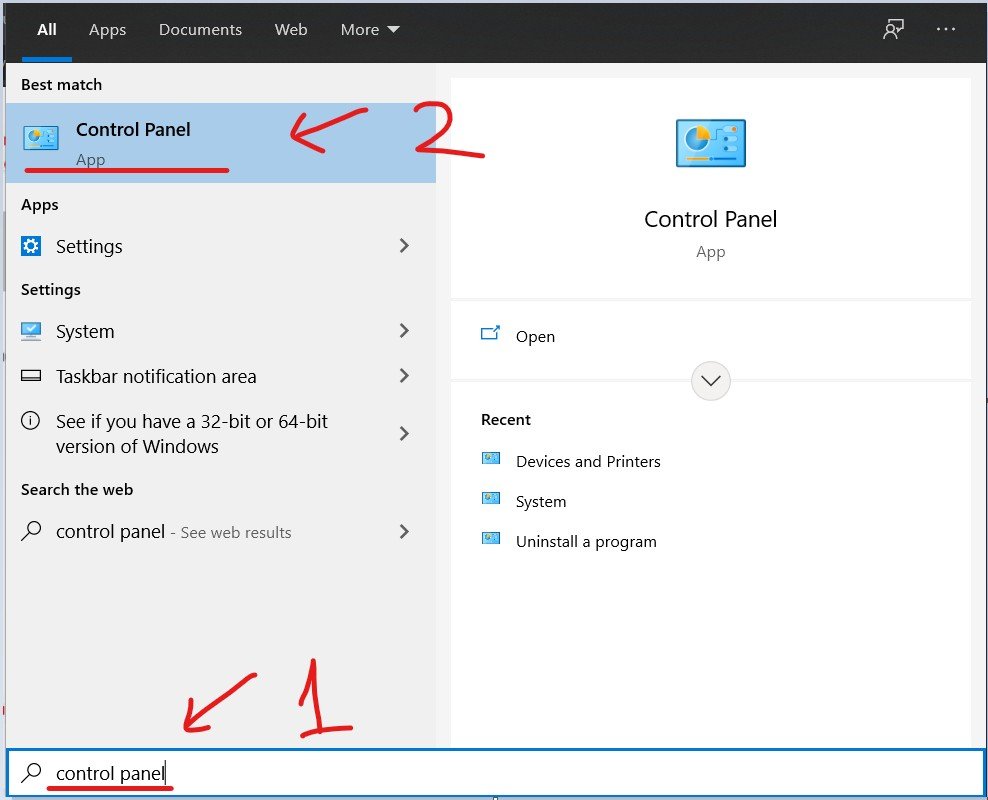 Giao diện Start Menu Windows hiển thị cách truy cập Control Panel để bắt đầu quá trình làm máy in giấy hoạt động đúng.
Sau khi nhấp vào “View devices and printers”, một cửa sổ mới sẽ mở ra, liệt kê tất cả các thiết bị và máy in đang được kết nối hoặc đã từng cài đặt trên máy tính của bạn. Đây là nơi bạn sẽ thực hiện các thao tác tiếp theo để điều chỉnh máy in.
 Cửa sổ Control Panel với tùy chọn View devices and printers được đánh dấu để người dùng thiết lập khổ giấy cho máy in.
Bước 2: Lựa Chọn Và Cấu Hình Máy In Cụ Thể
Trong cửa sổ “Devices and Printers” vừa mở, bạn sẽ thấy danh sách các máy in. Hãy xác định đúng biểu tượng của chiếc máy in giấy mà bạn đang muốn chỉnh sửa khổ giấy. Thông thường, máy in bạn hay sử dụng sẽ có một dấu tick màu xanh lá cây, biểu thị đó là máy in mặc định. Nhấp chuột phải vào biểu tượng máy in đó, một menu ngữ cảnh sẽ hiện ra. Từ menu này, bạn cần tìm và chọn “Printing preferences” hoặc “Printer properties” tùy thuộc vào trình điều khiển (driver) của máy in. Đây là bước quan trọng để truy cập vào các cài đặt chi tiết của thiết bị in ấn.
 Danh sách các thiết bị và máy in trong Control Panel, nơi người dùng chọn máy in cần chỉnh khổ giấy.
Bước 3: Điều Chỉnh Thuộc Tính (Properties) Máy In
Sau khi chọn máy in, một cửa sổ mới về thuộc tính hoặc ưu tiên in của máy sẽ xuất hiện. Giao diện của cửa sổ này có thể khác nhau đôi chút tùy theo hãng sản xuất và model máy in, nhưng về cơ bản, bạn sẽ tìm thấy các tab hoặc mục liên quan đến cài đặt giấy (Paper), chất lượng (Quality), hoặc bố cục (Layout). Trong trường hợp bạn nhấp vào “Printer properties” ở bước trước, bạn có thể cần tìm một nút như “Preferences…” hoặc “Printing Defaults…” trong các tab như “General” hoặc “Advanced” để mở ra cửa sổ cài đặt chi tiết hơn cho việc thiết lập máy in.
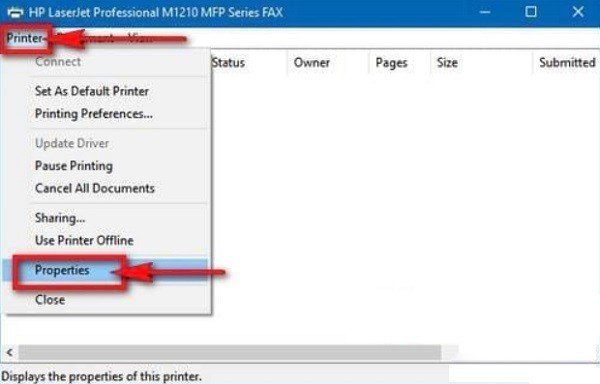 Cửa sổ quản lý máy in hiển thị tùy chọn Printer Properties để tùy chỉnh cài đặt máy in giấy.
Bước 4: Thiết Lập Ưu Tiên In (Preferences)
Trong cửa sổ “Printing Preferences” (Ưu tiên In), đây chính là nơi bạn có thể thực hiện hầu hết các tùy chỉnh quan trọng cho bản in, bao gồm cả khổ giấy. Hãy tìm đến mục hoặc tab có tên “Paper”, “Paper/Quality”, “Page Setup” hoặc tương tự. Mục này sẽ chứa các tùy chọn cho phép bạn điều chỉnh máy in liên quan đến loại giấy, nguồn giấy và quan trọng nhất là kích thước giấy. Việc làm quen với giao diện này sẽ giúp bạn chủ động hơn trong việc sử dụng máy in giấy hiệu quả mỗi khi cần in ấn.
Bước 5: Chỉnh Sửa Khổ Giấy Mặc Định
Tại mục cài đặt giấy, bạn sẽ thấy một tùy chọn là “Size” (Kích thước) hoặc “Paper Size”. Nhấp vào danh sách thả xuống của mục này, bạn sẽ thấy nhiều lựa chọn khổ giấy khác nhau như Letter, Legal, A3, A5, và tất nhiên là A4. Hãy chọn “A4” làm khổ giấy mặc định nếu bạn thường xuyên sử dụng loại giấy này. Sau khi đã chọn xong, hãy nhấp vào nút “Apply” (Áp dụng) rồi đến “OK” để lưu lại các thay đổi. Từ giờ, mỗi khi bạn in tài liệu, máy in sẽ tự động sử dụng khổ A4, giúp bạn có được bản in chuẩn xác. Nếu bạn gặp khó khăn trong việc tìm kiếm các tùy chọn này hoặc cần tư vấn thêm về các loại máy in phù hợp với nhu cầu, có thể tham khảo tại maytinhgiaphat.vn.
Những Điểm Cần Ghi Nhớ Khi Tùy Chỉnh Khổ Giấy Cho Thiết Bị In
Ngoài việc thực hiện các bước cấu hình máy in giấy như trên, có một số điểm quan trọng bạn cần lưu ý để đảm bảo quá trình sử dụng máy in luôn suôn sẻ và hiệu quả. Việc ghi nhớ những điều này sẽ giúp bạn tránh được những phiền phức không đáng có và duy trì chất lượng bản in ổn định.
Thứ nhất, bạn thường chỉ cần thực hiện việc thiết lập khổ giấy mặc định cho mỗi máy in một lần duy nhất sau khi cài đặt. Tuy nhiên, nếu bạn cài đặt lại hệ điều hành Windows hoặc cập nhật hay cài lại trình điều khiển (driver) cho máy in giấy, các thiết lập này có thể sẽ quay trở về mặc định ban đầu (thường là Letter). Khi đó, bạn sẽ cần thực hiện lại các bước điều chỉnh khổ giấy như đã hướng dẫn.
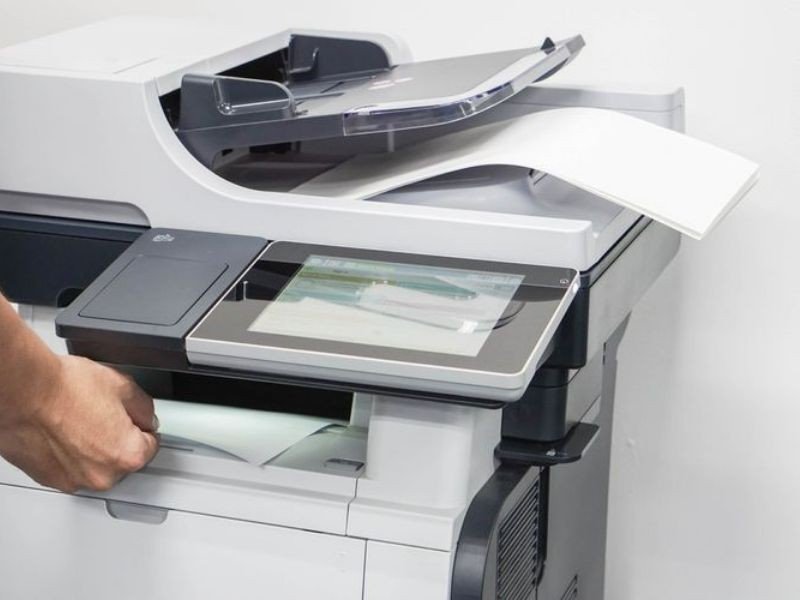 Hình ảnh văn phòng làm việc minh họa tầm quan trọng của việc thiết lập khổ giấy máy in chính xác.
Thứ hai, nếu máy tính của bạn được kết nối với nhiều máy in khác nhau, bạn cần lặp lại quy trình thiết lập máy in này cho từng máy in một cách riêng biệt. Mỗi máy in có thể có trình điều khiển và bộ cài đặt riêng, do đó việc thay đổi khổ giấy trên một máy in sẽ không tự động áp dụng cho các máy in khác. Điều này đặc biệt quan trọng trong môi trường văn phòng có nhiều loại thiết bị in ấn.
Thứ ba, trong trường hợp máy in được chia sẻ qua mạng nội bộ (LAN), mỗi máy tính kết nối đến máy in đó thường sẽ có trình điều khiển được cài đặt riêng. Do đó, mỗi người dùng trên từng máy tính khác nhau cần tự mình thực hiện việc điều chỉnh máy in để chọn khổ giấy phù hợp với nhu cầu cá nhân của họ. Cài đặt trên một máy trạm sẽ không ảnh hưởng đến cài đặt trên các máy trạm khác, ngay cả khi cùng sử dụng chung một máy in mạng. Cuối cùng, bạn cũng có thể thay đổi khổ giấy trực tiếp trong cài đặt trang (Page Setup) của các ứng dụng như Microsoft Word hoặc Excel cho từng tài liệu cụ thể. Tuy nhiên, việc đặt khổ giấy mặc định cho máy in như hướng dẫn sẽ tiện lợi hơn vì nó áp dụng cho tất cả các lần in từ máy tính đó, trừ khi bạn chủ động thay đổi trong ứng dụng.
Hy vọng rằng với những hướng dẫn chi tiết về cách làm máy in giấy in đúng khổ chuẩn được trình bày ở trên, bạn đã có thể tự tin hơn trong việc xử lý các vấn đề liên quan đến cài đặt máy in. Việc làm chủ được các thiết lập cơ bản này không chỉ giúp bạn tiết kiệm thời gian, giấy mực mà còn đảm bảo các tài liệu in ra luôn đạt chất lượng tốt nhất, thể hiện sự chuyên nghiệp trong công việc và học tập. Nắm vững các bước khắc phục lỗi máy in giấy liên quan đến khổ in sẽ giúp bạn làm việc hiệu quả hơn rất nhiều.