


Máy Tính
Laptop Dell Không Lên Nguồn? 6 Cách “Cứu Cánh” Tại Nhà Dễ Ợt!
Th4
Máy tính đang dùng tự nhiên “lăn đùng ra chết”, không chịu lên nguồn? Đừng vội hoảng! Trước khi tốn tiền ra tiệm sửa chữa, hãy cùng Máy Tính Gia Phát thử 6 cách “cứu cánh” laptop Dell không lên nguồn ngay tại nhà xem sao nhé! Biết đâu chỉ cần vài thao tác đơn giản là máy lại “sống lại” ngay được đấy.
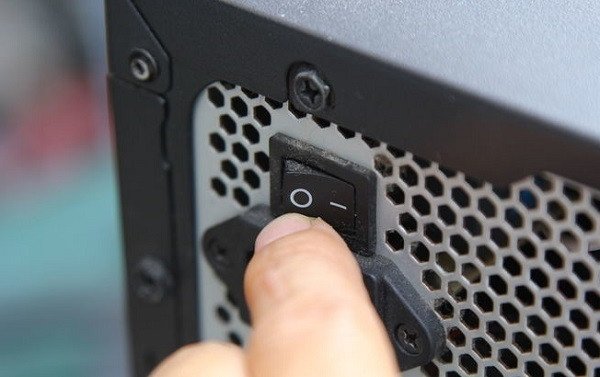
1. Kiểm Tra “Nơi Ăn Chốn Ở” Của Laptop: Nguồn Điện
Laptop không lên nguồn, 90% là do vấn đề liên quan đến nguồn điện. Cùng kiểm tra từng bước xem sao nha:
- Điện đóm có ổn không?: Thử cắm đèn hoặc quạt vào ổ điện xem có điện không nhé. Nhiều khi mất điện mà mình không biết đó!
- Sạc “zin” hay “pha-ke”?: Dùng sạc đúng loại của Dell nha. Sạc “lởm” có thể làm hỏng máy đấy. Quan sát kỹ dây sạc, nếu thấy dây hở, trầy xước thì nên thay ngay.
- Chân cắm có lỏng lẻo?: Cắm chặt sạc vào máy và ổ điện xem nào. Đôi khi chỉ cần cắm lại cho chắc chắn là được rồi.
Kiểm tra nguồn điện
2. “soi” Kỹ Màn Hình: Có Thật Sự “Đen Thui” Không?
Nghe tiếng quạt quay, ổ cứng chạy ro ro mà màn hình vẫn tối thui? Đừng vội kết luận laptop hỏng!
- Mang vào chỗ tối xem sao: Thử mang laptop vào phòng tối, nhìn kỹ xem có hình ảnh mờ mờ nào không. Biết đâu chỉ bị hỏng đèn nền thôi.
- Cao áp có vấn đề?: Nếu thấy hình ảnh mờ, có thể cao áp (inverter) bị hỏng. Thay cao áp không khó, nhưng phải mua đúng loại cho Dell nha. Anh em nào tự tin thì có thể “mổn” máy ra xem, nhưng nhớ cẩn thận kẻo “rước họa vào thân”.
- Màn hình LCD “ra đi”?: Nếu không thấy hình ảnh gì, khả năng cao là màn hình LCD đã “từ trần”. Nếu máy cũ rồi thì thay màn hình mới hơi “đau ví”, cân nhắc mua máy mới cho lành.
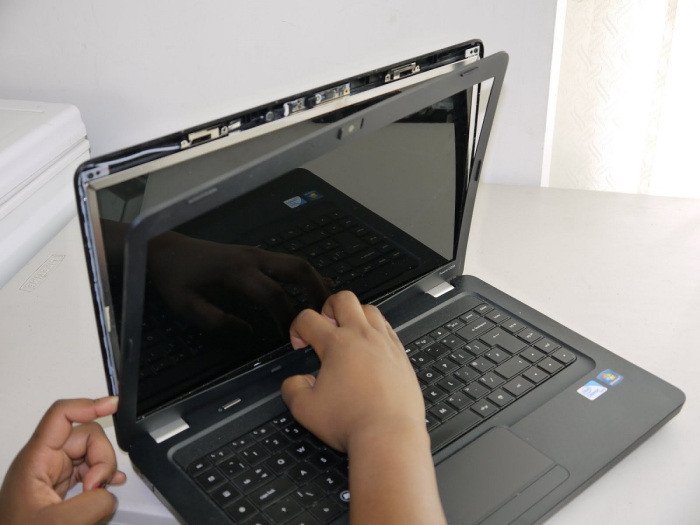 Kiểm tra màn hình
3. USB và Thẻ Nhớ: “Kẻ Giấu Mặt” Ngăn Cản Khởi Động
Nhiều khi laptop không lên nguồn chỉ vì… quên rút USB hoặc thẻ nhớ. Máy cứ cố khởi động từ mấy “em” này mà không được.
- Rút hết ra: Thử rút hết USB và thẻ nhớ ra rồi khởi động lại máy xem sao nhé. Đơn giản mà hiệu quả lắm đó!
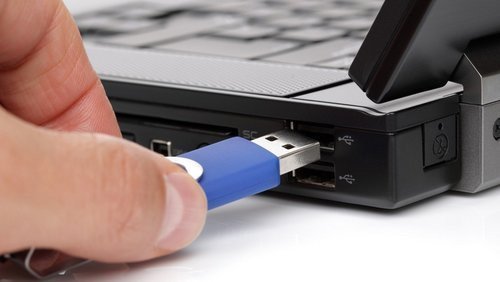 Rút USB và thẻ nhớ
4. “Thần Dược” Hiren’s Boot: Giải Cứu Khỏi Virus
Virus “ăn” mất file hệ thống cũng là một nguyên nhân khiến laptop “đổ bệnh”.
- Cài lại Win: Cách này thì hơi “mất công”, mất hết dữ liệu nữa.
- Dùng đĩa cứu hộ: “Thần dược” Hiren’s Boot sẽ giúp bạn quét virus, sửa lỗi hệ thống mà không cần cài lại Win. “Cao thủ” nào rành về máy tính thì có thể thử cách này nha.
5. Safe Mode: Chế Độ An Toàn Cho Máy Tính
Vào Safe Mode xem có “bắt bệnh” được không nhé.
- Nhấn F8 hoặc F12: Lúc khởi động máy, nhấn F8 hoặc F12 (tùy máy) để vào menu boot. Chọn Safe Mode.
- Gỡ bỏ phần mềm “gây rối”: Trong Safe Mode, thử gỡ bỏ các phần mềm hoặc driver mới cài gần đây, xem có phải chúng là “thủ phạm” gây ra lỗi không.
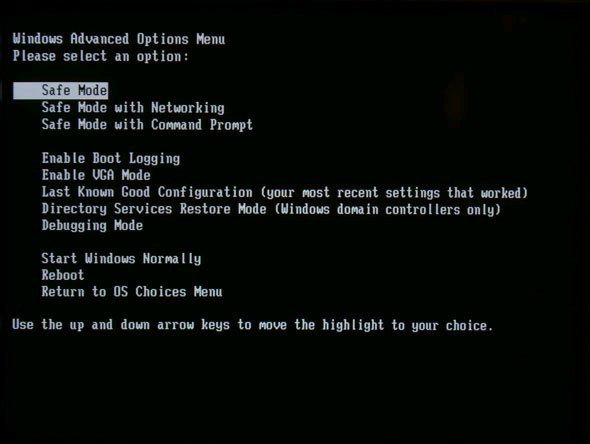 Khởi động Safe Mode
6. “Bắt Bệnh” Phần Cứng: RAM và Ổ Cứng
- RAM “lạc loài”: Nếu mới thay RAM, thử tháo ra và lắp lại RAM cũ xem sao. RAM không tương thích cũng có thể khiến máy không lên nguồn.
- Ổ cứng “kêu cứu”: Ghé tai vào ổ cứng nghe xem có tiếng động lạ không. Nếu ổ cứng kêu to, phát ra tiếng lạch cạch bất thường thì khả năng cao là “em nó” sắp “ra đi” rồi. Có một mẹo “dân gian” là bỏ ổ cứng vào ngăn đá tủ lạnh vài tiếng (nhớ bọc kỹ nha), biết đâu lại “hồi sinh” được. Nhưng cách này chỉ là “chữa cháy” tạm thời thôi nhé, tốt nhất là nên thay ổ cứng mới.
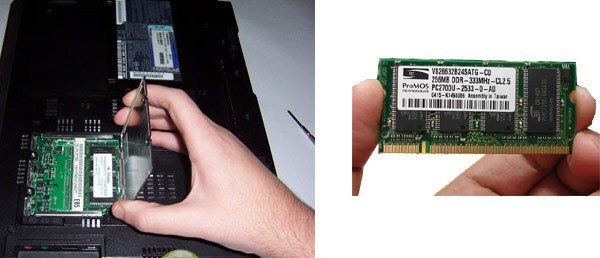 Kiểm tra RAM và ổ cứng
Trên đây là 6 cách xử lý khi laptop Dell không lên nguồn. Nếu đã thử hết mà vẫn không được, thì đành phải “cầu cứu” các chuyên gia thôi. Liên hệ ngay Máy Tính Gia Phát để được tư vấn và hỗ trợ sửa chữa nhé!
Hy vọng bài viết này sẽ giúp ích cho bạn. Chúc bạn thành công!