


Máy Tính
Cách Làm Tối Màn Hình Máy Tính: Hướng Dẫn Toàn Diện Từ A-Z

Th12
Màn hình máy tính quá sáng không chỉ gây khó chịu cho mắt mà còn ảnh hưởng đến chất lượng giấc ngủ và hiệu suất làm việc, đặc biệt khi sử dụng trong điều kiện ánh sáng yếu. Việc điều chỉnh độ sáng màn hình là một thao tác cơ bản nhưng vô cùng quan trọng để bảo vệ thị lực và tối ưu hóa trải nghiệm sử dụng máy tính. Bài viết này sẽ hướng dẫn bạn cách làm tối màn hình máy tính một cách chi tiết và hiệu quả, từ những phương pháp tích hợp sẵn trong hệ điều hành đến các công cụ nâng cao, giúp bạn dễ dàng tìm được giải pháp phù hợp nhất.
Tại Sao Nên Điều Chỉnh Độ Sáng Màn Hình Máy Tính?
Trước khi đi sâu vào các phương pháp, hãy cùng tìm hiểu lý do tại sao việc điều chỉnh độ sáng màn hình lại quan trọng đến vậy. Màn hình quá sáng, đặc biệt trong môi trường thiếu sáng, có thể gây ra nhiều vấn đề như mỏi mắt, khô mắt, đau đầu và thậm chí làm gián đoạn chu kỳ giấc ngủ tự nhiên do tiếp xúc quá nhiều với ánh sáng xanh. Ngược lại, một màn hình được điều chỉnh độ sáng phù hợp không chỉ tạo cảm giác thoải mái hơn cho đôi mắt mà còn giúp tiết kiệm năng lượng cho thiết bị và kéo dài tuổi thọ pin đối với laptop. Hơn nữa, việc này còn góp phần cải thiện khả năng tập trung, giúp bạn làm việc hoặc giải trí hiệu quả hơn mà không bị phân tâm bởi cảm giác chói mắt.
Các Phương Pháp Làm Tối Màn Hình Máy Tính Trên Hệ Điều Hành Windows
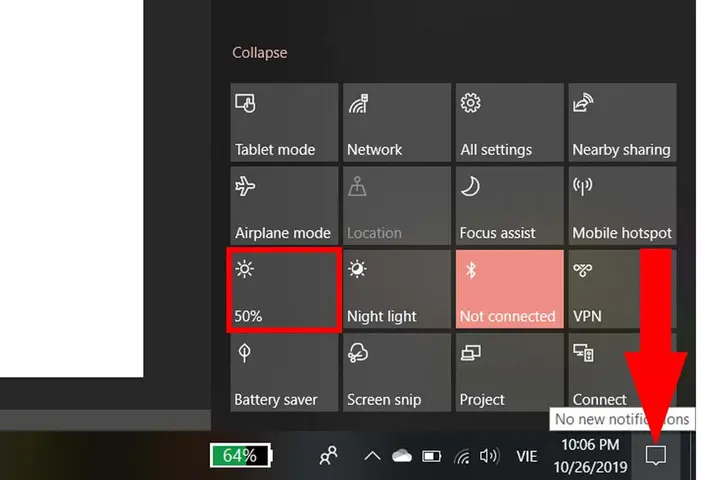
Windows là hệ điều hành phổ biến nhất và cung cấp nhiều tùy chọn linh hoạt để điều chỉnh độ sáng. Dưới đây là các phương pháp chi tiết bạn có thể áp dụng.
Sử Dụng Cài Đặt Hệ Thống (Settings)
Phương pháp này là cách trực tiếp và dễ tiếp cận nhất để điều chỉnh độ sáng trên các phiên bản Windows hiện đại.
Xem Thêm Bài Viết:
- Cách Làm Màn Hình Máy Tính Sáng Lên Hiệu Quả Và An Toàn
- Chuyển Video Từ Máy Tính Vào iPhone: Hướng Dẫn Chi Tiết A-Z
- Máy in mực chuyển nhiệt PET A3 cuộn: Lựa chọn tối ưu
- Chơi Game Tay Cầm Trên Máy Tính: Hướng Dẫn & Trải Nghiệm Toàn Diện
- Máy in HP M1319f MFP: Chi tiết và đánh giá
Trên Windows 10
Với Windows 10, bạn có thể dễ dàng điều chỉnh độ sáng màn hình thông qua ứng dụng Cài đặt.
- Mở Cài đặt: Nhấp chuột phải vào nút Start (hoặc nhấn Windows + I) để mở cửa sổ Settings.
- Truy cập Hệ thống: Chọn mục “System” (Hệ thống).
- Chọn Màn hình: Trong sidebar bên trái, chọn “Display” (Màn hình).
- Điều chỉnh độ sáng: Dưới mục “Brightness and color” (Độ sáng và màu sắc), bạn sẽ thấy một thanh trượt có tên “Change brightness” (Thay đổi độ sáng). Kéo thanh trượt sang trái để giảm độ sáng, làm tối màn hình máy tính của bạn.
- Kích hoạt Night Light (Tùy chọn): Windows 10 còn có tính năng “Night Light” giúp giảm ánh sáng xanh, làm ấm màu sắc màn hình vào buổi tối. Bạn có thể bật tính năng này ngay tại mục Display hoặc lên lịch tự động để bảo vệ mắt tốt hơn.
Trên Windows 11
Windows 11 kế thừa và cải tiến giao diện Settings, giúp việc điều chỉnh độ sáng càng thêm trực quan.
- Mở Cài đặt: Nhấn Windows + I để mở nhanh Settings.
- Truy cập Hệ thống > Màn hình: Đảm bảo bạn đang ở mục “System” và chọn “Display”.
- Điều chỉnh độ sáng: Tương tự Windows 10, bạn sẽ tìm thấy thanh trượt “Brightness” (Độ sáng) ngay ở đầu mục “Display”. Kéo thanh trượt sang trái để giảm độ sáng theo ý muốn.
- Sử dụng Night Light (Tùy chọn): Tính năng “Night Light” cũng có sẵn và được quản lý tại cùng một vị trí này, cho phép bạn kích hoạt hoặc lên lịch để bảo vệ mắt vào ban đêm.
Điều Chỉnh Độ Sáng Qua Trung Tâm Hành Động (Action Center)
Action Center (hoặc Quick Settings trên Windows 11) là một công cụ nhanh gọn để truy cập các cài đặt quan trọng, bao gồm cả điều chỉnh độ sáng.
Trên Windows 10
- Mở Action Center: Nhấp vào biểu tượng thông báo (hình vuông nhỏ) ở góc dưới bên phải màn hình, gần đồng hồ. Hoặc nhấn Windows + A.
- Tìm thanh trượt độ sáng: Trong cửa sổ Action Center hiện ra, bạn sẽ thấy một thanh trượt có biểu tượng mặt trời. Kéo thanh trượt sang trái để làm tối màn hình. Nếu không thấy thanh trượt, bạn có thể cần nhấp vào “Expand” để hiển thị thêm các tùy chọn.
Trên Windows 11
- Mở Quick Settings: Nhấp vào các biểu tượng Wi-Fi, loa hoặc pin ở góc dưới bên phải màn hình. Hoặc nhấn Windows + A.
- Tìm thanh trượt độ sáng: Một bảng điều khiển Quick Settings sẽ xuất hiện. Thanh trượt độ sáng nằm ngay trên cùng. Kéo sang trái để giảm độ sáng. Bạn cũng có thể truy cập nhanh Night Light từ đây.
Sử Dụng Phím Tắt Bàn Phím
Đây là một trong những cách nhanh nhất và tiện lợi nhất để điều chỉnh độ sáng màn hình, đặc biệt đối với laptop.
- Tìm phím chức năng: Trên hầu hết các laptop, bạn sẽ thấy các phím chức năng (Fn) kết hợp với các phím F1-F12 để điều chỉnh độ sáng. Thường là các biểu tượng mặt trời (một biểu tượng giảm độ sáng, một biểu tượng tăng độ sáng).
- Kết hợp phím: Giữ phím Fn (thường nằm ở góc dưới bên trái bàn phím) và nhấn phím chức năng tương ứng để giảm độ sáng. Ví dụ: Fn + F2 hoặc Fn + F11 (tùy thuộc vào nhà sản xuất).
- Trên bàn phím PC (Desktop): Đối với máy tính để bàn, một số bàn phím gaming hoặc cao cấp có các phím chức năng riêng để điều chỉnh độ sáng. Ngoài ra, bạn có thể điều chỉnh trực tiếp trên màn hình thông qua các nút vật lý (OSD Menu).
Sử Dụng Phần Mềm Card Đồ Họa
Nếu bạn có card đồ họa của NVIDIA, AMD hoặc Intel, các driver của chúng thường đi kèm với phần mềm điều khiển cho phép tinh chỉnh hiển thị, bao gồm cả độ sáng.
NVIDIA Control Panel
- Mở NVIDIA Control Panel: Nhấp chuột phải vào màn hình nền và chọn “NVIDIA Control Panel”.
- Điều chỉnh cài đặt màu sắc: Trong menu bên trái, dưới “Display”, chọn “Adjust desktop color settings”.
- Điều chỉnh độ sáng: Tại đây, bạn sẽ thấy các thanh trượt cho Brightness (Độ sáng), Contrast (Độ tương phản) và Gamma. Kéo thanh trượt Brightness xuống để giảm độ sáng.
AMD Radeon Software
- Mở AMD Radeon Software: Nhấp chuột phải vào màn hình nền và chọn “AMD Radeon Software”.
- Truy cập Display: Trong ứng dụng, điều hướng đến tab “Display”.
- Điều chỉnh độ sáng: Tìm các tùy chọn điều chỉnh màu sắc và độ sáng màn hình. Một số phiên bản có thể cho phép bạn điều chỉnh độ sáng trực tiếp cho từng màn hình.
Intel Graphics Command Center
- Mở Intel Graphics Command Center: Nhấp chuột phải vào màn hình nền và chọn “Intel Graphics Command Center” hoặc tìm kiếm trong Start Menu.
- Truy cập Display: Trong ứng dụng, chọn mục “Display”.
- Điều chỉnh độ sáng: Bạn sẽ tìm thấy các tùy chọn điều chỉnh độ sáng và các cài đặt hiển thị khác tại đây.
Các công cụ của nhà sản xuất card đồ họa thường cung cấp quyền kiểm soát chi tiết hơn, cho phép bạn tùy chỉnh riêng biệt cho từng màn hình nếu bạn sử dụng thiết lập đa màn hình. Để tìm hiểu thêm về các mẹo sửa chữa và tối ưu máy tính, hãy ghé thăm maytinhgiaphat.vn.
Làm Tối Màn Hình Máy Tính Trên macOS

Người dùng macOS cũng có nhiều lựa chọn để điều chỉnh độ sáng màn hình một cách thuận tiện.
Sử Dụng System Settings (Cài đặt Hệ thống)
Đây là phương pháp chính để quản lý cài đặt hiển thị trên macOS.
- Mở System Settings: Nhấp vào biểu tượng Apple ở góc trên bên trái màn hình và chọn “System Settings” (trước đây là System Preferences).
- Truy cập Displays: Trong sidebar bên trái, chọn “Displays” (Màn hình).
- Điều chỉnh độ sáng: Bạn sẽ thấy một thanh trượt “Brightness” (Độ sáng). Kéo thanh trượt sang trái để giảm độ sáng.
- Tùy chọn tự động: macOS cũng có tùy chọn “Automatically adjust brightness” (Tự động điều chỉnh độ sáng) sử dụng cảm biến ánh sáng xung quanh để tự động điều chỉnh. Bạn có thể bật hoặc tắt tùy chọn này tùy theo sở thích.
- Night Shift: Tương tự như Night Light trên Windows, Night Shift của macOS giúp giảm ánh sáng xanh vào buổi tối. Bạn có thể bật và lên lịch Night Shift trong phần Displays > Night Shift.
Điều Chỉnh Độ Sáng Qua Control Center (Trung tâm Điều khiển)
Control Center trên macOS cung cấp quyền truy cập nhanh vào các cài đặt quan trọng.
- Mở Control Center: Nhấp vào biểu tượng Control Center (hai hình chữ nhật chồng lên nhau) trên thanh menu ở góc trên bên phải màn hình.
- Tìm thanh trượt độ sáng: Trong Control Center, bạn sẽ thấy một biểu tượng “Display” (Màn hình) hoặc thanh trượt độ sáng trực tiếp. Kéo thanh trượt sang trái để giảm độ sáng.
Sử Dụng Phím Tắt Bàn Phím
Tương tự Windows, macOS cũng có các phím chức năng riêng để điều chỉnh độ sáng.
- Phím F1 và F2: Trên hầu hết các máy Mac, phím F1 thường có biểu tượng mặt trời giảm độ sáng, và F2 có biểu tượng mặt trời tăng độ sáng. Chỉ cần nhấn trực tiếp các phím này để điều chỉnh.
- Touch Bar (đối với MacBook Pro): Nếu bạn sử dụng MacBook Pro với Touch Bar, thanh Touch Bar sẽ hiển thị thanh trượt độ sáng hoặc các nút tăng/giảm độ sáng.
Các Giải Pháp Làm Tối Màn Hình Máy Tính Bằng Phần Mềm Bên Thứ Ba
Ngoài các tùy chọn tích hợp sẵn, có một số phần mềm bên thứ ba cung cấp khả năng điều chỉnh độ sáng linh hoạt hơn, đặc biệt hữu ích nếu bạn cảm thấy các phương pháp trên không đáp ứng đủ nhu cầu hoặc muốn có thêm các tính năng đặc biệt.
f.lux
f.lux là một trong những phần mềm điều chỉnh ánh sáng màn hình phổ biến nhất. Nó tự động điều chỉnh màu sắc màn hình dựa trên thời gian trong ngày và vị trí địa lý của bạn, làm cho màu sắc ấm hơn vào buổi tối để giảm thiểu ánh sáng xanh, giúp mắt thư giãn và cải thiện giấc ngủ.
* Tính năng nổi bật: Tự động thay đổi màu sắc theo chu kỳ ngày đêm, tùy chỉnh nhiệt độ màu, chế độ phim ảnh, chế độ tối ưu cho các công việc cụ thể.
* Ưu điểm: Hoàn toàn miễn phí, hiệu quả cao trong việc giảm mỏi mắt, dễ sử dụng.
* Nhược điểm: Đôi khi có thể làm thay đổi màu sắc quá mức, không phù hợp cho các công việc đòi hỏi độ chính xác màu cao.
Iris
Iris là một giải pháp toàn diện hơn f.lux, cung cấp nhiều chế độ điều chỉnh màu sắc, độ sáng và thậm chí cả tần số nhấp nháy (flicker) của màn hình. Nó được thiết kế để giảm căng thẳng cho mắt tối đa.
* Tính năng nổi bật: Nhiều chế độ điều chỉnh (Health, Sleep, Reading, Programming, Biohacker), kiểm soát ánh sáng xanh, ánh sáng xanh lục, ánh sáng đỏ, điều chỉnh PWM flicker, hẹn giờ.
* Ưu điểm: Rất nhiều tùy chỉnh, có thể giải quyết nhiều nguyên nhân gây mỏi mắt, giao diện người dùng thân thiện.
* Nhược điểm: Có cả phiên bản miễn phí và trả phí, phiên bản trả phí mới có đầy đủ tính năng.
Dimmer
Dimmer là một tiện ích nhỏ gọn dành cho Windows, cho phép bạn giảm độ sáng màn hình xuống thấp hơn mức tối thiểu mà hệ điều hành cho phép. Đây là lựa chọn tuyệt vời cho những ai cảm thấy màn hình vẫn quá sáng ngay cả khi đã kéo thanh trượt xuống hết cỡ.
* Tính năng nổi bật: Giảm độ sáng vượt quá giới hạn mặc định của hệ thống, tùy chỉnh độ mờ bằng thanh trượt hoặc phím tắt.
* Ưu điểm: Miễn phí, nhẹ, rất hiệu quả cho việc làm tối sâu.
* Nhược điểm: Chỉ tập trung vào độ sáng, không có tính năng điều chỉnh màu sắc hay ánh sáng xanh.
Khi sử dụng phần mềm bên thứ ba, hãy đảm bảo tải từ nguồn đáng tin cậy để tránh các rủi ro về bảo mật.
Khắc Phục Lỗi Không Điều Chỉnh Được Độ Sáng Màn Hình
Đôi khi, bạn có thể gặp phải tình trạng không thể điều chỉnh độ sáng màn hình bằng các phương pháp thông thường. Dưới đây là một số cách khắc phục phổ biến:
Cập Nhật Driver Card Đồ Họa
Driver lỗi thời hoặc không tương thích là nguyên nhân hàng đầu gây ra vấn đề này.
- Mở Device Manager (Trình quản lý Thiết bị): Nhấn Windows + X và chọn “Device Manager”.
- Tìm Display adapters (Bộ điều hợp Màn hình): Mở rộng mục này.
- Cập nhật Driver: Nhấp chuột phải vào card đồ họa của bạn (ví dụ: Intel UHD Graphics, NVIDIA GeForce, AMD Radeon) và chọn “Update driver” (Cập nhật driver). Chọn “Search automatically for drivers” (Tìm kiếm driver tự động).
- Cài đặt thủ công (nếu cần): Nếu Windows không tìm thấy driver mới, hãy truy cập trang web của nhà sản xuất card đồ họa (NVIDIA, AMD, Intel) và tải về driver mới nhất cho model máy tính của bạn.
Kiểm Tra cài đặt Power Options (Tùy chọn Nguồn)
Cài đặt quản lý năng lượng có thể ảnh hưởng đến khả năng điều chỉnh độ sáng.
- Mở Power Options: Nhấn Windows + R, gõ powercfg.cpl và nhấn Enter.
- Thay đổi cài đặt kế hoạch: Chọn “Change plan settings” (Thay đổi cài đặt kế hoạch) bên cạnh kế hoạch năng lượng bạn đang sử dụng.
- Thay đổi cài đặt nguồn nâng cao: Chọn “Change advanced power settings” (Thay đổi cài đặt nguồn nâng cao).
- Kiểm tra Display: Trong cửa sổ mới, mở rộng mục “Display” và đảm bảo rằng cài đặt “Adaptive brightness” (Độ sáng thích ứng) được cấu hình phù hợp, hoặc tắt nó đi nếu bạn không muốn hệ thống tự động điều chỉnh độ sáng.
Sử Dụng Registry Editor (Chỉnh sửa Registry)
Phương pháp này phức tạp hơn và chỉ nên thực hiện nếu bạn tự tin với các thao tác kỹ thuật, vì việc chỉnh sửa Registry không đúng cách có thể gây ra lỗi hệ thống.
- Mở Registry Editor: Nhấn Windows + R, gõ regedit và nhấn Enter.
- Truy cập đường dẫn: Điều hướng đến HKEY_LOCAL_MACHINE\SYSTEM\ControlSet001\Control\Class\{4d36e968-e325-11ce-bfc1-08002be10318}\0000. (Lưu ý: số “0000” có thể thay đổi tùy thuộc vào hệ thống của bạn, hãy tìm thư mục chứa các driver hiển thị).
- Chỉnh sửa giá trị: Tìm và chỉnh sửa giá trị “FeatureTestControl”. Nếu không có, bạn có thể tạo một giá trị DWORD (32-bit) mới. Đặt giá trị là 0000f008 hoặc 0000f048 (hexadecimal). Khởi động lại máy tính.
Kiểm Tra cài đặt trên Màn hình Vật lý (Đối với máy tính để bàn)
Nếu bạn đang dùng máy tính để bàn, đừng quên kiểm tra các nút điều khiển vật lý trên màn hình. Hầu hết các màn hình đều có các nút điều khiển OSD (On-Screen Display) cho phép bạn điều chỉnh độ sáng, tương phản và các cài đặt khác. Hãy thử điều chỉnh trực tiếp từ đây. Đôi khi, một màn hình có thể bị khóa ở độ sáng tối đa do cài đặt vật lý, không phải do hệ điều hành.
Tối Ưu Hóa Trải Nghiệm Sử Dụng Máy Tính Với Độ Sáng Phù Hợp
Việc điều chỉnh độ sáng màn hình không chỉ là một thao tác kỹ thuật mà còn là một phần quan trọng trong việc chăm sóc sức khỏe mắt và nâng cao trải nghiệm sử dụng máy tính hàng ngày. Một độ sáng phù hợp giúp bạn giảm thiểu căng thẳng cho mắt, tránh các vấn đề về thị lực và duy trì sự tỉnh táo, tập trung trong suốt quá trình làm việc hoặc giải trí.
Hãy coi việc điều chỉnh độ sáng là một thói quen tốt, tương tự như việc nghỉ ngơi cho mắt sau mỗi 20-30 phút làm việc. Kết hợp các phương pháp điều chỉnh độ sáng thủ công với việc sử dụng tính năng Night Light (Windows) hoặc Night Shift (macOS) sẽ mang lại hiệu quả tối ưu, đặc biệt là vào buổi tối. Đồng thời, đảm bảo driver card đồ họa của bạn luôn được cập nhật để hệ thống hoạt động ổn định và các tính năng điều chỉnh độ sáng luôn sẵn sàng.
Việc làm chủ cách làm tối màn hình máy tính giúp bạn hoàn toàn kiểm soát môi trường làm việc kỹ thuật số của mình, tạo ra một không gian thoải mái và hiệu quả nhất cho đôi mắt. Dù bạn sử dụng laptop hay máy tính để bàn, Windows hay macOS, luôn có những phương pháp đơn giản và hiệu quả để điều chỉnh độ sáng theo ý muốn. Hãy thử nghiệm các cách khác nhau để tìm ra mức độ sáng lý tưởng phù hợp với bạn và môi trường ánh sáng xung quanh.