


Máy Tính
Cách Mở Email Trên Máy Tính Đơn Giản, Hiệu Quả

Th8
Việc quản lý email cá nhân và công việc hiệu quả là yếu tố then chốt giúp tối ưu năng suất, đặc biệt khi bạn cần truy cập đồng thời nhiều tài khoản email khác nhau. Thay vì phải đăng xuất và đăng nhập liên tục, bài viết này từ maytinhgiaphat.vn sẽ hướng dẫn chi tiết bạn cách mở email trên máy tính với nhiều tài khoản cùng lúc, giúp bạn dễ dàng theo dõi thông tin và phản hồi kịp thời mọi lúc mọi nơi. Đây là những phương pháp đơn giản nhưng mang lại hiệu quả cao, phù hợp cho mọi đối tượng người dùng máy tính.
Tại Sao Cần Mở Nhiều Email Trên Máy Tính Cùng Lúc?
Trong môi trường làm việc hiện đại hay cuộc sống cá nhân, việc sở hữu và quản lý nhiều tài khoản email không còn xa lạ. Một số người dùng có thể có một tài khoản cho công việc chính, một tài khoản cho các dự án phụ hoặc freelancing, một tài khoản cá nhân, và thậm chí là các tài khoản riêng biệt để đăng ký dịch vụ hoặc nhận thông báo từ các nền tảng khác nhau. Việc truy cập đồng thời các tài khoản này trên máy tính mang lại nhiều lợi ích thiết thực, giúp bạn tránh bỏ lỡ thông tin quan trọng và tối ưu hóa quy trình làm việc.
 Giao diện Gmail mở trên trình duyệt, minh họa cách mở email trên máy tính
Nhu cầu mở nhiều email cùng lúc trên máy tính phát sinh từ yêu cầu linh hoạt trong giao tiếp và quản lý thông tin. Điều này đặc biệt quan trọng đối với những người làm việc trực tuyến, quản lý dự án, hoặc đơn giản là muốn tách bạch các luồng thông tin cá nhân và chuyên nghiệp. Thay vì thao tác thủ công, tốn thời gian, việc áp dụng các phương pháp dưới đây sẽ giúp bạn tối ưu hóa đáng kể.
Các Phương Pháp Mở Nhiều Email Trên Máy Tính
Có nhiều phương pháp để bạn có thể mở và quản lý nhiều tài khoản email (đặc biệt là Gmail) trên máy tính một cách hiệu quả. Mỗi phương pháp đều có những ưu và nhược điểm riêng, phù hợp với các nhu cầu sử dụng khác nhau.
1. Sử Dụng Chế Độ Ẩn Danh (Riêng Tư) Của Trình Duyệt
Chế độ ẩn danh (Incognito Mode trên Chrome, Private Browsing trên Firefox, InPrivate trên Edge) cho phép bạn duyệt web mà không lưu lại lịch sử, cookie hay dữ liệu trang web. Điều này rất hữu ích khi bạn muốn đăng nhập một tài khoản email thứ hai mà không ảnh hưởng đến tài khoản đang hoạt động ở chế độ bình thường.
Xem Thêm Bài Viết:
- Phần mềm dịch cho máy tính: Top 5 lựa chọn tốt nhất
- Cho thuê máy in A3 TPHCM: Chọn sao cho chuẩn?
- Hướng Dẫn Kết Nối Điện Thoại Oppo F3 Với Máy Tính
- Cách In A4 Thành A3 Trong Word Nhanh Chóng, Hiệu Quả
- Cách Cài Scan Cho Máy Tính Đơn Giản, Hiệu Quả Nhất
Để mở chế độ ẩn danh, bạn có thể sử dụng các phím tắt phổ biến:
- Google Chrome, Cốc Cốc: Nhấn tổ hợp phím Ctrl + Shift + N.
- Mozilla Firefox, Microsoft Edge (hoặc Internet Explorer): Nhấn tổ hợp phím Ctrl + Shift + P.
Sau khi mở cửa sổ ẩn danh, bạn chỉ cần truy cập trang đăng nhập Gmail hoặc dịch vụ email của mình và nhập thông tin tài khoản thứ hai. Cửa sổ ẩn danh sẽ hoạt động độc lập với cửa sổ trình duyệt thông thường, cho phép bạn mở hai tài khoản email cùng lúc.
 Cửa sổ trình duyệt Chrome ở chế độ ẩn danh, hướng dẫn cách mở email riêng tư
Ưu điểm: Phương pháp này nhanh chóng, đơn giản và đảm bảo tính riêng tư tạm thời cho phiên làm việc đó. Khi bạn đóng cửa sổ ẩn danh, tất cả dữ liệu phiên sẽ được xóa, giúp bảo mật thông tin tài khoản.
Nhược điểm: Bạn sẽ phải đăng nhập lại mỗi khi mở cửa sổ ẩn danh mới. Phương pháp này cũng chỉ cho phép bạn mở thêm một tài khoản email duy nhất song song với tài khoản đang sử dụng ở chế độ bình thường, không phù hợp nếu bạn cần quản lý nhiều hơn hai tài khoản cùng lúc.
2. Thêm Tài Khoản Trực Tiếp Trên Cùng Một Trình Duyệt (Tính Năng Đa Tài Khoản)
Đây là phương pháp phổ biến và tiện lợi nhất, được tích hợp sẵn trong hầu hết các dịch vụ email lớn như Gmail. Tính năng này cho phép bạn đăng nhập và chuyển đổi giữa nhiều tài khoản email ngay trên cùng một cửa sổ trình duyệt.
Bước 1: Đầu tiên, bạn hãy đăng nhập vào tài khoản Gmail (hoặc dịch vụ email tương tự) mà bạn thường dùng trên trình duyệt.
 Giao diện đăng nhập Gmail cơ bản, minh họa bước đầu để mở email trên máy tính
Bước 2: Từ giao diện hộp thư, bạn hãy tìm và nhấp chuột vào ảnh đại diện hoặc biểu tượng tài khoản của mình ở góc trên bên phải màn hình. Một menu thả xuống sẽ xuất hiện, trong đó có tùy chọn “Add account” (Thêm tài khoản).
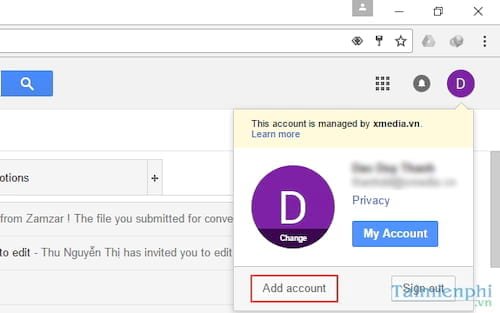 Menu hồ sơ Gmail với tùy chọn ‘Thêm tài khoản’, cách mở nhiều email trên một trình duyệt
Bước 3: Sau khi chọn “Thêm tài khoản”, một tab hoặc cửa sổ mới sẽ mở ra, yêu cầu bạn nhập thông tin đăng nhập cho tài khoản email thứ hai mà bạn muốn thêm vào. Thực hiện các bước đăng nhập như bình thường.
 Trang đăng nhập tài khoản Google để thêm email mới trên máy tính
Bước 4: Ngay lập tức, bạn sẽ thấy cả hai tài khoản email đều hoạt động song song trên cùng một trình duyệt. Để chuyển đổi giữa các tài khoản, bạn chỉ cần nhấp lại vào ảnh đại diện ở góc trên bên phải. Danh sách các tài khoản đã đăng nhập sẽ hiển thị, và bạn có thể dễ dàng chọn tài khoản mình muốn truy cập.
 Hai tài khoản Gmail đang hoạt động song song trên cùng một trình duyệt, ví dụ về cách mở email đa nhiệm
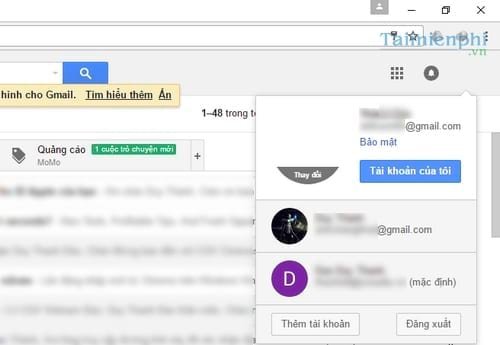 Menu chuyển đổi giữa các tài khoản Gmail đã đăng nhập, giúp quản lý email hiệu quả
Ưu điểm: Đây là cách tiện lợi nhất để quản lý nhiều email, cho phép chuyển đổi nhanh chóng chỉ với vài cú nhấp chuột mà không cần mở nhiều cửa sổ hay trình duyệt khác nhau.
Nhược điểm: Các tài khoản vẫn chia sẻ chung một số dữ liệu phiên duyệt web, và nếu một tài khoản bị xâm nhập, các tài khoản khác có thể gặp rủi ro nếu không có biện pháp bảo mật mạnh mẽ.
3. Sử Dụng Nhiều Trình Duyệt Web Khác Nhau
Mỗi trình duyệt web (Google Chrome, Mozilla Firefox, Microsoft Edge, Cốc Cốc, Opera, Safari…) hoạt động như một môi trường độc lập. Điều này có nghĩa là bạn có thể đăng nhập một tài khoản email trên Chrome, một tài khoản khác trên Firefox, và một tài khoản khác nữa trên Edge.
Ưu điểm: Phương pháp này cung cấp mức độ tách biệt cao nhất giữa các tài khoản email, vì mỗi trình duyệt sẽ lưu trữ dữ liệu phiên và cookie riêng. Điều này có thể hữu ích cho mục đích bảo mật hoặc khi bạn muốn hoàn toàn tách biệt các luồng công việc.
Nhược điểm: Việc mở nhiều trình duyệt cùng lúc có thể tiêu tốn nhiều tài nguyên hệ thống (RAM và CPU), làm chậm máy tính của bạn, đặc biệt là với các máy có cấu hình thấp. Ngoài ra, việc quản lý nhiều cửa sổ trình duyệt cùng lúc cũng có thể gây lộn xộn và giảm hiệu suất làm việc.
4. Sử Dụng Ứng Dụng Email Chuyên Dụng Trên Máy Tính (Email Client)
Ngoài việc truy cập email thông qua trình duyệt web, bạn cũng có thể sử dụng các ứng dụng email chuyên dụng (Email Client) được cài đặt trực tiếp trên máy tính. Các ứng dụng này cho phép bạn tổng hợp tất cả các tài khoản email từ nhiều nhà cung cấp khác nhau (Gmail, Outlook, Yahoo Mail, tài khoản email công ty…) vào một giao diện duy nhất.
Một số Email Client phổ biến bao gồm:
- Microsoft Outlook: Phổ biến trong môi trường doanh nghiệp, tích hợp sâu với bộ Office.
- Mail (ứng dụng mặc định trên Windows/macOS): Đơn giản, dễ sử dụng.
- Mozilla Thunderbird: Miễn phí, mã nguồn mở, tùy biến cao.
- eM Client, Postbox: Các lựa chọn cao cấp với nhiều tính năng nâng cao.
Các ứng dụng này thường hỗ trợ giao thức IMAP/POP3 để đồng bộ email, và giao thức SMTP để gửi email. Bạn chỉ cần thêm thông tin đăng nhập của từng tài khoản vào ứng dụng một lần duy nhất, và sau đó có thể truy cập tất cả email một cách liền mạch.
Ưu điểm:
- Tập trung: Quản lý tất cả email từ nhiều tài khoản và nhà cung cấp khác nhau trong một giao diện duy nhất.
- Thông báo tức thì: Nhận thông báo email mới ngay lập tức mà không cần mở trình duyệt.
- Làm việc offline: Đọc và soạn thảo email ngay cả khi không có kết nối internet (sẽ gửi đi khi có mạng trở lại).
- Tính năng nâng cao: Thường tích hợp lịch, danh bạ, quản lý tác vụ, tìm kiếm mạnh mẽ.
- Bảo mật: Dữ liệu email được lưu trữ cục bộ trên máy tính.
Nhược điểm: Yêu cầu cài đặt phần mềm, có thể tiêu tốn dung lượng ổ đĩa và một phần tài nguyên hệ thống.
Lời Kết
Việc thành thạo cách mở email trên máy tính với nhiều tài khoản là kỹ năng thiết yếu giúp bạn tối ưu hóa công việc và cuộc sống cá nhân. Dù bạn chọn sử dụng chế độ ẩn danh để đảm bảo riêng tư tạm thời, tận dụng tính năng đa tài khoản tích hợp trên trình duyệt để tiện lợi, sử dụng nhiều trình duyệt để tách biệt hoàn toàn, hay chuyển sang ứng dụng email chuyên dụng để quản lý tập trung, mỗi phương pháp đều mang lại những lợi ích riêng biệt. Hãy thử nghiệm và chọn lựa giải pháp phù hợp nhất với nhu cầu và thói quen làm việc của bạn để nâng cao hiệu suất làm việc. Nếu bạn đang tìm kiếm những chiếc máy tính chất lượng để phục vụ nhu cầu làm việc và học tập, hãy ghé thăm maytinhgiaphat.vn để khám phá các sản phẩm và giải pháp công nghệ mới nhất.