


Máy Tính
Hướng Dẫn Cách Tạo Tài Khoản Google Trên Máy Tính Chi Tiết

Th8
Tài khoản Google đã trở thành một công cụ không thể thiếu trong cuộc sống số hiện đại, đặc biệt là đối với người dùng máy tính. Nó không chỉ là cầu nối để bạn tiếp cận vô vàn dịch vụ trực tuyến mà còn đóng vai trò then chốt trong việc đồng bộ hóa dữ liệu cá nhân. Bài viết này của maytinhgiaphat.vn sẽ cung cấp một hướng dẫn chi tiết và đầy đủ về cách tạo tài khoản trên máy tính một cách nhanh chóng và an toàn. Mục tiêu là giúp bạn, dù là người mới hay đã có kinh nghiệm, đều có thể dễ dàng sở hữu một tài khoản Google để khai thác tối đa tiện ích mà nó mang lại.
Tài khoản Google không chỉ là địa chỉ email Gmail, mà là một cổng vào hệ sinh thái rộng lớn của Google, bao gồm YouTube, Google Drive, Google Photos, Google Docs và nhiều ứng dụng khác. Việc sở hữu một tài khoản cho phép bạn cá nhân hóa trải nghiệm duyệt web, lưu trữ dữ liệu an toàn trên đám mây, đồng bộ danh bạ giữa các thiết bị, và thậm chí mua sắm trực tuyến một cách tiện lợi. Đặc biệt, đối với những ai thường xuyên làm việc trên máy tính, tài khoản Google là chìa khóa để quản lý công việc và giải trí hiệu quả.
`
Lưu ý: Hướng dẫn này được thực hiện trên trình duyệt Google Chrome và có thể có một số thay đổi nhỏ tùy theo cập nhật giao diện của Google theo thời gian. Để đảm bảo quá trình tạo tài khoản diễn ra suôn sẻ, bạn nên đăng xuất khỏi bất kỳ tài khoản Google nào đang có trên trình duyệt hoặc sử dụng chế độ ẩn danh. Điều này giúp tránh nhầm lẫn và đảm bảo bạn đang tạo một tài khoản mới hoàn toàn.

Hướng Dẫn Chi Tiết Cách Tạo Tài Khoản Google Trên Máy Tính
Việc tạo tài khoản Google trên máy tính là một quy trình đơn giản, chỉ mất vài phút. Dưới đây là các bước cụ thể để bạn có thể thực hiện thành công.
Xem Thêm Bài Viết:
- Máy Tính Không Hiển Thị USB: Hướng Dẫn Khắc Phục Toàn Diện
- Hướng Dẫn Về Mạng Máy Tính: Từ Cơ Bản Đến Nâng Cao
- Bộ Điều Khiển Của Máy Tính Cho Hệ Thống Phân Phối LNG
- Chọn Mua Khổ Máy In Cũ TPHCM: Kích Cỡ & Lưu Ý Quan Trọng
- Hướng dẫn chọn máy in mã vạch cầm tay
Chuẩn Bị Trước Khi Tạo Tài Khoản
Trước khi bắt đầu, hãy đảm bảo rằng máy tính của bạn đã kết nối internet ổn định và bạn đang sử dụng một trình duyệt web (ví dụ: Google Chrome, Mozilla Firefox, Microsoft Edge) đã được cập nhật. Bạn cũng cần chuẩn bị sẵn một số thông tin cá nhân cơ bản như họ tên, ngày sinh, giới tính và một số điện thoại di động hợp lệ để xác minh tài khoản, đảm bảo tính bảo mật.
Tầm quan trọng của tài khoản Google trên máy tính và điện thoại
Các Bước Tạo Tài Khoản Google Mới
Bước 1: Truy Cập Trang Đăng Ký và Chọn Tùy Chọn Tạo Tài Khoản
Đầu tiên, bạn hãy mở trình duyệt web trên máy tính của mình. Sau đó, truy cập vào trang chủ Google Tìm kiếm (google.com). Ở góc trên bên phải của màn hình, bạn sẽ thấy nút “Đăng nhập”. Nhấn vào nút này. Một cửa sổ đăng nhập sẽ hiện ra, và bạn cần chọn “Tạo tài khoản” ở phía dưới. Tiếp theo, Google sẽ hỏi tài khoản này dùng cho mục đích gì, bạn hãy chọn “Cho bản thân tôi”. Đây là bước khởi đầu quan trọng để Google định hướng các cài đặt bảo mật và quyền riêng tư phù hợp cho bạn.
Bước 2: Điền Thông Tin Cá Nhân Cơ Bản
Sau khi chọn mục đích sử dụng, Google sẽ yêu cầu bạn nhập các thông tin cá nhân cơ bản. Bạn cần điền đầy đủ họ và tên của mình vào các trường tương ứng. Tiếp theo, hãy nhập “Tên người dùng” mà bạn muốn sử dụng cho địa chỉ Gmail của mình. Đây sẽ là phần trước “@gmail.com”. Hãy cố gắng chọn một tên người dùng dễ nhớ nhưng cũng khó bị trùng lặp.
Bắt đầu quá trình tạo tài khoản Google trên máy tính từ trang tìm kiếm
Cuối cùng, hãy tạo một mật khẩu mạnh cho tài khoản của bạn. Mật khẩu an toàn nên bao gồm cả chữ hoa, chữ thường, số và ký tự đặc biệt, đồng thời có độ dài ít nhất 8 ký tự. Bạn cần nhập mật khẩu hai lần để xác nhận. Sau khi hoàn tất các thông tin này, nhấn “Tiếp theo” để chuyển sang bước kế tiếp. Việc sử dụng mật khẩu mạnh là cực kỳ quan trọng để bảo vệ thông tin cá nhân của bạn khỏi các mối đe dọa an ninh mạng.
Nhập thông tin cá nhân cơ bản khi tạo tài khoản Google trên máy tính
Bước 3: Bổ Sung Thông Tin Ngày Sinh và Giới Tính
Ở bước này, bạn sẽ được yêu cầu cung cấp thêm các thông tin cá nhân khác như ngày, tháng, năm sinh và giới tính. Việc cung cấp ngày sinh giúp Google đảm bảo bạn đủ tuổi để tự quản lý tài khoản theo quy định pháp luật. Nếu bạn dưới độ tuổi tối thiểu theo quy định của Google (thường là 15 tuổi tại Việt Nam), Google có thể yêu cầu phụ huynh hoặc người giám hộ đồng ý hoặc tạo tài khoản thông qua Family Link.
Hoàn tất thông tin ngày sinh và giới tính khi tạo tài khoản Google trên máy tính
Sau khi điền đầy đủ thông tin này, bạn cần xem xét và chấp nhận các điều khoản dịch vụ và chính sách bảo mật của Google. Đây là một phần quan trọng để hiểu rõ quyền và trách nhiệm của bạn khi sử dụng dịch vụ của Google. Đọc kỹ các điều khoản này, sau đó nhấn “Tôi đồng ý” để hoàn tất quá trình tạo tài khoản trên máy tính.
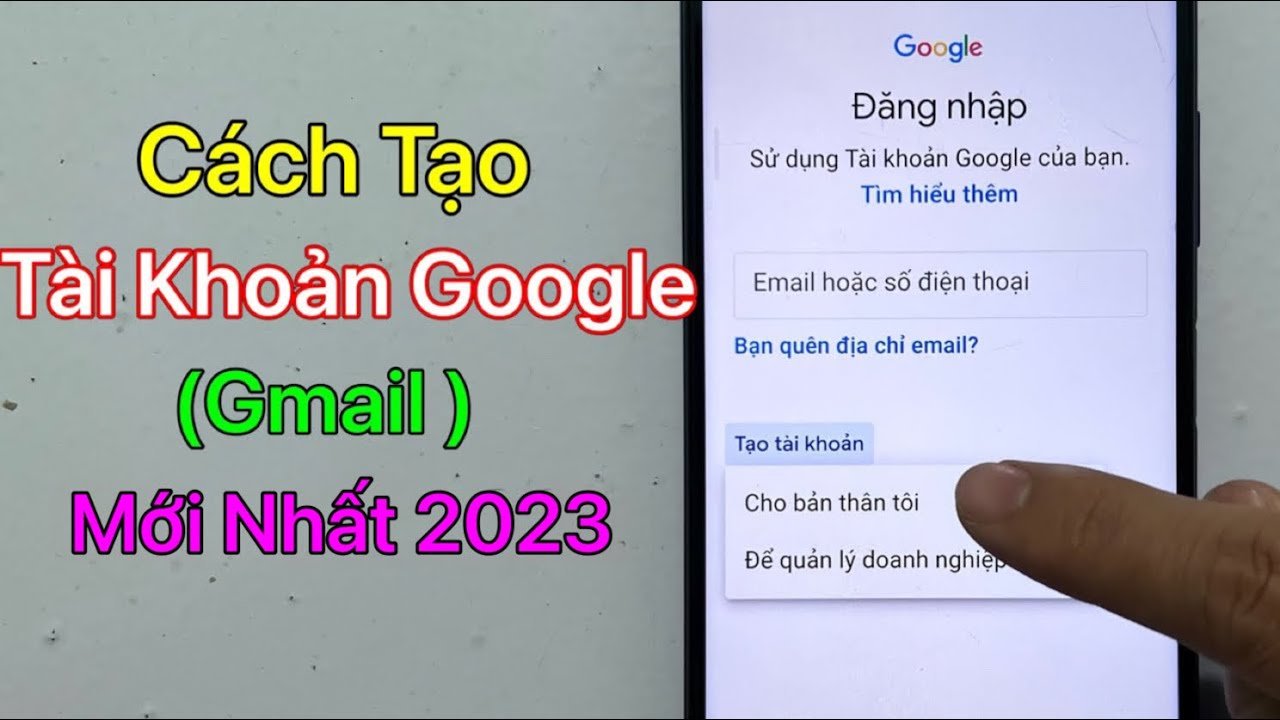
Hướng Dẫn Cách Tạo Tài Khoản Google Trên Điện Thoại
Mặc dù trọng tâm là cách tạo tài khoản trên máy tính, việc biết cách tạo tài khoản Google trên điện thoại cũng rất hữu ích, vì nó giúp bạn duy trì đồng bộ dữ liệu trên mọi thiết bị. Quá trình này tương tự như trên máy tính nhưng có một vài điểm khác biệt nhỏ.
Bước 1: Truy Cập Gmail Trên Trình Duyệt Di Động
Mở trình duyệt Google Chrome trên điện thoại của bạn và truy cập vào trang web Gmail (gmail.com). Nếu bạn chưa đăng nhập tài khoản nào, bạn sẽ thấy tùy chọn “Tạo tài khoản”.
Truy cập Gmail để tạo tài khoản Google trên điện thoại
Bước 2: Chọn “Tạo Tài Khoản” và Mục Đích Sử Dụng
Tương tự như trên máy tính, nhấn vào “Tạo tài khoản” và chọn “Cho bản thân tôi” để tiếp tục.
Chọn tùy chọn tạo tài khoản Google mới trên thiết bị di động
Bước 3: Điền Thông Tin Cá Nhân và Mật Khẩu
Nhập họ và tên, tên người dùng mong muốn, và tạo một mật khẩu mạnh. Đảm bảo mật khẩu của bạn là duy nhất và khó đoán để bảo vệ tài khoản.
Điền đầy đủ họ tên, tên người dùng và mật khẩu khi tạo tài khoản Google trên điện thoại
Bước 4: Xác Minh Số Điện Thoại
Google sẽ yêu cầu bạn nhập số điện thoại để xác minh. Một mã xác nhận sẽ được gửi qua SMS đến số điện thoại này. Nhập mã đó vào ô yêu cầu và nhấn “Xác minh”. Bước này là một lớp bảo mật quan trọng, giúp khôi phục tài khoản nếu bạn quên mật khẩu và ngăn chặn việc tạo tài khoản giả mạo.
Xác minh số điện thoại để tăng cường bảo mật cho tài khoản Google
Bước 5: Bổ Sung Ngày Sinh và Giới Tính
Tiếp tục điền ngày, tháng, năm sinh và giới tính của bạn.
Nhập ngày tháng năm sinh và giới tính để hoàn tất thông tin tài khoản Google
Bước 6: Chấp Nhận Điều Khoản Dịch Vụ và Hoàn Tất
Cuối cùng, đọc và đồng ý với các điều khoản dịch vụ và chính sách bảo mật của Google. Nhấn “Tôi đồng ý” hai lần để hoàn tất việc tạo tài khoản Google trên điện thoại.
Đồng ý với các điều khoản của Google để hoàn tất tạo tài khoản

Một Số Câu Hỏi Thường Gặp Khi Tạo Và Sử Dụng Tài Khoản Google
Trong quá trình sử dụng và tạo tài khoản Google, người dùng thường có những thắc mắc nhất định. Dưới đây là những câu hỏi phổ biến và lời giải đáp chi tiết, giúp bạn có cái nhìn toàn diện hơn về tài khoản quan trọng này.
Dùng Điện Thoại Cũ Có Dính Tài Khoản Google Của Người Khác Thì Phải Làm Sao?
Khi mua hoặc nhận một chiếc điện thoại đã qua sử dụng, việc kiểm tra xem có tài khoản Google nào còn đăng nhập hay không là cực kỳ quan trọng. Nếu tài khoản của người bán vẫn còn, họ có thể điều khiển thiết bị của bạn từ xa, khóa điện thoại hoặc truy cập vào dữ liệu cá nhân của bạn. Điều này tiềm ẩn rủi ro lớn về bảo mật.
Để khắc phục, bạn cần yêu cầu người bán đăng xuất hoàn toàn tài khoản Google của họ trước khi bàn giao thiết bị. Trong trường hợp không thể liên hệ được, giải pháp tối ưu là thực hiện khôi phục cài đặt gốc (factory reset) cho điện thoại. Thao tác này sẽ xóa sạch mọi dữ liệu và cài đặt, bao gồm cả tài khoản Google cũ, đưa điện thoại về trạng thái ban đầu như khi mới xuất xưởng.
Khôi phục cài đặt gốc điện thoại Android để xóa tài khoản Google cũ
Điện Thoại Android Không Đăng Nhập Tài Khoản Google Thì Có Sử Dụng Được Không?
Bạn hoàn toàn có thể sử dụng một chiếc điện thoại Android mà không cần đăng nhập tài khoản Google. Các chức năng cơ bản như gọi điện, nhắn tin, duyệt web (thông qua trình duyệt) vẫn hoạt động bình thường. Tuy nhiên, việc không đăng nhập tài khoản Google sẽ hạn chế đáng kể trải nghiệm của bạn.
Cụ thể, bạn sẽ không thể tải ứng dụng từ CH Play (Google Play Store), không thể đồng bộ danh bạ, tin nhắn, ảnh lên đám mây (Google Drive, Google Photos), và không thể sử dụng các dịch vụ cốt lõi khác của Google như Gmail, Google Maps, YouTube. Đối với người dùng máy tính, việc đồng bộ này lại càng quan trọng để có một trải nghiệm liền mạch giữa các thiết bị.
Tạo Tài Khoản Google Có Mất Phí Không?
Câu trả lời là KHÔNG. Quá trình tạo tài khoản Google hoàn toàn miễn phí. Nhiều người dùng lo ngại về chi phí khi đến bước xác minh số điện thoại. Tuy nhiên, việc Google yêu cầu số điện thoại chỉ nhằm mục đích tăng cường bảo mật cho tài khoản của bạn, giúp xác minh danh tính khi có hoạt động đáng ngờ hoặc khi bạn cần khôi phục mật khẩu. Đây là một biện pháp bảo vệ tài khoản hiệu quả và không hề phát sinh bất kỳ chi phí nào cho người dùng.
Xác nhận tạo tài khoản Google không mất phí
Khi Tạo Tài Khoản Google Yêu Cầu Độ Tuổi Tối Thiểu Là Sao?
Theo chính sách của Google, để có thể tự tạo và quản lý tài khoản Google, người dùng phải đạt một độ tuổi tối thiểu nhất định, tùy theo quy định của từng quốc gia. Tại Việt Nam, độ tuổi tối thiểu này thường là 15 tuổi. Chính sách này được đặt ra để bảo vệ quyền riêng tư và an toàn trực tuyến của trẻ em.
Nếu một trẻ em dưới độ tuổi quy định muốn sử dụng tài khoản Google, phụ huynh hoặc người giám hộ có thể tạo và quản lý tài khoản cho bé thông qua tính năng Family Link. Family Link cho phép phụ huynh kiểm soát các ứng dụng mà trẻ có thể sử dụng, giới hạn thời gian sử dụng thiết bị và quản lý các cài đặt quyền riêng tư, đảm bảo trẻ có một môi trường trực tuyến an toàn và lành mạnh.
Việc tạo tài khoản trên máy tính hay điện thoại đều là bước đầu tiên để khai thác toàn bộ tiềm năng của hệ sinh thái Google. Hy vọng với hướng dẫn chi tiết và những giải đáp thắc mắc trên, bạn đã có đủ thông tin và tự tin để sở hữu một tài khoản Google cho riêng mình.