


Máy Tính
Cách Photoshop Ảnh Trên Máy Tính Chuyên Nghiệp Từ Cơ Bản
Th8
Bạn đang tìm kiếm một hướng dẫn chi tiết để cách photoshop ảnh trên máy tính và biến những bức hình bình thường thành những tác phẩm nghệ thuật ấn tượng? Adobe Photoshop, với bộ công cụ mạnh mẽ và khả năng tùy chỉnh vô hạn, chính là lựa chọn hàng đầu cho bất kỳ ai muốn nâng cao kỹ năng chỉnh sửa ảnh của mình. Dù bạn là người mới bắt đầu hay đã có kinh nghiệm, bài viết này từ maytinhgiaphat.vn sẽ cung cấp cho bạn những kiến thức từ cơ bản đến nâng cao, giúp bạn làm chủ Photoshop một cách dễ dàng và hiệu quả nhất. Hãy cùng khám phá thế giới chỉnh sửa ảnh đầy sáng tạo này.
Vì Sao Nên Học Cách Photoshop Ảnh Trên Máy Tính?
Trong kỷ nguyên số, việc chỉnh sửa ảnh bằng Photoshop trên máy tính không còn là đặc quyền của các nhà thiết kế đồ họa chuyên nghiệp mà đã trở thành một kỹ năng quan trọng đối với mọi người. Photoshop nổi bật như một phần mềm hàng đầu nhờ tính năng vượt trội và sự linh hoạt đáng kinh ngạc. Việc làm chủ Photoshop mang lại nhiều lợi ích thiết thực, từ nâng cao chất lượng hình ảnh cá nhân cho đến phục vụ công việc chuyên môn.
Công Cụ Chỉnh Sửa Chuyên Nghiệp Và Đa Dạng
Photoshop cung cấp một hệ sinh thái công cụ chỉnh sửa toàn diện, từ những thao tác cơ bản như cắt, xoay, điều chỉnh độ sáng tối, cho đến các kỹ thuật phức tạp như tách nền, phục chế ảnh cũ, hay tạo hiệu ứng đặc biệt. Người dùng có thể dễ dàng thay đổi màu sắc, loại bỏ khuyết điểm, ghép ảnh một cách tinh tế hoặc thậm chí tạo ra những tác phẩm nghệ thuật hoàn toàn mới. Các tính năng như Layers, Masking, và Smart Objects mang đến khả năng tùy chỉnh không giới hạn, phù hợp với mọi ý tưởng sáng tạo.
 Người dùng đang chỉnh sửa ảnh trên Photoshop trên máy tính
Đảm Bảo Chất Lượng Hình Ảnh Vượt Trội
Khác với nhiều ứng dụng chỉnh sửa ảnh thông thường, Photoshop xử lý hình ảnh với độ phân giải cao, đảm bảo giữ nguyên chất lượng tối ưu sau khi chỉnh sửa. Bạn có thể phóng to, thu nhỏ hoặc in ấn tác phẩm của mình mà không lo ảnh bị vỡ nét hay giảm độ sắc nét. Đây là yếu tố cực kỳ quan trọng đối với các nhiếp ảnh gia, nhà thiết kế đồ họa, hoặc những người làm trong lĩnh vực marketing cần hình ảnh chất lượng cao để truyền tải thông điệp. Việc duy trì độ phân giải và chi tiết ảnh giúp sản phẩm cuối cùng luôn đạt chuẩn chuyên nghiệp.
Khả Năng Tương Thích Và Hỗ Trợ Sáng Tạo Không Giới Hạn
Photoshop không chỉ dừng lại ở việc chỉnh sửa ảnh mà còn mở ra không gian sáng tạo vô tận. Bạn có thể sử dụng nó để thiết kế poster, banner quảng cáo, tạo ảnh minh họa cho sách, làm infographic trực quan, hoặc thậm chí dựng các dự án 3D đơn giản. Phần mềm này như một công cụ đa năng giúp bạn hiện thực hóa mọi ý tưởng độc đáo, từ những dự án cá nhân nhỏ đến các chiến dịch truyền thông lớn.
Xem Thêm Bài Viết:
- Tải Phần Mềm Camera IMOU Life Cho Máy Tính PC/Laptop
- Máy tính bảng mini giá rẻ: Hướng dẫn chọn mua tối ưu nhất
- Cách cài đặt máy in cho Win 8 chi tiết
- Màn hình bảo vệ mắt máy tính là gì và tại sao bạn cần nó?
- Màn Hình Máy Tính Cũ HDMI: Lựa Chọn Tối Ưu Cho Trải Nghiệm Hình Ảnh Sắc Nét
Tích Hợp Mượt Mà Với Hệ Sinh Thái Adobe
Một trong những điểm mạnh lớn của Photoshop là khả năng hoạt động liền mạch với các phần mềm khác trong hệ sinh thái Adobe Creative Cloud như Lightroom (quản lý và chỉnh sửa ảnh hàng loạt), Illustrator (thiết kế vector), Premiere Pro (chỉnh sửa video), hay After Effects (hiệu ứng hình ảnh). Sự tích hợp này cho phép bạn dễ dàng chuyển đổi và chỉnh sửa file qua lại giữa các ứng dụng, tối ưu hóa quy trình làm việc, tiết kiệm thời gian đáng kể và nâng cao hiệu suất sáng tạo tổng thể.

Hướng Dẫn Chi Tiết Cách Photoshop Ảnh Trên Máy Tính
Để bắt đầu hành trình chỉnh sửa ảnh trên máy tính với Photoshop, bạn cần làm quen với các bước cơ bản và những công cụ thiết yếu. Dưới đây là hướng dẫn chi tiết, giúp bạn từng bước làm chủ phần mềm này, từ chuẩn bị đến lưu thành phẩm.
Chuẩn Bị Trước Khi Chỉnh Sửa
Trước khi đi sâu vào các công cụ chỉnh sửa, việc chuẩn bị kỹ lưỡng sẽ giúp quá trình làm việc của bạn diễn ra suôn sẻ và hiệu quả hơn. Đầu tiên, hãy đảm bảo bạn đã cài đặt phiên bản Photoshop mới nhất từ trang web chính thức của Adobe để tận hưởng đầy đủ các tính năng và bản vá lỗi. Tiếp theo, chọn bức ảnh cần chỉnh sửa với độ phân giải cao nhất có thể để đảm bảo chất lượng đầu ra tối ưu. Cuối cùng, một bước không thể bỏ qua là sao lưu bản gốc của ảnh. Điều này giúp bạn tránh rủi ro mất dữ liệu hoặc không hài lòng với các thay đổi và muốn quay lại phiên bản ban đầu.
Mở Ảnh Trong Photoshop
Sau khi đã hoàn tất các bước chuẩn bị, hãy khởi động phần mềm Adobe Photoshop trên máy tính của bạn. Để mở một bức ảnh, bạn có thể thực hiện theo một trong hai cách đơn giản: vào menu File, chọn “Open”, sau đó duyệt đến vị trí lưu ảnh trên máy tính và nhấn “Open”. Hoặc bạn có thể sử dụng phím tắt quen thuộc Ctrl + O (đối với Windows) hoặc Cmd + O (đối với Mac) để mở hộp thoại “Open”, sau đó chọn file ảnh mong muốn. Ảnh của bạn sẽ được hiển thị trên không gian làm việc của Photoshop, sẵn sàng cho các thao tác chỉnh sửa.
Các Bước Chỉnh Sửa Cơ Bản Với Photoshop
Khi ảnh đã được mở, bạn có thể bắt đầu với những thao tác chỉnh sửa cơ bản nhưng cực kỳ quan trọng để định hình bức ảnh.
Cắt Ảnh (Crop) và Xoay Ảnh
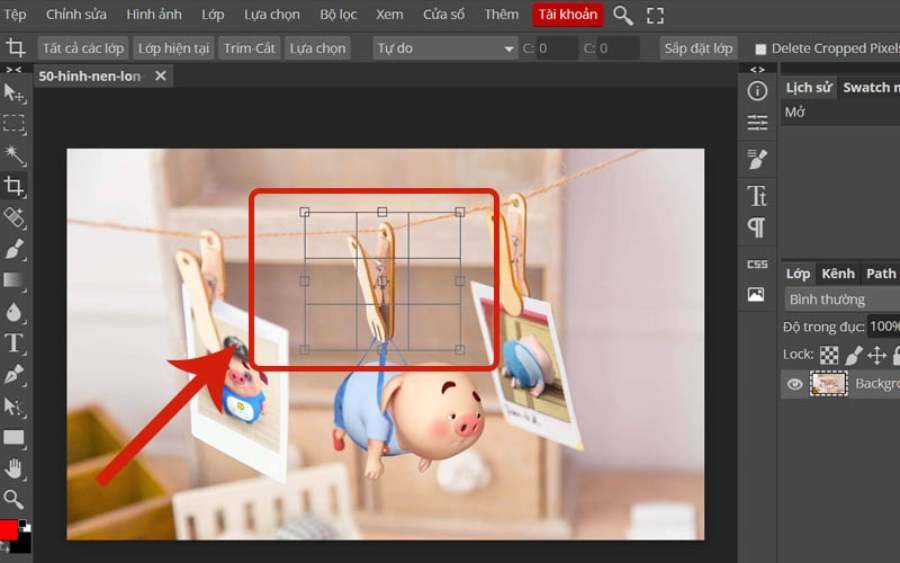
Công cụ Crop Tool (phím tắt C) là người bạn thân thiết giúp bạn loại bỏ những phần không cần thiết trong bức ảnh, tập trung vào chủ thể chính và tạo bố cục hài hòa hơn. Bạn chỉ cần chọn công cụ Crop, sau đó kéo các góc hoặc cạnh để điều chỉnh khung hình mong muốn. Photoshop còn cung cấp các tỷ lệ vàng hoặc quy tắc một phần ba tích hợp sẵn để bạn dễ dàng áp dụng. Sau khi điều chỉnh, nhấn Enter để xác nhận. Đối với việc xoay ảnh, bạn có thể vào Image > Image Rotation để xoay ảnh theo các góc cố định hoặc xoay tự do.

Điều Chỉnh Ánh Sáng và Màu Sắc
Đây là bước then chốt để bức ảnh của bạn trở nên sống động và có hồn hơn. Truy cập menu Image > Adjustments để khám phá các công cụ điều chỉnh:
- Brightness/Contrast: Tăng hoặc giảm độ sáng và độ tương phản tổng thể của ảnh. Điều này giúp làm rõ các chi tiết và tạo sự nổi bật cho hình ảnh.
- Hue/Saturation: Cho phép bạn thay đổi tông màu (Hue), độ bão hòa (Saturation) và độ sáng (Lightness) của từng màu hoặc toàn bộ ảnh. Sử dụng công cụ này để làm ảnh thêm rực rỡ hoặc điều chỉnh tông màu theo ý muốn.
- Levels hoặc Curves: Đây là hai công cụ mạnh mẽ hơn, giúp tinh chỉnh ánh sáng, độ tương phản và độ chi tiết ở các vùng tối, trung tính và sáng một cách chuyên sâu. Levels giúp điều chỉnh phạm vi tông màu, còn Curves cung cấp khả năng kiểm soát từng điểm trên biểu đồ tông màu để tạo hiệu ứng chính xác hơn.
Xóa Khuyết Điểm Trên Ảnh
Để loại bỏ những chi tiết không mong muốn như mụn, vết bẩn, dây điện hoặc các vật thể nhỏ gây mất tập trung, bạn có thể sử dụng Spot Healing Brush Tool (phím tắt J). Đơn giản chỉ cần chọn công cụ này, điều chỉnh kích thước cọ phù hợp với khuyết điểm, sau đó click hoặc kéo chuột qua vùng cần xóa. Photoshop sẽ tự động làm mịn và hòa trộn khu vực đó với môi trường xung quanh một cách tự nhiên. Healing Brush Tool và Clone Stamp Tool cũng là những lựa chọn tuyệt vời cho các khuyết điểm phức tạp hơn, cho phép bạn sao chép pixel từ một vùng khác để che lấp.
Làm Mịn Da Hoặc Tăng Độ Nét
Để làm mịn da trong ảnh chân dung mà vẫn giữ được chi tiết:
- Tạo một bản sao của Layer gốc (Ctrl + J) để làm việc không phá hủy.
- Vào Filter > Blur > Gaussian Blur để làm mờ nhẹ lớp ảnh sao chép. Điều chỉnh bán kính (Radius) cho đến khi da trông mềm mại.
- Thêm Layer Mask vào lớp đã làm mờ và sử dụng cọ màu đen để che đi các vùng bạn không muốn làm mờ, ví dụ như mắt, mũi, miệng để giữ lại độ sắc nét.
Để tăng độ nét cho ảnh: - Chọn Filter > Sharpen > Unsharp Mask. Công cụ này giúp tăng cường độ nét bằng cách tăng độ tương phản của các cạnh. Điều chỉnh Amount, Radius và Threshold để đạt được độ nét mong muốn mà không làm ảnh bị “gắt” hoặc xuất hiện nhiễu.
Thêm Hiệu Ứng Hoặc Chỉnh Sửa Nâng Cao
Khi đã thành thạo các bước cơ bản, bạn có thể khám phá thêm các tính năng nâng cao của Photoshop:
- Adjustment Layers: Thay vì điều chỉnh trực tiếp lên ảnh, hãy sử dụng các lớp điều chỉnh (Adjustment Layers) như Color Balance, Photo Filter, Gradient Map. Ưu điểm của chúng là không phá hủy ảnh gốc và bạn có thể dễ dàng bật/tắt hoặc điều chỉnh lại các hiệu ứng bất cứ lúc nào.
- Filter Gallery: Tạo hiệu ứng độc đáo và nghệ thuật cho bức ảnh bằng cách vào Filter > Filter Gallery. Tại đây, bạn có thể áp dụng hàng loạt bộ lọc như tranh vẽ, hiệu ứng sơn dầu, hoặc phác thảo để biến bức ảnh thành một tác phẩm có phong cách riêng.
- Chèn Văn Bản: Sử dụng công cụ Type Tool (phím tắt T) để thêm chữ vào ảnh. Bạn có thể tùy chỉnh font chữ, kích thước, màu sắc, và vị trí để tạo điểm nhấn hoặc truyền tải thông điệp. Photoshop cung cấp nhiều tùy chọn hiệu ứng cho văn bản như đổ bóng, viền, hoặc cong chữ.
- Sử dụng Layer Mask hiệu quả: Layer Mask là một công cụ cực kỳ mạnh mẽ, cho phép bạn kiểm soát chính xác phần nào của layer được hiển thị hoặc ẩn đi, giúp hòa trộn các lớp ảnh một cách mượt mà và tự nhiên mà không làm ảnh hưởng đến pixel gốc.
Lưu Ảnh Sau Khi Chỉnh Sửa
Sau khi đã hoàn tất quá trình chỉnh sửa ảnh trên máy tính, việc lưu ảnh đúng cách là rất quan trọng.
- Lưu dưới định dạng PSD: Nếu bạn muốn giữ lại tất cả các layer, mask, và các tùy chỉnh để có thể tiếp tục chỉnh sửa sau này, hãy vào File > Save As và chọn định dạng Photoshop (.PSD). Đây là định dạng file làm việc của Photoshop.
- Xuất ảnh để sử dụng: Để lưu ảnh dưới định dạng phổ biến như JPEG (cho ảnh web, email, in ấn thông thường với kích thước nhỏ hơn) hoặc PNG (cho ảnh có nền trong suốt hoặc cần chất lượng cao không nén nhiều), bạn vào File > Export > Export As. Tại đây, bạn có thể chọn định dạng, chất lượng, kích thước và các tùy chọn khác phù hợp với mục đích sử dụng. Bạn cũng có thể dùng File > Save for Web (Legacy) cho các mục đích tối ưu hóa web.
Bí Kíp Cách Photoshop Ảnh Trên Máy Tính Đẹp Cho Người Mới Bắt Đầu
Để giúp những người mới làm quen với Photoshop nhanh chóng tạo ra những bức ảnh đẹp mắt và chuyên nghiệp, dưới đây là một số bí kíp và lời khuyên hữu ích. Việc nắm vững những kiến thức này sẽ giúp bạn photoshop ảnh trên máy tính một cách hiệu quả và tự tin hơn.
Làm Quen Với Giao Diện Photoshop
Hiểu rõ giao diện là bước đầu tiên và quan trọng nhất.
- Thanh công cụ (Toolbar): Nằm ở bên trái màn hình, chứa các công cụ cơ bản như Crop, Move, Brush, Eraser, Selection tools, v.v. Hãy dành thời gian di chuột qua từng biểu tượng để xem tên và phím tắt của chúng.
- Bảng Layer (Layer Panel): Thường nằm ở bên phải, đây là nơi quản lý các lớp ảnh. Photoshop làm việc trên các layer riêng biệt, cho phép bạn chỉnh sửa từng phần mà không ảnh hưởng đến các phần khác của bức ảnh. Học cách sử dụng Layer là chìa khóa để chỉnh sửa chính xác và linh hoạt.
- Menu trên cùng: Nơi bạn truy cập các tùy chọn nâng cao như Filter (bộ lọc), Image (điều chỉnh hình ảnh), Select (vùng chọn), và Export (xuất file).

Sử Dụng Các Công Cụ Cơ Bản Để Tăng Cường Ảnh
Thành thạo các công cụ cơ bản sẽ giúp bạn cải thiện đáng kể chất lượng ảnh:
- Crop Tool (C): Như đã đề cập, công cụ này không chỉ để cắt mà còn là để cải thiện bố cục. Áp dụng quy tắc một phần ba hoặc các tỷ lệ khung hình có sẵn để tạo sự cân bằng và hài hòa cho bức ảnh.
- Brightness/Contrast và Hue/Saturation: Luôn là điểm khởi đầu cho mọi chỉnh sửa. Bắt đầu với những điều chỉnh nhỏ để tránh làm ảnh bị quá sáng, quá tối hoặc quá rực rỡ.
- Levels (Ctrl/Cmd + L) và Curves (Ctrl/Cmd + M): Để có quyền kiểm soát nhiều hơn về ánh sáng và màu sắc, hãy học cách sử dụng Levels và Curves. Chúng cho phép bạn điều chỉnh chính xác các vùng Shadow (tối), Midtone (trung tính) và Highlight (sáng) của ảnh, mang lại độ sâu và chi tiết tốt hơn.
- Spot Healing Brush Tool (J): Công cụ thần kỳ này giúp loại bỏ nhanh chóng các khuyết điểm nhỏ như mụn, bụi bẩn, hoặc vết xước. Hãy nhớ điều chỉnh kích thước cọ phù hợp với khuyết điểm để đạt hiệu quả cao nhất và trông tự nhiên nhất.
Tối Ưu Hóa Quy Trình Chỉnh Sửa
- Làm việc với Layer: Luôn tạo một bản sao của layer gốc (Ctrl/Cmd + J) trước khi bắt đầu chỉnh sửa. Điều này đảm bảo rằng bạn luôn có một bản gốc để quay lại nếu cần, và bạn có thể thử nghiệm các hiệu ứng khác nhau trên các layer riêng biệt.
- Sử dụng Adjustment Layers: Thay vì chỉnh sửa trực tiếp lên layer ảnh, hãy sử dụng các Adjustment Layers. Chúng không phá hủy pixel gốc và cho phép bạn điều chỉnh hiệu ứng bất cứ lúc nào, cũng như dễ dàng điều chỉnh độ mờ (Opacity) của hiệu ứng.
- Học phím tắt: Photoshop có rất nhiều phím tắt. Việc học và sử dụng chúng sẽ giúp tăng tốc độ làm việc của bạn lên đáng kể. Ví dụ: Ctrl/Cmd + Z để hoàn tác, Ctrl/Cmd + S để lưu, Spacebar để di chuyển ảnh khi zoom.
- Thực hành thường xuyên: Không có cách nào tốt hơn để thành thạo Photoshop ngoài việc thực hành. Hãy thử nghiệm với các công cụ khác nhau, áp dụng các kỹ thuật mới và đừng ngại mắc lỗi. Từ những lỗi sai, bạn sẽ học hỏi được nhiều điều.
Việc photoshop ảnh trên máy tính không quá phức tạp như bạn nghĩ, đặc biệt là khi bạn đã có một chiếc máy tính cấu hình tốt đủ sức “gánh” Photoshop mượt mà. Nếu bạn đang tìm kiếm một chiếc máy tính laptop hoặc máy tính để bàn phù hợp cho công việc đồ họa hay chỉnh sửa ảnh, hãy tham khảo các sản phẩm chất lượng tại maytinhgiaphat.vn. Với những bí kíp trên, người mới bắt đầu hoàn toàn có thể tự tin chỉnh sửa ảnh một cách đơn giản mà vẫn đạt được kết quả chuyên nghiệp. Hãy kiên nhẫn luyện tập, và bạn sẽ dần làm chủ công cụ này để tạo nên những bức ảnh đẹp ấn tượng.
Kết Luận
Việc nắm vững cách photoshop ảnh trên máy tính không chỉ đơn thuần là kỹ năng kỹ thuật, mà còn mở ra một thế giới sáng tạo không giới hạn, cho phép bạn biến những bức ảnh thông thường thành những tác phẩm nghệ thuật đầy cảm xúc. Từ việc điều chỉnh ánh sáng, màu sắc cơ bản đến áp dụng các hiệu ứng phức tạp hay xóa bỏ khuyết điểm, Photoshop là công cụ đắc lực giúp bạn thể hiện cá tính và tầm nhìn nghệ thuật của mình. Dù bạn là người mới bắt đầu hay một chuyên gia muốn nâng cao tay nghề, việc kiên trì học hỏi và thực hành thường xuyên sẽ giúp bạn làm chủ phần mềm này. Hãy bắt đầu hành trình khám phá Photoshop ngay hôm nay để biến mọi ý tưởng của bạn thành hiện thực và tạo ra những bức ảnh đẹp mắt, chuyên nghiệp.