


Máy Tính
Note ghi chú trên máy tính Windows hiệu quả và chuyên nghiệp

Th8
Trong kỷ nguyên số hóa, việc quản lý thông tin cá nhân và công việc một cách hiệu quả trên máy tính trở nên vô cùng quan trọng. Đối với những người dùng máy tính thường xuyên, việc ghi nhớ các tác vụ chưa hoàn thành, ý tưởng chợt nảy sinh hay thông tin quan trọng có thể là một thách thức. Sử dụng note ghi chú trên máy tính không chỉ giúp bạn sắp xếp công việc gọn gàng mà còn đảm bảo không bỏ sót bất kỳ điều gì cần thiết. Bài viết này sẽ hướng dẫn chi tiết cách tận dụng tính năng này trên các phiên bản Windows phổ biến, giúp tối ưu hóa năng suất làm việc của bạn.
Giới thiệu về Sticky Notes: Công cụ ghi chú đa năng trên Windows
Sticky Notes là một ứng dụng ghi chú tích hợp sẵn trong hệ điều hành Windows, được phát triển bởi Microsoft. Được thiết kế để mô phỏng những tờ giấy ghi chú dán (post-it notes) truyền thống, Sticky Notes cho phép người dùng nhanh chóng tạo, chỉnh sửa và quản lý các ghi chú trực tiếp trên màn hình desktop. Tính năng này đã trở thành một trợ thủ đắc lực, giúp người dùng lưu giữ thông tin quan trọng mà không cần đến các ứng dụng phức tạp hay công cụ bên ngoài.
 Phần mềm Sticky Notes trên Windows
Sticky Notes nổi bật với khả năng hoạt động nhẹ nhàng, không tốn nhiều tài nguyên hệ thống và tích hợp sâu vào môi trường Windows. Điều này mang lại trải nghiệm liền mạch và tiện lợi cho người dùng. Dù bạn đang sử dụng Windows 7, 8/8.1, hay 10, Sticky Notes đều cung cấp một giải pháp hiệu quả để theo dõi các đầu mục công việc, ý tưởng, số điện thoại, hoặc bất kỳ thông tin nào cần được ghi nhớ tức thì.
Lợi ích vượt trội của việc sử dụng Sticky Notes
Việc sử dụng Sticky Notes để tạo note ghi chú trên máy tính mang lại nhiều lợi ích thiết thực, góp phần nâng cao hiệu suất làm việc và sự tiện lợi cho người dùng:
Tối ưu hóa khả năng ghi nhớ thông tin
Sticky Notes giúp bạn lưu lại những thông tin quan trọng một cách nhanh chóng và tự động. Thay vì phải tìm kiếm một quyển sổ tay hay ứng dụng ghi chú phức tạp, bạn có thể ngay lập tức viết ra những điều cần nhớ và dán chúng trực tiếp lên màn hình desktop. Điều này đặc biệt hữu ích cho những công việc yêu cầu sự tập trung cao độ, giúp bạn không bị gián đoạn luồng tư duy. Các ghi chú sẽ luôn hiển thị trước mắt, đảm bảo bạn không quên bất kỳ nhiệm vụ hay thông tin quan trọng nào.
Xem Thêm Bài Viết:
- Tạm Biệt Lỗi Gạch Chân Khi Gõ Văn Bản: Mẹo Hay Cho Chrome và Word
- Khắc phục Lỗi Máy In Epson T50 Không Nhận Mực
- Cách Chuyển Ghi Chú từ iPhone Sang Máy Tính Hiệu Quả
- Cách Tạo Ảnh Nền Cho Máy Tính Độc Đáo và Chuyên Nghiệp
- Sửa chữa máy tính Quận 3: Dịch vụ uy tín, chuyên nghiệp
Cá nhân hóa trải nghiệm ghi chú
Ứng dụng Sticky Notes cung cấp khả năng tùy chỉnh linh hoạt, cho phép bạn thay đổi định dạng chữ, màu sắc và kích thước của từng ghi chú. Bạn có thể in đậm, in nghiêng, gạch chân văn bản, hoặc điều chỉnh kích thước chữ để làm nổi bật các nội dung quan trọng. Việc thay đổi màu sắc của ghi chú cũng giúp phân loại thông tin dễ dàng hơn, chẳng hạn như màu vàng cho công việc khẩn cấp, màu xanh cho ý tưởng, hay màu hồng cho các ghi chú cá nhân. Điều này không chỉ tăng tính thẩm mỹ mà còn cải thiện khả năng tổ chức thông tin một cách trực quan.
-730×411.jpeg “Tùy chỉnh màu sắc và định dạng văn bản trong Sticky Notes để cá nhân hóa ghi chú”)
Hướng dẫn chi tiết tạo và quản lý ghi chú trên Windows 7
Để tạo note ghi chú trên máy tính chạy hệ điều hành Windows 7, bạn có thể thực hiện theo các bước sau đây, giúp bạn nhanh chóng làm quen và tận dụng tối đa công cụ này.
Khởi động phần mềm Sticky Notes
Có nhiều cách để mở ứng dụng Sticky Notes trên Windows 7. Bạn có thể chọn cách phù hợp nhất với thói quen sử dụng của mình để truy cập nhanh chóng. Cách đầu tiên là nhấp vào biểu tượng Start (hình cửa sổ) trên thanh Taskbar, sau đó tìm và chọn “Sticky Notes” trong danh sách chương trình. Đây là cách phổ biến và dễ dàng nhất cho hầu hết người dùng.
Ngoài ra, bạn cũng có thể sử dụng thanh tìm kiếm tích hợp. Sau khi nhấp vào biểu tượng Start, hãy nhập từ khóa “Sticky Notes” vào khung tìm kiếm và nhấn Enter hoặc chọn biểu tượng ứng dụng hiển thị trong kết quả. Một phương pháp khác nhanh hơn là sử dụng tổ hợp phím tắt. Nhấn “Windows + R” để mở hộp thoại Run, nhập “Sticky Notes” và nhấn “OK” hoặc Enter. Thao tác này sẽ trực tiếp khởi chạy ứng dụng ghi chú.
-730×678.jpeg “Các phương pháp khởi chạy ứng dụng Sticky Notes trên Windows 7”)
Viết và định dạng thông tin ghi chú
Sau khi Sticky Notes được mở, một ghi chú mới sẽ xuất hiện trên màn hình của bạn. Tại đây, bạn có thể bắt đầu nhập thông tin cần ghi nhớ. Để làm cho ghi chú trở nên rõ ràng và dễ đọc hơn, Sticky Notes cung cấp một số tùy chọn định dạng cơ bản thông qua các tổ hợp phím tắt. Bạn có thể bôi đen dòng chữ muốn định dạng và sử dụng các phím tắt phổ biến như Ctrl + B để in đậm, Ctrl + I để in nghiêng, hoặc Ctrl + U để gạch chân.
Ngoài ra, bạn cũng có thể điều chỉnh cách căn chỉnh văn bản để phù hợp với sở thích cá nhân hoặc mục đích sử dụng. Sử dụng Ctrl + L để căn trái, Ctrl + R để căn phải, hoặc Ctrl + E để căn giữa. Đối với những ghi chú dài, việc điều chỉnh khoảng cách dòng cũng rất hữu ích. Bạn có thể dùng Ctrl + 1 cho khoảng cách dòng đơn, Ctrl + 2 cho khoảng cách dòng đôi, hoặc Ctrl + 5 cho khoảng cách 1.5 dòng.
-730×408.jpeg “Các phím tắt hỗ trợ định dạng văn bản trong Sticky Notes”)
Tùy chỉnh kích thước và màu sắc ghi chú
Sticky Notes cho phép bạn dễ dàng thay đổi kích thước của từng ghi chú để phù hợp với lượng thông tin hoặc không gian màn hình trống. Để điều chỉnh kích thước, bạn chỉ cần di chuyển con trỏ chuột đến một góc hoặc cạnh bất kỳ của ghi chú. Khi con trỏ chuyển thành biểu tượng mũi tên hai chiều, bạn có thể nhấn giữ chuột và kéo để phóng to hoặc thu nhỏ ghi chú theo ý muốn. Điều này giúp bạn tối ưu hóa không gian làm việc trên desktop.
Việc thay đổi màu sắc của ghi chú cũng là một tính năng hữu ích để phân loại hoặc tạo điểm nhấn. Với Sticky Notes trên Windows 7, bạn có thể nhấp chuột phải vào bất kỳ đâu trên phần nội dung của ghi chú. Một menu ngữ cảnh sẽ xuất hiện, cho phép bạn lựa chọn màu sắc mong muốn từ các tùy chọn có sẵn. Việc cá nhân hóa màu sắc giúp bạn dễ dàng nhận diện và phân biệt các loại ghi chú khác nhau một cách nhanh chóng.
Thêm và xóa ghi chú mới
Để tạo thêm một note ghi chú trên máy tính mới, bạn chỉ cần nhấp vào biểu tượng dấu cộng (+) nằm ở góc trên bên trái của ghi chú hiện tại. Một ghi chú trống mới sẽ ngay lập tức xuất hiện, sẵn sàng để bạn nhập liệu. Tính năng này giúp bạn dễ dàng mở rộng danh sách các ghi chú mà không cần phải thoát và khởi động lại ứng dụng.
Khi một ghi chú không còn cần thiết, bạn có thể xóa nó đi một cách đơn giản. Nhấn vào biểu tượng dấu X ở góc trên bên phải của ghi chú. Một hộp thoại xác nhận sẽ hiện ra hỏi bạn có chắc chắn muốn xóa ghi chú này không. Hãy chọn “Yes” để hoàn tất việc xóa. Thao tác này đảm bảo rằng các ghi chú cũ hoặc không còn liên quan sẽ không làm lộn xộn màn hình làm việc của bạn.
Bạn có thể đổi màu, xoá hoặc thêm ghi chữ thoải mái trên phần mềm bằng cách thao tác chuột đơn giản
Hướng dẫn chi tiết tạo và quản lý ghi chú trên Windows 8/8.1
Các bước để tạo và quản lý note ghi chú trên máy tính với hệ điều hành Windows 8 hoặc 8.1 tương tự như trên Windows 7, nhưng có một số khác biệt nhỏ trong cách khởi động ứng dụng.
Khởi động phần mềm Sticky Notes trên Windows 8/8.1
Trên Windows 8/8.1, bạn có thể sử dụng tổ hợp phím “Windows + R” để mở hộp thoại Run, sau đó nhập “Sticky Notes” và nhấn “OK” hoặc Enter. Đây là một trong những cách nhanh nhất để truy cập ứng dụng. Ngoài ra, bạn cũng có thể sử dụng chức năng tìm kiếm của hệ thống. Nhấp vào biểu tượng Start trên thanh Taskbar, sau đó chọn “Everywhere” (hoặc biểu tượng tìm kiếm) và nhập “Sticky Notes” vào khung tìm kiếm. Nhấn Enter hoặc chọn biểu tượng Sticky Notes để khởi chạy ứng dụng.
Một cách khác để tìm kiếm ứng dụng là sử dụng phím tắt F3 trực tiếp trên màn hình desktop. Sau khi nhấn F3, thanh tìm kiếm sẽ hiện ra, cho phép bạn nhập “Sticky Notes” và truy cập ứng dụng. Sau khi ứng dụng được mở, các thao tác còn lại để viết, định dạng, tùy chỉnh kích thước, đổi màu, thêm hoặc xóa ghi chú đều hoàn toàn tương tự như các bước đã hướng dẫn cho Windows 7.
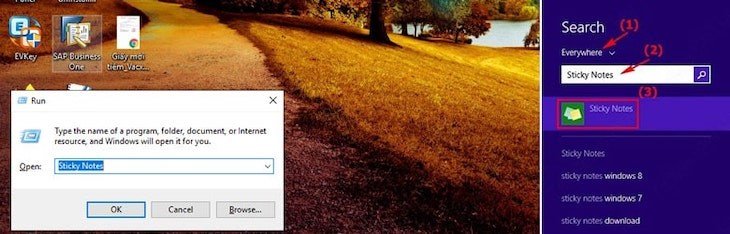 Bạn có thể mở Sticky Notes trên Windowns 8 thoe thứ tự như ảnh
Hướng dẫn chi tiết tạo và quản lý ghi chú trên Windows 10
Windows 10 mang đến một phiên bản Sticky Notes được cải tiến với giao diện hiện đại hơn và một số tính năng mới, giúp việc tạo và quản lý note ghi chú trên máy tính trở nên linh hoạt và mạnh mẽ hơn.
Cách tạo ghi chú mới trên Windows 10
Để tạo một ghi chú mới trên Windows 10, bạn có thể bắt đầu bằng cách nhấp vào biểu tượng tìm kiếm trên thanh Taskbar (thường là biểu tượng kính lúp hoặc ô tìm kiếm Cortana). Tiếp theo, bạn nhập từ khóa “Sticky Notes” vào thanh tìm kiếm. Từ kết quả hiện ra, bạn có thể chọn “New note” để tạo một ghi chú trống ngay lập tức.
Để truy cập Sticky Notes nhanh hơn nữa, bạn có thể ghim ứng dụng vào thanh Taskbar hoặc tạo một Shortcut trên desktop. Để ghim vào Taskbar, sau khi mở Sticky Notes, nhấp chuột phải vào biểu tượng Sticky Notes trên thanh Taskbar và chọn “Pin to taskbar”. Lần sau, bạn chỉ cần một cú nhấp chuột để mở. Việc tạo Shortcut cũng giúp bạn mở ứng dụng nhanh chóng từ màn hình chính, mang lại sự tiện lợi tối đa.
-730×411.jpeg “Các bước tạo ghi chú mới trên Sticky Notes của Windows 10”)
 Ghim Sticky Notes vào thanh taskbar để truy cập nhanh
Tùy chỉnh kích thước bản ghi chú
Việc điều chỉnh kích thước của ghi chú trên Windows 10 cũng rất trực quan. Bạn chỉ cần di chuyển con trỏ chuột tới một góc hoặc cạnh bất kỳ của ghi chú. Khi con trỏ biến thành mũi tên hai chiều, bạn có thể nhấn giữ chuột và điều chỉnh kích thước theo ý muốn. Điều này giúp bạn dễ dàng sắp xếp các ghi chú trên màn hình, tối ưu hóa không gian hiển thị và giữ cho desktop luôn gọn gàng.
-730×411.jpeg “Thao tác điều chỉnh kích thước ghi chú trong Sticky Notes trên Windows 10”)
Cách chèn ảnh vào ghi chú
Một tính năng nổi bật của Sticky Notes trên Windows 10 là khả năng chèn hình ảnh vào ghi chú. Điều này rất hữu ích khi bạn muốn lưu lại một hình ảnh tham khảo, một biểu đồ nhỏ, hoặc bất kỳ nội dung trực quan nào cùng với ghi chú văn bản của mình. Để chèn ảnh, bạn chỉ cần nhấp vào biểu tượng hình ảnh nằm ở góc dưới cùng của ghi chú.
-730×411.jpeg “Biểu tượng chèn hình ảnh trong Sticky Notes trên Windows 10”)
Sau khi nhấp vào biểu tượng hình ảnh, một cửa sổ duyệt tập tin sẽ hiện ra. Bạn có thể chọn ảnh cần chèn từ máy tính của mình và sau đó nhấp vào “Open”. Hình ảnh sẽ ngay lập tức được thêm vào ghi chú, nằm gọn gàng cùng với phần văn bản bạn đã nhập. Tính năng này giúp ghi chú của bạn trở nên đa dạng và giàu thông tin hơn.
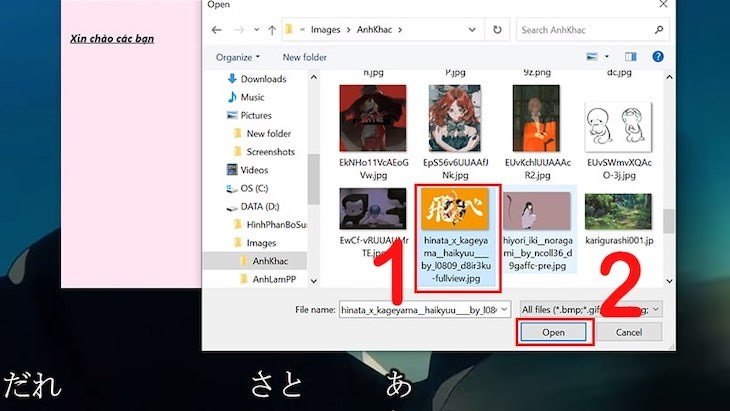 Chọn ảnh để chèn vào ghi chú
Thêm và xóa ghi chú
Để thêm một note ghi chú trên máy tính mới, bạn chỉ cần nhấp vào biểu tượng dấu cộng (+) nằm ở góc trên bên trái của giao diện Sticky Notes. Ngoài ra, bạn cũng có thể sử dụng tổ hợp phím tắt phổ biến Ctrl + N, giúp bạn tạo ghi chú mới một cách cực kỳ nhanh chóng mà không cần di chuyển tay khỏi bàn phím.
Khi không còn cần một ghi chú nào đó, việc xóa nó cũng rất đơn giản. Bạn nhấp vào biểu tượng ba chấm ở góc trên bên phải của ghi chú đó. Một menu tùy chọn sẽ hiện ra, và bạn chỉ cần chọn “Delete note”. Thao tác này sẽ loại bỏ ghi chú khỏi màn hình và danh sách ghi chú của bạn, giúp duy trì sự gọn gàng và ngăn nắp.
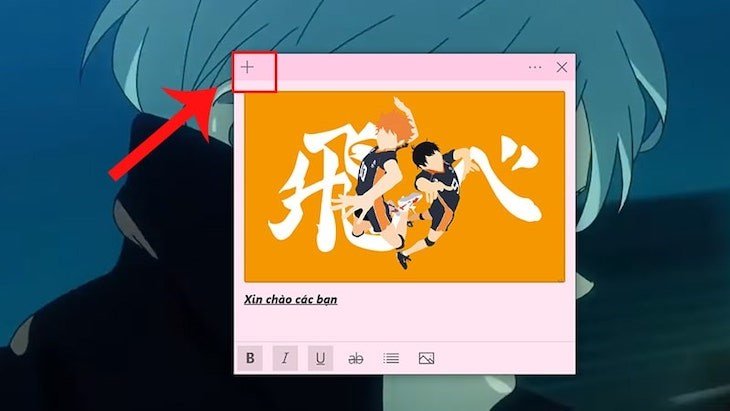 Thêm một ghi chú mới như thao tác trên ảnh hoặc nhấn tổ hợp phím Ctrl + N
 Bấm chọn Delete note để xoá ghi bạn muốn
Cách xem lại toàn bộ danh sách ghi chú
Với Sticky Notes trên Windows 10, bạn có thể dễ dàng xem lại toàn bộ các ghi chú đã tạo. Điều này đặc biệt hữu ích khi bạn có nhiều ghi chú và muốn quản lý chúng một cách tập trung. Để xem danh sách, bạn nhấp vào biểu tượng ba chấm ở góc trên bên phải của bất kỳ ghi chú nào hoặc từ giao diện chính của ứng dụng. Sau đó, chọn “Notes list”.
Một cửa sổ sẽ hiện ra hiển thị toàn bộ danh sách các ghi chú hiện có của bạn. Từ đây, bạn có thể dễ dàng cuộn, tìm kiếm, hoặc nhấp vào bất kỳ ghi chú nào để mở và chỉnh sửa. Tính năng này giúp bạn có cái nhìn tổng quan về tất cả các thông tin đã lưu, đảm bảo bạn không bỏ lỡ bất kỳ điều gì quan trọng.
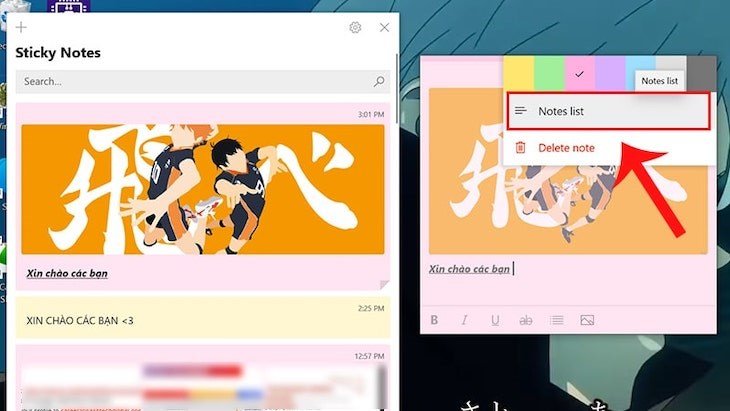 Chọn vào Notes list để xem toàn bộ ghi chú trên máy của bạn
Tối ưu hóa việc sử dụng note ghi chú trên máy tính: Các mẹo và thủ thuật
Để tận dụng tối đa khả năng của Sticky Notes và các công cụ note ghi chú trên máy tính khác, bạn có thể áp dụng một số mẹo và thủ thuật sau. Điều này không chỉ giúp quản lý thông tin hiệu quả hơn mà còn nâng cao trải nghiệm sử dụng máy tính của bạn.
Đầu tiên, hãy ưu tiên sử dụng các ghi chú cho những thông tin thực sự cần thiết và có tính chất tạm thời. Tránh biến desktop thành một “bức tường” đầy các ghi chú không cần thiết. Đối với các ghi chú dài hạn hoặc thông tin mang tính chất tài liệu, hãy cân nhắc sử dụng các ứng dụng quản lý ghi chú chuyên nghiệp hơn như OneNote hoặc Evernote.
Thứ hai, hãy tận dụng tính năng đồng bộ hóa của Sticky Notes trên Windows 10 (thông qua tài khoản Microsoft) để truy cập ghi chú của bạn từ nhiều thiết bị khác nhau, bao gồm điện thoại thông minh. Điều này đảm bảo bạn luôn có thể xem lại và cập nhật ghi chú mọi lúc, mọi nơi, ngay cả khi không ngồi trước máy tính.
Cuối cùng, hãy thường xuyên dọn dẹp các ghi chú cũ hoặc không còn liên quan. Một màn hình desktop gọn gàng sẽ giúp bạn tập trung hơn vào công việc hiện tại. Thỉnh thoảng, bạn cũng nên sao lưu các ghi chú quan trọng nếu có lo ngại về mất dữ liệu.
Việc thành thạo cách tạo và quản lý note ghi chú trên máy tính là một kỹ năng thiết yếu trong môi trường làm việc hiện đại. Ứng dụng Sticky Notes của Windows, với sự đơn giản và hiệu quả, chắc chắn sẽ là một công cụ đắc lực giúp bạn duy trì năng suất và không bỏ lỡ bất kỳ thông tin quan trọng nào. Hy vọng với những hướng dẫn chi tiết từ maytinhgiaphat.vn, bạn có thể dễ dàng áp dụng và tối ưu hóa trải nghiệm ghi chú của mình, biến chiếc máy tính thành một trợ thủ đắc lực trong công việc và cuộc sống.