


Máy In
Cách reset máy in Brother: Hướng dẫn chi tiết, dễ hiểu

Th5
Bạn đang gặp vấn đề với máy in Brother và cần tìm cách reset máy in brother để khắc phục? Việc reset có thể giúp giải quyết nhiều lỗi thường gặp liên quan đến mực hoặc trống drum, khôi phục hoạt động ổn định cho thiết bị. Bài viết này sẽ cung cấp hướng dẫn chi tiết từng bước cho các dòng máy Brother phổ biến, giúp bạn tự thực hiện một cách dễ dàng và hiệu quả ngay tại nhà, đảm bảo máy in của bạn luôn sẵn sàng cho công việc.
Tại sao cần thực hiện cách reset máy in Brother?
Máy in Brother, một thương hiệu nổi tiếng với các sản phẩm chất lượng và độ bền cao, đôi khi cũng gặp phải những sự cố nhỏ trong quá trình sử dụng, đặc biệt là các vấn đề liên quan đến bộ đếm mực hoặc tuổi thọ của trống (drum). Thực hiện cách reset máy in Brother không chỉ là một giải pháp kỹ thuật đơn thuần mà còn mang lại nhiều lợi ích thiết thực. Việc này giúp máy nhận diện chính xác tình trạng mực mới thay hoặc trống mới, từ đó loại bỏ các thông báo lỗi không cần thiết như “Toner Low”, “Replace Drum” dù bạn đã xử lý. Hơn nữa, khôi phục cài đặt cho máy in Brother còn giúp cải thiện chất lượng bản in, đảm bảo màu sắc và độ nét đúng chuẩn, đồng thời góp phần kéo dài tuổi thọ của máy in bằng cách đảm bảo các bộ phận hoạt động trơn tru theo đúng thông số kỹ thuật từ nhà sản xuất.
Tổng hợp các cách reset máy in Brother chi tiết từng dòng máy
Mỗi dòng máy in Brother có thể có quy trình reset hơi khác nhau đôi chút. Dưới đây là hướng dẫn chi tiết cho từng loại cụ thể, giúp bạn dễ dàng áp dụng và khắc phục sự cố cho thiết bị của mình. Việc nắm rõ các thao tác reset máy in Brother sẽ giúp bạn chủ động hơn khi máy gặp lỗi.
Hướng dẫn reset mực máy in Brother
Khi máy in Brother báo lỗi hết mực (Toner Low, Replace Toner, Toner Empty) hoặc sau khi bạn vừa thay hộp mực máy in Brother, việc reset lại bộ đếm mực là cần thiết để máy nhận diện được hộp mực mới và tiếp tục hoạt động bình thường. Quy trình này đảm bảo máy không bị gián đoạn công việc in ấn của bạn, giúp bạn tiếp tục sử dụng máy một cách hiệu quả.
Áp dụng cách reset mực máy in Brother đơn năng HL trắng đen
Đối với dòng máy in Brother HL đơn năng laser trắng đen, quy trình khôi phục cài đặt mực khá đặc thù và yêu cầu thao tác chính xác. Đầu tiên, bạn cần tắt nguồn máy in bằng nút nguồn nhưng lưu ý không rút dây cáp nguồn ra khỏi máy. Tiếp theo, mở nắp phía trước của máy in ra. Sau đó, hãy nhấn và giữ nút “Go” trên thân máy, đồng thời bật lại công tắc nguồn. Giữ nút “Go” cho đến khi bạn quan sát thấy ba đèn Toner, Drum, và Error cùng sáng lên, trong khi đèn Ready tắt đi (quá trình này thường mất khoảng 15 giây), lúc này bạn có thể thả nút “Go” ra. Kế đến, nhấn nút “Go” nhanh hai lần liên tiếp, bạn sẽ thấy các đèn Toner, Drum, và Error tắt. Cuối cùng, nhấn nút “Go” thêm năm lần nữa; lúc này đèn Error sẽ bắt đầu nhấp nháy. Đóng nắp trước của máy in lại và chờ đợi trong giây lát để máy tự khởi động lại và hoàn tất quá trình reset. Hướng dẫn chi tiết cách reset máy in Brother HL-L2366DW đơn sắc trắng đen tại nhà
Quy trình reset mực máy in Brother đơn năng HL Laser màu
Với các model máy in Brother HL laser màu đơn năng, thủ thuật reset mực được thực hiện thông qua các nút bấm và màn hình hiển thị. Trước hết, bạn hãy mở nắp phía trước của máy in, nơi chứa các hộp mực. Tiếp theo, nhấn đồng thời cả hai nút “Secure” và “Cancel” (hoặc “Back” tùy model) trên bảng điều khiển. Thao tác này sẽ làm xuất hiện menu quản lý mực trên màn hình LCD của máy. Sử dụng các phím mũi tên lên hoặc xuống để di chuyển và chọn đúng màu mực mà bạn muốn thực hiện reset (ví dụ: Black, Cyan, Magenta, Yellow). Sau khi đã chọn màu mực, nhấn nút “OK”. Màn hình sẽ hiển thị các tùy chọn, bạn hãy chọn “Reset” và nhấn “OK” một lần nữa để xác nhận. Cuối cùng, đóng nắp trước của máy in lại. Máy sẽ tự động ghi nhận thay đổi và hoàn tất quá trình.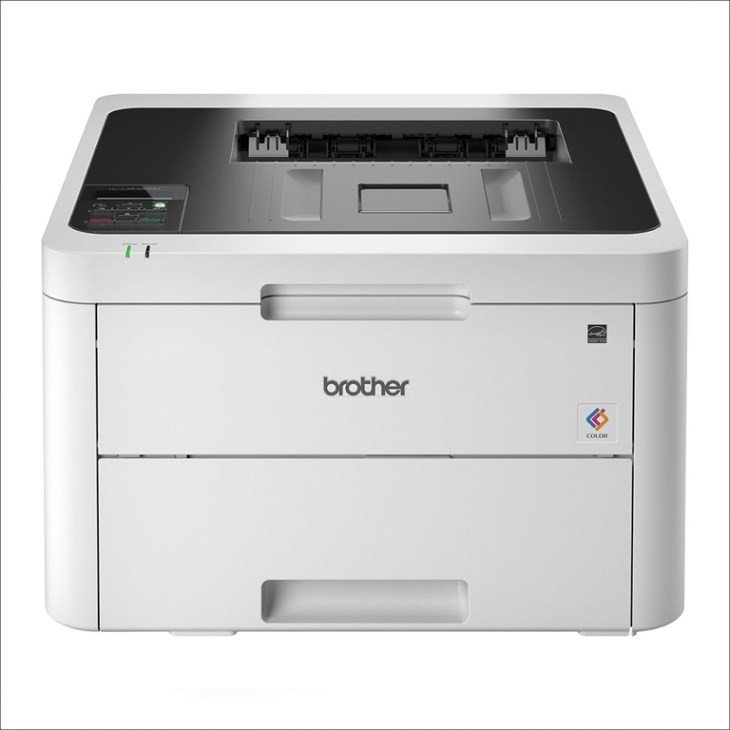 Quy trình reset mực máy in Brother HL Laser màu chuyên nghiệp và hiệu quả
Các bước reset mực máy in Brother đa chức năng DCP trắng đen
Dòng máy in đa chức năng Brother DCP laser trắng đen cũng có quy trình thiết lập lại bộ đếm mực riêng. Đầu tiên, nếu máy đang tắt, hãy bật nguồn cho máy. Sau đó, mở nắp phía trước của máy in, nơi bạn thường thay thế hộp mực. Khi mở nắp, màn hình LCD của máy sẽ hiển thị thông báo “Cover is open” (Nắp đang mở). Lúc này, bạn nhấn và giữ nút “OK” trong khoảng 4 giây. Chờ đến khi màn hình LCD hiển thị thông báo “Replace Drum?” (Thay trống?) thì thả nút “OK” ra. Lưu ý rằng, dù thông báo là “Replace Drum”, chúng ta vẫn đang thực hiện cho mực. Tiếp theo, nhấn giữ nút “START” (Khởi động) trong khoảng 3 giây. Sau đó, sử dụng phím mũi tên lên (▲) để màn hình hiển thị số “01”, rồi nhấn phím mũi tên xuống (▼) để màn hình chuyển sang hiển thị “00”. Nhấn “OK” để xác nhận, màn hình sẽ báo “Accepted” (Đã chấp nhận). Cuối cùng, đóng nắp máy in lại và chờ máy khởi động lại là xong. Máy In Laser Trắng Đen Brother đa năng In scan copy DCP-L2520D thực hiện reset mực
Thực hiện reset mực máy in Brother đa chức năng DCP laser màu
Đối với máy in đa chức năng Brother DCP laser màu, việc xử lý lỗi mực máy in Brother bằng cách reset cũng khá đơn giản. Trước tiên, hãy đảm bảo máy in đã được bật nguồn, sau đó mở nắp phía trước của máy. Khi màn hình LCD hiển thị thông báo “Cover is open” (Nắp đang mở) hoặc tương tự, bạn hãy nhấn nút “Clear/Back” (Xóa/Quay lại) trên bảng điều khiển. Thao tác này sẽ làm xuất hiện menu Reset mực trên màn hình. Sử dụng các phím mũi tên lên hoặc xuống để tìm và chọn màu mực cụ thể mà bạn cần reset (ví dụ K.TNR-STD cho mực đen tiêu chuẩn, C.TNR-HC cho mực xanh năng suất cao). Các ký hiệu thường gặp bao gồm: K (Black – Đen), C (Cyan – Xanh lơ), M (Magenta – Đỏ tươi), Y (Yellow – Vàng), S hoặc STD (Standard Capacity Cartridge – Hộp mực dung lượng tiêu chuẩn), H hoặc HC (High Capacity Cartridge – Hộp mực dung lượng cao). Sau khi chọn đúng màu mực, nhấn “OK” để xác nhận. Màn hình sẽ yêu cầu xác nhận reset, bạn chọn “Reset” hoặc phím mũi tên lên (▲). Cuối cùng, đóng nắp máy in lại. Thao tác reset mực trên máy in phun màu đa năng Brother DCP-T520W
Cách reset mực máy in Brother đa chức năng MFC Trắng đen
Với dòng máy in đa chức năng Brother MFC trắng đen, việc khôi phục bộ đếm mực được thực hiện thông qua menu cài đặt của máy. Đầu tiên, bạn nhấn nút “MENU” trên bảng điều khiển của máy in. Sử dụng các phím mũi tên (lên/xuống) để di chuyển qua các mục menu, tìm đến mục “Machine Info” (Thông tin máy) và nhấn nút “OK” để chọn. Tiếp tục sử dụng phím mũi tên để tìm đến mục “Reset Drum” (Đặt lại trống). Tại đây, mặc dù mục tiêu là reset mực, một số dòng MFC trắng đen tích hợp tùy chọn này chung hoặc quy trình tương tự. Hãy nhấn và giữ nút “OK” trong vài giây. Khi màn hình hiển thị thông báo dạng “Reset Drum Reset ▲ Exit ▼” (Đặt lại Trống: Reset ▲ Thoát ▼), bạn hãy nhanh chóng nhấn các phím số theo thứ tự: phím sao (), rồi phím số 1, rồi lại phím số 1 (11). Màn hình sẽ hiển thị thông báo “Accepted” (Đã chấp nhận). Sau khi hoàn tất, hãy tắt máy in, chờ vài giây rồi bật lại để máy áp dụng thay đổi.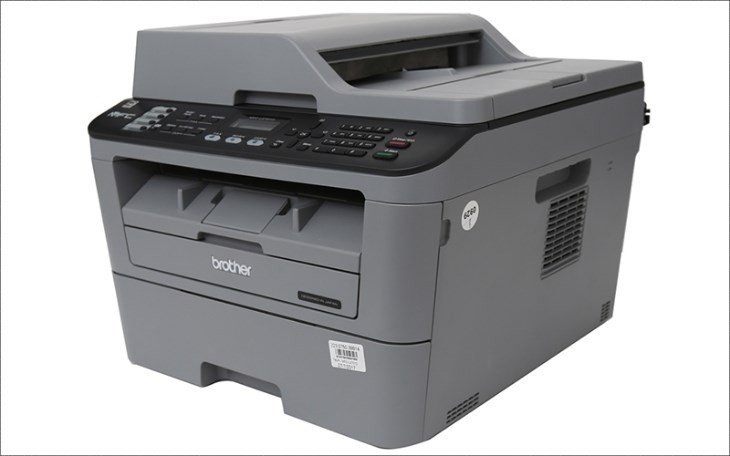 Các bước reset mực cho dòng máy in Brother MFC trắng đen đa năng
Hướng dẫn reset mực máy in Brother đa chức năng MFC Laser màu
Đối với các máy in Brother MFC laser màu đa chức năng, cách reset máy in Brother khi gặp vấn đề về mực thường liên quan đến việc truy cập một menu ẩn. Đầu tiên, hãy nhấn nút “Home” (Trang chủ) trên màn hình cảm ứng hoặc bảng điều khiển của máy in để quay về màn hình chính. Sau đó, chọn biểu tượng hoặc chức năng “Fax” (ngay cả khi bạn không sử dụng fax). Quan trọng là bạn cần ghi nhớ vị trí của nút sao () trên bàn phím số cảm ứng hoặc vật lý (thường là ở góc dưới bên trái). Tiếp theo, mở nắp phía trước của máy in (nắp dùng để thay mực). Ngay khi mở nắp, hãy nhấn và giữ nút sao () đã ghi nhớ ở bước trước trong khoảng 5 giây. Màn hình sẽ hiển thị menu reset mực. Lúc này, bạn có thể chọn màu mực cần reset (ví dụ: K-Toner_S cho mực đen tiêu chuẩn). Sau khi chọn màu mực, nhấn “Yes” (Có) để xác nhận và bắt đầu quá trình reset cho màu đó. Lặp lại thao tác chọn màu và nhấn “Yes” cho tất cả các màu mực khác mà bạn muốn reset. Cuối cùng, đóng nắp máy in lại và máy sẽ sẵn sàng hoạt động. Reset mực máy in đa chức năng Brother MFC Laser màu một cách dễ dàng
Hướng dẫn reset Drum máy in Brother
Trống (Drum Unit) là một bộ phận quan trọng trong máy in laser Brother, có tuổi thọ nhất định. Sau khi thay trống mới hoặc khi máy báo lỗi liên quan đến trống (Replace Drum, Drum End Soon), bạn cần thực hiện reset Drum máy in Brother để máy ghi nhận trống mới và xóa bỏ cảnh báo. Đây là một phần không thể thiếu trong việc bảo trì máy in Brother.
Các bước reset drum máy in Brother HL trắng đen
Đối với máy in Brother dòng HL laser trắng đen (thường là các model có màn hình LCD), việc khôi phục bộ đếm trống khá trực tiếp. Đầu tiên, hãy đảm bảo máy in đang được bật nguồn. Sau đó, mở nắp phía trước của máy in ra. Tiếp theo, nhấn và giữ nút “OK” (hoặc “Go” tùy model) trong khoảng 2 giây. Màn hình LCD sẽ hiển thị thông báo “Drum Unit” (Cụm trống) hoặc một tùy chọn tương tự. Tiếp tục nhấn nút “OK” một lần nữa để xác nhận lựa chọn này. Lúc này, bạn sẽ thấy các tùy chọn liên quan đến trống, hãy sử dụng phím mũi tên lên (▲) để di chuyển và chọn mục “Reset” (Đặt lại). Máy sẽ yêu cầu xác nhận việc reset trống, hãy chọn để thực hiện. Sau khi quá trình hoàn tất, hãy đóng nắp trước của máy in lại. Máy sẽ tự động nhận diện trống mới và xóa cảnh báo. Cụm drum máy in Brother HL trắng đen và quy trình reset đơn giản
Quy trình reset drum máy in Brother HL laser màu
Với dòng máy in Brother HL laser màu, quy trình reset bộ đếm Drum có thể hơi khác một chút và thường sử dụng kết hợp các phím bấm. Đầu tiên, hãy đảm bảo máy in đang bật. Nhấn đồng thời cả hai phím “Go” và phím mũi tên lên (▲) trên bảng điều khiển của máy in. Thao tác này sẽ đưa bạn vào một menu dịch vụ hoặc cài đặt nâng cao. Sử dụng các phím mũi tên lên (▲) hoặc xuống (▼) để di chuyển qua các mục cho đến khi bạn tìm thấy “Drum Unit” (Cụm trống) hoặc một tùy chọn tương tự, sau đó nhấn “OK” để chọn. Tiếp theo, bạn cần chọn màu của cụm trống mà bạn muốn reset (ví dụ: DR-BK cho trống đen, DR-CY cho trống xanh, v.v., tùy theo cấu tạo máy của bạn hỗ trợ trống màu riêng lẻ hay cụm trống chung). Sử dụng phím mũi tên lên hoặc xuống để chọn đúng màu trống, sau đó nhấn “OK”. Cuối cùng, để reset bộ đếm cho trống đã chọn, hãy nhấn phím mũi tên lên (▲) một lần nữa. Máy sẽ xác nhận việc reset và bạn có thể thoát khỏi menu.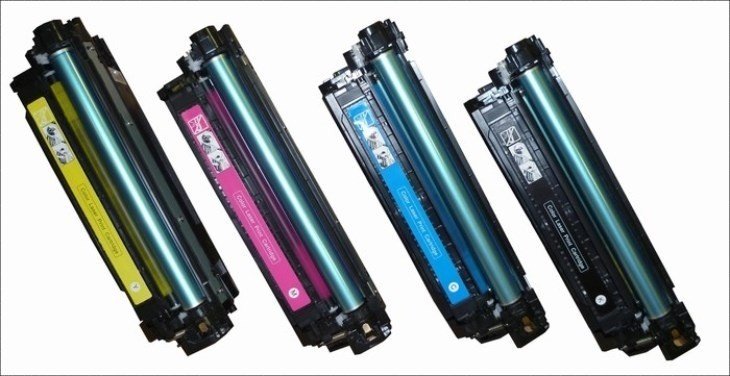 Hướng dẫn reset drum cho máy in Brother HL laser màu hiệu quả
Áp dụng cách reset drum máy in Brother MFC, DCP trắng đen
Đối với các dòng máy in đa chức năng Brother MFC (có fax) và DCP (không fax) laser trắng đen, thao tác đặt lại bộ đếm trống thường được thực hiện khi máy đang báo lỗi liên quan đến trống. Trước tiên, hãy mở nắp phía trước của máy in ra, nơi bạn tiếp cận hộp mực và cụm trống. Ngay sau khi mở nắp, hãy nhấn nút “Clear” hoặc “Clear/Back” (Xóa/Quay lại) trên bảng điều khiển. Màn hình LCD sẽ hiển thị một câu hỏi xác nhận, ví dụ như “Replace Drum?” (Thay trống?). Lúc này, bạn cần lựa chọn để xác nhận việc reset. Nếu máy in của bạn có chức năng FAX (thường là dòng MFC), hãy nhấn phím số “1” trên bàn phím. Nếu máy in của bạn không có chức năng FAX (thường là dòng DCP), hãy nhấn phím mũi tên lên (▲). Sau khi bạn thực hiện lựa chọn, màn hình LCD sẽ hiển thị thông báo “Accepted” (Đã chấp nhận) hoặc một thông báo tương tự. Lúc này, bạn chỉ cần đóng nắp trước của máy in lại là hoàn tất quá trình reset trống. Reset drum trên các dòng máy in Brother MFC và DCP trắng đen nhanh chóng
Một số lưu ý quan trọng khi thực hiện cách reset máy in Brother
Việc reset máy in Brother có thể giải quyết nhiều vấn đề, nhưng để đảm bảo quá trình diễn ra suôn sẻ và an toàn cho thiết bị, bạn cần lưu ý một số điểm quan trọng. Thứ nhất, hãy chắc chắn rằng bạn đã xác định đúng model máy in của mình và làm theo hướng dẫn cụ thể cho dòng máy đó, vì các bước có thể khác nhau đáng kể. Thứ hai, trong quá trình thao tác các nút bấm, hãy thực hiện một cách cẩn thận, không nhấn quá mạnh hoặc giữ nút quá lâu nếu không được hướng dẫn, để tránh gây ra lỗi không mong muốn. Cuối cùng, nếu bạn đã thử các cách reset máy in brother được hướng dẫn mà vẫn không khắc phục được sự cố, hoặc bạn không tự tin vào khả năng kỹ thuật của mình, đừng ngần ngại liên hệ với các trung tâm bảo hành hoặc dịch vụ sửa chữa máy in chuyên nghiệp như maytinhgiaphat.vn để được hỗ trợ kịp thời và chính xác. Việc này giúp tránh những hỏng hóc nghiêm trọng hơn có thể xảy ra do thao tác sai.
Nắm vững các cách reset máy in Brother cho cả mực và trống drum là một kỹ năng hữu ích, giúp bạn chủ động hơn trong việc duy trì hoạt động ổn định và hiệu quả cho thiết bị in ấn của mình. Bằng cách làm theo những hướng dẫn chi tiết đã được cung cấp, bạn có thể tự mình khắc phục các lỗi thông báo phổ biến, đảm bảo chất lượng bản in luôn tốt nhất và kéo dài tuổi thọ cho chiếc máy in Brother yêu quý. Hãy nhớ thực hiện cẩn thận và đúng quy trình cho từng dòng máy cụ thể.