


Máy In
Cách reset máy in Brother MFC 7340 đơn giản, hiệu quả

Th5
Máy in Brother MFC 7340 là một thiết bị đa năng bền bỉ, được nhiều người dùng Việt Nam ưa chuộng. Tuy nhiên, trong quá trình sử dụng, đôi khi bạn sẽ gặp phải tình trạng máy báo lỗi mực hoặc không nhận diện hộp mực mới sau khi nạp, đòi hỏi phải thực hiện reset. Nếu bạn đang tìm kiếm cách reset máy in Brother MFC 7340 một cách chính xác và dễ thực hiện, bài viết này sẽ cung cấp hướng dẫn toàn diện. Về cơ bản, quy trình này thường liên quan đến việc điều chỉnh cơ cấu bánh răng trên hộp mực hoặc can thiệp vào cảm biến nhận diện mực, giúp máy hoạt động trở lại bình thường.
Tại sao cần thực hiện cách reset máy in Brother MFC 7340?
Dòng máy in Brother MFC 7340, dù đã ra mắt một thời gian, vẫn được nhiều người dùng văn phòng và gia đình tại Việt Nam tin dùng nhờ sự bền bỉ và đa năng của nó. Đây là một trong những model máy in laser đen trắng đa chức năng (in, copy, scan, fax) nổi bật của Brother, sử dụng hộp mực Brother TN-2310 phổ biến. Tuy nhiên, một trong những vấn đề thường gặp là máy báo lỗi “Toner Low”, “Replace Toner”, “Toner Ended” hoặc đèn Toner nhấp nháy ngay cả khi bạn vừa nạp đầy mực hoặc thay hộp mực mới. Nguyên nhân chính là do máy không tự động nhận diện được trạng thái mới của hộp mực. Do đó, việc tìm hiểu và áp dụng cách reset máy in Brother MFC 7340 là cần thiết để máy có thể tiếp tục hoạt động, đảm bảo công việc in ấn không bị gián đoạn.
Việc khôi phục cài đặt gốc máy in Brother liên quan đến bộ đếm mực giúp máy nhận diện lại hộp mực như mới, từ đó xóa bỏ các thông báo lỗi và cho phép bạn tiếp tục in ấn. Đây là một thủ thuật hữu ích, giúp tiết kiệm chi phí thay vì phải mua hộp mực mới hoàn toàn mỗi khi máy báo lỗi.
Chuẩn bị cần thiết trước khi tiến hành reset máy in Brother
Trước khi bắt tay vào việc reset máy in Brother MFC 7340, bạn cần chuẩn bị một vài dụng cụ đơn giản và đảm bảo môi trường làm việc phù hợp. Hãy chuẩn bị một chiếc tuốc nơ vít bake (4 cạnh) nhỏ để tháo ốc trên hộp mực nếu bạn chọn phương pháp reset bằng bánh răng. Một chiếc kìm mỏ nhọn nhỏ có thể hữu ích để gắp các chi tiết nhỏ nếu cần. Ngoài ra, hãy chuẩn bị một khăn sạch, khô để lau bụi bẩn hoặc mực rơi vãi (nếu có) trong quá trình thao tác.
Quan trọng nhất là bạn cần mở nắp trước của máy in Brother MFC 7340, nơi chứa cụm trống mực. Cẩn thận kéo toàn bộ cụm trống mực (Drum unit) cùng với hộp mực (Toner cartridge) đang gắn bên trong ra khỏi máy. Đặt cụm này lên một mặt phẳng sạch sẽ.
 Cụm trống mực máy in Brother MFC 7340 và thao tác tháo rời hộp mực
Xem Thêm Bài Viết:
- Khám phá ngay: <strong>Cách bấm bất phương trình trên máy tính Casio 570VN</strong> Plus thần tốc!
- Cách in 2 mặt từ máy tính ra máy photo
- Tải Phần Mềm Camera IMOU Life Cho Máy Tính PC/Laptop
- Phụ tùng Máy In Offset: Chọn Lựa Chất Lượng
- Hình Nền Máy Tính Thiên Nhiên: Nâng Tầm Không Gian Làm Việc
Sau khi đã lấy cụm trống mực ra, bạn cần tách hộp mực ra khỏi cụm trống. Thao tác này khá đơn giản, chỉ cần nhấn vào lẫy khóa màu xanh lá cây (hoặc màu khác tùy phiên bản) trên cụm trống và nhẹ nhàng nhấc hộp mực ra. Bây giờ bạn đã sẵn sàng để thực hiện các bước hướng dẫn reset máy in cụ thể.
Các phương pháp reset máy in Brother MFC 7340 chi tiết
Có hai phương pháp chính và phổ biến để thực hiện cách reset máy in Brother MFC 7340 cũng như các model tương tự như Brother HL-2140 hay DCP-7040. Mỗi cách có ưu nhược điểm riêng, bạn có thể lựa chọn phương pháp phù hợp nhất với mình.
Phương pháp 1: Reset bằng cách che cảm biến nhận diện mực trên hộp mực
Đây là một giải pháp tình thế, khá đơn giản và nhanh chóng để “đánh lừa” cảm biến của máy in. Trên thân hộp mực Brother TN-2310 có một mắt đọc nhỏ trong suốt hình tròn. Cảm biến laser bên trong máy in sẽ chiếu qua mắt đọc này để ước lượng lượng mực còn lại.
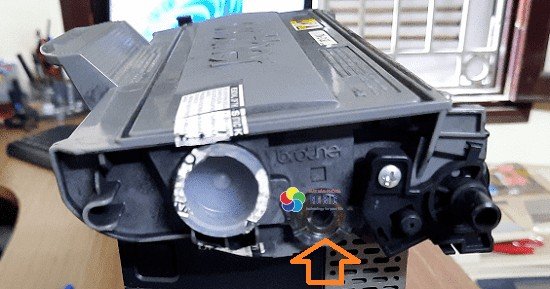 Che cảm biến trên hộp mực Brother TN-2310 để reset máy in MFC 7340
Để thực hiện cách reset máy in Brother MFC 7340 theo phương pháp này, bạn chỉ cần sử dụng một miếng băng dính đen nhỏ, không xuyên sáng, dán kín lên mắt đọc trong suốt này. Việc này sẽ làm cho máy in luôn nhận diện rằng hộp mực đang đầy, từ đó bỏ qua thông báo lỗi mực. Sau khi dán băng dính, bạn lắp lại hộp mực vào cụm trống, rồi lắp cụm trống mực vào máy in. Đóng nắp máy và đợi máy khởi động lại. Tuy nhiên, cần lưu ý rằng đây chỉ là giải pháp tạm thời và có thể khiến bạn không kiểm soát được lượng mực thực tế, dẫn đến hết mực đột ngột.
Phương pháp 2: Reset bằng cách xoay bánh răng trên hộp mực (Phương pháp được khuyến nghị)
Phương pháp này được coi là cách reset mực máy in Brother chuẩn hơn và mang lại hiệu quả lâu dài. Nó tác động trực tiếp vào cơ cấu cơ khí của hộp mực để báo cho máy biết rằng một chu kỳ mực mới đã bắt đầu.
Đầu tiên, bạn cần xác định vị trí nắp che cụm bánh răng trên hộp mực TN-2310. Nó thường nằm ở phía đối diện với đầu có trục lăn từ. Sử dụng tuốc nơ vít đã chuẩn bị, tháo 2 con vít cố định nắp che này.
 Vị trí ban đầu của bánh răng reset trên hộp mực Brother MFC 7340
Sau khi tháo nắp, bạn sẽ thấy một cụm bánh răng. Hãy chú ý đến một bánh răng bán nguyệt đặc biệt, đó chính là bánh răng reset. Trước khi reset, bánh răng này sẽ ở một vị trí nhất định (thường là chỉ về phía một cạnh của hộp mực). Để thực hiện cách reset máy in Brother MFC 7340, bạn cần cẩn thận nhấc nhẹ bánh răng này ra và xoay nó ngược chiều kim đồng hồ khoảng 90 độ hoặc 180 độ (tùy thuộc vào thiết kế cụ thể của đời hộp mực, thường là đến vị trí kịch một cạnh khác của nắp hộp mực như hình minh họa dưới). Mục tiêu là đưa phần vấu của bánh răng reset vào một vị trí mới để khi lắp vào máy, nó sẽ kích hoạt công tắc báo mực mới.
 Vị trí bánh răng reset hộp mực Brother MFC 7340 sau khi đã xoay đúng
Sau khi đã xoay bánh răng reset về đúng vị trí mới, hãy lắp lại nắp che cụm bánh răng và vặn chặt 2 con vít. Tiếp theo, lắp hộp mực đã reset vào lại cụm trống, sau đó lắp toàn bộ cụm trống mực vào máy in. Đóng nắp máy in lại và đợi khoảng 15-30 giây để máy khởi động và nhận diện. Nếu thành công, các thông báo lỗi mực sẽ biến mất và máy sẵn sàng hoạt động.
Những lưu ý quan trọng khi tự thực hiện cách reset máy in Brother MFC 7340
Khi tự mình thực hiện các thao tác sửa lỗi máy in Brother liên quan đến việc reset mực, bạn cần hết sức cẩn thận để tránh làm hỏng các linh kiện. Hãy đảm bảo rằng bạn đã đặt bánh răng reset vào đúng vị trí theo hướng dẫn, vì nếu sai vị trí, máy có thể không nhận diện được hoặc thậm chí gây kẹt cơ. Trong quá trình tháo lắp, hãy nhẹ nhàng và không dùng lực quá mạnh.
Nếu sau khi đã thử cả hai cách reset máy in Brother MFC 7340 mà máy vẫn báo lỗi, có thể vấn đề không nằm ở bộ đếm mực mà do các nguyên nhân khác như cụm trống đã hết tuổi thọ, cảm biến trên máy bị hỏng, hoặc lỗi phần mềm phức tạp hơn. Lúc này, việc tìm đến sự hỗ trợ từ các kỹ thuật viên chuyên nghiệp là điều cần thiết. Nếu bạn ở Hà Nội và cần hỗ trợ, các đơn vị uy tín như maytinhgiaphat.vn có thể cung cấp dịch vụ kiểm tra và sửa chữa chuyên sâu. Đừng ngần ngại liên hệ với họ qua số điện thoại 0986563332 hoặc đến trực tiếp địa chỉ 64 Trần Quốc Vượng, Dịch Vọng Hậu, Cầu Giấy để được tư vấn.
Việc hiểu rõ và thực hiện đúng cách reset máy in Brother MFC 7340 không chỉ giúp bạn khắc phục nhanh chóng các sự cố liên quan đến mực in mà còn tiết kiệm được chi phí không nhỏ. Với hai phương pháp đã được trình bày chi tiết, từ việc che cảm biến đơn giản đến việc xoay bánh răng trên hộp mực một cách cơ học, bạn hoàn toàn có thể tự xử lý tình huống máy báo lỗi mực. Hãy nhớ thực hiện cẩn thận từng bước để đảm bảo chiếc máy in Brother MFC 7340 của bạn hoạt động trơn tru, phục vụ hiệu quả cho công việc in ấn hàng ngày.