


Máy In
Cách reset máy in Brother MFC 7360 đơn giản tại nhà
Th5
Máy in Brother MFC 7360 của bạn đột nhiên báo lỗi mực hoặc drum khiến công việc bị gián đoạn? Đừng lo lắng, việc tìm hiểu cách reset máy in brother mfc 7360 có thể giúp bạn giải quyết nhanh chóng vấn đề này. Bài viết này sẽ cung cấp hướng dẫn chi tiết, dễ hiểu để bạn có thể tự đặt lại bộ đếm cho cả mực (toner) và trống (drum) của máy in Brother MFC 7360 ngay tại nhà, giúp máy hoạt động trở lại bình thường mà không cần chờ đợi kỹ thuật viên.
Tại sao cần thực hiện reset máy in Brother MFC 7360?
Máy in Brother MFC 7360, giống như nhiều dòng máy in laser khác, được trang bị một bộ đếm số trang in cho cả hộp mực và cụm trống. Khi bộ đếm này đạt đến một ngưỡng nhất định do nhà sản xuất thiết lập, máy sẽ hiển thị thông báo yêu cầu thay thế linh kiện, ngay cả khi thực tế chúng vẫn còn có thể sử dụng được. Việc reset máy in Brother MFC 7360 chính là thao tác khôi phục cài đặt lại bộ đếm này về mức ban đầu.
Đối với hộp mực TN 2280, thường có tuổi thọ khoảng 2.600 trang in, máy sẽ báo lỗi như “Replace Toner” (Thay mực) hoặc “Toner Low” (Mực yếu). Thực hiện reset mực Brother MFC 7360 sau khi nạp mực hoặc khi máy báo lỗi sớm sẽ giúp bạn tận dụng tối đa lượng mực còn lại, tiết kiệm chi phí. Dòng máy Brother MFC 7360 được nhiều người dùng đánh giá cao về độ bền và hiệu suất, tuy nhiên, việc nắm rõ thao tác reset là cần thiết để tối ưu hóa quá trình sử dụng.
Tương tự, cụm drum DR 2255 có tuổi thọ khoảng 12.000 bản in. Khi đến giới hạn, máy sẽ hiển thị “Replace Drum” (Thay trống) hoặc “Drum End Soon” (Trống sắp hết). Nếu chất lượng bản in vẫn còn tốt, việc reset drum Brother MFC 7360 cho phép bạn tiếp tục sử dụng trống thêm một thời gian nữa.
Hướng dẫn chi tiết cách reset mực máy in Brother MFC 7360
Khi máy in của bạn gặp sự cố liên quan đến mực, việc đầu tiên cần làm là xác định đúng lỗi và sau đó thực hiện cách reset mực máy in Brother MFC 7360 theo các bước dưới đây.
Nhận biết dấu hiệu cần reset mực
Trước khi tiến hành reset mực Brother MFC 7360, bạn cần chú ý đến các thông báo lỗi hiển thị trên màn hình LCD của máy in hoặc trên máy tính. Các dấu hiệu phổ biến bao gồm: “Replace Toner” (Thay thế hộp mực), “Toner Ended” (Hết mực), hoặc “Toner Low” (Mực yếu). Lưu ý rằng, nếu máy báo lỗi “No toner” (Không có hộp mực), nguyên nhân có thể do lắp đặt sai hoặc lỗi phần cứng, và cách reset máy in brother mfc 7360 này có thể không áp dụng được.
Xem Thêm Bài Viết:
- Cách Tải Phim Netflix Trên Máy Tính Đơn Giản Và Hiệu Quả Nhất
- Bán máy in 3D cũ: Chọn nơi mua đáng tin cậy
- Phần Mềm Webcam Cho Máy Tính: Lựa Chọn Tối Ưu
- Cách Lưu Gmail Về Máy Tính Nhanh Chóng, Đơn Giản
- Build Máy Tính Chơi Game Giá Rẻ: Hướng Dẫn Tối Ưu Cho Mọi Game Thủ
Các bước thực hiện reset mực Brother MFC 7360
Quy trình đặt lại bộ đếm mực cho máy in Brother MFC 7360 khá đơn giản, bạn chỉ cần làm theo các bước sau:
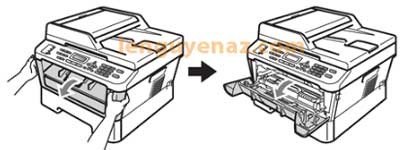
- Mở nắp trước của máy in: Đây là nắp dùng để bạn lấy hộp mực và cụm drum ra. Hãy đảm bảo máy in đang được bật nguồn.
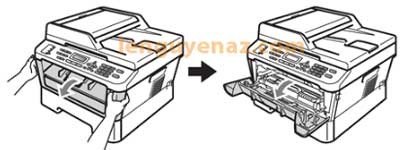 Thao tác mở nắp trước máy in Brother MFC 7360 để chuẩn bị reset mực
 - Thao tác trên bảng điều khiển: Sau khi mở nắp, màn hình LCD của máy in sẽ hiển thị thông báo “Front cover open” (Nắp trước đang mở). Lúc này, bạn nhấn nút “Clear” (Xóa) hoặc “Clear/Back” (Xóa/Quay lại) trên bảng điều khiển. Màn hình sẽ tiếp tục hiển thị một thông báo khác, thường là “REPLACE DRUM? 1. Yes 2. No” (THAY TRỐNG? 1. Có 2. Không).
- Nhập mã reset đặc biệt: Đây là bước quan trọng nhất. Thay vì chọn 1 (Yes) hoặc 2 (No) theo thông báo trên, bạn hãy nhấn tổ hợp phím
00(phím sao, sau đó là hai lần phím số không) trên bàn phím số của máy in. - Xác nhận và hoàn tất: Sau khi nhấn
00, nếu thao tác thành công, màn hình LCD sẽ hiển thị chữ “Accepted” (Đã chấp nhận) hoặc một thông báo tương tự. Bây giờ, bạn chỉ cần nhấn nút “OK” (nếu có yêu cầu) và đóng nắp trước của máy in lại. Máy sẽ tự động khôi phục cài đặt bộ đếm mực.
Lưu ý quan trọng khi reset mực
Để đảm bảo quá trình reset mực máy in Brother MFC 7360 thành công, bạn cần thực hiện đúng thứ tự các bước và nhấn chính xác các phím yêu cầu. Phương pháp này không chỉ áp dụng cho model Brother MFC 7360 mà còn tương thích với một số dòng máy in Brother đa chức năng khác sử dụng chung hộp mực TN-2280, ví dụ như Brother MFC-7470D hay MFC-7860DW. Việc này giúp bạn chủ động hơn trong việc sửa lỗi máy in Brother MFC 7360 liên quan đến bộ đếm mực.
Hướng dẫn chi tiết cách reset drum máy in Brother MFC 7360
Bên cạnh việc reset mực, bạn cũng cần biết cách reset drum máy in Brother MFC 7360 khi máy báo lỗi liên quan đến cụm trống. Quy trình này cũng không quá phức tạp.
Khi nào cần reset drum Brother MFC 7360?
Thông thường, sau khi máy in Brother MFC 7360 đã in được một số lượng trang đáng kể (khoảng 12.000 trang đối với cụm drum DR 2255 theo tiêu chuẩn), màn hình LCD sẽ hiển thị các thông báo như “Replace Drum” (Thay thế trống) hoặc “Drum End Soon” (Trống sắp hết tuổi thọ). Nếu tại thời điểm này, chất lượng các bản in của bạn vẫn còn rõ nét, chưa có dấu hiệu mờ hay sọc, thì việc reset drum Brother MFC 7360 sẽ giúp bạn tiếp tục sử dụng cụm trống đó thêm một thời gian nữa.
Các bước thực hiện reset drum Brother MFC 7360
Các bước để đặt lại bộ đếm trống cho máy Brother MFC 7360 như sau:
- Mở nắp trước của máy in: Tương tự như khi reset mực, bạn cần mở nắp cửa phía trước của máy in, nơi chứa cụm drum và hộp mực. Hãy đảm bảo máy in vẫn đang được bật.
- Thao tác trên bảng điều khiển: Khi nắp được mở, màn hình LCD sẽ hiển thị “Front cover open”. Tiếp theo, bạn nhấn nút “Clear” (Xóa) hoặc “Clear/Back” (Xóa/Quay lại) trên bảng điều khiển của máy.
- Xác nhận reset drum: Lúc này, màn hình LCD sẽ hiển thị thông báo “REPLACE DRUM? 1. Yes 2. No” (THAY TRỐNG? 1. Có 2. Không). Để xác nhận việc reset drum, bạn nhấn phím số “1” (Yes) trên bàn phím.
- Hoàn tất quá trình: Sau khi nhấn phím “1”, màn hình sẽ hiển thị “Accepted” (Đã chấp nhận). Bây giờ, bạn chỉ cần đóng nắp trước của máy in lại. Máy sẽ tự động khôi phục cài đặt lại bộ đếm của cụm trống về trạng thái ban đầu.
Xử lý một số lỗi drum thường gặp khác trên Brother MFC 7360
Ngoài các thông báo yêu cầu reset do hết bộ đếm, đôi khi máy in Brother MFC 7360 có thể gặp phải các lỗi nghiêm trọng hơn liên quan đến cụm drum như “Drum Error” (Lỗi trống) hoặc “Drum Stop” (Trống dừng).
Lỗi “Drum Error” hoặc “Drum Stop”: Nguyên nhân và cách khắc phục
Thông báo “Drum Error” hoặc “Drum Stop” thường chỉ ra sự cố với chính cụm drum chứ không đơn thuần là do bộ đếm. Nguyên nhân có thể do dây cao áp (corona wire) bị bẩn hoặc cụm drum đã thực sự hỏng.
Trước khi quyết định thay thế cụm drum DR 2255 mới, bạn có thể thử các bước sau để sửa lỗi máy in Brother MFC 7360:
- Mở nắp máy và lấy cụm drum mực ra: Kéo nhẹ cụm drum và hộp mực ra khỏi máy in.
- Vệ sinh dây cao áp: Trên cụm drum DR 2255, bạn sẽ thấy một tab nhựa nhỏ màu xanh lá cây. Hãy nhẹ nhàng trượt tab này qua lại vài lần dọc theo rãnh của nó. Thao tác này giúp làm sạch dây cao áp bên trong cụm drum.
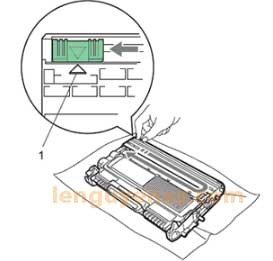 Vệ sinh dây cao áp trên cụm drum DR 2255 của máy in Brother MFC 7360
 - Lắp lại và kiểm tra: Sau khi vệ sinh, hãy lắp cụm drum mực trở lại vào máy in và đóng nắp. Kiểm tra xem thông báo lỗi đã biến mất hay chưa.
Nếu sau khi vệ sinh mà lỗi “Drum Error” hoặc “Drum Stop” vẫn còn, rất có thể phần cao áp của cụm drum đã bị hỏng và bạn cần thay thế một cụm drum mới. Trong trường hợp này, bạn có thể tìm mua linh kiện hoặc nhận tư vấn từ các đơn vị cung cấp dịch vụ máy in uy tín như maytinhgiaphat.vn để đảm bảo chất lượng.
Việc nắm vững cách reset máy in brother mfc 7360 cho cả mực và drum, cũng như biết cách xử lý một số lỗi cơ bản, sẽ giúp bạn chủ động hơn trong quá trình sử dụng thiết bị. Các thao tác này không chỉ giúp tiết kiệm chi phí sửa chữa, thay thế linh kiện mà còn đảm bảo máy in của bạn luôn hoạt động ổn định, phục vụ tốt cho công việc in ấn hàng ngày. Chúc bạn thực hiện thành công!