


Máy Tính
Cách Sao Chép Trên Máy Tính MacBook Đơn Giản, Hiệu Quả

Th8
Thao tác sao chép và dán là những kỹ năng cơ bản nhưng vô cùng thiết yếu đối với bất kỳ người dùng máy tính nào, đặc biệt là trên các thiết bị Mac. Việc nắm vững cách sao chép trên máy tính MacBook không chỉ giúp bạn xử lý văn bản, hình ảnh hay tập tin nhanh chóng hơn mà còn tối ưu hóa quy trình làm việc hàng ngày. Bài viết này sẽ hướng dẫn chi tiết từ các phím tắt quen thuộc đến những mẹo hữu ích, đảm bảo bạn có thể thao tác chuyên nghiệp và hiệu quả trên chiếc MacBook của mình. Đây là cẩm nang không thể thiếu cho những ai muốn nâng cao năng suất khi làm việc trên hệ điều hành macOS.
Clipboard: Vùng Nhớ Tạm Thời Đắc Lực Trên macOS
Khi bạn thực hiện các thao tác như sao chép (copy) hoặc cắt (cut) bất kỳ dữ liệu nào – dù là đoạn văn bản, hình ảnh, liên kết, hay tệp tin – thông tin đó sẽ ngay lập tức được lưu trữ tạm thời vào một vùng nhớ đặc biệt gọi là Clipboard. Vùng nhớ này đóng vai trò như một “bảng kẹp” kỹ thuật số, chờ đợi để được dán vào một vị trí khác mà bạn mong muốn.
 Clipboard là một vùng nhớ đặc biệt cho phép lưu tạm thời thông tin
Trên các phiên bản hệ điều hành macOS hiện đại, dù không có tính năng “Clipboard History” nổi bật như Windows (truy cập bằng Win + V), nhưng macOS vẫn cho phép các ứng dụng bên thứ ba quản lý lịch sử Clipboard một cách mạnh mẽ. Điều này mang lại sự linh hoạt đáng kể, giúp người dùng MacBook không chỉ sao chép một mục mà còn có thể truy cập lại nhiều mục đã sao chép trước đó, tăng cường hiệu quả công việc.
Phân Biệt Thao Tác Sao Chép (Copy) và Cắt (Cut) trên MacBook
Mặc dù cả sao chép (Copy) và cắt (Cut) đều liên quan đến việc lưu trữ dữ liệu vào Clipboard, chúng mang ý nghĩa và mục đích sử dụng hoàn toàn khác nhau. Việc hiểu rõ sự khác biệt này là chìa khóa để thực hiện các thao tác dữ liệu một cách chính xác và tránh nhầm lẫn không đáng có.
 Sao chép (Copy) và cắt (Cut) là 2 thao tác mang ý nghĩa khác nhau
- Copy (Sao chép): Thao tác này tạo ra một bản sao chính xác của dữ liệu đã chọn và lưu nó vào Clipboard, trong khi bản gốc vẫn được giữ nguyên tại vị trí ban đầu. Đây là lựa chọn lý tưởng khi bạn muốn nhân bản thông tin mà không làm thay đổi tài liệu gốc.
- Cut (Cắt): Ngược lại, thao tác cắt sẽ di chuyển dữ liệu khỏi vị trí ban đầu và lưu vào Clipboard. Khi bạn dán (Paste) dữ liệu này ở một vị trí mới, nó sẽ biến mất khỏi vị trí cũ. Cắt thường được sử dụng khi bạn cần chuyển hoàn toàn một đoạn văn bản, hình ảnh, hoặc tệp tin từ nơi này sang nơi khác.
Nói một cách đơn giản, sao chép giúp bạn nhân bản dữ liệu, còn cắt hỗ trợ việc di chuyển dữ liệu.
Cách Sao Chép Trên Máy Tính MacBook Bằng Bàn Phím
Đối với người dùng MacBook, việc sử dụng các phím tắt là phương pháp nhanh chóng và hiệu quả nhất để thực hiện thao tác sao chép, cắt và dán. Các tổ hợp phím này được thiết kế để tối ưu hóa tốc độ và sự tiện lợi, giúp bạn làm việc trôi chảy hơn trên hệ điều hành macOS.
Để sao chép nội dung đã chọn trên MacBook:
- Nhấn tổ hợp phím ⌘ Command + C. Đây là lệnh phổ biến nhất và tương đương với Ctrl + C trên Windows.
Để cắt dữ liệu khỏi vị trí ban đầu: - Nhấn tổ hợp phím ⌘ Command + X. Thao tác này sẽ di chuyển dữ liệu vào Clipboard, xóa nó khỏi vị trí cũ.
Để dán nội dung từ Clipboard vào vị trí mong muốn: - Sử dụng tổ hợp phím ⌘ Command + V. Nội dung đã sao chép hoặc cắt sẽ xuất hiện tại con trỏ hoặc thư mục đích.
 Hệ điều hành MacOS cũng cung cấp các phím tắt sao chép và dán thông tin
Việc ghi nhớ và sử dụng thành thạo các tổ hợp phím này sẽ giúp bạn tăng tốc đáng kể khi làm việc với tài liệu, email, hay quản lý tệp tin trên MacBook. Đây là nền tảng cơ bản để thực hiện cách sao chép trên máy tính MacBook một cách chuyên nghiệp.
Cách Sao Chép Trên Máy Tính MacBook Bằng Chuột hoặc Trackpad
Ngoài việc sử dụng phím tắt, bạn hoàn toàn có thể thực hiện thao tác sao chép, cắt và dán trên MacBook bằng cách sử dụng chuột ngoài hoặc trackpad tích hợp. Phương pháp này đặc biệt hữu ích cho những người dùng mới hoặc khi bạn cần thao tác trực quan hơn.
Bước 1: Chọn dữ liệu cần sao chép hoặc cắt.
- Với văn bản: Nhấn giữ chuột trái hoặc một ngón tay trên trackpad và kéo để bôi đen đoạn nội dung bạn muốn thao tác.
- Với tập tin hoặc thư mục: Nhấp chuột (hoặc một ngón tay trên trackpad) vào biểu tượng file/thư mục cần chọn. Để chọn nhiều tập tin không liền kề, giữ phím ⌘ Command và nhấp vào từng file. Để chọn nhiều tập tin liền kề, nhấp vào file đầu tiên, giữ phím Shift và nhấp vào file cuối cùng.
- Với hình ảnh: Nhấp chuột (hoặc một ngón tay trên trackpad) vào hình ảnh mà bạn muốn sao chép.
Bước 2: Thực hiện lệnh sao chép hoặc cắt.
- Nhấn chuột phải (hoặc Control + nhấp chuột/hai ngón tay trên trackpad) vào phần dữ liệu đã chọn.
- Một menu ngữ cảnh sẽ hiện ra. Chọn “Copy” (Sao chép) nếu bạn muốn giữ bản gốc, hoặc “Cut” (Cắt) nếu bạn muốn di chuyển hoàn toàn dữ liệu. Sau khi chọn, nội dung sẽ được lưu vào Clipboard.
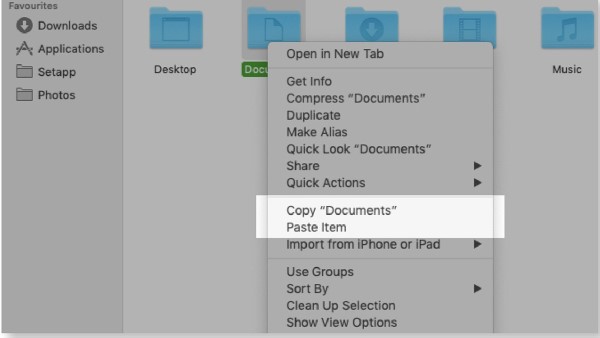 Nhấn chuột phải và chọn Copy và chọn Paste tại vị trí mong muốn
Bước 3: Dán nội dung vào vị trí mong muốn.
- Di chuyển con trỏ chuột hoặc điều hướng đến vị trí bạn muốn dán nội dung (ví dụ: một tài liệu mới, một thư mục khác, hoặc một trường nhập liệu).
- Nhấn chuột phải (hoặc Control + nhấp chuột/hai ngón tay trên trackpad) vào vị trí đó.
- Chọn “Paste” (Dán) từ menu ngữ cảnh. Nội dung từ Clipboard sẽ xuất hiện.
Phương pháp này đảm bảo tính chính xác và dễ dàng tiếp cận, là một trong những cách sao chép trên máy tính MacBook cơ bản nhất mà người dùng cần biết.
Tối Ưu Hóa Sao Chép và Dán trên MacBook với Phần Mềm Hỗ Trợ
Mặc dù các phím tắt và thao tác chuột là đủ cho hầu hết các nhu cầu cơ bản, việc sử dụng các phần mềm chuyên biệt có thể nâng cao đáng kể hiệu suất của bạn khi thực hiện cách sao chép trên máy tính MacBook, đặc biệt là khi quản lý nhiều mục trong Clipboard hoặc xử lý các tác vụ phức tạp hơn.
1. Quản Lý Clipboard Nâng Cao với “Clipboard Managers”
Trên macOS, các ứng dụng quản lý Clipboard (Clipboard Managers) là công cụ vô cùng hữu ích, giúp bạn vượt qua giới hạn của Clipboard mặc định chỉ lưu trữ một mục duy nhất. Các ứng dụng này cho phép bạn xem lịch sử của tất cả các mục đã sao chép, tìm kiếm, và dán lại bất kỳ mục nào từ lịch sử đó.
Ưu điểm nổi bật của Clipboard Managers:
- Lưu trữ lịch sử: Tự động lưu lại mọi thứ bạn đã sao chép, từ văn bản, hình ảnh, đến liên kết.
- Tìm kiếm nhanh: Dễ dàng tìm kiếm các mục cũ trong lịch sử Clipboard bằng từ khóa.
- Dán nhanh chóng: Nhanh chóng dán các mục đã sao chép trước đó mà không cần phải sao chép lại.
- Đồng bộ hóa: Một số ứng dụng hỗ trợ đồng bộ hóa Clipboard giữa các thiết bị Apple của bạn.
- Phân loại: Tự động phân loại nội dung (văn bản, hình ảnh, mã code) để dễ quản lý.
Một số Clipboard Managers phổ biến cho macOS:
- Paste: Ứng dụng cao cấp với giao diện đẹp, khả năng đồng bộ hóa iCloud và phân loại thông minh.
- CopyClip: Một lựa chọn miễn phí, đơn giản và hiệu quả, nằm gọn trên thanh menu.
- Alfred (có Powerpack): Mặc dù không phải là một Clipboard manager thuần túy, tính năng Clipboard History trong Powerpack của Alfred rất mạnh mẽ và được nhiều người dùng ưa chuộng.
Việc tích hợp một Clipboard Manager vào quy trình làm việc sẽ giúp bạn tiết kiệm thời gian đáng kể, đặc biệt khi phải sao chép và dán nhiều thông tin khác nhau liên tục. Để biết thêm các phần mềm và phụ kiện máy tính chất lượng, bạn có thể tham khảo thêm tại maytinhgiaphat.vn.
2. Xử Lý Tệp Lớn/Số Lượng Lớn với Phương Pháp Kéo và Thả hoặc Di Chuyển Trực Tiếp
Mặc dù TeraCopy hay Robocopy là các công cụ mạnh mẽ dành cho Windows để sao chép/di chuyển tệp tin dung lượng lớn, macOS có cách tiếp cận riêng để xử lý hiệu quả các tác vụ này. Đối với các tệp tin lớn hoặc số lượng lớn, bạn có thể áp dụng các phương pháp tích hợp sẵn của macOS.
Ưu điểm của phương pháp tích hợp trên macOS:
- Đơn giản, trực quan: Kéo và thả là cách phổ biến và dễ sử dụng nhất.
- Tích hợp sâu vào hệ thống: Hoạt động ổn định và không cần cài đặt thêm phần mềm.
- Hiển thị tiến độ rõ ràng: Finder hiển thị thanh tiến trình chi tiết khi sao chép/di chuyển tệp.
Cách thực hiện:
- Kéo và thả: Mở hai cửa sổ Finder (hoặc một cửa sổ với nhiều tab). Kéo tệp hoặc thư mục từ vị trí nguồn sang vị trí đích. Giữ phím Option khi kéo để sao chép (tạo bản sao), hoặc kéo bình thường để di chuyển (tương đương cắt).
- Sử dụng menu ngữ cảnh (chuột phải): Chọn tệp/thư mục, chuột phải và chọn “Copy [tên mục]”. Sau đó điều hướng đến thư mục đích, chuột phải và chọn “Paste Item” (Dán Mục). Để “cắt” và dán, bạn có thể chọn “Copy [tên mục]” rồi đến thư mục đích, giữ phím Option và chuột phải, sau đó chọn “Move Item Here” (Di chuyển mục đến đây).
Đây là những phương pháp hiệu quả để sao chép và di chuyển dữ liệu lớn trên MacBook, mặc dù không phải là phần mềm độc lập như TeraCopy, chúng hoạt động rất đáng tin cậy.
Một Số Lưu Ý Quan Trọng Khi Sao Chép và Dán trên MacBook
Để đảm bảo quá trình sao chép và dán diễn ra suôn sẻ và an toàn trên MacBook của bạn, hãy ghi nhớ một số lưu ý quan trọng sau đây:
 Một số lưu ý khi thực hiện sao chép và dán trên máy tính
- Tính tạm thời của Clipboard: Clipboard mặc định trên macOS chỉ có thể lưu trữ một mục duy nhất tại một thời điểm. Mỗi khi bạn thực hiện thao tác sao chép hoặc cắt mới, nội dung trước đó sẽ bị ghi đè. Để khắc phục điều này và quản lý nhiều mục, hãy cân nhắc sử dụng một ứng dụng quản lý Clipboard bên thứ ba như đã đề cập.
- Thận trọng với thao tác “Cut”: Khi bạn “cắt” một tệp hoặc đoạn văn bản, nó sẽ biến mất khỏi vị trí ban đầu và chỉ tồn tại tạm thời trong Clipboard. Nếu máy tính gặp sự cố (ví dụ: mất điện, treo máy) trước khi bạn kịp dán nội dung đó, dữ liệu có thể bị mất vĩnh viễn. Luôn ưu tiên sao chép (copy) trước khi di chuyển dữ liệu quan trọng, sau đó xóa bản gốc nếu cần.
- Sao chép định dạng và văn bản thuần túy: Khi sao chép văn bản, MacBook thường sao chép cả định dạng (font chữ, cỡ chữ, màu sắc). Để dán văn bản dưới dạng thuần túy (không có định dạng), bạn có thể sử dụng tổ hợp phím ⌘ Command + Option + Shift + V.
- Sao lưu dữ liệu quan trọng: Đối với các tệp tin hoặc tài liệu cực kỳ quan trọng, hãy luôn có thói quen sao lưu định kỳ, không chỉ dựa vào thao tác sao chép/cắt thông thường. Time Machine là công cụ sao lưu tuyệt vời tích hợp sẵn trên macOS mà bạn nên tận dụng.
Việc nắm vững những lưu ý này sẽ giúp bạn thực hiện cách sao chép trên máy tính MacBook một cách an toàn, hiệu quả và chuyên nghiệp hơn.
Thành thạo cách sao chép trên máy tính MacBook là một kỹ năng cơ bản nhưng cực kỳ quan trọng, giúp tối ưu hóa đáng kể quy trình làm việc của bạn. Từ việc sử dụng các tổ hợp phím Command quen thuộc, thao tác trực quan với chuột hoặc trackpad, cho đến việc tận dụng các phần mềm quản lý Clipboard chuyên nghiệp, mỗi phương pháp đều mang lại những lợi ích riêng phù hợp với từng tình huống cụ thể. Hy vọng qua bài viết này, bạn đã trang bị thêm kiến thức và kỹ năng để làm việc hiệu quả hơn, tiết kiệm thời gian và tránh được những rủi ro không đáng có khi xử lý dữ liệu trên thiết bị macOS của mình. Hãy áp dụng những mẹo và hướng dẫn này để nâng cao trải nghiệm sử dụng MacBook của bạn mỗi ngày!