


Máy Tính
Xóa Cài Đặt Office Trong Máy Tính: Hướng Dẫn Chi Tiết

Th8
Việc xóa cài đặt trong máy tính một phần mềm như Microsoft Office đôi khi trở nên phức tạp, đặc biệt khi gặp phải các lỗi không mong muốn hoặc cần nâng cấp phiên bản mới. Bài viết này của maytinhgiaphat.vn sẽ cung cấp cho bạn hướng dẫn chuyên sâu và đáng tin cậy để gỡ bỏ hoàn toàn Microsoft Office khỏi hệ thống, áp dụng cho các phiên bản từ Office 2007, 2010, 2013, 2016 đến 2019, giúp máy tính hoạt động ổn định và sẵn sàng cho việc cài đặt phần mềm mới.
Tại sao cần gỡ bỏ Office khỏi máy tính?
Có nhiều lý do khiến người dùng cần gỡ bỏ phần mềm Office hiện có trên máy tính của mình. Phổ biến nhất là khi người dùng muốn chuyển đổi từ phiên bản Office dùng thử hoặc “crack” sang sử dụng bản quyền hợp pháp để đảm bảo tính ổn định và bảo mật. Đồng thời, việc nâng cấp lên các gói dịch vụ mới hơn như Microsoft 365 hoặc phiên bản Office mới nhất cũng đòi hỏi phải gỡ bỏ bản cũ. Ngoài ra, các sự cố phần mềm, file bị lỗi hoặc xung đột hệ thống cũng là nguyên nhân chính buộc người dùng phải xóa cài đặt trong máy tính Office để khắc phục.
Chuẩn bị trước khi gỡ cài đặt Office
Để quá trình xóa cài đặt Office diễn ra suôn sẻ và hiệu quả, việc chuẩn bị kỹ lưỡng là vô cùng cần thiết. Điều này giúp tránh các lỗi phát sinh trong quá trình gỡ bỏ, đảm bảo không còn tệp tin rác hay xung đột phần mềm sau này.
Tắt chương trình diệt virus và các ứng dụng Office
Trước khi bắt đầu, hãy đảm bảo rằng tất cả các ứng dụng Office (Word, Excel, PowerPoint, Outlook, v.v.) đều đã được đóng hoàn toàn. Đồng thời, nên tạm thời tắt phần mềm diệt virus đang chạy trên máy tính của bạn. Việc này nhằm tránh trường hợp phần mềm bảo mật chặn các thao tác của công cụ gỡ bỏ, gây ra lỗi hoặc làm gián đoạn quá trình gỡ bỏ Office khỏi máy tính.
Tải công cụ hỗ trợ gỡ bỏ Office chuyên dụng
Trong nhiều trường hợp, việc gỡ cài đặt Office thông thường qua Control Panel của Windows không thể loại bỏ hết các tệp tin ẩn hoặc sửa chữa các lỗi phức tạp. Vì vậy, việc sử dụng một công cụ chuyên dụng là giải pháp tối ưu. Bạn có thể tải công cụ “Office 2013-2019 C2R” từ nguồn đáng tin cậy để hỗ trợ quá trình này. Đây là một công cụ mạnh mẽ được thiết kế để loại bỏ triệt để các phiên bản Office bị lỗi hoặc cứng đầu.
Các bước xóa cài đặt Office bằng công cụ chuyên sâu
Khi đã hoàn tất các bước chuẩn bị, bạn có thể tiến hành xóa cài đặt Office trong máy tính bằng công cụ chuyên dụng theo các bước chi tiết sau đây. Quy trình này giúp đảm bảo loại bỏ hoàn toàn mọi dấu vết của phần mềm Office cũ, tạo môi trường sạch sẽ cho việc cài đặt phiên bản mới.
Bước 1: Khởi động công cụ gỡ cài đặt Office
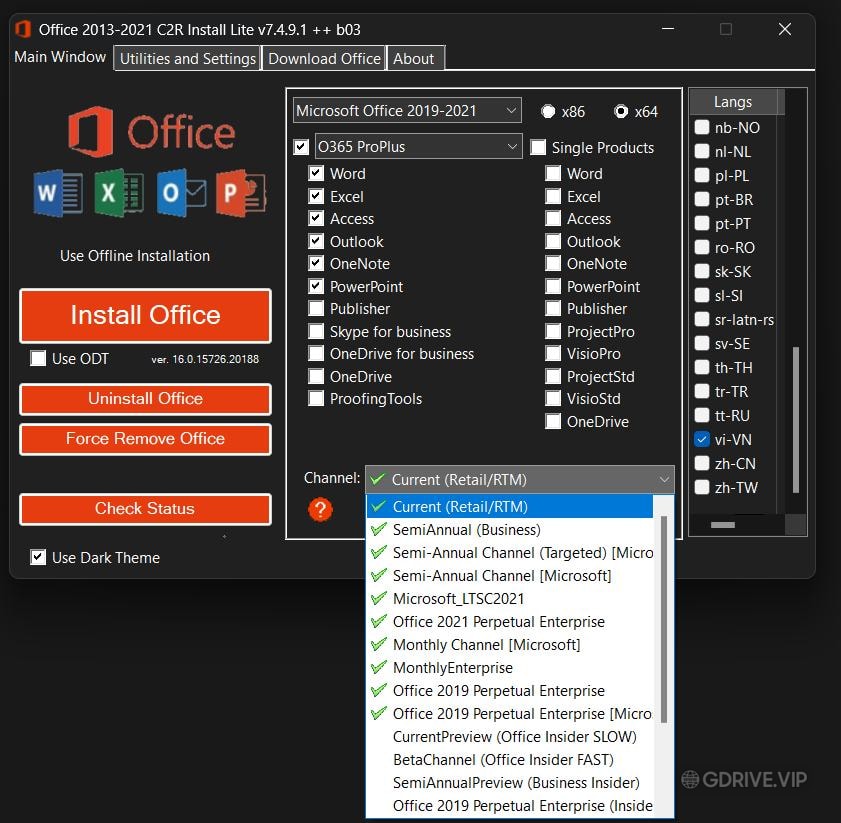
Sau khi tải về, hãy tìm đến thư mục chứa file nén của công cụ “Office 2013-2019 C2R”. Giải nén tệp tin và tìm đến file thực thi có tên OInstall.exe. Nhấn đúp chuột vào file này để khởi động phần mềm. Giao diện của công cụ sẽ hiện ra, cung cấp các tùy chọn để bạn thực hiện thao tác gỡ bỏ.
Bước 2: Thực hiện lệnh gỡ bỏ bắt buộc
Trong giao diện của công cụ, bạn sẽ thấy tùy chọn “Force Remove Office”. Đây là chức năng cho phép gỡ bỏ hoàn toàn và cưỡng bức mọi phiên bản Office hiện có trên máy tính của bạn, ngay cả khi chúng đang gặp lỗi. Hãy click chọn “Force Remove Office” và chờ đợi. Quá trình này có thể mất khoảng 30 phút tùy thuộc vào cấu hình máy và phiên bản Office đang cài đặt. Sau khi hoàn tất, công cụ sẽ hiển thị thông báo thành công, báo hiệu rằng việc xóa cài đặt Office trong máy tính đã hoàn tất.
 Thông báo thành công khi xóa cài đặt Office trong máy tính bằng công cụ chuyên dụng
Xử lý lỗi khi gỡ cài đặt Office không thành công
Mặc dù việc sử dụng công cụ chuyên dụng thường mang lại hiệu quả cao, nhưng trong một số trường hợp hiếm hoi, quá trình xóa cài đặt trong máy tính Office vẫn có thể gặp trục trặc. Nếu bạn đã thử các bước trên mà vẫn không thể gỡ bỏ Office thành công, đừng lo lắng. Có những công cụ khác hoặc phương pháp thủ công chuyên sâu hơn mà bạn có thể cần tham khảo. Để tìm hiểu thêm các giải pháp khắc phục chi tiết hoặc cần hỗ trợ kỹ thuật chuyên nghiệp về các vấn đề máy tính, bạn có thể truy cập maytinhgiaphat.vn, nơi cung cấp thông tin đáng tin cậy và các dịch vụ hỗ trợ toàn diện.
Việc xóa cài đặt trong máy tính Office một cách triệt để là bước quan trọng để đảm bảo hệ thống hoạt động ổn định và sẵn sàng cho các phần mềm mới. Bằng cách làm theo hướng dẫn chi tiết và sử dụng công cụ phù hợp, bạn có thể dễ dàng giải quyết vấn đề này. Nếu gặp bất kỳ khó khăn nào trong quá trình thực hiện, đừng ngần ngại tìm kiếm sự trợ giúp từ các nguồn thông tin chuyên sâu hoặc các chuyên gia kỹ thuật để đảm bảo máy tính của bạn luôn trong tình trạng tốt nhất.