


Máy Tính
Cách Sử Dụng PowerPoint Trên Máy Tính Chuyên Nghiệp
Th8
Microsoft PowerPoint từ lâu đã trở thành công cụ không thể thiếu trong mọi môi trường làm việc, học tập hay kinh doanh, giúp hàng triệu người tạo ra những bản trình bày ấn tượng và hiệu quả. Dù bạn là sinh viên, giáo viên, chuyên gia bán hàng hay nhà quản lý, việc nắm vững cách sử dụng PowerPoint trên máy tính sẽ mở ra cánh cửa đến những bài thuyết trình chuyên nghiệp, thu hút người nghe. Bài viết này của maytinhgiaphat.vn sẽ cung cấp cho bạn hướng dẫn chi tiết, từ cơ bản đến nâng cao, để bạn có thể tự tin làm chủ công cụ mạnh mẽ này trên máy tính của mình.
Tổng Quan Về Microsoft PowerPoint Trên Máy Tính
PowerPoint là một phần mềm trình bày đa năng, thuộc bộ ứng dụng Microsoft Office, được thiết kế để tạo ra các slide chứa văn bản, hình ảnh, biểu đồ, âm thanh và video. Trên máy tính, PowerPoint phát huy tối đa sức mạnh của mình với một bộ tính năng phong phú, giao diện thân thiện và khả năng tích hợp sâu rộng với các ứng dụng Office khác.
Phần mềm PowerPoint không chỉ đơn thuần là công cụ trình chiếu; nó là một nền tảng sáng tạo cho phép người dùng biến những ý tưởng phức tạp thành thông điệp trực quan, dễ hiểu. Từ các báo cáo kinh doanh, bài giảng khoa học đến album ảnh cá nhân hay kế hoạch dự án, PowerPoint trên máy tính luôn là lựa chọn hàng đầu nhờ vào tính linh hoạt và khả năng tùy chỉnh cao.
Ưu Điểm Vượt Trội Khi Dùng PowerPoint Trên Máy Tính
Việc sử dụng PowerPoint trên máy tính mang lại nhiều lợi ích đáng kể so với các nền tảng khác, giúp người dùng tối ưu hóa quá trình tạo và trình bày nội dung.
Giao diện trực quan và đầy đủ tính năng
Phiên bản PowerPoint dành cho máy tính sở hữu giao diện ribbon quen thuộc, tổ chức các tính năng một cách khoa học, dễ tìm kiếm. Người dùng có quyền truy cập vào toàn bộ thư viện công cụ, từ các tùy chọn định dạng văn bản nâng cao, thư viện hình dạng, biểu tượng, đến các công cụ chỉnh sửa ảnh và video tích hợp. Điều này đảm bảo mọi ý tưởng phức tạp nhất cũng có thể được hiện thực hóa một cách mượt mà.
Xem Thêm Bài Viết:
- Máy In Sơ Đồ Gerber: Vai Trò & Mực Chất Lượng
- Tải Driver Máy In HP M12a: Hướng Dẫn Cài Đặt Chi Tiết
- 1.1.1.1 cho Máy Tính: Tăng Tốc, Bảo Mật & Ổn Định Mạng Vượt Trội
- Cách Ẩn Ứng Dụng Đang Chạy Trên Máy Tính An Toàn
- thay đổi biểu tượng chuột máy tính đẹp trên Windows
Khả năng tùy biến mạnh mẽ
PowerPoint trên máy tính cho phép bạn tùy chỉnh mọi khía cạnh của bản trình bày. Từ việc tạo Slide Master (Mẫu trang chiếu) để duy trì sự nhất quán về thiết kế trên toàn bộ bài, đến việc tùy chỉnh màu sắc, phông chữ, hiệu ứng chuyển tiếp và hoạt hình chi tiết cho từng đối tượng. Sự linh hoạt này giúp bạn tạo ra những bản thuyết trình độc đáo, mang đậm dấu ấn cá nhân hoặc thương hiệu.
Hiệu suất ổn định và tương thích rộng
Máy tính thường có hiệu suất xử lý mạnh mẽ hơn, cho phép PowerPoint hoạt động mượt mà ngay cả với các bản trình bày chứa nhiều nội dung đa phương tiện nặng. Hơn nữa, PowerPoint trên máy tính đảm bảo khả năng tương thích cao với các định dạng tệp cũ và mới, cũng như dễ dàng xuất bản thành nhiều định dạng khác như PDF, video, hoặc hình ảnh. Điều này giảm thiểu rủi ro lỗi định dạng khi chia sẻ.
Dễ dàng cộng tác và chia sẻ
Các phiên bản PowerPoint hiện đại trên máy tính tích hợp chặt chẽ với các dịch vụ đám mây như OneDrive hoặc SharePoint, cho phép nhiều người cùng chỉnh sửa một bản trình bày theo thời gian thực. Tính năng này vô cùng hữu ích cho các dự án nhóm, giúp tăng cường hiệu quả làm việc. Ngoài ra, việc chia sẻ qua email hoặc các nền tảng khác cũng diễn ra nhanh chóng và tiện lợi.
Hướng Dẫn Chi Tiết Cách Sử Dụng PowerPoint Trên Máy Tính
Để bắt đầu hành trình làm chủ PowerPoint trên máy tính, bạn cần nắm vững các bước cơ bản sau đây.
Khởi động và tạo bản trình bày mới
Đầu tiên, hãy mở ứng dụng PowerPoint trên máy tính của bạn. Bạn có thể tìm thấy nó trong menu Start (Windows) hoặc Launchpad/Applications (macOS).
Sau khi ứng dụng khởi động, bạn sẽ thấy tùy chọn tạo một bản trình bày trống hoặc chọn từ hàng trăm mẫu thiết kế có sẵn. Việc chọn một mẫu có thể giúp bạn tiết kiệm thời gian và đảm bảo tính thẩm mỹ cho bài thuyết trình ngay từ đầu.
Giao diện tạo slide mới trong PowerPoint
Thao tác với Slide (Thêm, Xóa, Sắp xếp)
Mỗi bản trình bày bao gồm nhiều slide. Để quản lý chúng, bạn có thể sử dụng ngăn Slide ở phía bên trái màn hình.
Để thêm slide mới, bạn có thể nhấp chuột phải vào một slide hiện có và chọn “New Slide” (Slide Mới), hoặc sử dụng nút “New Slide” trên tab “Home” (Trang chủ) của thanh ribbon. Bạn có thể chọn bố cục (layout) phù hợp cho slide mới, như “Title Slide” (Slide Tiêu đề), “Title and Content” (Tiêu đề và Nội dung), v.v. Để xóa, chỉ cần chọn slide và nhấn phím Delete. Việc sắp xếp thứ tự các slide cũng rất đơn giản, chỉ cần kéo và thả chúng vào vị trí mong muốn.
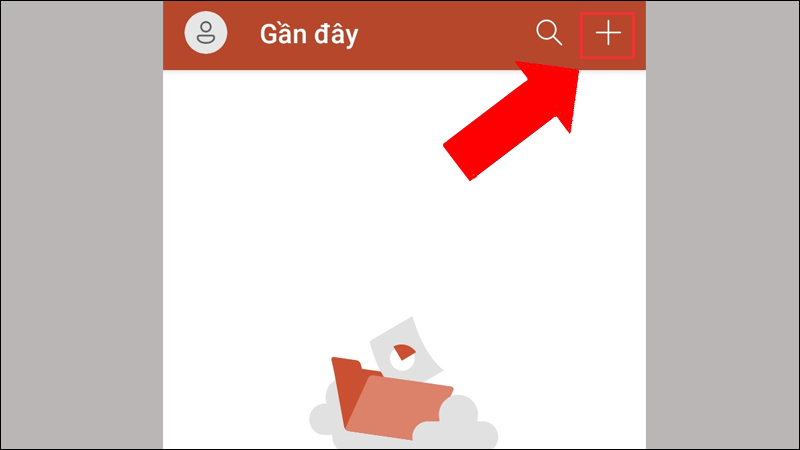 Menu lựa chọn bố cục slide trong PowerPoint
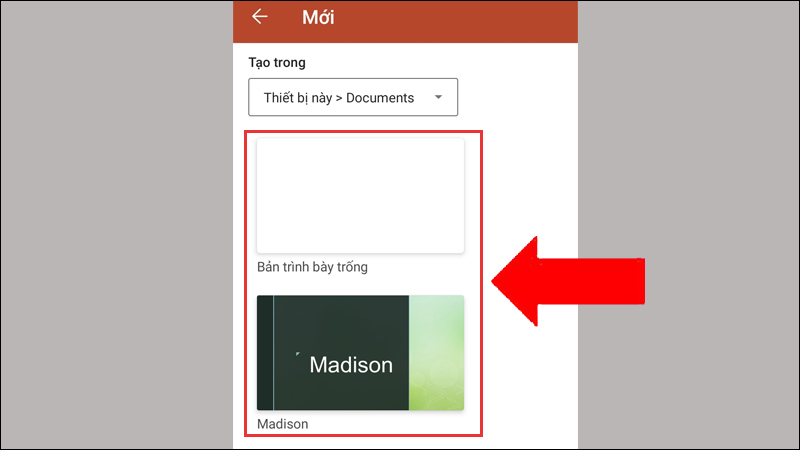 Tùy chọn bố cục slide trong PowerPoint
Chèn và chỉnh sửa nội dung (Văn bản, Hình ảnh, Đồ thị)
Đây là bước quan trọng nhất để đưa ý tưởng của bạn vào bài thuyết trình.
- Văn bản: Nhấp vào hộp văn bản trên slide và bắt đầu nhập liệu. Bạn có thể định dạng văn bản (phông chữ, cỡ chữ, màu sắc, in đậm, in nghiêng) bằng các công cụ trên tab “Home”.
- Hình ảnh: Để chèn hình ảnh, vào tab “Insert” (Chèn), chọn “Pictures” (Hình ảnh) rồi chọn nguồn (từ thiết bị của bạn, ảnh stock hoặc ảnh online). Sau khi chèn, bạn có thể thay đổi kích thước, vị trí, cắt xén hoặc áp dụng các hiệu ứng nghệ thuật cho ảnh.
- Đồ thị/Biểu đồ: Tab “Insert” cũng cung cấp tùy chọn “Chart” (Biểu đồ). Bạn có thể chọn loại biểu đồ phù hợp (biểu đồ cột, đường, tròn…) và nhập dữ liệu trực tiếp vào bảng tính Excel nhỏ tích hợp sẵn.
- Bảng: Tương tự, bạn có thể chèn bảng từ tab “Insert” để sắp xếp thông tin một cách có cấu trúc.
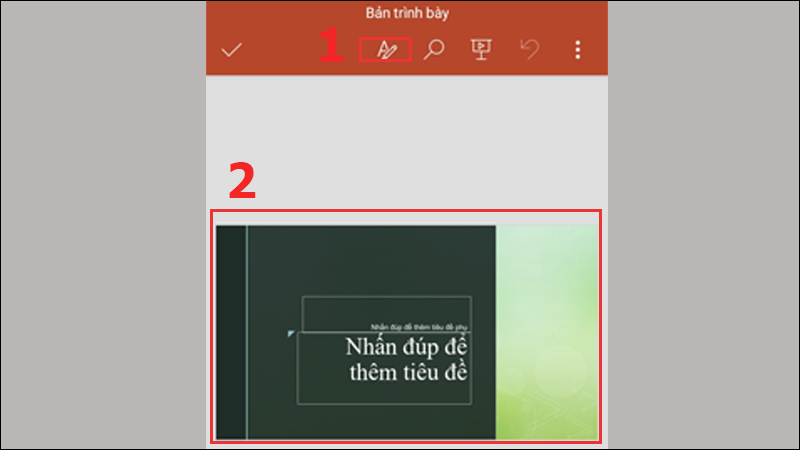 Giao diện chỉnh sửa slide với văn bản và hình ảnh trong PowerPoint
 Tùy chọn định dạng văn bản và màu sắc trong PowerPoint
Áp dụng Hiệu ứng chuyển động (Animations) và chuyển tiếp (Transitions)
Để làm cho bài thuyết trình trở nên sống động và thu hút, hãy sử dụng hiệu ứng chuyển tiếp giữa các slide và hiệu ứng hoạt hình cho các đối tượng trên slide.
- Transitions (Chuyển tiếp): Chọn tab “Transitions” (Chuyển tiếp) trên thanh ribbon. Chọn một slide và sau đó chọn hiệu ứng bạn muốn áp dụng. Bạn có thể điều chỉnh thời gian, âm thanh và hướng của hiệu ứng.
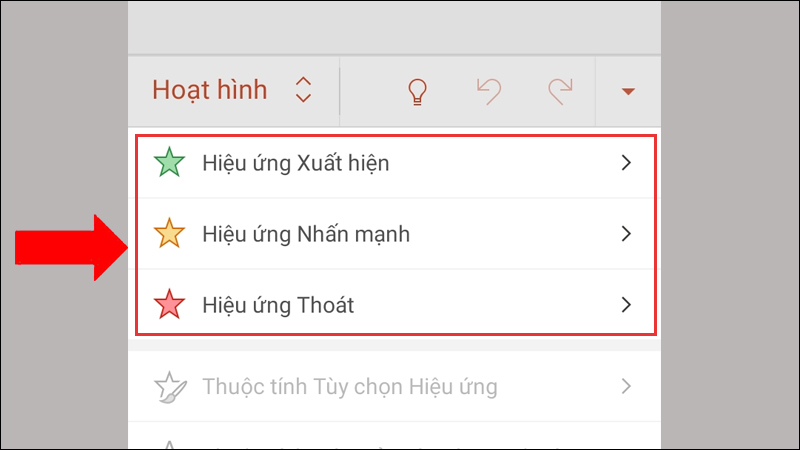
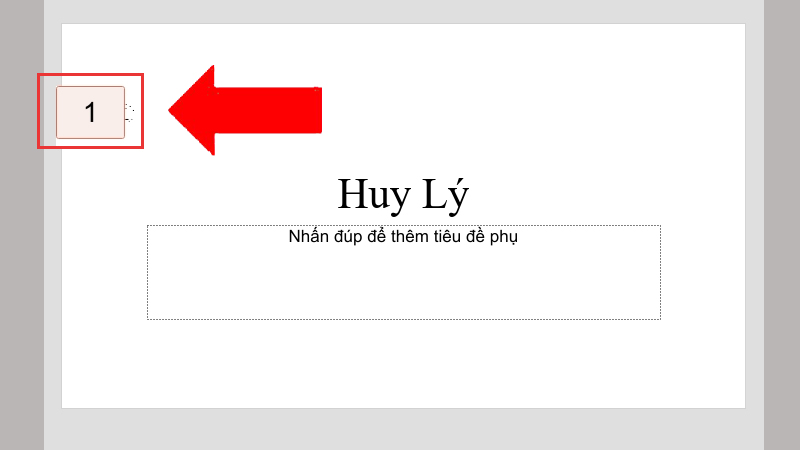
- Animations (Hoạt hình): Chọn một đối tượng (văn bản, hình ảnh, biểu đồ) trên slide, sau đó vào tab “Animations” (Hoạt hình). Chọn loại hiệu ứng bạn muốn (Entrance, Emphasis, Exit, Motion Paths). Bạn cũng có thể thiết lập thứ tự xuất hiện, thời gian bắt đầu và thời lượng của từng hiệu ứng.
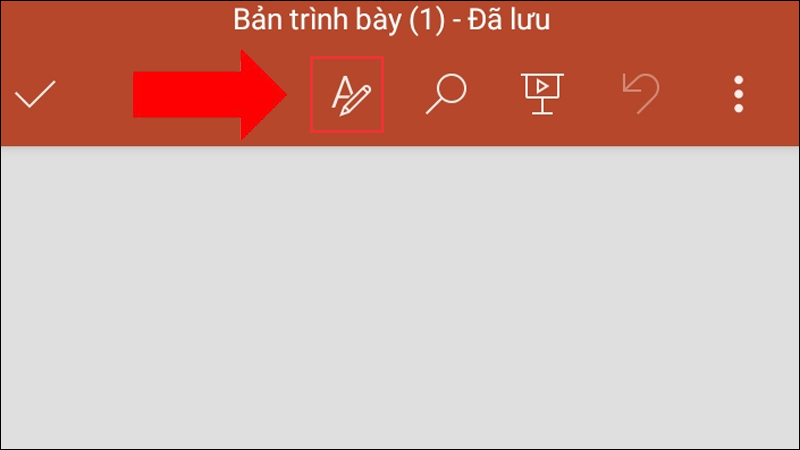 Menu lựa chọn hiệu ứng hoạt hình cho đối tượng trong PowerPoint
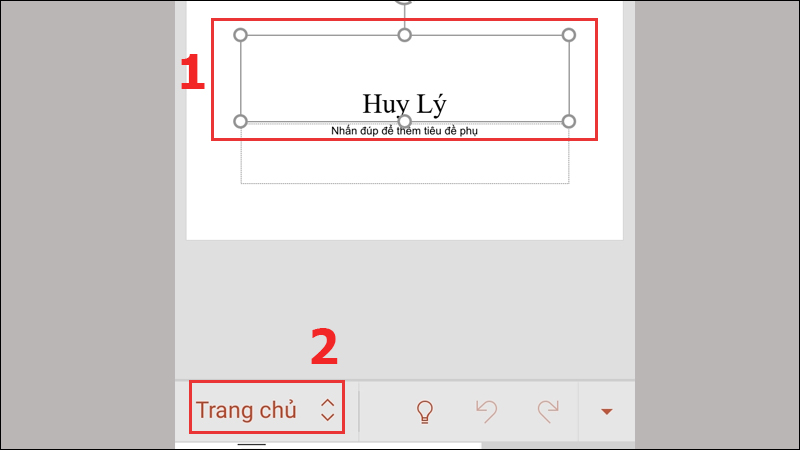 Menu tab Hoạt hình trong PowerPoint
 Lựa chọn hiệu ứng hoạt hình trong PowerPoint
 Hiệu ứng hoạt hình được đánh số thứ tự trong PowerPoint
Trình chiếu và lưu bản trình bày
Sau khi hoàn thành các bước chỉnh sửa, bạn có thể xem lại và trình chiếu bản trình bày của mình.
Để trình chiếu, nhấn nút “Slide Show” (Trình chiếu) trên thanh ribbon hoặc nhấn phím F5. Bạn có thể điều hướng giữa các slide bằng phím mũi tên hoặc nhấp chuột.
Cuối cùng, đừng quên lưu công việc của bạn. Nhấn “File” (Tệp) -> “Save As” (Lưu dưới dạng), chọn vị trí lưu trên máy tính hoặc đám mây, đặt tên cho tệp và nhấp “Save” (Lưu).
 Menu lưu tệp trình bày PowerPoint
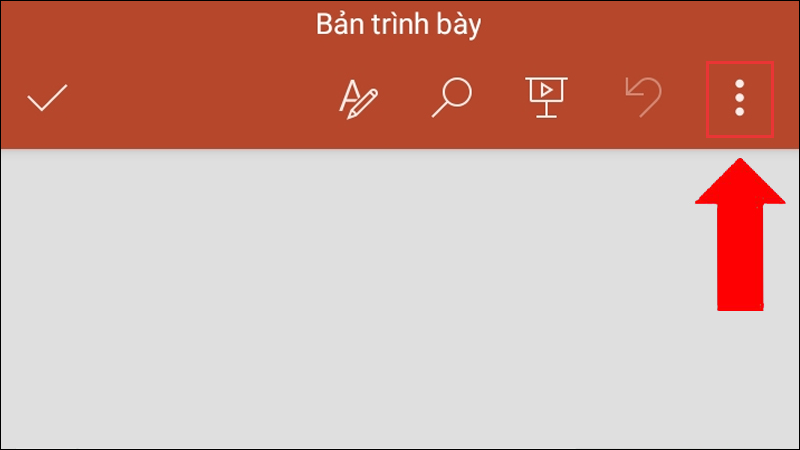 Chọn vị trí lưu tệp trong PowerPoint
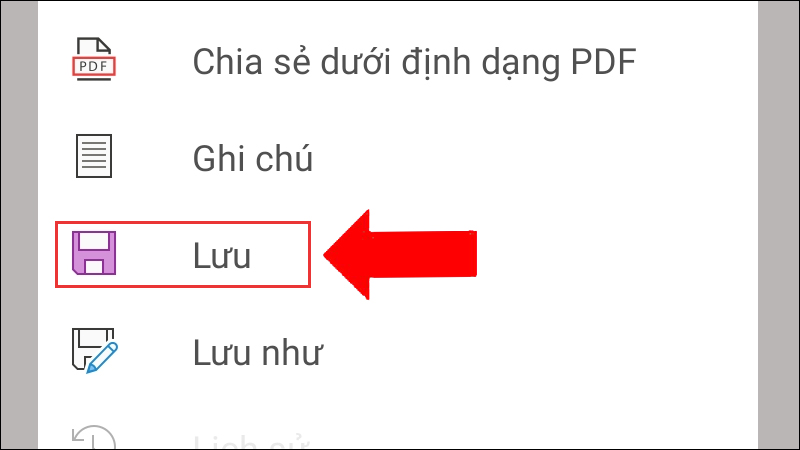 Giao diện đổi tên tệp và lưu trong PowerPoint
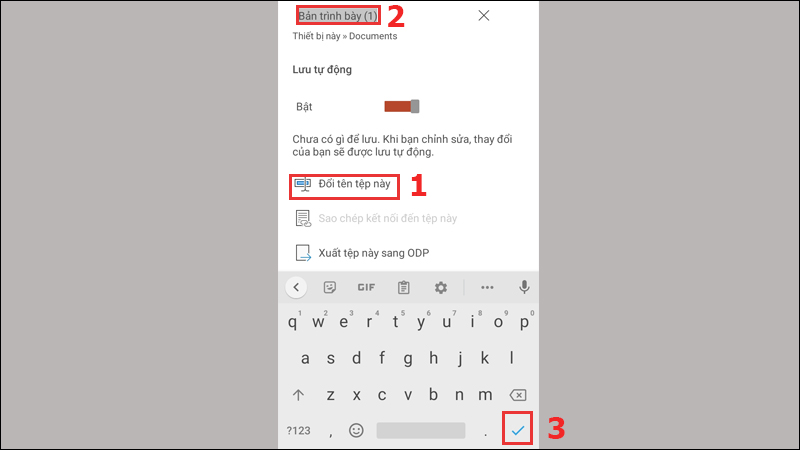 Xác nhận lưu tệp trong PowerPoint
Tối Ưu Hóa Bài Thuyết Trình Của Bạn Với Những Mẹo Nâng Cao
Để thực sự sử dụng PowerPoint trên máy tính một cách chuyên nghiệp, bạn cần biết cách tận dụng các tính năng nâng cao.
Sử dụng Slide Master để đồng bộ hóa thiết kế
Slide Master (Mẫu trang chiếu) là trái tim của thiết kế bản trình bày. Bằng cách chỉnh sửa Slide Master (trong tab “View” -> “Slide Master”), bạn có thể định dạng phông chữ, màu sắc, hình nền, vị trí của tiêu đề và nội dung cho tất cả các slide trong bài. Điều này giúp đảm bảo tính nhất quán và tiết kiệm thời gian đáng kể.
Tận dụng các mẫu Template có sẵn và tùy chỉnh
PowerPoint cung cấp một kho tàng các mẫu template phong phú. Thay vì bắt đầu từ con số 0, hãy chọn một mẫu phù hợp với chủ đề của bạn. Sau đó, bạn có thể tùy chỉnh mẫu đó theo ý muốn để tạo nên dấu ấn riêng. Việc này đặc biệt hữu ích khi bạn cần tạo nhiều bản trình bày với phong cách tương tự.
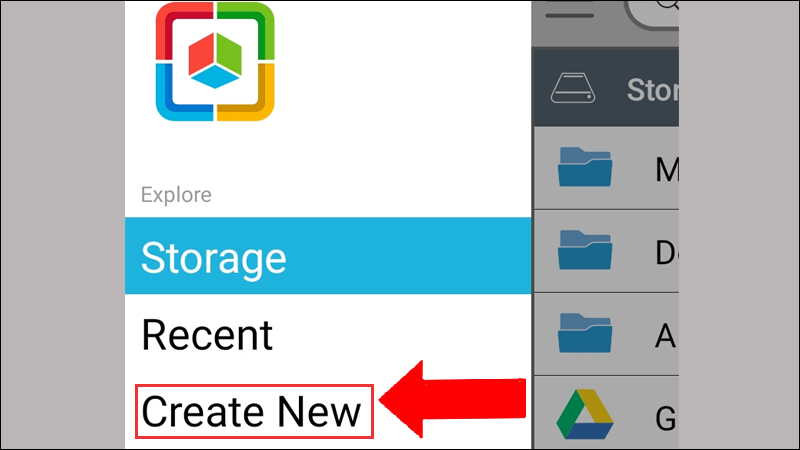 Giao diện chọn mẫu slide có sẵn trong PowerPoint
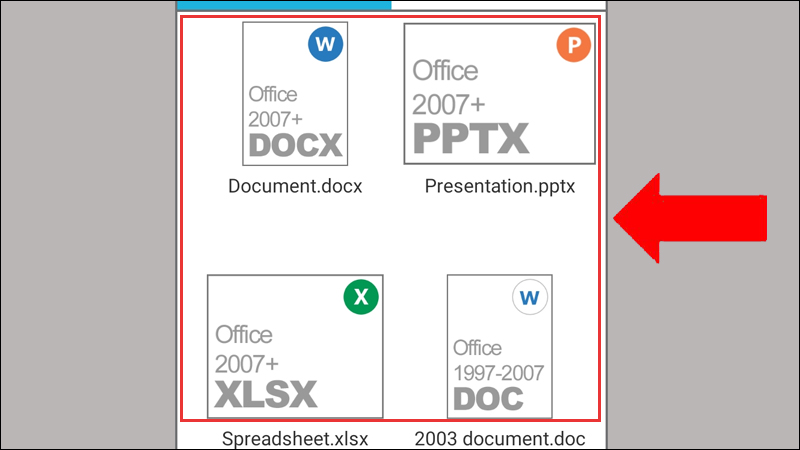 Các tùy chọn mẫu slide trong PowerPoint
Chèn đa phương tiện (Video, Âm thanh)
Để tăng cường sự hấp dẫn, hãy chèn video và âm thanh vào bản trình bày. Bạn có thể chèn file từ máy tính, hoặc liên kết đến video trực tuyến (ví dụ: YouTube). PowerPoint cung cấp các công cụ chỉnh sửa cơ bản cho đa phương tiện như cắt video, đặt thời gian phát, hoặc điều chỉnh âm lượng.
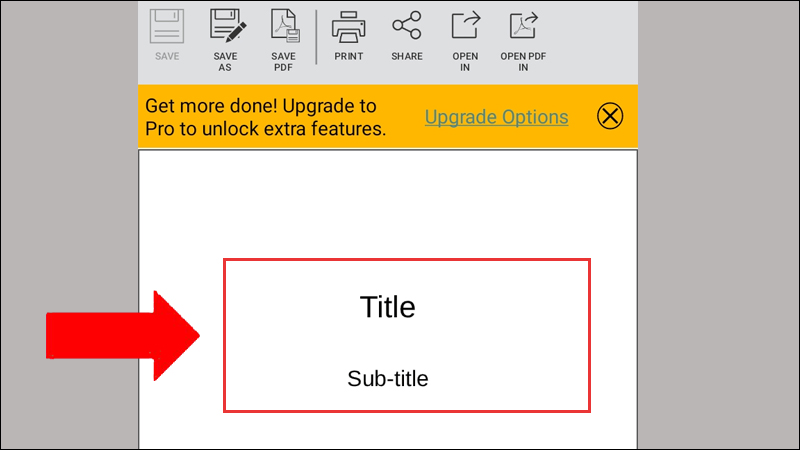 Giao diện chỉnh sửa slide với khả năng chèn đa phương tiện trong PowerPoint
Ghi chú thuyết trình và chế độ xem diễn giả
Trong quá trình trình chiếu, bạn có thể muốn có những ghi chú riêng để hỗ trợ bài nói mà không hiển thị cho khán giả. PowerPoint cho phép bạn thêm “Notes” (Ghi chú) vào từng slide. Khi trình chiếu, bạn có thể sử dụng “Presenter View” (Chế độ xem diễn giả) trên một màn hình riêng, hiển thị slide hiện tại, slide tiếp theo và ghi chú của bạn, trong khi khán giả chỉ thấy slide chính.
 Menu lưu tệp trình bày sau khi hoàn tất trong PowerPoint
Câu hỏi thường gặp (FAQ)
Làm thế nào để tìm hiểu và sử dụng các tính năng nâng cao của PowerPoint trên máy tính?
Để thành thạo các tính năng nâng cao của PowerPoint trên máy tính, bạn có thể tham khảo nhiều nguồn tài liệu và tài nguyên hữu ích. Các tài liệu hướng dẫn chính thức từ Microsoft Office luôn là điểm khởi đầu tuyệt vời. Ngoài ra, có vô số trang web, blog chuyên về thủ thuật PowerPoint, cùng với các khóa học trực tuyến (trên Udemy, Coursera, LinkedIn Learning) và video hướng dẫn trên YouTube cung cấp kiến thức từ cơ bản đến chuyên sâu. Thực hành thường xuyên là chìa khóa để nắm vững những kỹ năng này.
Có cần trả phí để sử dụng ứng dụng Microsoft PowerPoint trên máy tính?
Microsoft PowerPoint là một phần của bộ Microsoft Office, thường yêu cầu mua giấy phép hoặc đăng ký gói Office 365 (nay là Microsoft 365) để sử dụng đầy đủ các tính năng trên máy tính. Tuy nhiên, Microsoft cũng cung cấp phiên bản PowerPoint Online miễn phí với các tính năng cơ bản, có thể truy cập thông qua trình duyệt web. Đối với trải nghiệm đầy đủ và chuyên nghiệp, việc sở hữu phiên bản trả phí là cần thiết.
Microsoft PowerPoint trên máy tính không chỉ là một phần mềm trình chiếu; nó là một công cụ mạnh mẽ giúp bạn truyền tải thông điệp một cách hiệu quả, chuyên nghiệp. Bằng cách nắm vững cách sử dụng PowerPoint trên máy tính từ những thao tác cơ bản đến các tính năng nâng cao, bạn có thể biến mọi ý tưởng thành những bản trình bày ấn tượng, chinh phục mọi khán giả. Hãy bắt đầu khám phá và thực hành ngay hôm nay để khai thác tối đa tiềm năng của PowerPoint và nâng cao kỹ năng thuyết trình của mình. Để tìm hiểu thêm về các công cụ và phần mềm máy tính hữu ích khác, hãy truy cập website maytinhgiaphat.vn.