


Máy Tính
Nâng cấp đồ họa máy tính: Hướng dẫn chi tiết từ A đến Z
Chào mừng bạn đến với maytinhgiaphat.vn, nơi chúng tôi mang đến những kiến thức chuyên sâu về máy tính. Việc nâng cấp đồ họa máy tính là một quyết định quan trọng, đặc biệt khi hệ thống hiện tại không còn đáp ứng được nhu cầu giải trí hay công việc đòi hỏi hiệu năng cao. Nếu bạn đang gặp khó khăn với các tựa game nặng, phần mềm đồ họa phức tạp hoặc chỉ đơn giản là muốn trải nghiệm hình ảnh sắc nét hơn, bài viết này sẽ là cẩm nang toàn diện dành cho bạn. Chúng tôi sẽ hướng dẫn chi tiết từng bước, từ việc chọn lựa card đồ họa phù hợp đến quy trình lắp đặt an toàn và hiệu quả, giúp bạn tự tin biến chiếc PC của mình thành một cỗ máy mạnh mẽ hơn.
Vì sao cần nâng cấp đồ họa máy tính?
Card đồ họa hay còn gọi là card màn hình, là một trong những thành phần cốt lõi quyết định hiệu suất xử lý hình ảnh và tốc độ khung hình khi chơi game trên máy tính. Sau nhiều năm sử dụng, công nghệ liên tục phát triển khiến các card đồ họa cũ dần trở nên lỗi thời, không còn đủ khả năng đáp ứng yêu cầu của các tựa game mới hay phần mềm thiết kế đồ họa chuyên nghiệp.
Việc nâng cấp đồ họa máy tính sẽ mang lại hiệu suất vượt trội, giúp bạn tận hưởng trải nghiệm mượt mà, hình ảnh sắc nét và chi tiết hơn. Đây không chỉ là một khoản đầu tư cho giải trí mà còn là yếu tố cần thiết để tối ưu hóa hiệu quả công việc đối với những ai thường xuyên làm việc với các ứng dụng đồ họa.
Những yếu tố then chốt khi chọn card đồ họa
Khi quyết định nâng cấp đồ họa máy tính, việc lựa chọn một chiếc card đồ họa phù hợp là bước đầu tiên và quan trọng nhất. Người dùng cần chú ý đến nhiều yếu tố để đảm bảo sự tương thích và hiệu suất tối ưu.
Kích thước và không gian Case
Card đồ họa hiện đại, đặc biệt là các dòng cao cấp, thường có kích thước khá lớn và yêu cầu không gian rộng rãi trong thùng máy (case PC). Trước khi mua, hãy đo đạc kỹ lưỡng chiều dài và chiều cao của không gian trống bên trong case để đảm bảo card mới có thể lắp vừa vặn mà không bị cấn vào các linh kiện khác như quạt tản nhiệt hay khay ổ cứng. Một case rộng rãi cũng giúp cải thiện luồng khí, hỗ trợ tản nhiệt tốt hơn cho card đồ họa.
Xem Thêm Bài Viết:
- Máy Tính Xách Tay Ra Đời Năm Nào? Lịch Sử Hình Thành Laptop
- Đánh giá các dòng máy in Canon nổi bật qua từng giai đoạn
- Khám phá hình nền máy tính 4K Liên Quân đỉnh cao
- Cách phối màu trong in ấn: Bí quyết cho sản phẩm chuyên nghiệp
- Máy tính bảng iPad Mini 3: Đánh giá chi tiết và so sánh chuyên sâu
Nguồn điện và công suất PSU
Các card đồ họa mạnh mẽ thường tiêu thụ lượng điện năng đáng kể. Để đảm bảo hoạt động ổn định, bạn cần một bộ nguồn (PSU – Power Supply Unit) có công suất thực đủ lớn. Đối với các thiết bị cao cấp, yêu cầu công suất nguồn có thể dao động từ 500W đến 750W hoặc thậm chí cao hơn, tùy thuộc vào model card và các linh kiện khác trong hệ thống. Hãy kiểm tra thông số kỹ thuật của card đồ họa bạn muốn mua và đối chiếu với công suất hiện có của bộ nguồn để tránh tình trạng thiếu điện, gây ra sự cố hoặc giảm hiệu suất.
Nhu cầu sử dụng và ngân sách
Nhu cầu sử dụng là yếu tố quyết định phân khúc card đồ họa bạn nên chọn. Nếu bạn là một game thủ chuyên nghiệp, thường xuyên chơi các tựa game AAA nặng hoặc làm việc với đồ họa 3D, chỉnh sửa video chuyên sâu, bạn nên đầu tư vào các thiết bị cao cấp với mức giá từ 300 USD trở lên (thời điểm bài viết gốc). Những card này cung cấp hiệu năng mạnh mẽ, khả năng xử lý đồ họa phức tạp và hỗ trợ công nghệ tiên tiến.
Ngược lại, nếu bạn chỉ có nhu cầu xem phim HD, lướt web, làm việc văn phòng hoặc chơi các game nhẹ, một card đồ họa tầm trung hoặc bình dân không cần quạt tản nhiệt, tiêu thụ ít điện năng sẽ là lựa chọn kinh tế và hiệu quả hơn. Các sản phẩm này thường có giá phải chăng và đủ sức đáp ứng các tác vụ cơ bản.
Cổng kết nối và công nghệ hỗ trợ
Hầu hết các chip đồ họa hiện nay của cả Nvidia và AMD đều sử dụng cổng kết nối PCI Express (PCIe) để giao tiếp với bo mạch chủ. Hãy đảm bảo bo mạch chủ của bạn có khe cắm PCIe tương thích. Ngoài ra, các card đồ họa mới nhất còn hỗ trợ các công nghệ như DirectX 11, DirectX 12 hoặc Vulkan, mang lại hình ảnh đẹp mắt, hiệu ứng chân thực và tối ưu hóa trải nghiệm. Việc chọn card hỗ trợ các công nghệ này sẽ giúp bạn tận hưởng tối đa chất lượng hình ảnh của các tựa game và ứng dụng đồ họa hiện đại.
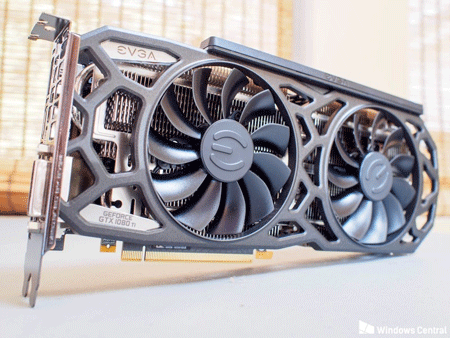 Nâng cấp đồ họa máy tính với lựa chọn card màn hình phù hợp
Hướng dẫn chi tiết quy trình nâng cấp đồ họa máy tính
Sau khi đã lựa chọn được chiếc card đồ họa ưng ý, bước tiếp theo là tiến hành tháo lắp và cài đặt. Đây là một quy trình đòi hỏi sự cẩn thận và tỉ mỉ.
Bước 1: Chuẩn bị trước khi nâng cấp
Trước khi bắt tay vào tháo lắp phần cứng, hãy đảm bảo bạn đã chuẩn bị đầy đủ:
- Tải Driver mới: Truy cập trang web chính thức của nhà sản xuất card đồ họa mới (Nvidia hoặc AMD) để tải về phiên bản driver mới nhất. Việc này giúp tiết kiệm thời gian và đảm bảo bạn có driver sẵn sàng sau khi lắp đặt.
- Dụng cụ: Chuẩn bị một chiếc tua vít phù hợp để tháo các ốc vít cố định card.
- Thao tác an toàn: Đảm bảo bạn đã loại bỏ tĩnh điện trên cơ thể trước khi chạm vào các linh kiện bên trong máy tính. Bạn có thể dùng vòng đeo tay chống tĩnh điện hoặc chạm tay vào một vật kim loại nối đất.
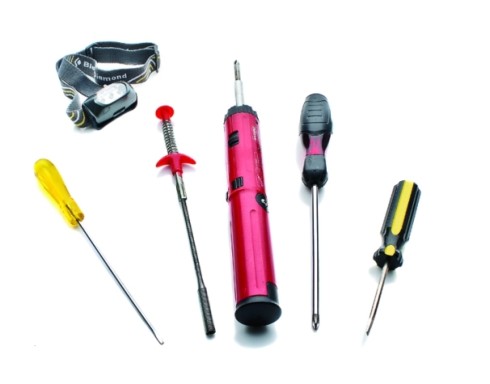 Công cụ cần thiết để nâng cấp đồ họa máy tính an toàn
Bước 2: Tháo gỡ card đồ họa cũ
Quá trình gỡ bỏ card cũ cần thực hiện theo các bước sau:
-
Gỡ bỏ Driver cũ: Để tránh xung đột phần mềm, bạn nên gỡ cài đặt driver của card đồ họa cũ.
- Mở Device Manager bằng cách gõ “device manager” vào thanh tìm kiếm của Cortana hoặc Start Menu.
- Mở rộng mục Display adapters.
- Click chuột phải vào tên card đồ họa hiện tại của bạn.
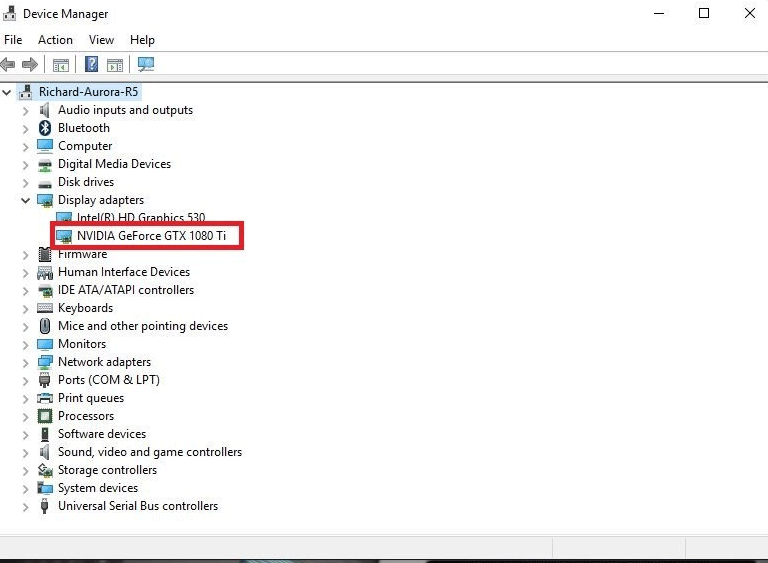 Gỡ bỏ driver cũ của card đồ họa khi nâng cấp máy tính
- Chọn Uninstall device và làm theo hướng dẫn để hoàn tất.
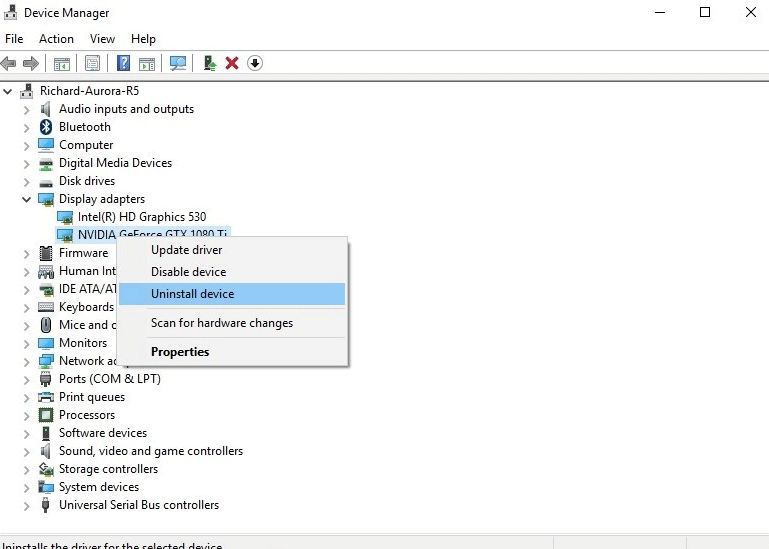 Xác nhận gỡ cài đặt thiết bị card đồ họa
 -
Tắt nguồn hoàn toàn: Quan trọng nhất là phải ngắt toàn bộ nguồn điện của PC. Rút dây nguồn ra khỏi ổ cắm để đảm bảo an toàn tuyệt đối.
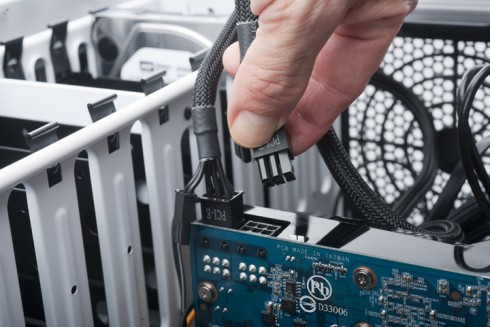 Đảm bảo an toàn khi nâng cấp đồ họa máy tính bằng cách ngắt nguồn
 -
Gỡ kết nối và ốc vít: Tháo hết các dây cáp nguồn phụ (nếu có) và các cổng kết nối màn hình (HDMI, DisplayPort, DVI, VGA) đang gắn vào card đồ họa cũ. Sau đó, dùng tua vít tháo các ốc vít cố định card vào vỏ case.
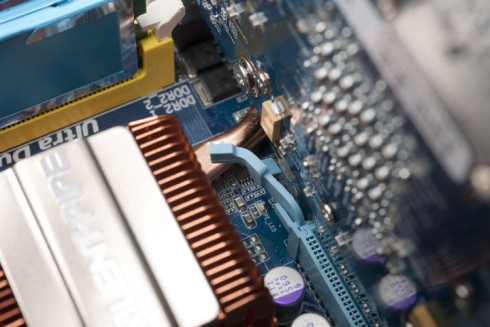 Tháo các kết nối và ốc vít của card đồ họa cũ
 -
Tháo card: Đa số bo mạch chủ đều có một chốt nhỏ ở cuối khe cắm PCIe, giữ chặt chân card. Bạn cần nhẹ nhàng đẩy chốt này xuống (hoặc sang một bên) để giải phóng card, sau đó từ từ rút card đồ họa cũ ra khỏi khe cắm. Tránh dùng lực mạnh gây hỏng khe cắm.
Bước 3: Lắp đặt card đồ họa mới
Quá trình lắp đặt card mới tương đối đơn giản:
-
Lắp card vào khe PCIe: Căn chỉnh chân cắm của card đồ họa mới với khe cắm PCIe trên bo mạch chủ. Dùng lực nhẹ nhàng ấn đều cho đến khi card khớp vào vị trí và chốt giữ tự động khóa lại. Đảm bảo dây điện bên trong case không bị chèn ngang hoặc cản trở quạt tản nhiệt của card.
-
Cố định card: Dùng ốc vít để gắn chặt card đồ họa mới vào vỏ case, đảm bảo card được giữ vững chắc chắn và không bị lung lay.
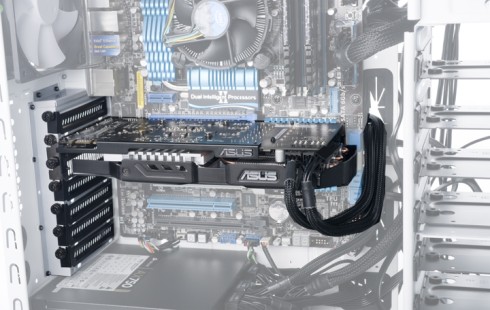 Gắn chặt card đồ họa mới vào case máy tính
 -
Kết nối nguồn và màn hình: Cắm lại các dây nguồn phụ cần thiết từ PSU vào card đồ họa mới (nếu có yêu cầu). Sau đó, kết nối dây tín hiệu từ màn hình vào cổng xuất hình của card đồ họa mới (VGA, HDMI, DisplayPort).
Bước 4: Hoàn tất và cài đặt Driver
-
Khởi động máy tính: Cắm lại dây nguồn và bật máy tính. Lắng nghe xem có tiếng động lạ nào không. Nếu có tiếng lạch cạch, hãy tắt máy ngay lập tức và kiểm tra xem có vật lạ nào cản quạt tản nhiệt của card đồ họa không.
-
Cài đặt Driver mới: Sau khi PC khởi động thành công và màn hình hiển thị, bạn có thể thấy độ phân giải mặc định thấp. Đây là lúc bạn cần cài đặt driver đã tải về ở Bước 1. Chạy file cài đặt driver và làm theo hướng dẫn trên màn hình.
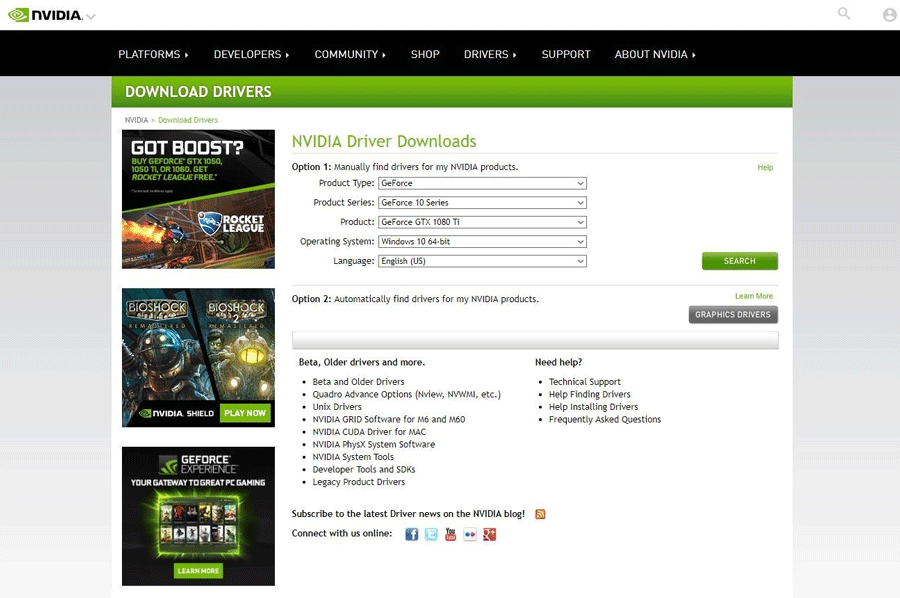 Cài đặt driver cho card đồ họa mới sau nâng cấp
Các gói driver này thường đi kèm với các ứng dụng như NVIDIA GeForce Experience hoặc AMD Radeon Software (trước đây là Crimson). Mặc dù không bắt buộc để card hoạt động, nhưng chúng rất hữu ích để tối ưu hóa cài đặt game, quay video màn hình và giữ cho driver của bạn luôn được cập nhật. Sau khi cài đặt xong, hãy khởi động lại máy tính một lần nữa.
Lời khuyên để tối ưu hiệu suất sau nâng cấp
Sau khi đã hoàn thành việc nâng cấp đồ họa máy tính, bạn có thể thực hiện một số bước nhỏ để tối ưu hóa hiệu suất:
- Cập nhật BIOS/UEFI: Đôi khi, cập nhật BIOS/UEFI của bo mạch chủ có thể cải thiện khả năng tương thích và hiệu suất của card đồ họa mới.
- Kiểm tra nhiệt độ: Sử dụng các phần mềm giám sát để theo dõi nhiệt độ của card đồ họa và CPU trong quá trình chơi game hoặc làm việc nặng. Đảm bảo hệ thống tản nhiệt hoạt động hiệu quả để tránh quá nhiệt.
- Tối ưu cài đặt game/ứng dụng: Điều chỉnh các thiết lập đồ họa trong game hoặc ứng dụng để đạt được sự cân bằng tốt nhất giữa chất lượng hình ảnh và hiệu suất khung hình mà card đồ họa mới của bạn có thể mang lại.
- Kiểm tra các bản vá hệ điều hành: Đảm bảo hệ điều hành của bạn luôn được cập nhật các bản vá lỗi và cải tiến mới nhất, vì chúng thường bao gồm các tối ưu hóa cho phần cứng.
Việc nâng cấp đồ họa máy tính không chỉ mang lại trải nghiệm giải trí mượt mà hơn mà còn nâng cao hiệu suất làm việc với các ứng dụng đòi hỏi cao. Bằng việc tuân thủ các bước hướng dẫn chi tiết từ maytinhgiaphat.vn, bạn có thể tự tin thực hiện quá trình này một cách an toàn và hiệu quả. Hãy lựa chọn card đồ họa phù hợp nhất với nhu cầu và ngân sách của mình để khai thác tối đa sức mạnh tiềm ẩn của chiếc PC, sẵn sàng chinh phục mọi thử thách từ thế giới ảo đến công việc sáng tạo.