


Máy Tính
Cách Sửa Các Lỗi Máy Tính Phổ Biến Hiệu Quả Nhất

Th8
Máy tính đã trở thành công cụ không thể thiếu trong công việc và giải trí của mỗi người. Tuy nhiên, trong quá trình sử dụng, việc gặp phải các sự cố hay lỗi kỹ thuật là điều khó tránh khỏi. Khi máy tính bị lỗi, nhiều người dùng thường cảm thấy bối rối, không biết nguyên nhân do đâu hay cách sửa các lỗi máy tính như thế nào cho đúng. Bài viết này sẽ đi sâu vào việc phân tích các lỗi phổ biến trên máy tính, từ những vấn đề nhỏ như chuột không hoạt động đến các sự cố phức tạp hơn, đồng thời cung cấp những giải pháp khắc phục chi tiết, giúp bạn tự tin xử lý và duy trì hiệu suất làm việc của thiết bị.
Chuột Máy Tính: Khái Niệm, Phân Loại và Tầm Quan Trọng
Chuột máy tính là một trong những thiết bị ngoại vi cơ bản và thiết yếu nhất, đóng vai trò cầu nối giúp người dùng tương tác trực tiếp với giao diện đồ họa. Không chỉ đơn thuần là công cụ điều khiển con trỏ, chuột còn là phương tiện để thực hiện các thao tác chọn, kéo, thả, cuộn trang một cách nhanh chóng và trực quan.
Chuột máy tính là gì và vai trò của nó?
Chuột máy tính (Computer mouse) là một thiết bị nhập liệu cầm tay, có khả năng phát hiện chuyển động tương đối so với một bề mặt phẳng. Những chuyển động này sau đó được chuyển thành tín hiệu điện tử, điều khiển con trỏ trên màn hình máy tính. Sự xuất hiện của chuột đã cách mạng hóa cách chúng ta sử dụng máy tính, thay thế phần lớn các lệnh bàn phím phức tạp bằng những thao tác trực quan, dễ học. Đối với game thủ, độ chính xác và tốc độ phản hồi của chuột là yếu tố quyết định chiến thắng. Còn với giới văn phòng, một chiếc chuột thoải mái và nhạy bén giúp tăng năng suất làm việc đáng kể.
Các loại chuột máy tính phổ biến hiện nay
Thị trường hiện nay rất đa dạng về các loại chuột, đáp ứng nhu cầu sử dụng phong phú của người dùng. Mỗi loại đều có những ưu và nhược điểm riêng, phù hợp với từng mục đích cụ thể.
Chuột có dây (Wired Mouse)
Cách sửa các lỗi máy tính: Chuột có dây Fuhlen G90s
Chuột có dây là lựa chọn truyền thống và vẫn được ưa chuộng, đặc biệt trong cộng đồng game thủ chuyên nghiệp. Ưu điểm nổi bật của loại chuột này là độ ổn định tín hiệu cao, không bị trễ (latency) do kết nối trực tiếp qua cổng USB. Điều này đảm bảo mọi thao tác của người dùng được phản hồi tức thì, cực kỳ quan trọng trong các tựa game yêu cầu tốc độ phản xạ nhanh. Ngoài ra, chuột có dây không cần pin, loại bỏ lo lắng về việc hết pin giữa chừng.
Chuột không dây (Wireless Mouse)
Cách sửa các lỗi máy tính: Chuột không dây Fuhlen A06 tiện lợi
Ngược lại, chuột không dây mang lại sự tiện lợi và gọn g gàng, rất được lòng giới văn phòng và những ai thường xuyên di chuyển. Với khả năng kết nối qua USB Receiver (sóng 2.4GHz) hoặc Bluetooth, chuột không dây loại bỏ sự rườm rà của dây cáp, giúp bàn làm việc thêm ngăn nắp và dễ dàng bỏ vào balo mang theo. Đặc biệt, chức năng này rất hữu ích khi thuyết trình, cho phép người dùng điều khiển slide Powerpoint từ xa một cách linh hoạt.
Bên cạnh hai loại chính, thị trường còn xuất hiện những dòng chuột đa kết nối cao cấp. Chúng có thể hoạt động ở cả ba chế độ: có dây, không dây 2.4GHz và Bluetooth, mang lại sự linh hoạt tối đa cho người dùng. Mặc dù có giá thành cao hơn, nhưng khả năng thích ứng với nhiều thiết bị và môi trường khác nhau đã khiến chúng trở thành lựa chọn lý tưởng cho những ai yêu cầu cao về công nghệ.

Nhận Diện Và Cách Sửa Các Lỗi Chuột Máy Tính Thường Gặp
Dù được sản xuất với linh kiện chất lượng cao đến mấy, chuột máy tính cũng không thể tránh khỏi các sự cố sau một thời gian sử dụng. Việc nhận biết sớm và áp dụng cách sửa các lỗi máy tính liên quan đến chuột sẽ giúp kéo dài tuổi thọ thiết bị và duy trì hiệu suất công việc. Dưới đây là những lỗi phổ biến nhất và cách sửa các lỗi máy tính đó.
Cách sửa các lỗi máy tính: Dấu hiệu chuột máy tính bị lỗi
Lỗi Double Click hoặc hỏng nút Click chuột
Đây là một trong những lỗi gây khó chịu nhất cho người dùng. Dấu hiệu nhận biết rõ ràng là khi bạn thực hiện thao tác click chuột một lần nhưng hệ thống lại ghi nhận hai lần (double click), hoặc tệ hơn là không phản hồi thao tác click nào. Điều này ảnh hưởng nghiêm trọng đến mọi hoạt động từ chọn file, mở ứng dụng cho đến chơi game. Nguyên nhân chủ yếu của lỗi này thường là do công tắc (switch) bên dưới nút click bị mòn hoặc hỏng hóc sau thời gian dài sử dụng.
Cách sửa các lỗi máy tính liên quan đến Double Click thường yêu cầu việc thay thế công tắc click mới. Quá trình này đòi hỏi dụng cụ chuyên dụng như mỏ hàn, linh kiện phù hợp và kiến thức kỹ thuật nhất định. Do đó, nếu không có kinh nghiệm, bạn nên mang chuột đến các trung tâm sửa chữa uy tín. Các chuyên viên sẽ thực hiện việc thay thế công tắc một cách chính xác, đảm bảo chuột hoạt động trở lại bình thường.
Lỗi chuột không nhận tín hiệu, chập chờn
Lỗi này biểu hiện qua việc con trỏ chuột di chuyển không ổn định, lúc được lúc không, hoặc hoàn toàn không phản hồi. Đây là một vấn đề nghiêm trọng, gây gián đoạn hoàn toàn trải nghiệm sử dụng.
Cách sửa các lỗi máy tính: Sửa chuột Corsair bị lỗi chập chờn
- Đối với chuột có dây: Nguyên nhân phổ biến nhất là do dây cáp bị đứt ngầm, lỏng hoặc chập chờn ở một điểm nào đó. Dây chuột thường xuyên bị uốn cong, kéo căng hoặc kẹt có thể dẫn đến hỏng hóc bên trong.
Cách sửa các lỗi máy tính này bao gồm việc kiểm tra kỹ dây cáp. Nếu phát hiện đứt gãy, bạn có thể thử thay thế dây mới cho chuột. Tuy nhiên, nếu nguyên nhân nằm ở chip điều khiển hoặc mắt đọc quang học, việc tự sửa chữa sẽ rất khó khăn và tỷ lệ thành công thấp do đòi hỏi chuyên môn sâu về điện tử. - Đối với chuột không dây: Lỗi chập chờn thường do bộ phận kết nối (USB Receiver hoặc module Bluetooth) bị hỏng. Mỗi chuột không dây thường đi kèm với một bộ receiver riêng biệt, được “ghép đôi” với chuột. Khi receiver này hỏng, việc tìm linh kiện thay thế chính xác là cực kỳ khó, thậm chí không thể.
Cách sửa các lỗi máy tính trong trường hợp này, nếu chuột còn trong thời gian bảo hành, lời khuyên tốt nhất là mang sản phẩm đến trung tâm bảo hành của hãng. Việc tự cố gắng sửa chữa có thể làm mất hiệu lực bảo hành và không mang lại kết quả mong muốn.
Cách sửa các lỗi máy tính: Lỗi kết nối chuột không dây
Lỗi con lăn (Scroll) chuột bị hỏng
Lỗi con lăn (scroll wheel) cũng là một vấn đề phổ biến, khiến việc duyệt web hay đọc tài liệu trở nên khó khăn. Dấu hiệu nhận biết là khi cuộn xuống, nội dung lại cuộn ngược lên, hoặc con lăn không có tác dụng gì cả. Nguyên nhân chính thường là do bộ điều khiển con lăn bên trong bị mòn, bám bụi bẩn hoặc hỏng hóc sau một thời gian dài sử dụng.
Cách sửa các lỗi máy tính: Thay nút click chuột Omron 10M
Cách sửa các lỗi máy tính liên quan đến con lăn thường giống với lỗi Double Click, đó là thay thế linh kiện bị hỏng. Bạn cần mở chuột ra, xác định bộ điều khiển con lăn và thay thế bằng một bộ phận mới phù hợp. Đây cũng là một công việc đòi hỏi sự khéo léo và dụng cụ chuyên nghiệp. Việc tìm hiểu cách sửa các lỗi máy tính chi tiết và các linh kiện thay thế tại các cửa hàng uy tín hoặc thông qua maytinhgiaphat.vn có thể giúp bạn tìm được giải pháp phù hợp nhất.
Cách sửa các lỗi máy tính: Thay dây chuột Logitech G102
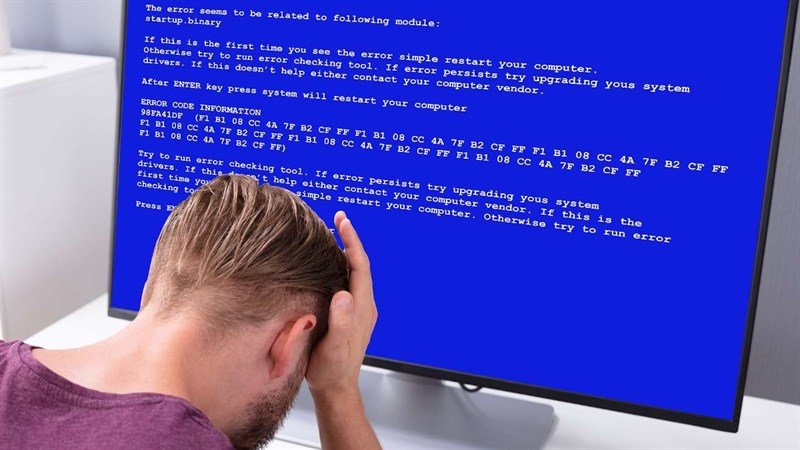
Các Lỗi Máy Tính Phổ Biến Khác Và Giải Pháp Khắc Phục
Ngoài các vấn đề liên quan đến chuột, máy tính còn có thể gặp phải vô vàn lỗi khác ảnh hưởng đến hiệu suất và trải nghiệm người dùng. Việc nắm bắt cách sửa các lỗi máy tính cơ bản sẽ giúp bạn chủ động hơn trong việc duy trì hoạt động ổn định của thiết bị.
Lỗi máy tính bị treo, đơ (Freeze/Lag)
Hiện tượng: Máy tính phản hồi chậm, các ứng dụng không hoạt động hoặc màn hình hoàn toàn đứng im.
Nguyên nhân:
- Quá tải tài nguyên: Mở quá nhiều ứng dụng hoặc tab trình duyệt cùng lúc.
- Phần mềm độc hại: Virus, malware hoạt động ngầm tiêu tốn tài nguyên.
- Thiếu RAM hoặc ổ cứng đầy: Hệ thống không đủ bộ nhớ để xử lý.
- Lỗi driver: Driver thiết bị cũ hoặc không tương thích.
- Quá nhiệt: CPU hoặc GPU hoạt động quá nóng.
Cách sửa các lỗi máy tính bị treo: - Đóng bớt ứng dụng không cần thiết.
- Kiểm tra và diệt virus bằng phần mềm uy tín.
- Giải phóng dung lượng ổ đĩa, nâng cấp RAM nếu cần.
- Cập nhật hoặc cài đặt lại driver thiết bị.
- Kiểm tra hệ thống tản nhiệt, vệ sinh quạt và keo tản nhiệt.
Lỗi màn hình xanh chết chóc (BSOD – Blue Screen of Death)
Hiện tượng: Màn hình chuyển sang màu xanh với thông báo lỗi và máy tính tự khởi động lại.
Nguyên nhân: Thường liên quan đến lỗi nghiêm trọng của phần cứng (RAM, ổ cứng, card đồ họa) hoặc driver không tương thích, lỗi hệ điều hành.
Cách sửa các lỗi máy tính màn hình xanh:
- Ghi lại mã lỗi hiển thị trên màn hình xanh để tìm kiếm giải pháp cụ thể.
- Thử khởi động lại máy ở chế độ Safe Mode và gỡ cài đặt các phần mềm hoặc driver mới cài đặt gần đây.
- Kiểm tra tình trạng RAM bằng công cụ Windows Memory Diagnostic.
- Cập nhật tất cả các driver lên phiên bản mới nhất từ trang chủ nhà sản xuất.
- Nếu vấn đề vẫn tiếp diễn, có thể cần kiểm tra phần cứng hoặc cài đặt lại hệ điều hành.
Lỗi máy tính khởi động chậm
Hiện tượng: Máy tính mất rất nhiều thời gian để khởi động vào màn hình desktop.
Nguyên nhân:
- Quá nhiều chương trình khởi động cùng Windows.
- Ổ cứng cơ học (HDD) cũ hoặc sắp hỏng.
- Hệ điều hành bị phân mảnh, có nhiều file rác.
- Virus hoặc phần mềm độc hại.
Cách sửa các lỗi máy tính khởi động chậm: - Vô hiệu hóa các chương trình không cần thiết khỏi mục khởi động cùng Windows (qua Task Manager).
- Chuyển sang sử dụng ổ cứng SSD để có tốc độ khởi động vượt trội.
- Chạy công cụ Disk Cleanup để xóa file rác và tối ưu hóa ổ đĩa.
- Quét và loại bỏ virus, malware.
Lỗi mất mạng Internet hoặc Wi-Fi
Hiện tượng: Máy tính không thể kết nối Internet, biểu tượng mạng hiển thị dấu X hoặc chấm than.
Nguyên nhân:
- Lỗi router/modem.
- Lỗi driver card mạng.
- Cài đặt mạng bị sai.
- Xung đột địa chỉ IP.
Cách sửa các lỗi máy tính liên quan mạng: - Khởi động lại router/modem và máy tính.
- Cập nhật hoặc cài đặt lại driver card mạng.
- Kiểm tra cài đặt mạng, đảm bảo IP và DNS được cấu hình đúng hoặc để tự động.
- Chạy công cụ Network Troubleshooter của Windows.
- Thử reset lại cài đặt mạng về mặc định.
Lỗi không nhận USB hoặc thiết bị ngoại vi
Hiện tượng: Cắm USB, ổ cứng ngoài, chuột, bàn phím vào cổng nhưng máy tính không nhận diện.
Nguyên nhân:
- Cổng USB bị hỏng.
- Lỗi driver USB.
- Thiết bị ngoại vi bị hỏng.
- Thiếu nguồn điện (đối với một số thiết bị cần nguồn phụ).
Cách sửa các lỗi máy tính không nhận thiết bị: - Thử cắm thiết bị vào cổng USB khác hoặc máy tính khác để kiểm tra xem thiết bị hay cổng USB bị lỗi.
- Cập nhật hoặc cài đặt lại driver Universal Serial Bus controllers trong Device Manager.
- Đảm bảo thiết bị ngoại vi được cấp đủ nguồn điện nếu cần.
- Khởi động lại máy tính.
Cách sửa các lỗi máy tính: Thay bộ điều khiển con lăn chuột Steelseries
Khi Nào Cần Tìm Đến Dịch Vụ Sửa Chữa Chuyên Nghiệp?
Sau khi đã thử các cách sửa các lỗi máy tính cơ bản mà vấn đề vẫn không được khắc phục, hoặc nếu bạn không có đủ dụng cụ, linh kiện thay thế, hoặc chuyên môn kỹ thuật, thì việc tìm đến các dịch vụ sửa chữa chuyên nghiệp là lựa chọn thông minh. Đặc biệt đối với các linh kiện phức tạp như chip, mainboard, hoặc các lỗi phần mềm cần công cụ chuyên biệt để chẩn đoán, sự can thiệp của chuyên gia là cần thiết để tránh làm hỏng thiết bị nặng hơn.
Tuy nhiên, điều quan trọng là bạn cần tìm hiểu thật kỹ về chất lượng dịch vụ cũng như uy tín của bên sửa chữa. Hiện nay, trên thị trường có không ít cơ sở làm việc không minh bạch, có thể thay thế linh kiện cũ, kém chất lượng, làm giảm tuổi thọ và hiệu suất của thiết bị. Hãy ưu tiên những địa chỉ có đánh giá tốt, cung cấp linh kiện chính hãng và có chế độ bảo hành rõ ràng. Việc lựa chọn một đối tác đáng tin cậy như maytinhgiaphat.vn sẽ giúp bạn an tâm hơn về chất lượng sửa chữa và dịch vụ hậu mãi. Họ không chỉ cung cấp các sản phẩm gaming gear chính hãng mà còn có đội ngũ kỹ thuật viên chuyên nghiệp, giàu kinh nghiệm trong việc sửa chữa và khắc phục các vấn đề trên máy tính.
Việc tự tìm hiểu cách sửa các lỗi máy tính là một kỹ năng hữu ích, nhưng cũng cần biết khi nào nên để các chuyên gia can thiệp. Đầu tư vào một dịch vụ sửa chữa chất lượng sẽ giúp bạn tiết kiệm thời gian, công sức và đảm bảo thiết bị của bạn được chăm sóc tốt nhất.
Cuộc sống hiện đại khó có thể thiếu vắng máy tính và những thiết bị công nghệ hỗ trợ. Việc nắm vững cách sửa các lỗi máy tính cơ bản không chỉ giúp bạn chủ động hơn trong mọi tình huống mà còn kéo dài tuổi thọ cho thiết bị yêu quý của mình. Tuy nhiên, đối với những lỗi phức tạp hơn, hãy tìm đến sự hỗ trợ từ các chuyên gia để đảm bảo an toàn và hiệu quả. Luôn ưu tiên lựa chọn các đơn vị sửa chữa uy tín như maytinhgiaphat.vn để nhận được dịch vụ chất lượng và đáng tin cậy nhất. Khám phá ngay các dịch vụ sửa chữa và sản phẩm chất lượng tại maytinhgiaphat.vn để giữ cho máy tính của bạn luôn hoạt động mượt mà!