


Máy Tính
Zalo không xem được ảnh trên máy tính: Khắc phục hiệu quả

Th8
Zalo đã trở thành một ứng dụng liên lạc không thể thiếu, giúp chúng ta dễ dàng nhắn tin, gọi điện và chia sẻ khoảnh khắc qua hình ảnh, video trên cả điện thoại và máy tính. Tuy nhiên, đôi khi người dùng gặp phải tình trạng Zalo không xem được ảnh trên máy tính, gây ra nhiều bất tiện trong công việc và giao tiếp. Nếu bạn đang đối mặt với vấn đề này, đừng lo lắng, bài viết của maytinhgiaphat.vn sẽ hướng dẫn bạn những cách khắc phục chi tiết và hiệu quả nhất.
Tại sao bạn không xem được ảnh trên Zalo máy tính?
Việc Zalo không xem được ảnh trên máy tính có thể xuất phát từ nhiều nguyên nhân khác nhau, từ những vấn đề đơn giản cho đến phức tạp hơn. Hiểu rõ các nguyên nhân sẽ giúp bạn tìm ra giải pháp phù hợp một cách nhanh chóng.
Kết nối mạng không ổn định
Đây là một trong những lý do phổ biến nhất. Zalo cần kết nối internet để tải và hiển thị hình ảnh. Nếu kết nối mạng của bạn yếu, chập chờn hoặc bị gián đoạn, ứng dụng Zalo sẽ không thể tải được dữ liệu ảnh, dẫn đến việc bạn không thể xem được chúng.
Lỗi ứng dụng Zalo tạm thời
Đôi khi, ứng dụng Zalo trên máy tính có thể gặp phải các lỗi tạm thời như xung đột phần mềm, bộ nhớ đệm (cache) bị đầy hoặc file cài đặt bị hỏng. Những vấn đề này có thể làm ảnh hưởng đến khả năng hiển thị ảnh của ứng dụng.
Phiên bản Zalo cũ hoặc hệ điều hành lỗi thời
Việc sử dụng một phiên bản Zalo đã lỗi thời có thể không tương thích với các bản cập nhật mới của hệ thống hoặc máy chủ Zalo, gây ra các trục trặc về hiển thị ảnh. Tương tự, một hệ điều hành máy tính cũ cũng có thể là nguyên nhân.
Ảnh bị lỗi định dạng hoặc đã bị xóa khỏi máy chủ
Trong một số trường hợp, bản thân tập tin ảnh gửi đi có thể bị lỗi định dạng hoặc đã bị người gửi xóa khỏi máy chủ Zalo (nếu ảnh được gửi dưới dạng liên kết tạm thời). Khi đó, dù Zalo và kết nối mạng hoạt động bình thường, bạn vẫn không thể xem được ảnh.
Hướng dẫn chi tiết cách khắc phục Zalo không xem được ảnh trên máy tính
Để giải quyết tình trạng Zalo không xem được ảnh trên máy tính, bạn có thể áp dụng các bước kiểm tra và khắc phục sau đây. Những hướng dẫn này được thiết kế để giúp bạn từ những giải pháp cơ bản đến nâng cao, đảm bảo tính hiệu quả tối ưu.
Kiểm tra và làm mới kết nối mạng
Kết nối mạng yếu là nguyên nhân hàng đầu khiến Zalo không xem được ảnh trên máy tính. Hãy bắt đầu bằng cách đảm bảo internet của bạn hoạt động ổn định. Bạn có thể kiểm tra kết nối mạng bằng cách mở một trang web khác hoặc chạy bài kiểm tra tốc độ internet.
Cách làm mới kết nối mạng đơn giản nhất là tắt và bật lại Wi-Fi trên máy tính. Để thực hiện, bạn nhấn nút Windows trên bàn phím, chọn Settings (Cài đặt) rồi đi tới mục Network & Internet (Mạng & Internet). Tại đây, bạn hãy tìm mục Wi-Fi và thử tắt, sau đó bật lại. Đối với người dùng kết nối bằng dây mạng LAN, bạn có thể rút dây mạng ra và cắm lại hoặc khởi động lại modem/router Wi-Fi để làm mới kết nối.
Kiểm tra kết nối mạng để khắc phục Zalo không xem được ảnh trên máy tính
Đăng xuất và đăng nhập lại tài khoản Zalo
Thực hiện việc đăng xuất và đăng nhập lại có thể giúp làm mới dữ liệu ứng dụng và khắc phục các lỗi tạm thời khiến Zalo không xem được ảnh trên máy tính. Quá trình này sẽ buộc ứng dụng tải lại tất cả thông tin, bao gồm cả hình ảnh, từ máy chủ.
Để đăng xuất, bạn mở ứng dụng Zalo trên máy tính. Tìm biểu tượng bánh răng cưa (Cài đặt) ở góc dưới bên trái hoặc bên phải màn hình ứng dụng, tùy thuộc vào phiên bản Zalo bạn đang sử dụng. Nhấp vào biểu tượng này và chọn mục Đăng xuất. Sau khi đăng xuất, bạn hãy đóng ứng dụng Zalo hoàn toàn và mở lại, sau đó đăng nhập bằng tài khoản của mình.
 Hướng dẫn đăng xuất để khắc phục Zalo không xem được ảnh trên máy tính
Khởi động lại máy tính của bạn
Nếu các cách trên chưa giải quyết được, việc khởi động lại máy tính là một giải pháp đơn giản nhưng thường rất hiệu quả. Khi bạn khởi động lại, hệ điều hành sẽ giải phóng bộ nhớ RAM, đóng tất cả các ứng dụng đang chạy và làm mới các tiến trình hệ thống, có thể loại bỏ các lỗi gây ra tình trạng Zalo không xem được ảnh trên máy tính.
Đôi khi, máy tính bị đầy bộ nhớ hoặc có quá nhiều ứng dụng chạy ngầm có thể ảnh hưởng đến hiệu suất của Zalo. Khởi động lại máy sẽ giúp hệ thống hoạt động ổn định trở lại. Bạn chỉ cần nhấp vào biểu tượng Windows ở góc dưới bên trái màn hình, chọn biểu tượng nguồn (Power) và sau đó chọn Restart (Khởi động lại).
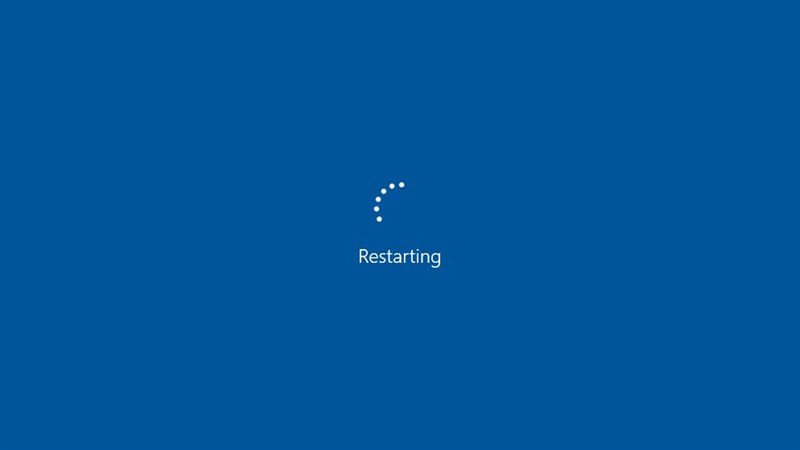 Khởi động lại máy tính để sửa lỗi Zalo không xem được ảnh trên máy tính
Xóa bộ nhớ cache của Zalo
Bộ nhớ đệm (cache) đầy có thể là nguyên nhân khiến Zalo gặp trục trặc khi tải và hiển thị hình ảnh. Việc xóa cache sẽ loại bỏ các dữ liệu tạm thời cũ và buộc ứng dụng tải lại dữ liệu mới, giúp khắc phục lỗi Zalo không xem được ảnh trên máy tính.
Để xóa cache trên Zalo desktop, bạn thực hiện như sau: Mở ứng dụng Zalo, chọn biểu tượng bánh răng cưa (Cài đặt) ở góc dưới bên trái/phải. Sau đó, tìm đến mục Cài đặt chung hoặc Dữ liệu. Tại đây, bạn sẽ thấy tùy chọn Xóa bộ nhớ đệm hoặc Dọn dẹp dữ liệu trò chuyện. Hãy tiến hành xóa và khởi động lại Zalo để kiểm tra.
Cập nhật ứng dụng Zalo và hệ điều hành
Việc sử dụng phiên bản Zalo lỗi thời có thể dẫn đến các vấn đề tương thích và lỗi hiển thị. Các nhà phát triển thường xuyên tung ra các bản cập nhật để sửa lỗi, cải thiện hiệu suất và bổ sung tính năng mới.
Hãy kiểm tra xem có phiên bản Zalo mới nào không và cập nhật ứng dụng của bạn. Đối với hệ điều hành Windows, bạn cũng nên đảm bảo Windows đang ở phiên bản mới nhất để tránh các vấn đề tương thích. Truy cập Microsoft Store để cập nhật Zalo hoặc Windows Update trong phần cài đặt để cập nhật hệ điều hành.
Kiểm tra phần mềm bảo mật và tường lửa
Đôi khi, phần mềm diệt virus hoặc tường lửa (firewall) trên máy tính có thể nhận diện nhầm Zalo là một ứng dụng không an toàn và chặn một số chức năng của nó, bao gồm cả việc tải ảnh.
Bạn hãy thử tạm thời tắt phần mềm diệt virus hoặc tường lửa và kiểm tra lại xem Zalo đã xem được ảnh hay chưa. Nếu vấn đề được giải quyết, bạn cần thêm Zalo vào danh sách ngoại lệ (whitelist) của phần mềm bảo mật để ứng dụng có thể hoạt động bình thường mà không bị chặn. Để biết thêm thông tin và được hỗ trợ kỹ thuật về máy tính, bạn có thể truy cập maytinhgiaphat.vn – trang web uy tín chuyên cung cấp các giải pháp và linh kiện máy tính chất lượng.
Sau khi thử các cách trên, hy vọng bạn đã có thể khắc phục được lỗi Zalo không xem được ảnh trên máy tính của mình. Việc duy trì một kết nối mạng ổn định, cập nhật ứng dụng thường xuyên và thực hiện các bước kiểm tra đơn giản có thể giúp bạn tránh được nhiều phiền toái. Nếu vẫn gặp khó khăn, đừng ngần ngại tìm kiếm sự trợ giúp từ các chuyên gia máy tính để được hỗ trợ kịp thời.