


Máy Tính
Cách Sửa Chuột Máy Tính Laptop: Hướng Dẫn Toàn Diện

Th9

Khi chiếc chuột máy tính laptop của bạn bỗng dưng ngừng hoạt động, không phản hồi với bất kỳ thao tác nào, đó thực sự là một trải nghiệm khó chịu và có thể làm gián đoạn công việc hay giải trí. Bài viết này từ maytinhgiaphat.vn sẽ cung cấp cho bạn một cẩm nang toàn diện về cách sửa chuột máy tính laptop, giúp bạn tự chẩn đoán và khắc phục nhanh chóng những sự cố phổ biến nhất. Dù bạn là người dùng cơ bản hay đã có kinh nghiệm, những hướng dẫn chi tiết dưới đây sẽ giúp bạn đưa “người bạn” này trở lại trạng thái hoạt động bình thường, tối ưu hóa trải nghiệm sử dụng máy tính của mình.

Nguyên Nhân Phổ Biến Khiến Chuột Máy Tính Laptop Không Hoạt Động
Trước khi tìm hiểu cách sửa chuột máy tính laptop, việc xác định chính xác nguyên nhân là bước đầu tiên và quan trọng nhất để tìm ra giải pháp hiệu quả. Có nhiều yếu tố có thể khiến chuột (dù là chuột có dây hay không dây) không được nhận diện hoặc không phản hồi trên laptop của bạn.
Lỗi phần mềm và trình điều khiển (Driver)
Một trong những lý do hàng đầu khiến chuột máy tính laptop gặp sự cố là do các vấn đề liên quan đến phần mềm. Trình điều khiển (driver) chuột đóng vai trò cầu nối giữa phần cứng chuột và hệ điều hành của máy tính. Nếu driver này bị lỗi, đã quá cũ, hoặc không tương thích với phiên bản hệ điều hành hiện tại, chuột sẽ không thể hoạt động đúng cách. Tình trạng này thường xảy ra sau khi bạn cập nhật hệ điều hành lên một phiên bản mới hơn (ví dụ: từ Windows 10 lên Windows 11) mà driver chuột chưa được cập nhật tương ứng, hoặc khi bạn vừa cài đặt lại hệ điều hành và các driver cần thiết chưa được cài đặt đầy đủ hoặc bị lỗi trong quá trình đó.
Không chỉ driver, bản thân hệ điều hành cũng có thể là nguyên nhân. Các lỗi hệ thống ngẫu nhiên, xung đột phần mềm giữa các ứng dụng đang chạy, hoặc thậm chí là sự cố trong quá trình khởi động Windows đều có thể làm gián đoạn quá trình giao tiếp giữa laptop và chuột máy tính. Đặc biệt, một số phần mềm bảo mật (antivirus) quá “nghiêm ngặt” có thể hiểu nhầm các thiết bị ngoại vi là mối đe dọa và chặn chúng hoạt động. Trong những trường hợp hiếm gặp, lỗi hệ thống đơn giản cũng có thể khiến cả chuột và bàn phím tạm thời bị treo.
Sự cố vật lý tại cổng USB
Đối với cả chuột máy tính có dây kết nối trực tiếp qua cổng USB hoặc chuột không dây sử dụng đầu thu USB, vấn đề thường gặp khác là lỗi ở chính cổng USB trên laptop. Cổng USB là điểm tiếp xúc vật lý quan trọng, nếu nó bị lỏng lẻo, hỏng hóc hoặc bị bám đầy bụi bẩn sau một thời gian dài sử dụng, khả năng tiếp xúc và truyền tín hiệu giữa chuột và máy tính sẽ bị giảm sút đáng kể. Bụi bẩn tích tụ có thể che lấp hoặc ngăn cản các chân cắm tiếp xúc đúng cách, dẫn đến việc laptop không thể nhận diện được thiết bị.
Ngoài ra, việc cắm rút thiết bị USB thường xuyên, không đúng cách, hoặc vô tình làm rơi máy tính có thể khiến các chân cắm bên trong cổng USB bị cong, gãy hoặc lỏng ra khỏi bo mạch chủ. Một nguyên nhân ít gặp hơn nhưng vẫn có thể xảy ra là vấn đề về nguồn điện cung cấp qua cổng USB. Nếu bạn cắm quá nhiều thiết bị tiêu thụ điện qua một bộ chia USB (hub) không có nguồn phụ, hoặc cổng USB đó đang gặp sự cố về điện áp, nguồn điện có thể không đủ để cấp cho chuột hoạt động ổn định, gây ra hiện tượng chuột máy tính bị ngắt kết nối liên tục hoặc hoàn toàn không được nhận diện.
Cổng USB bị lỗi có thể là nguyên nhân khiến chuột máy tính laptop không hoạt động
Máy tính bị nhiễm phần mềm độc hại (Virus)
Không chỉ gây ảnh hưởng đến hiệu suất chung của hệ thống, virus và các phần mềm độc hại còn có khả năng can thiệp sâu vào chức năng của các thiết bị ngoại vi, trong đó có chuột máy tính laptop. Một hệ thống bị nhiễm virus có thể gây ra hàng loạt lỗi phần mềm và xung đột hệ điều hành, trực tiếp dẫn đến việc laptop không thể nhận diện hoặc điều khiển chuột.
Các loại virus khác nhau có thể phá hỏng các file hệ thống quan trọng, làm lỗi driver thiết bị, hoặc thậm chí ngăn chặn các dịch vụ Windows cần thiết cho hoạt động của chuột. Một số phần mềm độc hại được thiết kế để kiểm soát hoặc vô hiệu hóa các thiết bị đầu vào như chuột và bàn phím, nhằm mục đích đánh cắp thông tin hoặc gây rối hệ thống. Việc quét virus định kỳ và sử dụng phần mềm bảo mật đáng tin cậy là rất quan trọng để bảo vệ máy tính khỏi những mối đe dọa này.
Thiết lập Trackpad trên laptop bị ảnh hưởng
Trong một số tình huống, cài đặt liên quan đến trackpad (bàn di chuột tích hợp trên laptop) có thể ảnh hưởng gián tiếp đến khả năng nhận diện chuột máy tính laptop bên ngoài. Nhiều mẫu laptop hiện đại được trang bị các tổ hợp phím tắt nhanh (thường là phím Fn kết hợp với một phím Fx, ví dụ F9 hoặc F10) để bật hoặc tắt trackpad. Nếu người dùng vô tình nhấn phải tổ hợp phím này, trackpad có thể bị vô hiệu hóa. Trong một số cấu hình hệ thống, việc tắt trackpad có thể ảnh hưởng đến cách laptop xử lý các thiết bị trỏ bên ngoài.
Ngoài ra, trong phần cài đặt của hệ điều hành, thường có một tùy chọn cho phép tự động tắt trackpad khi một chuột máy tính bên ngoài được kết nối. Nếu tùy chọn này không hoạt động đúng cách, bị lỗi, hoặc bị kẹt ở trạng thái “tắt”, nó có thể khiến chuột ngoài không được nhận diện dù đã cắm vào. Thậm chí, một số thiết lập nâng cao về độ nhạy hay cử chỉ của trackpad đôi khi cũng có thể gây ra xung đột hiếm gặp với chuột ngoài, mặc dù đây không phải là nguyên nhân phổ biến.
Để kiểm tra và khắc phục nhanh vấn đề này, hãy tham khảo bảng các tổ hợp phím tắt phổ biến để bật/tắt trackpad trên một số dòng laptop sau đây:
| Hãng laptop | Tổ hợp phím tắt (thường gặp) |
|---|---|
| Asus | Fn + F9 hoặc Fn + F10 |
| Acer | Fn + F7 |
| Dell | Fn + F3 hoặc Fn + F8 |
| Lenovo | Fn + F6 |
| HP | Fn + F7 |
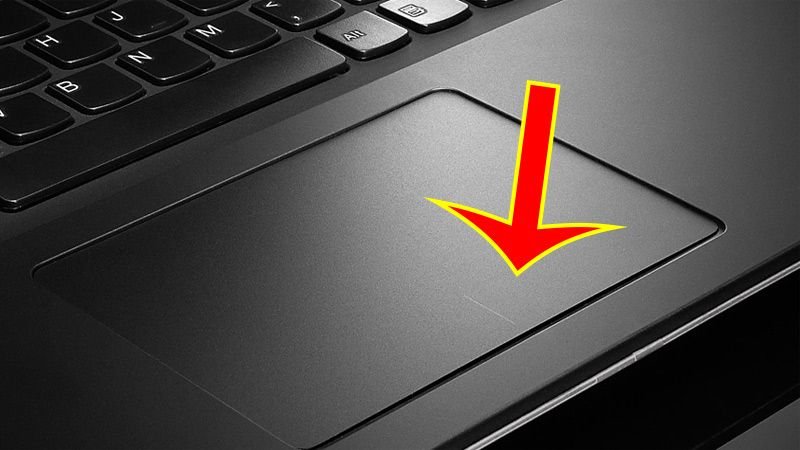
Vô tình tắt trackpad có thể ảnh hưởng đến việc chuột máy tính laptop không hoạt động
Hướng Dẫn Chi Tiết Cách Sửa Chuột Máy Tính Laptop Không Nhận
Khi đã nắm rõ các nguyên nhân tiềm ẩn, bạn có thể áp dụng các bước khắc phục sau đây để sửa lỗi chuột máy tính laptop không nhận. Hãy thử từng bước một cách tuần tự để xác định và giải quyết vấn đề.
1. Thử đổi cổng kết nối USB khác
Đây là một trong những giải pháp đơn giản và hiệu quả nhất bạn nên thử đầu tiên, đặc biệt nếu bạn đang sử dụng chuột máy tính có dây hoặc chuột không dây sử dụng đầu thu USB. Hãy nhẹ nhàng rút chuột ra khỏi cổng USB hiện tại và cắm sang một cổng USB khác trên laptop. Nếu máy tính của bạn có nhiều cổng USB (ví dụ: USB 2.0, USB 3.0, USB-C), hãy thử lần lượt tất cả các cổng để loại trừ khả năng một cổng nào đó bị hỏng hoặc gặp sự cố về nguồn điện. Nếu chuột máy tính hoạt động bình thường ở cổng mới, khả năng cao cổng USB ban đầu đã bị lỗi vật lý hoặc phần mềm.
2. Vệ sinh kỹ lưỡng các cổng USB
Nếu việc đổi cổng kết nối không mang lại hiệu quả, hãy kiểm tra và tiến hành vệ sinh sạch sẽ các cổng USB trên laptop của bạn. Bụi bẩn, xơ vải hoặc các mảnh vụn nhỏ có thể tích tụ bên trong cổng, gây cản trở kết nối điện. Bạn có thể sử dụng một chiếc khăn mềm, khô, không xơ hoặc một cây cọ nhỏ (ví dụ: cọ vẽ sạch, cọ trang điểm nhỏ) để nhẹ nhàng lau sạch bụi bẩn bám bên ngoài và phía trong cổng. Để vệ sinh sâu hơn, bạn có thể dùng bình xịt khí nén (có bán tại các cửa hàng điện tử) để thổi sạch bụi ra khỏi các khe cắm. Lưu ý quan trọng: Tuyệt đối không sử dụng các vật nhọn bằng kim loại hoặc dung dịch lỏng để vệ sinh cổng USB, vì điều này có thể làm hỏng các chân tiếp xúc bên trong hoặc gây chập mạch điện tử. Hãy đảm bảo laptop đã được tắt hoàn toàn trước khi vệ sinh.
Vệ sinh bụi bẩn ở cổng USB là bước quan trọng khi sửa chuột máy tính laptop
3. Khởi động lại máy tính (Restart)
Đôi khi, các lỗi phần mềm hoặc xung đột tạm thời trong hệ điều hành có thể khiến chuột máy tính laptop không hoạt động. Một thao tác khởi động lại đơn giản có thể giúp làm mới toàn bộ hệ thống, xóa bỏ các lỗi tạm thời trong bộ nhớ RAM và tải lại các driver cũng như dịch vụ một cách sạch sẽ. Sau khi máy tính khởi động lại hoàn toàn, hãy kiểm tra xem chuột của bạn đã hoạt động trở lại bình thường hay chưa. Đây là một bước cơ bản nhưng thường xuyên hiệu quả.
4. Kiểm tra và quản lý dịch vụ HID (Human Interface Device)
HID (Human Interface Device) là một dịch vụ quan trọng cho phép hệ điều hành giao tiếp với các thiết bị đầu vào như chuột máy tính và bàn phím. Nếu dịch vụ này bị dừng hoặc gặp sự cố, chuột sẽ không được nhận diện. Để kiểm tra và khắc phục, bạn có thể thực hiện theo các bước sau:
- Nhấn tổ hợp phím Ctrl + Shift + Esc để mở Task Manager.
- Trong cửa sổ Task Manager, chọn tab Services (Dịch vụ) và nhấp vào liên kết Open Services (Mở Dịch vụ) ở góc dưới bên phải.
- Trong cửa sổ Services, cuộn xuống và tìm mục Human Interface Device Service.
- Kiểm tra cột “Status” (Trạng thái). Nếu dịch vụ đang chạy (“Running”), bạn có thể nhấp chuột phải và chọn Restart (Khởi động lại) để làm mới.
- Nếu dịch vụ chưa chạy (trạng thái trống), hãy nhấp đúp chuột vào dịch vụ đó. Trong cửa sổ thuộc tính, chọn Automatic (Tự động) ở mục “Startup type” (Loại khởi động) và nhấn Start (Bắt đầu), sau đó nhấn Apply (Áp dụng) và OK.
Việc đảm bảo dịch vụ HID hoạt động ổn định là một phần quan trọng trong cách sửa chuột máy tính laptop khi gặp lỗi kết nối.
Đảm bảo Human Interface Device Service đang chạy là cách sửa chuột máy tính laptop hiệu quả
5. Bật/tắt lại Driver chuột trong Device Manager
Đôi khi, driver chuột có thể gặp phải một trục trặc nhỏ hoặc bị treo tạm thời. Việc tắt và sau đó bật lại driver này có thể giúp giải quyết các sự cố tạm thời mà không cần cài đặt lại. Bạn có thể thực hiện thao tác này trong Device Manager như sau:
- Nhấp chuột phải vào biểu tượng This PC (hoặc My Computer) trên màn hình desktop và chọn Manage (Quản lý).
- Trong cửa sổ Computer Management, chọn Device Manager (Quản lý thiết bị) ở cột bên trái.
- Mở rộng mục Mice and other pointing devices (Chuột và các thiết bị trỏ khác).
- Nhấp chuột phải vào thiết bị chuột máy tính của bạn (thường có tên như HID-compliant mouse hoặc tên của nhà sản xuất chuột, ví dụ: “Logitech HID-compliant Cordless Mouse”).
- Chọn Disable device (Tắt thiết bị). Bạn có thể nhận được cảnh báo, hãy xác nhận.
- Chờ khoảng 5-10 giây, sau đó nhấp chuột phải lại vào thiết bị đó và chọn Enable device (Bật thiết bị).
Kiểm tra xem chuột máy tính laptop đã hoạt động trở lại chưa.
6. Cập nhật hoặc cài đặt lại Driver chuột
Nếu các bước trên không hiệu quả, driver chuột có thể đã lỗi thời, bị hỏng hoặc không tương thích hoàn toàn. Đây là một bước quan trọng trong cách sửa chuột máy tính laptop liên quan đến phần mềm.
- Cập nhật Driver:
- Mở Device Manager như đã hướng dẫn ở bước 5.
- Mở rộng mục Mice and other pointing devices.
- Nhấp chuột phải vào thiết bị chuột máy tính của bạn và chọn Update driver (Cập nhật trình điều khiển).
- Chọn “Search automatically for updated driver software” (Tìm kiếm tự động phần mềm driver đã cập nhật) và làm theo hướng dẫn. Windows sẽ cố gắng tìm kiếm và cài đặt driver mới nhất.
- Cài đặt lại Driver (nếu cập nhật không được):
- Trong Device Manager, nhấp chuột phải vào thiết bị chuột và chọn Uninstall device (Gỡ cài đặt thiết bị).
- Sau khi gỡ cài đặt, khởi động lại máy tính. Windows thường sẽ tự động cài đặt lại driver cơ bản cho chuột khi khởi động lại.
- Tải driver từ nhà sản xuất: Để đảm bảo có driver tốt nhất, bạn nên truy cập trang web chính thức của nhà sản xuất laptop (ví dụ: Dell, HP, Asus) hoặc nhà sản xuất chuột (Logitech, Razer, Microsoft) để tải về phiên bản driver mới nhất và cài đặt thủ công. Việc này thường mang lại hiệu quả cao hơn so với việc để Windows tự tìm.
Cập nhật driver là giải pháp hiệu quả khi chuột máy tính laptop không phản hồi
7. Quét và loại bỏ Virus trên máy tính
Nếu bạn nghi ngờ máy tính đã bị nhiễm phần mềm độc hại, đây là lúc cần hành động quyết liệt. Sử dụng phần mềm diệt virus đáng tin cậy (như Windows Defender tích hợp, Avast, Kaspersky, Bitdefender) để thực hiện quét toàn bộ hệ thống. Chọn chế độ quét sâu (Full Scan) để đảm bảo không bỏ sót bất kỳ mối đe dọa nào. Sau khi quá trình quét hoàn tất, hãy làm theo hướng dẫn của phần mềm để cách ly hoặc xóa bỏ các mối đe dọa được tìm thấy. Việc bảo vệ máy tính khỏi virus không chỉ giúp giải quyết lỗi chuột máy tính laptop mà còn đảm bảo an toàn cho dữ liệu và hiệu suất tổng thể của hệ thống.
8. Khởi động lại máy tính ở chế độ Safe Mode
Chế độ Safe Mode (Chế độ An toàn) của Windows khởi động hệ điều hành với một số lượng tối thiểu các driver, dịch vụ và chương trình khởi động. Điều này giúp loại bỏ các xung đột phần mềm do ứng dụng hoặc driver của bên thứ ba gây ra.
- Cách vào Safe Mode (Windows 10/11):
- Nhấn phím Windows + I để mở Cài đặt (Settings).
- Chọn System (Hệ thống) > Recovery (Khôi phục).
- Trong mục “Advanced startup” (Khởi động nâng cao), chọn Restart now (Khởi động lại ngay).
- Sau khi máy khởi động lại, chọn Troubleshoot (Khắc phục sự cố) > Advanced options (Tùy chọn nâng cao) > Startup Settings (Cài đặt khởi động) > Restart (Khởi động lại).
- Khi máy khởi động lại lần nữa, bạn sẽ thấy danh sách các tùy chọn. Nhấn F4 để vào Safe Mode hoặc F5 để vào Safe Mode with Networking.
Nếu chuột máy tính laptop của bạn hoạt động bình thường trong Safe Mode, điều đó gần như khẳng định rằng vấn đề nằm ở một phần mềm, driver hoặc ứng dụng khởi động của bên thứ ba nào đó. Bạn có thể gỡ bỏ các chương trình cài đặt gần đây hoặc cập nhật các driver khác.
9. Kiểm tra và thay thế phần cứng (Cổng USB hoặc Chuột)
Nếu bạn đã thử tất cả các biện pháp trên mà chuột máy tính laptop vẫn không hoạt động, rất có thể vấn đề đã chuyển sang cấp độ phần cứng.
- Kiểm tra chuột: Hãy thử kết nối con chuột của bạn với một máy tính hoặc laptop khác. Nếu chuột hoạt động bình thường trên thiết bị khác, điều đó cho thấy chuột của bạn không bị hỏng và vấn đề nằm ở laptop. Ngược lại, nếu chuột vẫn không hoạt động trên máy tính khác, thì đã đến lúc bạn cần cân nhắc mua một con chuột mới. Tại maytinhgiaphat.vn, bạn có thể tìm thấy nhiều loại chuột máy tính chất lượng, đa dạng mẫu mã và tính năng.
- Kiểm tra cổng USB trên laptop: Nếu chuột của bạn hoạt động trên máy tính khác nhưng không hoạt động trên laptop của bạn, và bạn đã thử tất cả các cổng USB khác nhau, có khả năng cao tất cả các cổng USB trên laptop của bạn đều đã bị hỏng hoặc có vấn đề về bo mạch chủ. Trong trường hợp này, bạn nên mang laptop đến một trung tâm bảo hành hoặc cửa hàng sửa chữa uy tín để được kiểm tra và sửa chữa chuyên nghiệp. Việc thay thế cổng USB hoặc sửa chữa bo mạch chủ yêu cầu chuyên môn kỹ thuật cao.
Tình trạng chuột máy tính laptop không nhận có thể gây ra nhiều phiền toái, nhưng như bạn đã thấy, đa phần các lỗi này đều có thể được chẩn đoán và khắc phục tại nhà bằng những phương pháp đơn giản. Việc hiểu rõ nguyên nhân và áp dụng đúng cách sửa chuột máy tính laptop sẽ giúp bạn tiết kiệm thời gian và chi phí. Hy vọng rằng, với cẩm nang chi tiết này, bạn sẽ nhanh chóng giải quyết được vấn đề và tiếp tục công việc hoặc giải trí một cách suôn sẻ. Nếu sau khi thực hiện tất cả các bước mà vẫn không thành công, đừng ngần ngại tìm đến sự trợ giúp của các chuyên gia kỹ thuật tại các cửa hàng uy tín hoặc tham khảo các sản phẩm chất lượng tại maytinhgiaphat.vn để có được trải nghiệm tốt nhất!