


Máy Tính
Đồng Hồ Tính Giờ Trên Máy Tính: Hướng Dẫn Toàn Diện

Th9
Trong kỷ nguyên số, việc quản lý thời gian hiệu quả là chìa khóa để đạt được năng suất tối ưu trong công việc và học tập. May mắn thay, bạn không cần đến các thiết bị chuyên dụng bởi máy tính của bạn đã tích hợp sẵn hoặc có thể dễ dàng cài đặt các công cụ hữu ích. Bài viết này từ maytinhgiaphat.vn sẽ cung cấp cho bạn hướng dẫn toàn diện về cách sử dụng đồng hồ tính giờ trên máy tính, từ các ứng dụng tích hợp sẵn cho đến những phần mềm trực tuyến tiện lợi, giúp bạn tối ưu hóa mọi hoạt động cá nhân và chuyên nghiệp.
Lợi Ích Không Ngờ Khi Sử Dụng Đồng Hồ Tính Giờ Trên Máy Tính
Việc biết cách tận dụng các tính năng đồng hồ tính giờ trên máy tính mang lại nhiều lợi ích thiết thực, giúp bạn cải thiện đáng kể khả năng quản lý thời gian và nâng cao hiệu suất làm việc. Những tiện ích này không chỉ dừng lại ở việc theo dõi đơn thuần mà còn mở rộng ra nhiều khía cạnh khác nhau của cuộc sống hàng ngày.
Đầu tiên, đồng hồ tính giờ trên máy tính là một công cụ đắc lực giúp bạn học tập và làm việc được tập trung hơn. Các phương pháp như Pomodoro khuyến khích bạn chia nhỏ thời gian làm việc thành các khoảng ngắn tập trung, xen kẽ là thời gian nghỉ ngơi. Việc sử dụng đồng hồ tính giờ giúp bạn tuân thủ nghiêm ngặt các khoảng thời gian này, giảm thiểu sự xao nhãng và tăng cường khả năng tiếp thu, xử lý thông tin. Bạn có thể phân bổ thời gian hợp lý cho mỗi công việc hay từng mục bài tập, đảm bảo làm việc đúng thời gian và hiệu quả hơn.
Thứ hai, tính năng bấm giờ này còn hỗ trợ các cuộc thi, thuyết trình hoặc các sự kiện lớn. Máy tính có khả năng kết nối và trình chiếu hình ảnh đồng hồ bấm giờ lên màn hình lớn, giúp mọi người tham gia dễ dàng quan sát thời gian còn lại. Điều này đặc biệt hữu ích trong các cuộc thi đấu thể thao, buổi thuyết trình học thuật, hoặc các cuộc họp kinh doanh nơi việc tuân thủ thời gian là yếu tố then chốt.
Cuối cùng, một ưu điểm vượt trội là dễ quan sát. Với giao diện màn hình lớn hơn nhiều so với điện thoại thông minh, việc sử dụng máy tính để hiển thị đồng hồ tính giờ giúp nhiều người quan sát được rõ ràng hơn, kể cả từ xa. Điều này không chỉ thuận tiện cho cá nhân mà còn rất phù hợp khi làm việc nhóm hoặc trong môi trường giáo dục, nơi thông tin cần được hiển thị rõ ràng cho nhiều người cùng lúc.
 Người dùng tập trung làm việc hiệu quả với đồng hồ tính giờ trên máy tính
Xem Thêm Bài Viết:
- Máy in laser 2 mặt giá rẻ: Chọn sao đúng?
- Review Màn Hình Máy Tính ViewSonic Cũ Mới Nhất
- Máy in laser trên mọi chất liệu: Giải pháp in khắc đa năng
- Hướng Dẫn Lắp Ráp Máy Tính Tại Nhà Chi Tiết Nhất
- Màn Hình Máy Tính Có Cổng USB: Nâng Tầm Trải Nghiệm Kết Nối
Các Phương Pháp Tính Giờ Trên Máy Tính Đơn Giản, Hiệu Quả
Có nhiều cách để kích hoạt và sử dụng đồng hồ tính giờ trên máy tính, từ các ứng dụng tích hợp sẵn trong hệ điều hành đến những công cụ trực tuyến tiện lợi hoặc phần mềm bên thứ ba. Mỗi phương pháp đều có ưu điểm riêng, phù hợp với nhu cầu và sở thích khác nhau của người dùng.
Sử Dụng Ứng Dụng Clock Có Sẵn Trên Windows
Hầu hết các hệ điều hành phổ biến như Windows, macOS hay Linux đều tích hợp sẵn các công cụ quản lý thời gian cơ bản, trong đó có chức năng hẹn giờ và bấm giờ. Đối với người dùng Windows, ứng dụng Clock (Đồng hồ) là lựa chọn mặc định và rất dễ sử dụng để cài đặt đồng hồ tính giờ trên máy tính.
Các bước thực hiện trên Windows 11 (tương tự với Windows 10):
Bước 1: Đầu tiên, bạn cần mở ứng dụng Clock. Để làm điều này, hãy nhấp vào khung Search trên thanh tác vụ (Taskbar) và gõ Clock. Sau đó, chọn ứng dụng Clock từ kết quả tìm kiếm để khởi chạy.
 Tìm kiếm ứng dụng Clock để sử dụng đồng hồ tính giờ trên máy tính Windows
Bước 2: Khi ứng dụng Clock mở ra, bạn sẽ thấy nhiều tab chức năng ở phía bên trái. Hãy chọn mục Timer (Hẹn giờ). Đây là nơi bạn có thể tạo và quản lý các bộ đếm thời gian của mình.
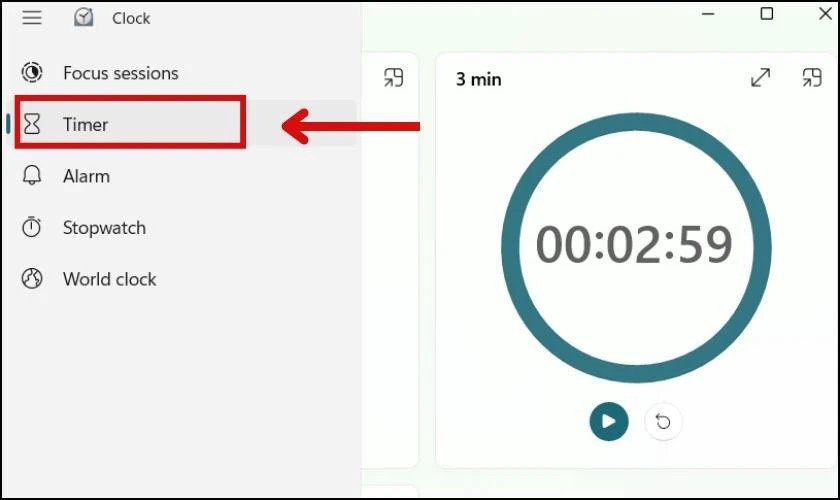 Mở ứng dụng Clock và chọn chức năng Timer để cài đặt đồng hồ tính giờ trên máy tính
Bước 3: Tại giao diện Timer, bạn sẽ thấy các khung cài đặt giờ, phút, giây. Nhấp vào các ô tương ứng để điều chỉnh thời gian theo ý muốn. Bạn có thể sử dụng con lăn chuột để tăng hoặc giảm giá trị nhanh chóng. Sau khi thiết lập xong thời gian mong muốn cho đồng hồ tính giờ trên máy tính, hãy nhấn nút Save để lưu lại và bắt đầu đếm ngược. Nếu muốn tạo thêm bộ đếm giờ mới, bạn chỉ cần nhấp vào biểu tượng dấu cộng (+) và lặp lại quy trình.
 Thiết lập thời gian cho đồng hồ tính giờ trên máy tính bằng app Clock
Việc tạo thêm khung bấm giờ mới rất đơn giản, chỉ cần bấm vào dấu cộng ở góc trên bên phải màn hình ứng dụng Clock là bạn có thể thiết lập thêm nhiều bộ đếm khác nhau. Điều này đặc biệt hữu ích khi bạn cần quản lý nhiều nhiệm vụ hoặc sự kiện cùng lúc.
 Tạo thêm bộ đếm giờ mới trong ứng dụng Clock cho đồng hồ tính giờ trên máy tính
Nếu máy tính của bạn đã có sẵn ứng dụng Clock, đây chắc chắn là cách thuận tiện và nhanh chóng nhất để sử dụng chức năng tính giờ.
Hướng Dẫn Tính Giờ Trên Máy Tính Bằng Phần Mềm Trực Tuyến
Trong trường hợp bạn không muốn cài đặt thêm ứng dụng hoặc máy tính của bạn không có sẵn phần mềm Clock, các công cụ trực tuyến là một giải pháp tuyệt vời để sử dụng đồng hồ tính giờ trên máy tính. Chúng không yêu cầu cài đặt, dễ dàng truy cập và thường cung cấp nhiều tính năng phong phú.
Chúng tôi sẽ hướng dẫn bạn cách sử dụng website Online Alarm Kur, một trong những công cụ phổ biến và dễ dùng nhất:
Bước 1: Mở trình duyệt web của bạn và truy cập địa chỉ: https://onlinealarmkur.com. Sau khi trang web tải xong, bạn sẽ thấy một menu ở góc bên trái màn hình. Nhấp vào menu này và chọn mục Đồng hồ Bấm giờ.
 Truy cập website Online Alarm Kur để sử dụng đồng hồ tính giờ trên máy tính trực tuyến
Bước 2: Tại giao diện Đồng hồ Bấm giờ, bạn sẽ thấy một nút lớn Bắt đầu. Để khởi động chức năng đồng hồ tính giờ trên máy tính, chỉ cần nhấp vào nút này. Đồng hồ sẽ bắt đầu đếm ngược từ 0.
 Bắt đầu tính giờ với đồng hồ tính giờ trên máy tính qua Online Alarm Kur
Khi bạn muốn tạm dừng hoặc ghi lại một vòng thời gian, hãy nhấn vào nút Vòng. Nút này cho phép bạn ghi lại các mốc thời gian cụ thể mà không dừng hoàn toàn bộ đếm. Để dừng hoàn toàn đồng hồ, bạn có thể nhấn nút Dừng.
 Sử dụng chức năng Vòng để tạm dừng đồng hồ tính giờ trên máy tính trực tuyến
Nếu bạn muốn bắt đầu lại từ đầu một phiên tính giờ mới, hãy nhấp vào nút Đặt lại. Thao tác này sẽ xóa tất cả các vòng đã ghi và đưa đồng hồ về trạng thái ban đầu để bạn có thể bắt đầu một quá trình đếm giờ khác.
 Đặt lại đồng hồ tính giờ trên máy tính bằng công cụ trực tuyến
Ngoài Online Alarm Kur, có nhiều website khác cung cấp chức năng đồng hồ tính giờ trên máy tính tương tự, như Piliapp (https://vi.piliapp.com/timer/stopwatch/), Rakko (https://vi.rakko.tools/tools/48/), và Timesles (https://timesles.com/vi/stopwatch/). Mỗi trang web có thể có giao diện và các tính năng bổ sung khác nhau, bạn có thể khám phá để tìm ra công cụ phù hợp nhất với mình.
Hướng Dẫn Mở Đồng Hồ Đếm Ngược Và Tạo Màn Hình Chờ Đếm Giờ
Bên cạnh chức năng bấm giờ thông thường, đồng hồ tính giờ trên máy tính còn bao gồm khả năng đếm ngược thời gian và thậm chí là tạo màn hình chờ hiển thị đồng hồ, mang lại sự tiện lợi và cá nhân hóa cao. Đây là những tính năng đặc biệt hữu ích cho việc quản lý deadline, nhắc nhở sự kiện quan trọng hoặc đơn giản là tạo điểm nhấn độc đáo cho không gian làm việc.
Mở Đồng Hồ Đếm Ngược Trên Máy Tính
Đồng hồ đếm ngược trên máy tính là một công cụ lý tưởng để quản lý các deadline, thời gian làm bài kiểm tra, hoặc chuẩn bị cho các sự kiện sắp tới. Bạn có thể dễ dàng tìm thấy các ứng dụng đếm ngược mạnh mẽ trên nhiều nền tảng hệ điều hành khác nhau, giúp bạn không bỏ lỡ bất kỳ thời khắc quan trọng nào.
Đối với người dùng Windows, bạn có thể tham khảo các ứng dụng như Special Day Countdown hoặc Simple Timer. Cả hai đều cung cấp giao diện trực quan và các tùy chọn tùy chỉnh linh hoạt. Người dùng macOS có thể tìm đến Focus To-Do hoặc Timemator để tích hợp việc đếm ngược vào quy trình làm việc theo phương pháp Pomodoro hoặc theo dõi thời gian dự án. Trong khi đó, cộng đồng Linux cũng có các lựa chọn như Gnome Pomodoro hay KTime, hỗ trợ đếm ngược và quản lý thời gian hiệu quả. Những ứng dụng này không chỉ giúp bạn đếm ngược mà còn có thể thiết lập các thông báo, tùy chỉnh âm thanh và giao diện để phù hợp với sở thích cá nhân. Việc cài đặt và sử dụng chúng thường khá đơn giản, chỉ cần tìm kiếm trên cửa hàng ứng dụng của hệ điều hành hoặc kho phần mềm tương ứng.
Mẹo Tạo Màn Hình Chờ Đồng Hồ Đếm Giờ Trên Máy Tính
Một cách độc đáo để biến chiếc máy tính của bạn thành một chiếc đồng hồ tính giờ hiển thị liên tục là tạo màn hình chờ (Screen Saver) với giao diện đồng hồ kỹ thuật số. Màn hình chờ đồng hồ đếm giờ không chỉ là một công cụ hữu ích để theo dõi thời gian mà còn là một yếu tố thẩm mỹ, tạo điểm nhấn cho không gian làm việc của bạn. Để thực hiện điều này, bạn có thể sử dụng phần mềm Digital Clock 7.
Để tạo màn hình chờ đồng hồ tính giờ trên máy tính với Digital Clock 7, hãy làm theo các bước sau:
Bước 1: Truy cập trang web https://taimienphi.vn/download-digital-clock-7-3046 và tải xuống phần mềm Digital Clock 7. Sau khi tải về, mở tệp cài đặt và làm theo hướng dẫn. Tại khung Setup đầu tiên, nhấp vào Next để tiếp tục.
 Bắt đầu cài đặt phần mềm Digital Clock 7 để tạo đồng hồ tính giờ trên màn hình máy tính
Bước 2: Đọc và chấp nhận các điều khoản sử dụng. Chọn I accept the agreement và nhấn Next để chuyển sang bước tiếp theo.
 Chấp nhận điều khoản cài đặt Digital Clock 7 để sử dụng đồng hồ tính giờ trên máy tính
Bước 3: Tiếp tục nhấn Next qua các cửa sổ cài đặt mặc định cho đến khi bạn thấy nút Finish.
 Tiếp tục các bước cài đặt Digital Clock 7 cho đồng hồ tính giờ trên máy tính
Bước 4: Nhấn Finish để hoàn tất quá trình cài đặt phần mềm Digital Clock 7.
 Hoàn tất cài đặt Digital Clock 7, sẵn sàng tạo đồng hồ tính giờ trên máy tính
Bước 5: Sau khi cài đặt hoàn tất, cửa sổ Screen Saver Settings (Cài đặt Màn hình Bảo vệ) sẽ tự động xuất hiện. Tại đây, bạn có thể điều chỉnh thời gian chờ trước khi màn hình chờ đồng hồ xuất hiện ở mục Wait. Chọn một khoảng thời gian phù hợp với nhu cầu của bạn.
 Thiết lập thời gian chờ cho màn hình hiển thị đồng hồ tính giờ trên máy tính
Bước 6: Để cá nhân hóa giao diện đồng hồ, bạn nhấp vào mục Settings (Cài đặt). Tại đây, bạn có thể tùy chỉnh màu sắc, kiểu chữ (font), kích thước, và các yếu tố hiển thị khác của đồng hồ tính giờ trên máy tính sao cho phù hợp với phong cách của bạn. Sau khi hoàn tất các tùy chỉnh, nhấn OK để lưu lại cài đặt.
 Tùy chỉnh giao diện và cài đặt đồng hồ tính giờ trên máy tính với Digital Clock 7
Màn hình chờ đồng hồ sẽ hiển thị như một chiếc đồng hồ kỹ thuật số lớn, rõ ràng trên màn hình máy tính của bạn khi máy ở chế độ chờ. Điều này giúp bạn dễ dàng theo dõi thời gian và tạo điểm nhấn thú vị cho không gian làm việc.
 Màn hình chờ hiển thị đồng hồ tính giờ kỹ thuật số trên máy tính
Nếu bạn không muốn tiếp tục sử dụng màn hình chờ đồng hồ, bạn có thể dễ dàng tắt nó. Trong cửa sổ Screen Saver Settings, chọn None tại mục Screen Saver và nhấn OK. Thao tác này sẽ vô hiệu hóa màn hình chờ đồng hồ và quay lại cài đặt mặc định của hệ thống.
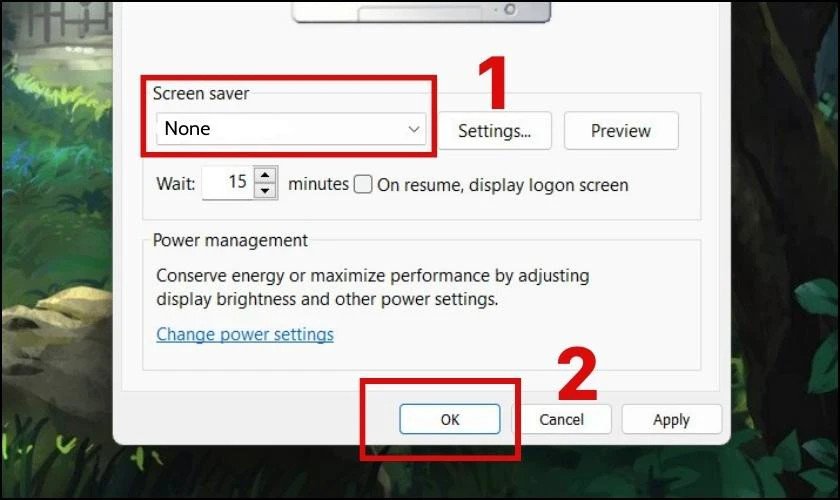 Tắt cài đặt màn hình chờ đồng hồ tính giờ trên máy tính
Một Số Câu Hỏi Thường Gặp Về Đồng Hồ Tính Giờ Trên Máy Tính
Khi sử dụng các tính năng đồng hồ tính giờ trên máy tính, người dùng thường có một số thắc mắc chung. Dưới đây là giải đáp cho những câu hỏi phổ biến, giúp bạn hiểu rõ hơn và tận dụng tối đa công cụ này.
Đồng hồ tính giờ trên máy tính nằm ở đâu?
Trả lời: Trên hệ điều hành Windows, đồng hồ tính giờ trên máy tính thường được tích hợp trong ứng dụng Clock (Đồng hồ). Bạn có thể tìm thấy nó bằng cách gõ “Clock” vào thanh tìm kiếm trên Taskbar hoặc truy cập qua Start Menu. Trong ứng dụng Clock, bạn sẽ tìm thấy các tab như Alarm (Báo thức), World Clock (Đồng hồ thế giới), Timer (Hẹn giờ) và Stopwatch (Bấm giờ). Chức năng bấm giờ và hẹn giờ nằm trong các tab Timer và Stopwatch tương ứng. Đối với macOS và Linux, các ứng dụng tương tự cũng thường được tích hợp sẵn hoặc dễ dàng cài đặt từ cửa hàng ứng dụng của hệ điều hành.
Đồng hồ tính giờ có chạy khi máy tính ở chế độ Sleep không?
Trả lời: Có, đồng hồ tính giờ trên máy tính (bao gồm cả Timer và Stopwatch) vẫn tiếp tục chạy ngay cả khi bạn đưa máy tính vào chế độ Sleep (ngủ). Điều này là do hệ điều hành vẫn duy trì một trạng thái hoạt động tối thiểu để các tác vụ nền như đồng hồ, tải xuống, hoặc cập nhật vẫn có thể tiếp diễn. Do đó, bạn hoàn toàn có thể yên tâm sử dụng chức năng tính giờ mà không lo bị gián đoạn hay mất thời gian khi máy tính tạm nghỉ. Tuy nhiên, nếu máy tính bị tắt nguồn hoàn toàn hoặc khởi động lại, các bộ đếm giờ đang chạy có thể bị dừng lại.
Có phần mềm bấm giờ trên máy tính nào khác Online Alarm Kur không?
Trả lời: Chắc chắn rồi. Ngoài Online Alarm Kur, có rất nhiều phần mềm và công cụ trực tuyến khác cung cấp chức năng đồng hồ tính giờ trên máy tính với các tính năng đa dạng. Một số lựa chọn phổ biến bao gồm:
- Piliapp:
https://vi.piliapp.com/timer/stopwatch/– Cung cấp giao diện trực quan, dễ sử dụng với cả chức năng bấm giờ và hẹn giờ. - Rakko:
https://vi.rakko.tools/tools/48/– Một công cụ đơn giản nhưng hiệu quả, cho phép bạn bấm giờ và ghi lại các vòng thời gian. - Timesles:
https://timesles.com/vi/stopwatch/– Nổi bật với giao diện hiện đại và các tùy chọn tùy chỉnh linh hoạt cho người dùng.
Mỗi công cụ này đều có những ưu điểm riêng về giao diện, tính năng và khả năng tùy chỉnh, bạn có thể thử nghiệm để tìm ra lựa chọn phù hợp nhất với nhu cầu cá nhân.
Kết Luận
Qua bài viết này, hy vọng bạn đã nắm rõ các cách để sử dụng đồng hồ tính giờ trên máy tính một cách dễ dàng và hiệu quả, từ các ứng dụng tích hợp sẵn trên Windows cho đến các công cụ trực tuyến tiện lợi. Việc quản lý thời gian không chỉ giúp bạn tăng cường năng suất học tập và làm việc mà còn góp phần tạo nên một lối sống khoa học, có tổ chức. Đừng quên rằng việc tận dụng các chức năng như đồng hồ đếm ngược hay màn hình chờ đồng hồ cũng là những mẹo hữu ích để cá nhân hóa trải nghiệm sử dụng máy tính của bạn. Hãy khám phá và ứng dụng những kiến thức này để tối ưu hóa thời gian của mình ngay hôm nay. Nếu bạn có bất kỳ câu hỏi hoặc muốn tìm hiểu thêm về các thủ thuật máy tính khác, hãy truy cập maytinhgiaphat.vn để không bỏ lỡ những thông tin công nghệ hữu ích.