


Máy Tính
Cách Theo Dõi Nhiệt Độ Máy Tính Hiệu Quả và Chính Xác Nhất

Th9
Theo dõi nhiệt độ máy tính là một trong những yếu tố quan trọng hàng đầu giúp duy trì hiệu suất ổn định và kéo dài tuổi thọ cho các linh kiện đắt tiền như CPU và GPU. Bài viết này của maytinhgiaphat.vn sẽ cung cấp cho bạn cái nhìn toàn diện về lý do tại sao cần giám sát nhiệt độ, mức nhiệt độ an toàn, và hướng dẫn chi tiết cách sử dụng phần mềm chuyên dụng để thực hiện việc này một cách hiệu quả, đảm bảo máy tính của bạn luôn hoạt động trong điều kiện tối ưu.
Tầm Quan Trọng Của Việc Theo Dõi Nhiệt Độ Máy Tính
Việc theo dõi nhiệt độ máy tính không chỉ là một thói quen tốt mà còn là một biện pháp phòng ngừa cần thiết để bảo vệ hệ thống của bạn khỏi những hỏng hóc tiềm ẩn. Trong quá trình hoạt động, các linh kiện như Bộ vi xử lý (CPU) và Card đồ họa (GPU) sinh ra một lượng nhiệt đáng kể. Nếu nhiệt độ vượt quá ngưỡng an toàn, nhiều vấn đề nghiêm trọng có thể phát sinh, ảnh hưởng trực tiếp đến trải nghiệm người dùng và tuổi thọ phần cứng.
Tại Sao Nhiệt Độ Máy Tính Lại Quan Trọng?
Nhiệt độ là yếu tố then chốt quyết định hiệu suất và độ bền của các linh kiện điện tử. Khi nhiệt độ tăng cao, các electron trong vật liệu bán dẫn di chuyển nhanh hơn, dẫn đến tăng điện trở và tiêu thụ năng lượng lớn hơn. Điều này không chỉ làm giảm hiệu quả hoạt động mà còn gây ra những hệ lụy lâu dài, đặc biệt là đối với CPU và GPU – hai “trái tim” và “bộ não” của chiếc máy tính.
Việc theo dõi nhiệt độ máy tính giúp bạn nắm bắt được tình trạng sức khỏe của hệ thống. Một hệ thống hoạt động ở nhiệt độ quá cao thường xuyên sẽ nhanh chóng xuống cấp, các mối hàn có thể bị giãn nở và co lại liên tục, gây ra hỏng hóc vật lý. Ngược lại, một hệ thống được duy trì ở nhiệt độ mát mẻ sẽ có hiệu suất ổn định hơn, đáp ứng tốt các tác vụ nặng và có tuổi thọ cao hơn.
Hậu Quả Của Việc Máy Tính Quá Nhiệt
Máy tính quá nhiệt có thể dẫn đến nhiều hệ quả nghiêm trọng, từ giảm hiệu suất tạm thời cho đến hỏng hóc vĩnh viễn các linh kiện đắt tiền. Hiểu rõ những rủi ro này sẽ giúp người dùng nhận thức được tầm quan trọng của việc theo dõi nhiệt độ máy tính thường xuyên.
Đầu tiên và dễ nhận thấy nhất là hiệu suất hệ thống giảm sút (throttling). Khi CPU hoặc GPU đạt đến một ngưỡng nhiệt độ nhất định, chúng sẽ tự động giảm xung nhịp hoạt động để giảm nhiệt, dẫn đến hiện tượng lag, giật hoặc treo máy, đặc biệt khi chơi game hoặc xử lý các tác vụ nặng. Điều này gây khó chịu và gián đoạn công việc, giải trí của người dùng.
Xem Thêm Bài Viết:
- Cách Chuyển Bàn Phím Trên Máy Tính Sang Tiếng Việt Chi Tiết Nhất
- Làm sao để kết nối với máy in WiFi nhanh và dễ hiểu nhất
- Vượt Rào TPM 2.0: Cài Win 11 Cho Máy Tính “Cổ Ngựa”
- Màn Hình Máy Tính Kết Nối HDMI: Hướng Dẫn Toàn Diện Cho Trải Nghiệm Hoàn Hảo
- Máy Tính Điện Tử Đầu Tiên: Từ ENIAC Đến Cách Mạng Kỷ Nguyên Số
Tiếp theo, việc quá nhiệt kéo dài làm giảm tuổi thọ của linh kiện. Các chu kỳ giãn nở và co lại do thay đổi nhiệt độ đột ngột hoặc duy trì ở mức cao liên tục có thể làm hỏng các mối hàn, chip và các thành phần điện tử khác. Tình trạng này có thể khiến linh kiện hỏng hóc hoàn toàn, đòi hỏi chi phí sửa chữa hoặc thay thế tốn kém. Trong những trường hợp nghiêm trọng hơn, quá nhiệt có thể gây ra hiện tượng tắt máy đột ngột, lỗi màn hình xanh (BSOD) hoặc thậm chí là cháy nổ, gây nguy hiểm cho người dùng và tài sản.
Các Mức Nhiệt Độ Máy Tính An Toàn và Nguy Hiểm
Để theo dõi nhiệt độ máy tính hiệu quả, điều quan trọng là phải hiểu rõ đâu là mức nhiệt độ an toàn và đâu là ngưỡng nguy hiểm cho từng linh kiện. Mức nhiệt độ tối ưu có thể khác nhau tùy thuộc vào loại linh kiện, nhà sản xuất và thế hệ công nghệ.
Nhiệt Độ CPU Lý Tưởng và Nguy Hiểm
Đối với CPU, nhiệt độ lý tưởng khi hoạt động ở chế độ chờ (idle) thường dao động trong khoảng 30-45°C. Khi CPU phải xử lý các tác vụ nặng như chơi game, render video hoặc chạy các ứng dụng đòi hỏi nhiều tài nguyên, nhiệt độ có thể tăng lên 60-75°C, đây vẫn được coi là mức an toàn. Một số dòng CPU cao cấp hoặc khi ép xung (overclock) có thể đạt tới 80-85°C trong thời gian ngắn dưới tải nặng mà vẫn trong giới hạn cho phép của nhà sản xuất.
Tuy nhiên, nếu nhiệt độ CPU thường xuyên vượt quá 85°C hoặc chạm mức 90-95°C, đó là dấu hiệu của sự quá nhiệt nghiêm trọng. Ở ngưỡng này, CPU sẽ bắt đầu giảm xung nhịp để tự bảo vệ, dẫn đến hiệu suất giảm mạnh. Nhiệt độ trên 95°C trong thời gian dài có thể gây ra hỏng hóc vĩnh viễn cho CPU và các linh kiện xung quanh.
Nhiệt Độ GPU Lý Tưởng và Nguy Hiểm
Card đồ họa (GPU) thường hoạt động ở nhiệt độ cao hơn một chút so với CPU, đặc biệt khi chơi game hoặc chạy các ứng dụng đồ họa chuyên sâu. Khi ở trạng thái nghỉ, nhiệt độ GPU thường ở mức 35-50°C. Khi GPU chịu tải nặng, ví dụ như khi chơi game AAA hoặc render đồ họa 3D, nhiệt độ an toàn thường nằm trong khoảng 65-80°C. Một số card đồ họa hiệu năng cao có thể đạt tới 85°C dưới tải nặng mà vẫn hoạt động bình thường nhờ hệ thống tản nhiệt tiên tiến.
Tương tự như CPU, nếu nhiệt độ GPU liên tục vượt quá 85°C và chạm ngưỡng 90°C hoặc hơn, đó là cảnh báo về tình trạng quá nhiệt. Nhiệt độ quá cao có thể làm giảm hiệu suất, gây ra hiện tượng giật hình (stuttering), lỗi đồ họa hoặc thậm chí làm hỏng chip GPU và bộ nhớ video (VRAM). Việc theo dõi nhiệt độ máy tính, đặc biệt là GPU, là rất quan trọng đối với game thủ và những người làm việc với đồ họa chuyên nghiệp.
Các Yếu Tố Ảnh Hưởng Đến Nhiệt Độ Máy Tính
Việc theo dõi nhiệt độ máy tính sẽ trở nên hữu ích hơn khi bạn hiểu được những yếu tố cơ bản có thể làm tăng nhiệt độ hệ thống. Từ môi trường bên ngoài đến cấu hình phần cứng và cách sử dụng, mọi thứ đều có thể tác động đến hiệu suất tản nhiệt của máy.
Bụi Bẩn và Lưu Lượng Khí Kém
Bụi bẩn là kẻ thù số một của bất kỳ hệ thống làm mát nào. Các lớp bụi tích tụ trên quạt, tản nhiệt CPU và GPU sẽ tạo thành một lớp cách nhiệt, ngăn cản quá trình trao đổi nhiệt hiệu quả. Điều này làm cho nhiệt độ bên trong máy tính tăng lên đáng kể. Lưu lượng khí kém cũng là một nguyên nhân phổ biến, có thể do vị trí đặt máy tính bị bí (ví dụ: đặt trong hộc bàn kín, sát tường), hoặc do số lượng quạt làm mát không đủ, hoặc dây cáp bên trong thùng máy bị sắp xếp lộn xộn, cản trở luồng không khí.
Để khắc phục, hãy thường xuyên vệ sinh máy tính định kỳ, đặc biệt là quạt và các lá tản nhiệt. Đảm bảo máy tính được đặt ở nơi thông thoáng, không bị vật cản che khuất các khe thoát khí. Đối với máy tính để bàn, việc đi dây gọn gàng và bổ sung thêm quạt hút/thổi khí hợp lý cũng đóng vai trò quan trọng trong việc cải thiện lưu lượng khí và giữ nhiệt độ ổn định.
Keo Tản Nhiệt Cũ và Khô
Keo tản nhiệt (thermal paste) đóng vai trò cực kỳ quan trọng trong việc dẫn nhiệt từ bề mặt CPU/GPU sang bộ phận tản nhiệt. Theo thời gian, keo tản nhiệt có thể bị khô, cứng lại hoặc mất đi khả năng dẫn nhiệt hiệu quả. Khi đó, sẽ có một khoảng trống nhỏ chứa không khí (vốn là chất cách nhiệt kém) giữa chip và tản nhiệt, làm giảm đáng kể khả năng truyền nhiệt và khiến nhiệt độ tăng cao.
Việc thay thế keo tản nhiệt định kỳ (thường là sau 1-2 năm sử dụng tùy vào chất lượng keo và cường độ sử dụng) là một giải pháp hiệu quả để duy trì hiệu suất làm mát tối ưu. Đây là một bước bảo dưỡng quan trọng mà nhiều người dùng thường bỏ qua khi theo dõi nhiệt độ máy tính và tìm cách khắc phục vấn đề.
Ép Xung (Overclocking) và Tải Nặng
Ép xung là quá trình tăng tốc độ xung nhịp của CPU hoặc GPU vượt quá mức cài đặt mặc định của nhà sản xuất để đạt được hiệu suất cao hơn. Mặc dù mang lại lợi ích về hiệu suất, ép xung cũng đồng thời làm tăng đáng kể lượng nhiệt tỏa ra từ linh kiện. Nếu hệ thống tản nhiệt không đủ mạnh để đối phó với lượng nhiệt tăng thêm này, nhiệt độ sẽ nhanh chóng vượt ngưỡng an toàn.
Tương tự, việc chạy các tác vụ nặng liên tục trong thời gian dài như chơi game đồ họa cao, chỉnh sửa video 4K, chạy phần mềm mô phỏng, hoặc khai thác tiền điện tử cũng đẩy CPU và GPU hoạt động hết công suất, sinh ra nhiệt lượng lớn. Trong những trường hợp này, việc theo dõi nhiệt độ máy tính trở nên cực kỳ cần thiết để đảm bảo linh kiện không bị quá tải và duy trì được hiệu suất ổn định.
Hướng Dẫn Chi Tiết Cách Theo Dõi Nhiệt Độ Máy Tính Với HWiNFO
Để theo dõi nhiệt độ máy tính một cách chính xác và hiệu quả, bạn cần sử dụng các phần mềm chuyên dụng. Windows không tích hợp sẵn tính năng hiển thị nhiệt độ chi tiết của CPU và GPU trực tiếp trên thanh tác vụ. Trong số các công cụ miễn phí và mạnh mẽ, HWiNFO nổi bật với khả năng cung cấp thông tin chi tiết về phần cứng và cảm biến nhiệt độ.
Giới Thiệu Về HWiNFO và Lý Do Chọn Lựa
HWiNFO (Hardware Info) là một phần mềm chẩn đoán phần cứng miễn phí và toàn diện, được cộng đồng công nghệ tin dùng. Nó cung cấp một cái nhìn sâu sắc về mọi khía cạnh của hệ thống máy tính, từ CPU, GPU, RAM, bo mạch chủ cho đến các thiết bị lưu trữ. Điểm mạnh của HWiNFO không chỉ nằm ở khả năng thu thập dữ liệu chi tiết mà còn ở giao diện Sensors (Cảm biến) trực quan, cho phép người dùng giám sát nhiệt độ, điện áp, tốc độ quạt và nhiều thông số khác theo thời gian thực.
Việc lựa chọn HWiNFO để theo dõi nhiệt độ máy tính là bởi phần mềm này đáp ứng đầy đủ các tiêu chí về độ chính xác, tính đầy đủ thông tin và khả năng tùy biến cao. Nó không chỉ hiển thị nhiệt độ tổng thể mà còn có thể hiển thị nhiệt độ từng nhân CPU, từng vùng trên GPU, giúp người dùng có cái nhìn chi tiết nhất về tình trạng nhiệt của hệ thống. Hơn nữa, khả năng thêm thông số vào thanh tác vụ (Taskbar) giúp việc giám sát trở nên tiện lợi, không cần mở ứng dụng liên tục.
Bước 1: Tải Xuống và Cài Đặt HWiNFO
Để bắt đầu theo dõi nhiệt độ máy tính bằng HWiNFO, bước đầu tiên là tải xuống và cài đặt phần mềm.
- Truy cập trang web chính thức của HWiNFO tại https://www.hwinfo.com/download/.
- Chọn phiên bản phù hợp với hệ điều hành của bạn (thường là phiên bản cài đặt 64-bit hoặc portable nếu bạn muốn dùng ngay không cần cài). Tải xuống file cài đặt.
- Sau khi tải xong, chạy file cài đặt (.exe) và làm theo hướng dẫn trên màn hình. Quá trình cài đặt diễn ra tương tự như các phần mềm Windows thông thường, bạn chỉ cần chấp nhận các điều khoản, chọn thư mục cài đặt và nhấn “Next” cho đến khi hoàn tất.
Bước 2: Khởi Động HWiNFO và Truy Cập Cảm Biến
Sau khi HWiNFO đã được cài đặt thành công, chúng ta sẽ tiến hành khởi động và truy cập vào giao diện cảm biến để bắt đầu theo dõi nhiệt độ máy tính.
- Mở HWiNFO từ menu Start hoặc bằng cách nhấp đúp vào biểu tượng trên màn hình nền.
- Trong cửa sổ chính của HWiNFO, bạn sẽ thấy một số tùy chọn. Chọn nút “Run” để phần mềm bắt đầu quét và thu thập thông tin về phần cứng của hệ thống. Quá trình này có thể mất vài giây.
- Khi quá trình quét hoàn tất, một cửa sổ tóm tắt thông tin hệ thống có thể xuất hiện. Để xem dữ liệu cảm biến nhiệt độ, hãy nhấp vào nút “Sensors” nằm trong cửa sổ chính của HWiNFO. Thao tác này sẽ mở ra một cửa sổ mới chứa danh sách tất cả các cảm biến và thông số hoạt động của hệ thống.
 Mở HWiNFO và chọn nút Sensors để theo dõi nhiệt độ máy tính
Bước 3: Thêm Nhiệt Độ CPU và GPU Vào Thanh Tác Vụ (Taskbar)
Để tiện lợi hơn trong việc theo dõi nhiệt độ máy tính mà không cần mở cửa sổ HWiNFO liên tục, bạn có thể thêm các thông số này trực tiếp lên thanh tác vụ.
- Trong cửa sổ “Sensors” vừa mở, cuộn xuống để tìm phần “CPU Package”. Đây là thông số nhiệt độ tổng thể của CPU.
- Nhấp chuột phải vào dòng “CPU Package” và chọn “Add to tray”. Thao tác này sẽ đưa nhiệt độ CPU lên thanh tác vụ của Windows.
- Tương tự, cuộn xuống để tìm phần liên quan đến card đồ họa của bạn, thường có tên là “GPU Temperature” hoặc tương tự.
- Nhấp chuột phải vào “GPU Temperature” và chọn “Add to tray”.
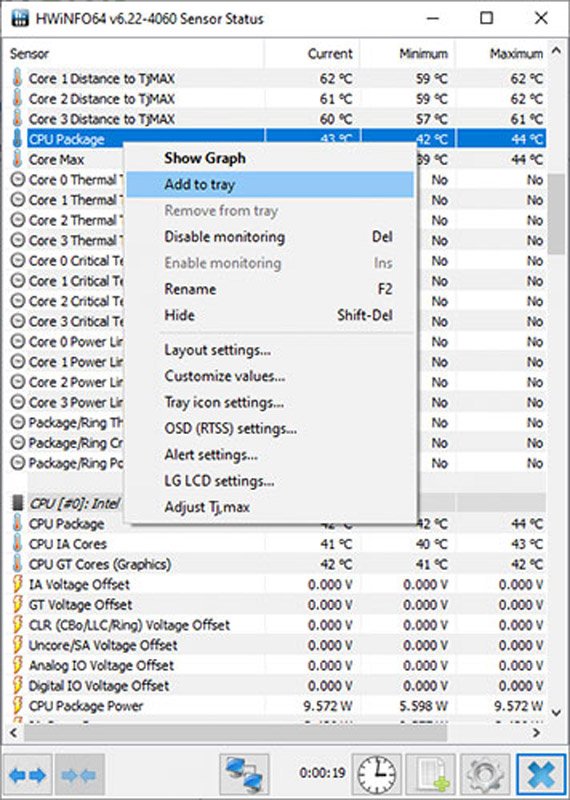 Thêm nhiệt độ CPU Package vào thanh tác vụ để theo dõi nhiệt độ máy tính
 Thêm nhiệt độ GPU vào thanh tác vụ để theo dõi nhiệt độ máy tính
Bây giờ, bạn có thể dễ dàng theo dõi nhiệt độ máy tính của CPU và GPU ngay trên thanh tác vụ. Chỉ cần HWiNFO vẫn đang chạy (có thể thu nhỏ xuống khay hệ thống), các thông số này sẽ liên tục được cập nhật. Bạn không cần phải đóng cửa sổ cảm biến hoặc ứng dụng chính; chỉ cần thu nhỏ chúng xuống là đủ.
Bước 4: Tùy Chỉnh HWiNFO Khởi Động Cùng Windows
Để đảm bảo các thông số nhiệt độ luôn hiển thị trên thanh tác vụ mỗi khi bạn bật máy tính, bạn cần cấu hình HWiNFO tự động khởi động cùng Windows. Điều này giúp bạn theo dõi nhiệt độ máy tính liên tục mà không cần thao tác thủ công sau mỗi lần khởi động lại.
- Mở lại ứng dụng HWiNFO (nếu bạn đã đóng).
- Trong cửa sổ chính của HWiNFO, chọn “Program” từ thanh menu trên cùng, sau đó chọn “Settings”.
- Trong cửa sổ “Settings”, chuyển đến tab “General/User Interface”.
- Tại đây, đánh dấu chọn các tùy chọn sau:
- Show sensors on Startup: Tự động mở cửa sổ cảm biến khi HWiNFO khởi động.
- Minimize the main window on Startup: Thu nhỏ cửa sổ chính của HWiNFO khi khởi động.
- Minimize sensors on Startup: Thu nhỏ cửa sổ cảm biến xuống khay hệ thống khi khởi động.
- Auto Start: Đảm bảo HWiNFO tự động chạy cùng với Windows.
- Sau khi đánh dấu tất cả các tùy chọn trên, nhấp vào “OK” để lưu các thay đổi.
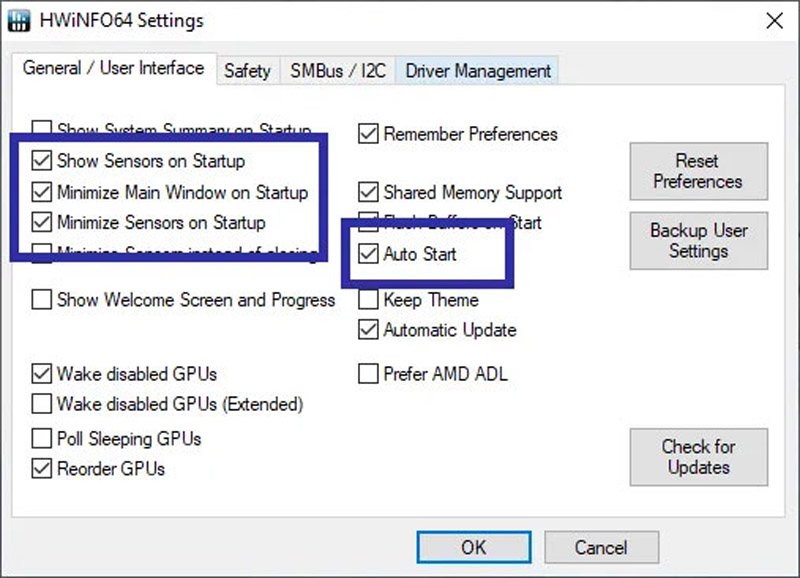 Cấu hình HWiNFO tự động khởi động cùng Windows để theo dõi nhiệt độ máy tính liên tục
Kể từ bây giờ, HWiNFO sẽ tự động khởi động cùng Windows, và các thông số nhiệt độ CPU, GPU đã được thêm vào thanh tác vụ sẽ hiển thị ngay lập tức, giúp bạn theo dõi nhiệt độ máy tính một cách liền mạch và hiệu quả.
Các Giải Pháp Khắc Phục Khi Nhiệt Độ Máy Tính Cao
Việc theo dõi nhiệt độ máy tính là bước đầu tiên và quan trọng, nhưng điều quan trọng hơn là phải biết cách xử lý khi phát hiện nhiệt độ vượt ngưỡng an toàn. Dưới đây là một số giải pháp hiệu quả giúp bạn giảm nhiệt độ hệ thống và duy trì hiệu suất ổn định.
Vệ Sinh Máy Tính Định Kỳ và Cải Thiện Lưu Lượng Khí
Bụi bẩn là nguyên nhân hàng đầu gây ra tình trạng quá nhiệt. Các lớp bụi bám vào quạt và tản nhiệt sẽ cản trở quá trình tản nhiệt, khiến không khí nóng bị giữ lại bên trong.
- Vệ sinh: Định kỳ vệ sinh bụi bẩn cho máy tính (ít nhất 6 tháng/lần hoặc thường xuyên hơn nếu môi trường nhiều bụi). Sử dụng bình khí nén hoặc cọ mềm để loại bỏ bụi trên quạt CPU, GPU, tản nhiệt và các khe thông gió. Đối với laptop, bạn có thể dùng bình khí nén thổi vào các khe tản nhiệt.
- Cải thiện lưu lượng khí:
- Vị trí đặt máy: Đảm bảo máy tính được đặt ở nơi thoáng mát, không bị vật cản che khuất các khe thông gió. Đối với laptop, tránh đặt trên chăn, gối hoặc các bề mặt mềm làm tắc nghẽn quạt. Nên sử dụng đế tản nhiệt laptop để nâng cao máy và cải thiện luồng khí.
- Quản lý dây cáp: Đối với máy tính để bàn, đi dây cáp gọn gàng bên trong thùng máy giúp không khí lưu thông tốt hơn.
- Bổ sung quạt: Cân nhắc lắp thêm quạt hút/thổi cho thùng máy để tạo ra luồng khí tối ưu, đẩy khí nóng ra ngoài và đưa khí mát vào trong.
Thay Thế Keo Tản Nhiệt
Keo tản nhiệt chất lượng kém hoặc bị khô sẽ làm giảm khả năng truyền nhiệt từ chip sang tản nhiệt. Việc thay thế keo tản nhiệt là một giải pháp cực kỳ hiệu quả.
- Thời gian thay thế: Nên thay keo tản nhiệt cho CPU và GPU sau mỗi 1-2 năm sử dụng, hoặc ngay khi bạn nhận thấy nhiệt độ tăng cao bất thường dù đã vệ sinh sạch sẽ.
- Lựa chọn keo: Chọn loại keo tản nhiệt chất lượng cao từ các thương hiệu uy tín (ví dụ: Arctic MX-4, Noctua NT-H1, Thermal Grizzly Kryonaut).
- Quy trình: Nếu bạn có kinh nghiệm, có thể tự thay keo tản nhiệt. Nếu không, hãy mang máy đến các trung tâm dịch vụ máy tính chuyên nghiệp để được hỗ trợ. maytinhgiaphat.vn cung cấp dịch vụ vệ sinh và thay keo tản nhiệt chuyên nghiệp, giúp bạn an tâm hơn về tình trạng nhiệt của máy.
Điều Chỉnh Tùy Chọn Nguồn và Hạn Chế Tải Nặng
Trong một số trường hợp, bạn có thể điều chỉnh cách máy tính sử dụng năng lượng để giảm nhiệt độ.
- Tùy chọn nguồn: Trên Windows, bạn có thể vào “Power Options” (Tùy chọn nguồn) và chọn chế độ “Balanced” (Cân bằng) hoặc “Power Saver” (Tiết kiệm năng lượng) thay vì “High Performance” (Hiệu suất cao) để giảm tải cho CPU và GPU khi không cần thiết, từ đó giảm nhiệt độ.
- Hạn chế tải nặng: Tránh chạy quá nhiều ứng dụng nặng cùng lúc. Đóng các chương trình nền không cần thiết khi chơi game hoặc làm việc với tác vụ nặng. Nếu bạn ép xung, hãy xem xét giảm mức ép xung hoặc đảm bảo hệ thống tản nhiệt của bạn đủ mạnh.
- Cập nhật driver: Đảm bảo driver của CPU và GPU luôn được cập nhật lên phiên bản mới nhất. Các bản cập nhật driver thường đi kèm với cải thiện hiệu suất và quản lý nhiệt tốt hơn.
Bằng cách áp dụng các giải pháp này kết hợp với việc theo dõi nhiệt độ máy tính thường xuyên, bạn sẽ có thể giữ cho hệ thống của mình luôn hoạt động mát mẻ, ổn định và kéo dài tuổi thọ linh kiện.
Một Số Phần Mềm Theo Dõi Nhiệt Độ Máy Tính Khác
Ngoài HWiNFO, có nhiều phần mềm khác cũng cung cấp khả năng theo dõi nhiệt độ máy tính hiệu quả, mỗi phần mềm có những ưu điểm riêng. Việc biết thêm các lựa chọn này giúp bạn linh hoạt hơn trong việc lựa chọn công cụ phù hợp với nhu cầu và sở thích cá nhân.
MSI Afterburner
MSI Afterburner là một trong những phần mềm được game thủ và người dùng ép xung ưa chuộng nhất. Mặc dù ban đầu được phát triển bởi MSI, nó hoạt động tốt với hầu hết các card đồ họa từ NVIDIA và AMD.
- Ưu điểm: Cung cấp khả năng giám sát nhiệt độ, xung nhịp, mức sử dụng của GPU và CPU (thông qua Rivatuner Statistics Server đi kèm). Nổi bật với khả năng tùy chỉnh ép xung, điều chỉnh tốc độ quạt thủ công và hiển thị thông số trên màn hình khi chơi game (OSD – On-Screen Display), giúp bạn theo dõi nhiệt độ máy tính trực tiếp trong trò chơi.
- Hạn chế: Giao diện có thể hơi phức tạp đối với người dùng mới. Chức năng chính vẫn tập trung vào GPU.
Core Temp
Core Temp là một phần mềm nhỏ gọn, chuyên biệt trong việc theo dõi nhiệt độ máy tính của CPU. Nó cung cấp thông tin chi tiết về từng nhân (core) của CPU.
- Ưu điểm: Rất nhẹ, dễ sử dụng, và hiển thị nhiệt độ của từng nhân CPU một cách chính xác. Core Temp cũng có thể hiển thị nhiệt độ trên thanh tác vụ và cung cấp các tính năng bảo vệ quá nhiệt, cảnh báo hoặc tắt máy khi nhiệt độ CPU đạt ngưỡng nguy hiểm.
- Hạn chế: Chỉ tập trung vào CPU, không cung cấp thông tin về GPU hoặc các linh kiện khác.
HWMonitor
HWMonitor là một phần mềm đơn giản và trực quan từ CPUID, nhà phát triển của CPU-Z nổi tiếng. Nó hiển thị nhiều thông số phần cứng cùng lúc.
- Ưu điểm: Giao diện rất dễ đọc, hiển thị nhiệt độ, điện áp, tốc độ quạt và mức sử dụng của nhiều linh kiện như CPU, GPU, ổ cứng, và bo mạch chủ. Không cần cấu hình phức tạp, chỉ cần mở lên là có thể theo dõi nhiệt độ máy tính và các thông số khác ngay lập tức.
- Hạn chế: Không có khả năng tùy chỉnh sâu hoặc thêm thông số vào thanh tác vụ như HWiNFO hay MSI Afterburner. Chủ yếu dùng để xem thông tin nhanh.
Mỗi phần mềm đều có điểm mạnh riêng, tùy thuộc vào mục đích sử dụng mà bạn có thể lựa chọn công cụ phù hợp nhất để theo dõi nhiệt độ máy tính của mình. Tuy nhiên, với tính năng toàn diện và khả năng tùy biến hiển thị trên thanh tác vụ, HWiNFO vẫn là lựa chọn hàng đầu cho nhiều người dùng.
Để đảm bảo máy tính của bạn luôn trong tình trạng hoạt động tốt nhất, hãy truy cập maytinhgiaphat.vn để tìm hiểu thêm các kiến thức hữu ích, dịch vụ vệ sinh máy tính và nâng cấp linh kiện chất lượng cao. Chúng tôi luôn sẵn sàng hỗ trợ bạn tối ưu hóa hiệu suất và kéo dài tuổi thọ cho chiếc máy tính của mình.