


Máy Tính
Vượt Rào TPM 2.0: Cài Win 11 Cho Máy Tính “Cổ Ngựa”

Th9
Máy tính ì ạch, muốn lên đời Win 11 mà vướng TPM 2.0? Đừng lo, bài viết này sẽ “bật mí” cho bạn cách cài Windows 11 ngon lành trên máy tính không hỗ trợ TPM 2.0. Cùng Máy Tính Gia Phát “độ” Win 11 cho “chiến mã” của bạn nào!
Tải về ISO Windows 11
Windows 11 đẹp, mượt mà ai cũng mê. Nhưng “cửa ải” TPM 2.0 lại khiến nhiều máy tính đời cũ “ngậm ngùi” đứng ngoài cuộc chơi. Yên tâm, vẫn có cách “lách luật” để cài Win 11 mà không cần TPM 2.0. Nhưng trước hết, hãy cùng xem Win 11 “đòi hỏi” gì ở máy tính của bạn nhé!
Win 11 Muốn Gì Ở Máy Tính Của Bạn?
Để “rước” Win 11 về máy, “em nó” cần một vài “tiêu chuẩn” sau:
- CPU: 64-bit, ít nhất 2 lõi, tốc độ từ 1 GHz. “Xưa quá” thì Win 11 “chảnh” không thèm “nhìn” đâu nhé!
- RAM: Tối thiểu 4GB. Ít RAM quá thì Win 11 chạy “ì ạch” lắm.
- Ổ cứng: Dung lượng trống ít nhất 64GB. Win 11 “nặng đô” mà!
- UEFI và Secure Boot: Hai anh em này phải “có mặt” để đảm bảo an ninh cho máy tính.
- TPM 2.0: “Nhân vật chính” của bài viết hôm nay, chuyên lo bảo mật.
- VGA: Tương thích DirectX 12, driver WDDM 2.0. Chơi game, xem phim cho “đã”.
- Màn hình: Độ phân giải 720p trở lên, 9 inch trở lên, hỗ trợ màu 8-bit. “Mờ mờ ảo ảo” là Win 11 “không chơi” đâu.
- Internet và tài khoản Microsoft: Cài Win 11 Home thì phải có internet và tài khoản Microsoft nha.
Secure Boot và TPM 2.0: Hai “Vệ Sĩ” Của Win 11
-
Secure Boot: “Chốt chặn” đầu tiên, ngăn chặn phần mềm độc hại “lén lút” khởi động cùng Windows. Nó đảm bảo chỉ có hệ điều hành “chính chủ” mới được “lên sóng”.
-
TPM 2.0 (Trusted Platform Module): Chip “siêu bảo mật”, giữ chìa khóa mã hóa, xác thực phần cứng, đảm bảo hệ thống “nguyên vẹn”. TPM 2.0 như “két sắt” bảo vệ dữ liệu quan trọng của bạn.
Xem Thêm Bài Viết:
 Secure Boot Và TPM 2.0 Là Gì?
“Lách Luật” TPM 2.0: Cài Win 11 “Dễ Như Ăn Kẹo”
Cách 1: “Phù Phép” Registry
Cách này chỉ cần “múa phím” chút xíu trong Registry Editor.
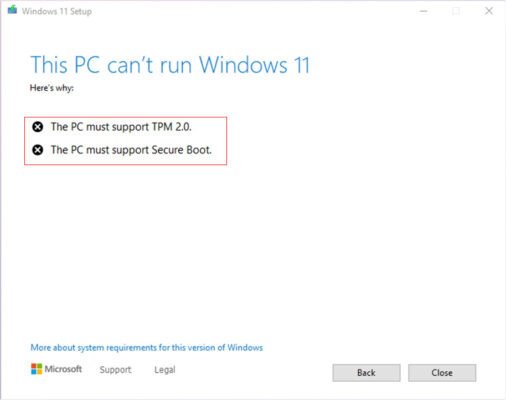
- Khi cài Win 11, nếu gặp thông báo “máy tính không tương thích”, hãy nhấn Shift + F10 để mở Command Prompt.
- Gõ regedit.exe để mở Registry Editor.
- Tìm đến HKEY_LOCAL_MACHINESYSTEMSetup.
- Tạo khóa mới tên LabConfig.
- Trong LabConfig, tạo hai giá trị DWORD:
- BypassTPMCheck: Giá trị 00000001
- BypassSecureBootCheck: Giá trị 00000001
- Lưu lại và tiếp tục cài đặt. “Chướng ngại vật” TPM và Secure Boot sẽ “biến mất”.
Mẹo nhỏ: Bạn cũng có thể tạo file .reg với nội dung trên, lưu vào USB, rồi chạy khi cài Win 11. Nhấn Shift + F10, gõ notepad, mở file .reg là xong.
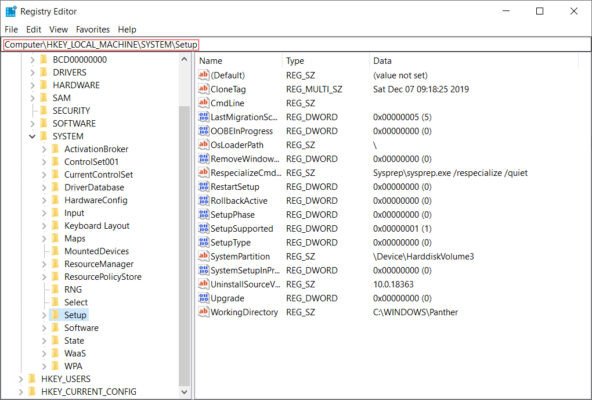 Sửa Registry
Cách 2: “Chế” File ISO “Siêu Năng Lực”
Cách này cần “chỉnh sửa” file ISO Win 11 một chút. Hơi “phức tạp” nhưng hiệu quả. (Chi tiết xem trong bài gốc)
Cách 3: Rufus – “Trợ Thủ” Đắc Lực
Rufus là phần mềm tạo USB cài Win 11 “siêu đơn giản”, có thể bỏ qua cả Secure Boot và TPM 2.0. Tải Rufus tại https://rufus.ie/. (Chi tiết xem trong bài gốc)
 Tạo USB Cài Đặt Windows 11 Bằng Rufus
Lời Khuyển Cho “Game Thủ”
Tuy có thể “lách luật” TPM 2.0, nhưng máy tính của bạn có thể không nhận được cập nhật từ Microsoft. Hãy cân nhắc kỹ trước khi áp dụng, nhất là với máy tính chứa dữ liệu quan trọng. Nếu cần hỗ trợ, hãy liên hệ Máy Tính Gia Phát để được tư vấn tận tình nhé!
Bạn đã thử cách nào chưa? Chia sẻ kinh nghiệm của bạn dưới phần bình luận nhé!