


Máy Tính
Cách Viết Phân Số Trên Máy Tính Đơn Giản, Chính Xác
Cách để viết phân số trên máy tính là một kỹ năng thiết yếu trong nhiều lĩnh vực, từ học tập đến công việc, đặc biệt khi bạn cần xử lý các phép tính phức tạp một cách nhanh chóng và chính xác. Bài viết này của maytinhgiaphat.vn sẽ cung cấp hướng dẫn chi tiết về các phương pháp nhập, tính toán và chuyển đổi phân số trên nhiều loại thiết bị, từ máy tính khoa học chuyên dụng, ứng dụng di động cho đến các công cụ trực tuyến. Mục tiêu là giúp bạn, dù là học sinh, sinh viên hay người làm việc văn phòng, đều có thể dễ dàng nắm vững kỹ thuật này, tối ưu hóa hiệu suất làm việc và học tập.
Sử dụng Máy Tính Khoa Học để Viết Phân Số
Máy tính khoa học là công cụ quen thuộc và mạnh mẽ cho các phép toán, bao gồm cả phân số. Để tận dụng tối đa khả năng này, bạn cần biết cách thiết lập và sử dụng các tính năng chuyên biệt của máy.
Chuyển sang Chế Độ Toán Học trên Máy Tính Khoa Học
Để bắt đầu viết phân số trên máy tính khoa học, việc đầu tiên bạn cần làm là đảm bảo máy đang ở chế độ toán học phù hợp. Hầu hết các dòng máy tính khoa học phổ biến như Casio, Vinacal hay Texas Instruments đều có các chế độ hiển thị và tính toán khác nhau. Chế độ “Math” hoặc “Natural Display” (Hiển thị Tự nhiên) cho phép bạn nhập và xem các biểu thức toán học, bao gồm phân số, theo cách giống như bạn viết trên giấy. Điều này không chỉ giúp bạn dễ dàng theo dõi mà còn đảm bảo tính chính xác trong quá trình tính toán.
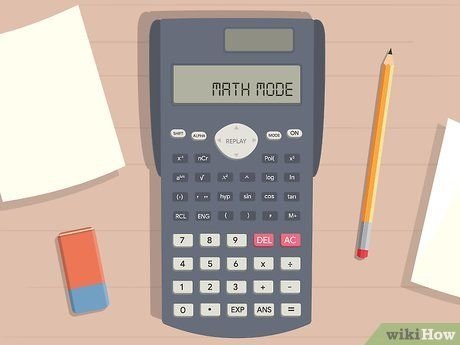 Cách viết phân số trên máy tính khoa học ở chế độ toán học
Để kích hoạt chế độ này, bạn thường sẽ nhấn nút MODE hoặc SETUP trên máy tính. Một menu tùy chọn sẽ hiện ra, và bạn cần tìm mục liên quan đến “Math” hoặc “Natural” và chọn nó. Sau khi chọn, màn hình máy tính của bạn thường sẽ hiển thị một biểu tượng nhỏ (ví dụ: “MATH” hoặc “M”) để xác nhận rằng bạn đang ở trong chế độ toán học. Việc này cực kỳ quan trọng vì nếu không ở đúng chế độ, máy tính có thể chỉ hiển thị kết quả dưới dạng số thập phân, làm mất đi ý nghĩa ban đầu của phân số.
Nhập Phân Số bằng Nút Chuyên Dụng
Sau khi đã chuyển máy tính sang chế độ toán học, bước tiếp theo là tìm và sử dụng nút phân số chuyên dụng. Đây là tính năng đặc trưng trên các máy tính khoa học giúp việc viết phân số trên máy tính trở nên trực quan. Nút này thường có biểu tượng giống một phân số, ví dụ như một hộp đen che một hộp trắng, hoặc ký hiệu x/y hay a b/c. Khi bạn nhấn nút này, màn hình máy tính sẽ hiển thị một mẫu phân số trống, thường là hai ô trống xếp chồng lên nhau và được ngăn cách bởi một đường ngang.
Xem Thêm Bài Viết:
- Cách Chuyển Ảnh Sang Máy Tính Nhanh Chóng, Đơn Giản Nhất
- Cách in email trong Outlook: Hướng dẫn chi tiết từng bước
- Đặc Tính Ưu Việt Của Máy Tính: Khám Phá Sức Mạnh Đa Năng
- Kho Màn Hình Máy Tính Cũ: Lựa Chọn Thông Minh, Tiết Kiệm
- Sửa Chuột Máy Tính Đà Nẵng: Giải Pháp Toàn Diện Từ A-Z
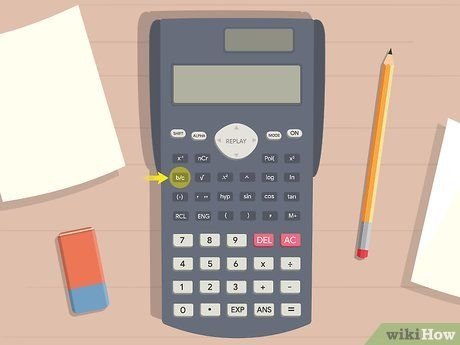 Hướng dẫn nhập phân số trên máy tính với nút x/y
Trên một số dòng máy, đặc biệt là các máy tính đời cũ hoặc có thiết kế khác biệt, bạn có thể thấy các ô được ngăn cách bằng một ký tự “L” ngược, đóng vai trò như dấu gạch ngang của phân số. Việc hiểu rõ biểu tượng nút phân số trên máy tính của bạn sẽ giúp bạn thao tác nhanh và chính xác hơn, tránh nhầm lẫn với các phép chia thông thường. Đây là điểm mấu chốt để bạn có thể thể hiện các giá trị phân số một cách rõ ràng và đúng định dạng.
Nhập Tử Số và Mẫu Số Chính Xác
Khi mẫu phân số đã xuất hiện trên màn hình, con trỏ của bạn thường sẽ tự động đặt ở ô phía trên, nơi bạn sẽ nhập tử số. Tử số là số nằm ở phần trên của phân số, thể hiện số phần được chọn. Ví dụ, nếu bạn muốn viết phân số 4/5, bạn sẽ nhập số ‘4’ vào ô này. Sau khi nhập tử số, bạn cần di chuyển con trỏ xuống ô dưới để nhập mẫu số.
 Nhập tử số vào ô trên cùng khi viết phân số trên máy tính
Để di chuyển con trỏ, bạn sử dụng các nút mũi tên điều hướng trên bàn phím của máy tính. Thông thường, bạn sẽ nhấn mũi tên xuống (↓) để đưa con trỏ xuống ô mẫu số. Tuy nhiên, nếu mẫu phân số của bạn sử dụng ký tự “L” (dạng xLy), bạn có thể cần dùng mũi tên sang phải (→) để chuyển giữa tử số và mẫu số. Khi con trỏ đã ở ô dưới, bạn nhập mẫu số – số nằm ở phần dưới của phân số, biểu thị tổng số phần bằng nhau. Với ví dụ 4/5, bạn sẽ nhập số ‘5’. Cuối cùng, hãy kiểm tra lại trên màn hình để đảm bảo phân số đã được hiển thị đúng như ý muốn của bạn.
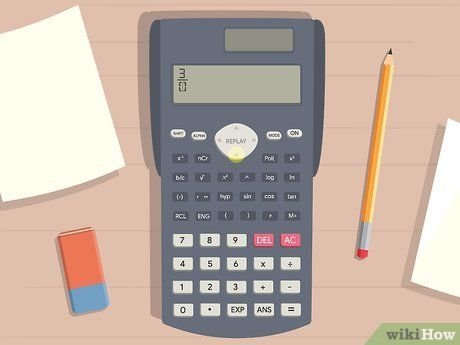 Di chuyển con trỏ để nhập mẫu số khi viết phân số trên máy tính
Quá trình nhập tử số và mẫu số phải được thực hiện cẩn thận để tránh sai sót. Mỗi thao tác đều ảnh hưởng trực tiếp đến kết quả của phép tính. Đảm bảo rằng bạn đã nhập đúng các con số vào đúng vị trí của chúng.
 Nhập mẫu số để hoàn thành phân số trên máy tính
Xử lý Số Hỗn Hợp trên Máy Tính Khoa Học
Khi cần viết phân số trên máy tính và đó là một số hỗn hợp (gồm một số nguyên và một phân số), bạn sẽ cần một thao tác bổ sung. Thông thường, bạn sẽ nhấn phím Shift (hoặc 2nd F) trước khi nhấn nút phân số chuyên dụng. Thao tác này sẽ chèn thêm một ô thứ ba ở phía trước mẫu phân số trên màn hình, dành riêng cho việc nhập phần số nguyên.
Ví dụ, nếu bạn muốn nhập số hỗn hợp 2 và 3/4, con trỏ sẽ bắt đầu ở ô số nguyên. Bạn sẽ nhập ‘2’ vào ô này. Sau đó, bạn di chuyển con trỏ sang ô tử số, nhập ‘3’, và cuối cùng di chuyển xuống ô mẫu số để nhập ‘4’. Kết quả hiển thị trên màn hình sẽ là 2 và 3/4, giống hệt cách bạn viết thông thường. Việc này giúp bạn thực hiện các phép tính với số hỗn hợp một cách trực tiếp mà không cần phải chuyển đổi chúng thành phân số không hợp lệ trước, tiết kiệm thời gian và giảm thiểu sai sót. Kỹ thuật này đặc biệt hữu ích khi bạn phải làm việc với các bài toán yêu cầu kết quả dưới dạng số hỗn hợp.
Viết Phân Số trên Máy Tính Bằng Phần Mềm và Ứng Dụng Chuyên Dụng
Ngoài máy tính khoa học, bạn còn có thể sử dụng các phần mềm, ứng dụng di động hoặc công cụ trực tuyến để viết phân số trên máy tính một cách dễ dàng và hiệu quả. Các công cụ này thường cung cấp giao diện thân thiện và nhiều tính năng hỗ trợ, giúp việc xử lý phân số trở nên đơn giản hơn.
Sử dụng Ứng dụng Fraction Calculator Plus trên Điện Thoại
Đối với những ai thường xuyên làm việc với phân số trên thiết bị di động, Fraction Calculator Plus là một lựa chọn tuyệt vời. Ứng dụng này được thiết kế đặc biệt để giải quyết các phép toán phân số và có sẵn miễn phí trên cả Google Play Store (cho thiết bị Android) và App Store (cho iPhone và iPad). Để bắt đầu, bạn cần tải xuống và cài đặt ứng dụng.
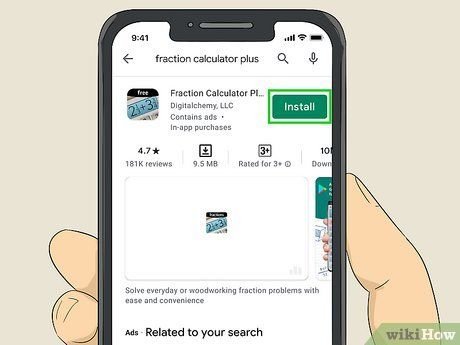 Tải và cài đặt ứng dụng Fraction Calculator Plus để viết phân số trên điện thoại
Sau khi cài đặt, bạn mở ứng dụng. Giao diện của Fraction Calculator Plus được thiết kế rất trực quan, mô phỏng một chiếc máy tính cầm tay với các nút số và ký hiệu toán học lớn. Để nhập số nguyên, bạn sử dụng bàn phím số lớn ở phía bên trái. Tiếp theo, bàn phím số nhỏ hơn ở góc trên bên phải được dùng để nhập tử số, và bàn phím số nhỏ ở góc dưới bên phải là để nhập mẫu số. Sau khi nhập phân số hoặc số hỗn hợp, bạn có thể chọn các ký hiệu toán học như ‘+’, ‘-‘, ‘×’, hoặc ‘÷’ ở phía dưới màn hình để thực hiện phép tính.
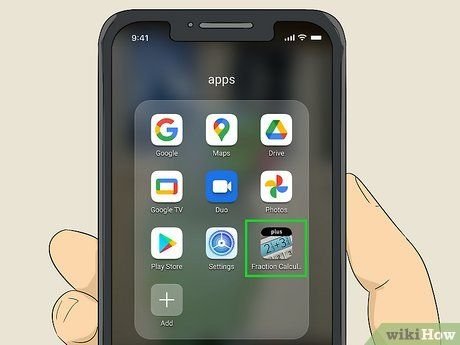 Mở ứng dụng Fraction Calculator Plus để nhập phân số trên máy tính di động
Một điểm cộng lớn của ứng dụng này là khả năng hiển thị các bước giải chi tiết, giúp người dùng hiểu rõ quy trình tính toán, rất hữu ích cho việc học tập. Bạn chỉ cần chạm vào biểu tượng dấu bằng (‘=’) để xem kết quả. Kết quả sẽ được hiển thị dưới dạng phân số, đồng thời có thể xem dưới dạng số thập phân ở góc trên bên phải. Nếu bạn muốn kiểm tra lại cách giải, chỉ cần chạm vào biểu tượng dấu kiểm bên cạnh kết quả để xem các bước chi tiết. Điều này làm cho Fraction Calculator Plus trở thành một công cụ mạnh mẽ không chỉ để viết phân số trên máy tính mà còn để nắm vững kiến thức về phân số.
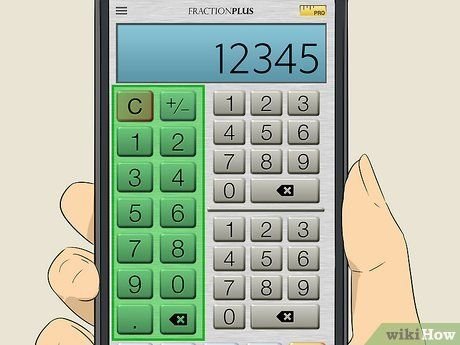 Nhập số nguyên khi viết phân số trên Fraction Calculator Plus
 Nhập tử số của phân số vào ứng dụng trên điện thoại
 Nhập mẫu số để hoàn thành phân số trong Fraction Calculator Plus
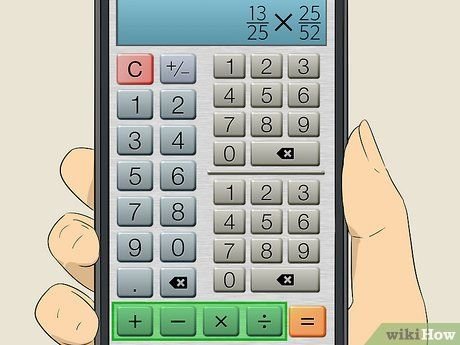 Chọn ký hiệu toán học để tính phân số trên ứng dụng Fraction Calculator Plus
 Giải phương trình phân số và xem kết quả trên Fraction Calculator Plus
Tận dụng các Máy Tính Phân Số Trực Tuyến
Khi không có máy tính khoa học hoặc ứng dụng chuyên dụng trên thiết bị, các máy tính phân số trực tuyến là một giải pháp cực kỳ tiện lợi để viết phân số trên máy tính để bàn hoặc laptop. Các trang web như Calculator.net cung cấp nhiều loại công cụ tính toán phân số khác nhau, từ cơ bản đến nâng cao, và đặc biệt hữu ích vì chúng thường hiển thị cả các bước giải chi tiết. Điều này không chỉ giúp bạn có được kết quả mà còn hiểu rõ hơn về quy trình tính toán, củng cố kiến thức toán học của mình.
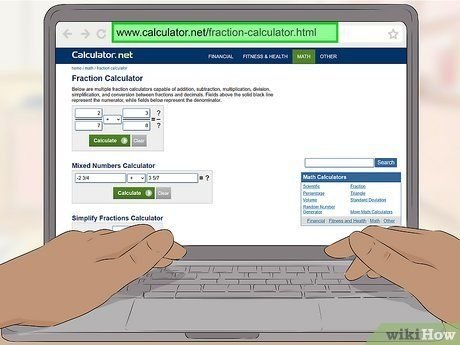 Truy cập máy tính phân số trực tuyến để viết và tính toán
Trên các trang web này, bạn thường sẽ tìm thấy một loạt các công cụ. Ví dụ, nếu bạn cần giải các phân số đơn giản không có số nguyên, bạn có thể chọn “Fraction Calculator”. Nếu bài toán bao gồm số nguyên và phân số, “Mixed Number Calculator” sẽ là lựa chọn phù hợp. Ngoài ra, còn có các công cụ để tối giản phân số, chuyển đổi giữa phân số và số thập phân, hoặc thậm chí giải các phương trình phức tạp với số lớn. Việc lựa chọn đúng loại máy tính trực tuyến sẽ giúp bạn giải quyết bài toán hiệu quả nhất.
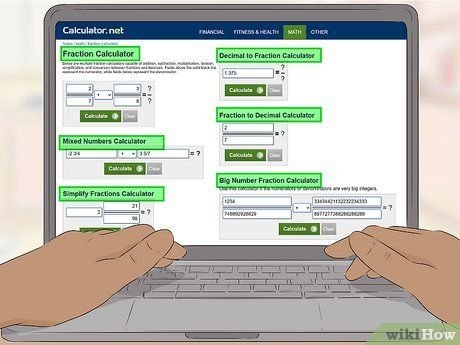 Lựa chọn loại máy tính phân số trực tuyến phù hợp với nhu cầu
Khi nhập liệu, các máy tính trực tuyến thường cung cấp các ô riêng biệt để bạn nhập tử số và mẫu số. Đối với số hỗn hợp, bạn có thể nhập số nguyên, sau đó là dấu cách, rồi tử số, dấu gạch chéo và mẫu số (ví dụ: ‘1 3/4’). Sau khi nhập các số và chọn chức năng toán học mong muốn (cộng, trừ, nhân, chia) từ menu thả xuống, bạn chỉ cần nhấn nút “Calculate” (Tính toán). Kết quả sẽ được hiển thị dưới dạng phân số đã tối giản, kèm theo dạng số thập phân và quan trọng nhất là các bước giải chi tiết. Bạn có thể cuộn xuống để xem từng bước giải thích, thậm chí có thể nhấn “Show more detailed explanation” (Hiển thị giải thích chi tiết hơn) để hiểu sâu hơn về lý do đằng sau mỗi bước. Để tìm kiếm thêm các hướng dẫn và giải pháp liên quan đến máy tính, bạn có thể truy cập maytinhgiaphat.vn.
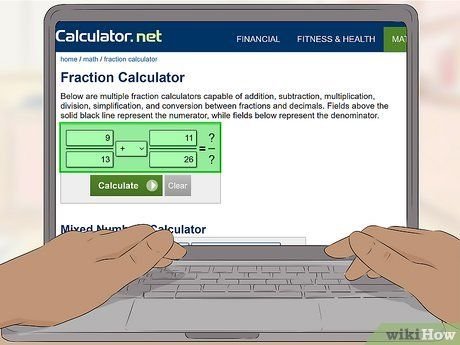 Nhập tử số và mẫu số vào máy tính phân số trực tuyến
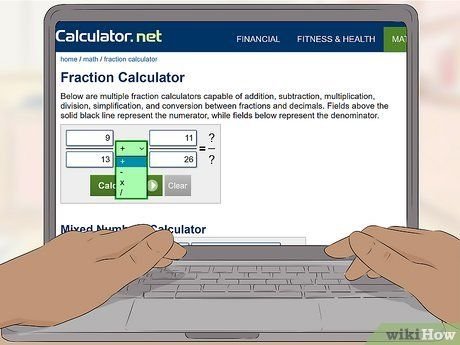 Chọn chức năng toán học khi tính phân số trên máy tính online
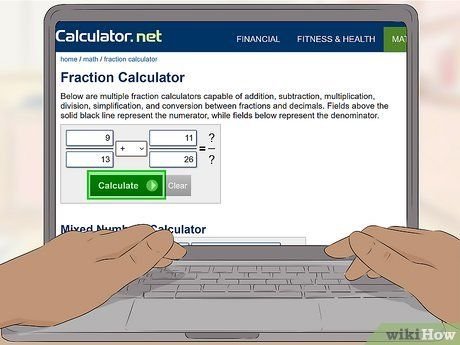 Nhấn nút tính toán để giải phương trình phân số trên website
 Kiểm tra kết quả và các bước giải phân số trên máy tính trực tuyến
Các Phương Pháp Thay Thế: Chuyển Đổi Phân Số
Trong những trường hợp bạn không có máy tính khoa học với nút phân số chuyên dụng, hoặc cần kết quả dưới một định dạng khác, việc chuyển đổi phân số thành số thập phân hoặc phần trăm là các phương pháp thay thế hữu ích. Các kỹ thuật này không chỉ giúp bạn tính toán trên bất kỳ loại máy tính nào mà còn mở rộng hiểu biết về mối quan hệ giữa các dạng biểu diễn số học.
Chuyển đổi Phân Số thành Số Thập Phân
Cách để viết phân số trên máy tính dưới dạng thập phân là một kỹ năng cơ bản và vô cùng linh hoạt, đặc biệt khi máy tính của bạn không có chức năng nhập phân số trực tiếp. Về bản chất, mỗi phân số là một phép chia giữa tử số và mẫu số. Để chuyển đổi, bạn chỉ cần thực hiện phép chia này. Nhập tử số vào máy tính, nhấn nút chia (/), sau đó nhập mẫu số và nhấn dấu bằng (=).
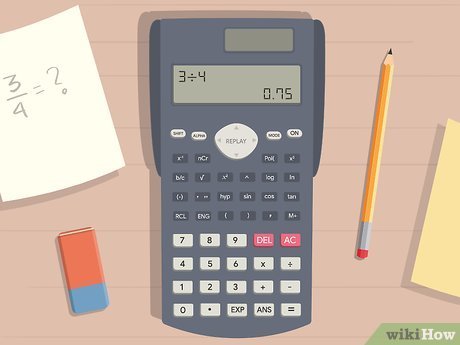 Chuyển đổi phân số thành số thập phân bằng phép chia
Ví dụ, để chuyển đổi phân số 3/4, bạn sẽ nhập 3 ÷ 4, kết quả sẽ là 0.75. Tương tự, 1/2 sẽ là 0.5. Phương pháp này hoạt động trên mọi loại máy tính, từ máy tính cầm tay cơ bản đến bảng tính Excel. Đối với số hỗn hợp, quá trình cũng rất đơn giản. Số nguyên sẽ giữ nguyên giá trị. Bạn chỉ cần chuyển đổi phần phân số thành thập phân và đặt nó sau dấu phẩy của số nguyên. Ví dụ, với số hỗn hợp 2 và 2/3, bạn chia 2 ÷ 3 ≈ 0.67. Vậy số thập phân tương ứng sẽ là 2.67.
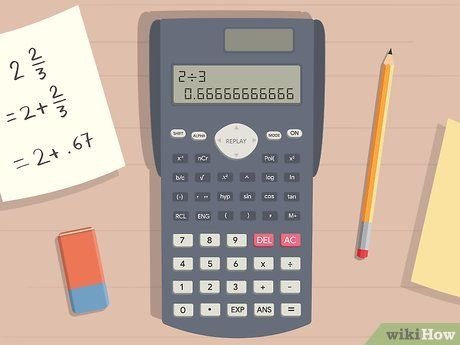 Viết số nguyên và thập phân cho số hỗn hợp trên máy tính
Một biến thể hữu ích khác cho số hỗn hợp là chuyển chúng thành phân số không hợp lệ trước. Ví dụ, 1 và 3/4 có thể chuyển thành 7/4 (bằng cách nhân số nguyên 1 với mẫu số 4, rồi cộng với tử số 3). Sau đó, bạn chỉ cần chia 7 cho 4 để được 1.75. Phương pháp này đặc biệt tiện lợi khi bạn cần thực hiện nhiều phép tính với số hỗn hợp, giúp chuẩn hóa dữ liệu đầu vào. Khi bạn cần tính toán nhiều phân số cùng lúc (ví dụ: cộng, trừ, nhân, chia), việc chuyển đổi tất cả chúng sang dạng thập phân trước sẽ giúp đơn giản hóa bài toán. Chỉ cần chuyển đổi từng phân số một, sau đó thực hiện phép toán với các số thập phân tương ứng. Chẳng hạn, để cộng 1/2 + 3/5, bạn chuyển đổi thành 0.50 + 0.60 = 1.10. Cách này đảm bảo bạn có thể sử dụng bất kỳ máy tính nào để giải quyết các vấn đề liên quan đến phân số.
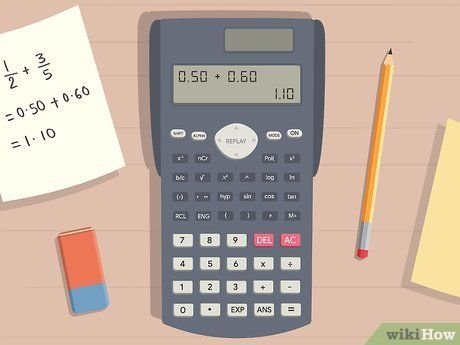 Tính toán nhiều phân số bằng cách chuyển đổi sang số thập phân
Biến Phân Số thành Phần Trăm
Việc chuyển đổi phân số thành phần trăm là một kỹ năng hữu ích, giúp bạn biểu diễn các giá trị dưới dạng dễ hiểu và so sánh được, đặc biệt trong các tình huống thực tế như thống kê, tài chính hoặc báo cáo. Để thực hiện, bạn bắt đầu bằng việc chuyển đổi phân số đó thành số thập phân, giống như phương pháp đã nêu trên. Bạn sẽ chia tử số cho mẫu số trên máy tính.
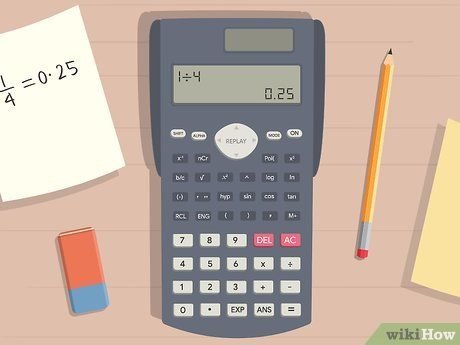 Chuyển phân số sang phần trăm bằng phép chia tử số cho mẫu số
Ví dụ, nếu bạn có phân số 1/4, khi chia 1 cho 4, bạn sẽ nhận được 0.25. Đây là dạng thập phân của phân số đó. Bước tiếp theo là chuyển số thập phân này thành phần trăm. Vì phần trăm được tính trên cơ sở 100, bạn chỉ cần nhân số thập phân vừa tìm được với 100. Trên máy tính, bạn nhập 0.25 × 100 = 25. Một cách nhanh chóng khác để thực hiện phép nhân này là di chuyển dấu thập phân sang phải hai vị trí.
 Nhân kết quả với 100 để chuyển đổi phân số thành phần trăm
Cuối cùng, để biểu thị rõ ràng rằng kết quả là một phần trăm, bạn cần thêm ký hiệu phần trăm (%) vào sau con số. Với ví dụ trên, 25 sẽ trở thành 25%. Việc này giúp mọi người dễ dàng nhận ra và hiểu được ý nghĩa của giá trị đó. Phương pháp này rất hữu ích khi bạn muốn so sánh các tỷ lệ hoặc phần trăm khác nhau một cách nhanh chóng và chính xác, mà không cần phải thực hiện các phép tính phức tạp với phân số.
 Đặt dấu phần trăm sau số để chỉ ra kết quả phần trăm
Tối Ưu Hóa Kết Quả Phân Số của Bạn
Sau khi đã biết cách để viết phân số trên máy tính và thực hiện các phép tính, việc tối ưu hóa kết quả là bước cuối cùng nhưng không kém phần quan trọng để đảm bảo tính chính xác và dễ hiểu của chúng. Việc rút gọn phân số hoặc chuyển đổi phân số không hợp lệ sang số hỗn hợp giúp trình bày kết quả một cách chuẩn mực và chuyên nghiệp.
Rút gọn Phân Số về Dạng Tối Giản
Rút gọn phân số về dạng tối giản là một nguyên tắc cơ bản trong toán học, giúp đơn giản hóa kết quả và làm cho chúng dễ hiểu hơn. Một phân số được coi là tối giản khi tử số và mẫu số không còn ước chung nào lớn hơn 1. Ví dụ, phân số 2/4 có thể rút gọn thành 1/2 vì cả tử số và mẫu số đều chia hết cho 2. Để rút gọn, bạn cần tìm ước chung lớn nhất (GCD – Greatest Common Divisor) của tử số và mẫu số, sau đó chia cả hai cho GCD đó.
Ví dụ, với phân số 8/12, ước chung lớn nhất của 8 và 12 là 4. Khi chia cả 8 và 12 cho 4, ta được phân số 2/3, đây là dạng tối giản. Việc này không chỉ áp dụng cho phân số đơn lẻ mà còn cho kết quả của các phép tính phức tạp. Luôn kiểm tra và rút gọn phân số về dạng tối giản là một thói quen tốt, thể hiện sự chính xác và chuyên nghiệp trong việc trình bày các kết quả toán học. Hầu hết các máy tính khoa học và ứng dụng phân số chuyên dụng đều có chức năng tự động rút gọn, giúp bạn tiết kiệm thời gian và đảm bảo kết quả luôn được tối ưu.
Chuyển đổi Phân Số Không Hợp Lệ sang Số Hỗn Hợp
Phân số không hợp lệ là phân số có tử số lớn hơn hoặc bằng mẫu số (ví dụ: 5/3, 7/4). Mặc dù về mặt toán học chúng hoàn toàn hợp lệ, nhưng trong nhiều trường hợp, việc chuyển đổi chúng sang dạng số hỗn hợp (một số nguyên và một phân số) sẽ giúp kết quả dễ hình dung và mang ý nghĩa thực tế hơn. Ví dụ, “7/4” có thể được hiểu là “7 phần tư”, nhưng “1 và 3/4” dễ dàng hình dung là “một cái nguyên vẹn và ba phần tư của một cái khác”.
Để chuyển một phân số không hợp lệ thành số hỗn hợp, bạn thực hiện phép chia tử số cho mẫu số. Phần nguyên của kết quả chia sẽ là số nguyên của số hỗn hợp. Số dư của phép chia sẽ trở thành tử số mới, còn mẫu số vẫn giữ nguyên. Ví dụ, để chuyển 7/4:
- Chia 7 cho 4:
7 ÷ 4 = 1dư3. - Số nguyên là
1. - Tử số mới là số dư
3. - Mẫu số vẫn là
4.
Vậy, 7/4 chuyển thành số hỗn hợp là1 và 3/4. Kỹ năng này rất quan trọng khi bạn cần trình bày kết quả một cách rõ ràng và trực quan, đặc biệt trong các bài toán thực tế hoặc khi làm việc với các đơn vị đo lường.
Việc nắm vững cách để viết phân số trên máy tính thông qua các phương pháp đã trình bày không chỉ giúp bạn giải quyết các bài toán một cách hiệu quả mà còn củng cố nền tảng kiến thức toán học của mình. Từ việc sử dụng máy tính khoa học với nút chuyên dụng, khai thác sức mạnh của ứng dụng di động như Fraction Calculator Plus, đến việc tận dụng các công cụ trực tuyến hay đơn giản là chuyển đổi phân số sang số thập phân và phần trăm, bạn luôn có nhiều lựa chọn để phù hợp với từng tình huống cụ thể.
Mỗi phương pháp đều có những ưu điểm riêng, và việc lựa chọn công cụ phù hợp sẽ giúp bạn tối ưu hóa quá trình học tập và làm việc. Luôn nhớ rút gọn phân số về dạng tối giản và chuyển đổi phân số không hợp lệ sang số hỗn hợp để kết quả của bạn luôn chính xác và dễ hiểu. Hãy khám phá thêm nhiều kiến thức và hướng dẫn hữu ích về máy tính và công nghệ tại maytinhgiaphat.vn để nâng cao kỹ năng của bạn.