


Máy Tính
Cách Xem Ảnh Trên Máy Tính Hiệu Quả và Đơn Giản
Trong thời đại số hóa hiện nay, việc lưu trữ và xem ảnh trên máy tính đã trở thành một phần không thể thiếu trong cuộc sống hàng ngày của chúng ta, từ những khoảnh khắc cá nhân quý giá đến tài liệu công việc quan trọng. Bài viết này của maytinhgiaphat.vn sẽ cung cấp một hướng dẫn toàn diện và chi tiết về các phương pháp đa dạng để bạn có thể dễ dàng xem, quản lý và tối ưu hóa trải nghiệm xem ảnh trên hệ điều hành Windows, giúp mọi người dùng, đặc biệt là những ai mới làm quen với máy tính, nắm vững kỹ năng này. Bạn sẽ tìm thấy thông tin hữu ích để xem ảnh từ nhiều nguồn khác nhau, khắc phục sự cố và nâng cao hiệu quả làm việc.
Tổng Quan Về Các Công Cụ Xem Ảnh Phổ Biến Trên Máy Tính
Máy tính cung cấp nhiều công cụ và phương pháp để xem ảnh trên máy tính, từ các ứng dụng tích hợp sẵn trong hệ điều hành đến các phần mềm chuyên nghiệp của bên thứ ba. Việc hiểu rõ các lựa chọn này sẽ giúp bạn chọn được phương án phù hợp nhất với nhu cầu sử dụng của mình, dù bạn chỉ cần xem ảnh cơ bản hay muốn thực hiện các thao tác chỉnh sửa nâng cao. Mỗi công cụ đều có những ưu và nhược điểm riêng, phù hợp với các mục đích khác nhau, từ xem nhanh đến quản lý thư viện ảnh lớn.
Một trong những công cụ cơ bản nhất chính là File Explorer, trình quản lý tập tin của Windows, cho phép người dùng duyệt qua các thư mục và xem trước hình ảnh dưới dạng thumbnail. Đây là phương pháp nhanh chóng để định vị ảnh mà không cần mở một ứng dụng riêng biệt. Tuy nhiên, để có trải nghiệm xem toàn màn hình hoặc thực hiện các thao tác cơ bản như xoay ảnh, bạn sẽ cần đến các ứng dụng xem ảnh chuyên dụng hơn.
Ứng Dụng Ảnh (Photos App) Của Windows: Giải Pháp Toàn Diện
Ứng dụng Ảnh, hay Photos App, là công cụ xem ảnh mặc định và mạnh mẽ nhất được tích hợp sẵn trong Windows 10 và Windows 11. Đây không chỉ là một trình xem ảnh đơn thuần mà còn là một trung tâm quản lý và chỉnh sửa ảnh với nhiều tính năng nâng cao, đáp ứng được nhu cầu của đa số người dùng phổ thông. Ứng dụng này được thiết kế để mang lại trải nghiệm xem ảnh mượt mà, dễ dàng và có tính năng tổ chức thư viện ảnh thông minh.
Việc xem ảnh trên máy tính thông qua Photos App mang lại nhiều lợi ích. Bạn có thể duyệt ảnh theo ngày, tháng, năm, hoặc theo các bộ sưu tập được tạo tự động dựa trên vị trí hoặc đối tượng trong ảnh nhờ vào công nghệ nhận diện hình ảnh. Giao diện của Photos App rất trực quan và thân thiện với người dùng, giúp bạn dễ dàng tìm kiếm và truy cập các bức ảnh yêu thích.
Công Cụ File Explorer: Xem Ảnh Nhanh Chóng và Truy Cập Trực Tiếp
File Explorer (hay còn gọi là Windows Explorer trên các phiên bản cũ hơn) là trái tim của hệ điều hành Windows, nơi bạn quản lý tất cả các tập tin và thư mục trên máy tính. Đối với việc xem ảnh trên máy tính, File Explorer đóng vai trò là điểm khởi đầu quan trọng, cho phép bạn duyệt đến thư mục chứa ảnh và xem trước chúng dưới dạng các biểu tượng thu nhỏ (thumbnail).
Xem Thêm Bài Viết:
- Máy Tính Bảng Windows 8 Inch: Lựa Chọn Tối Ưu Cho Công Việc Di Động
- Cách in bằng máy in: Hướng dẫn chi tiết cho người mới
- Cấu hình máy tính giá rẻ: Hướng dẫn tối ưu hiệu năng
- Theo Dõi Zalo Trên Máy Tính: Hướng Dẫn Toàn Diện
- Cách Chỉnh Trang In Word 2013 Chi Tiết
Công cụ này đặc biệt hữu ích khi bạn muốn định vị nhanh một bức ảnh cụ thể hoặc xem tổng quan nội dung của một thư mục ảnh mà không cần mở từng tấm một. Bạn có thể tùy chỉnh kích thước của các biểu tượng thumbnail để xem rõ hơn mà không cần mở ứng dụng xem ảnh chính thức. Tuy nhiên, tính năng xem ảnh của File Explorer khá hạn chế, chỉ cung cấp cái nhìn tổng quan chứ không phải là trải nghiệm xem ảnh chi tiết hay chỉnh sửa.
Hướng Dẫn Chi Tiết Cách Xem Ảnh Trên Máy Tính Từ Nhiều Nguồn Khác Nhau
Để thực hiện việc xem ảnh trên máy tính một cách hiệu quả, bạn cần biết cách truy cập ảnh từ các nguồn lưu trữ khác nhau. Dù ảnh được chụp từ webcam, tải về từ Internet, hay chuyển từ thiết bị di động, mỗi loại đều có phương pháp xem phù hợp. Sự đa dạng trong nguồn ảnh đòi hỏi bạn phải làm quen với nhiều cách tiếp cận khác nhau để đảm bảo không bỏ lỡ bất kỳ khoảnh khắc nào.
Hiểu rõ các bước này sẽ giúp bạn dễ dàng quản lý bộ sưu tập ảnh cá nhân và chuyên nghiệp, đảm bảo rằng bạn luôn có thể tìm thấy và xem những bức ảnh mình cần một cách nhanh chóng và thuận tiện. Điều này cũng giúp bạn tận dụng tối đa các công cụ có sẵn trên máy tính, từ ứng dụng Camera tích hợp đến các trình quản lý tập tin mạnh mẽ.
Cách Xem Ảnh Đã Chụp Bằng Ứng Dụng Camera (Webcam)
Nếu bạn vừa sử dụng webcam trên máy tính để chụp ảnh và đang băn khoăn không biết ảnh được lưu ở đâu để xem lại, đây là hướng dẫn chi tiết. Ứng dụng Camera của Windows có một thư mục lưu trữ mặc định riêng, giúp bạn dễ dàng tìm thấy các tác phẩm của mình. Quá trình này được thiết kế để đơn giản và thân thiện với người dùng mới.
Để xem ảnh trên máy tính mà bạn vừa chụp bằng ứng dụng Camera, hãy làm theo các bước sau:
Bước 1: Khởi động ứng dụng Camera
- Tại ô tìm kiếm của Windows (biểu tượng kính lúp trên thanh tác vụ hoặc nhấn phím
Windows + S), bạn hãy nhập “Camera” và nhấn Enter để mở ứng dụng Camera. - Bạn cũng có thể tìm thấy ứng dụng này trong danh sách các ứng dụng trong Start Menu.
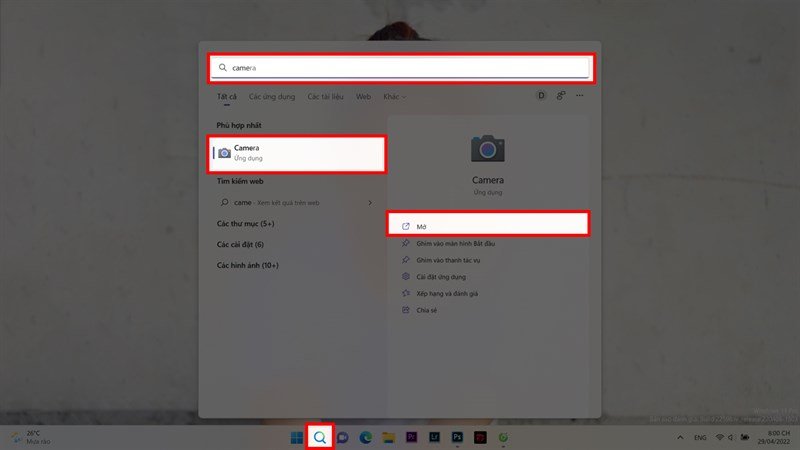 Cách Xem Ảnh Trên Máy Tính Từ Ứng Dụng Camera
Bước 2: Truy cập thư viện ảnh đã chụp trong ứng dụng
- Sau khi ứng dụng Camera đã được khởi động, ngoài giao diện chụp ảnh gồm khung ảnh, nút chụp, phần cài đặt và chỉnh sáng cho ảnh, bạn sẽ thấy một khung hình vuông nhỏ ở góc dưới bên phải (biểu tượng là ảnh cuối cùng bạn đã chụp). Khung này thể hiện các ảnh đã chụp gần đây.
- Bạn hãy bấm vào biểu tượng đó để xem các ảnh đã chụp. Thao tác này sẽ mở một giao diện xem trước nhanh, cho phép bạn duyệt qua các bức ảnh đã lưu.
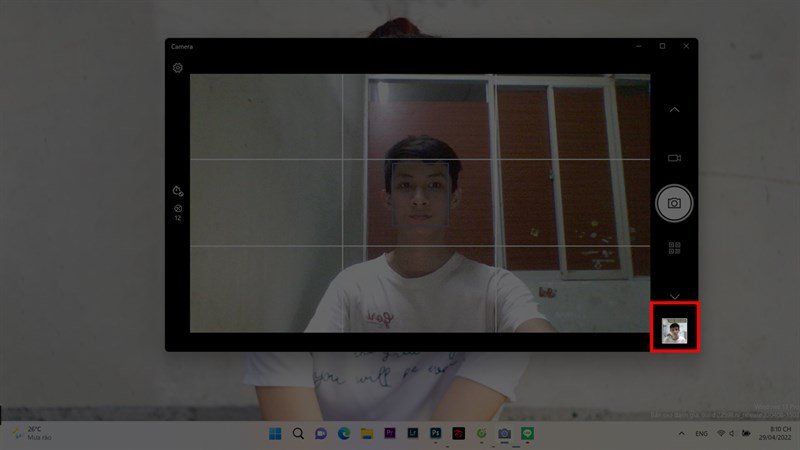 Cách Xem Ảnh Trên Máy Tính Hiệu Quả và Đơn Giản từ Webcam
Bước 3: Xem chi tiết và quản lý ảnh
- Tại giao diện xem trước này, bạn có thể xem ảnh. Tuy nhiên, nếu muốn xem chi tiết hơn, chỉnh sửa hoặc tìm vị trí lưu trữ gốc của ảnh, hãy bấm vào “Xem tất cả ảnh” (hoặc biểu tượng thư mục) để mở ảnh trong ứng dụng Ảnh (Photos App) mặc định của Windows.
- Ngoài ra, bạn cũng có thể bấm vào biểu tượng ba dấu chấm ngang (
...) ở góc trên bên phải của ảnh đang xem để mở thêm một số tùy chọn như Sao chép ảnh, Chia sẻ, Xóa, hoặc “Mở vị trí tệp” (Open file location) để xem vị trí của ảnh vừa chụp nằm ở đâu trên máy tính.
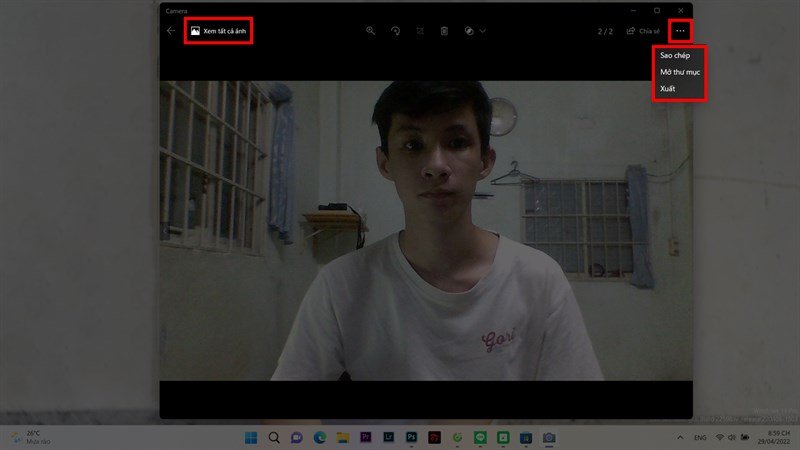 Cách Xem Ảnh Trên Máy Tính: Truy Cập Thư Viện và Chỉnh Sửa
Và đây là giao diện nơi bạn có thể bấm xem những tấm ảnh đã chụp bằng camera trên máy tính và cũng như để chỉnh sửa ảnh nâng cấp hơn. Giao diện này cung cấp các công cụ cơ bản để cắt, xoay, điều chỉnh màu sắc và áp dụng bộ lọc, giúp bạn tinh chỉnh bức ảnh của mình trước khi chia sẻ.
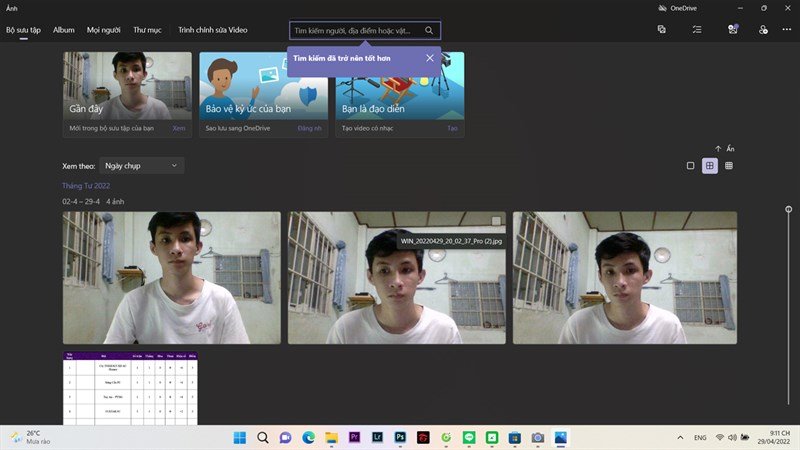 Cách Xem Ảnh Trên Máy Tính và Các Công Cụ Chỉnh Sửa
Thường thì, các ảnh chụp bằng ứng dụng Camera sẽ được lưu trữ trong thư mục This PC > Pictures > Camera Roll. Bạn có thể truy cập trực tiếp thư mục này thông qua File Explorer để quản lý ảnh một cách thủ công. Việc nắm rõ đường dẫn này sẽ giúp bạn dễ dàng tìm kiếm ảnh ngay cả khi ứng dụng Camera gặp sự cố hoặc bạn muốn sao chép ảnh sang thiết bị khác.
Cách Xem Ảnh Từ Các Thư Mục Khác Trên Máy Tính
Ngoài ảnh chụp từ webcam, bạn có thể có hàng nghìn bức ảnh được lưu trữ trong nhiều thư mục khác nhau trên máy tính, từ ảnh tải về, ảnh chuyển từ điện thoại, đến ảnh được chỉnh sửa. Để xem ảnh trên máy tính từ các thư mục này, có một số phương pháp phổ biến và hiệu quả mà bạn nên biết. Các phương pháp này tận dụng các công cụ có sẵn của Windows để mang lại trải nghiệm xem ảnh thuận tiện nhất.
Sử Dụng Ứng Dụng Ảnh (Photos App) Của Windows
Đây là cách phổ biến và được khuyến nghị nhất để quản lý và xem tất cả ảnh của bạn.
- Mở ứng dụng Photos: Tìm và mở ứng dụng Photos từ Start Menu hoặc ô tìm kiếm.
- Duyệt ảnh: Ứng dụng Photos sẽ tự động quét và hiển thị hầu hết các bức ảnh có trên máy tính của bạn (đặc biệt là trong các thư mục mặc định như Pictures, Downloads, Documents). Bạn có thể duyệt theo Bộ sưu tập, Album, hoặc Thư mục.
- Thêm thư mục: Nếu ảnh của bạn nằm trong một thư mục không được Photos tự động nhận diện, bạn có thể thêm thủ công bằng cách vào Settings (biểu tượng bánh răng) > Sources > Add a folder và chọn thư mục chứa ảnh.
Ưu điểm của việc sử dụng Photos App là nó cung cấp một giao diện xem ảnh đẹp mắt, mượt mà, hỗ trợ nhiều định dạng ảnh và có các tính năng chỉnh sửa cơ bản. Nó cũng giúp bạn tổ chức ảnh theo ngày tháng, tạo album và thậm chí là trình chiếu ảnh.
Sử Dụng File Explorer Để Xem Ảnh
Đây là phương pháp trực tiếp và cơ bản nhất, đặc biệt hữu ích khi bạn biết chính xác vị trí ảnh.
- Mở File Explorer: Nhấn
Windows + Ehoặc nhấp vào biểu tượng thư mục trên thanh tác vụ. - Duyệt đến thư mục ảnh: Điều hướng đến thư mục chứa ảnh của bạn (ví dụ:
Downloads,Pictures,Documentshoặc một thư mục tùy chỉnh). - Xem trước ảnh: Trong thư mục, bạn có thể thay đổi chế độ xem để hiển thị ảnh dưới dạng biểu tượng lớn (Large icons, Extra large icons) hoặc dạng Chi tiết (Details) nhưng vẫn có thể xem trước ảnh trong khung Preview Pane. Để kích hoạt Preview Pane, vào tab
Viewtrên ribbon và chọnPreview pane. - Mở ảnh: Nhấp đúp vào bất kỳ file ảnh nào để mở nó bằng ứng dụng xem ảnh mặc định (thường là Photos App).
Phương pháp này cho phép bạn kiểm soát hoàn toàn vị trí và cách hiển thị ảnh, rất phù hợp cho những người dùng thích quản lý tập tin một cách thủ công. Tuy nhiên, nó thiếu các tính năng tổ chức và chỉnh sửa nâng cao như Photos App.
Xem Ảnh Từ Thiết Bị Lưu Trữ Ngoài (USB, Thẻ SD, Ổ Cứng Di Động)
Việc xem ảnh trên máy tính từ các thiết bị lưu trữ ngoài là một nhu cầu phổ biến, đặc biệt khi bạn muốn sao chép, chỉnh sửa hoặc chia sẻ ảnh từ máy ảnh, điện thoại hoặc các nguồn khác. Quá trình này khá đơn giản và tương tự như việc xem ảnh từ các thư mục nội bộ, chỉ khác ở bước đầu tiên là kết nối thiết bị.
Kết Nối Thiết Bị Lưu Trữ Ngoài
- Ổ đĩa USB/Thẻ nhớ SD: Cắm USB vào cổng USB của máy tính hoặc lắp thẻ SD vào khe đọc thẻ SD (nếu máy tính của bạn có).
- Ổ cứng di động: Kết nối ổ cứng di động vào máy tính qua cổng USB.
- Điện thoại/Máy ảnh: Kết nối điện thoại hoặc máy ảnh với máy tính bằng cáp USB. Khi kết nối, thiết bị của bạn có thể hỏi bạn muốn “Cho phép truy cập dữ liệu” hoặc “Mở thiết bị để xem tệp”, hãy chọn tùy chọn cho phép.
Truy Cập và Xem Ảnh
- Mở File Explorer: Sau khi kết nối, mở File Explorer (
Windows + E). - Tìm thiết bị: Trong khung bên trái của File Explorer, bạn sẽ thấy thiết bị lưu trữ ngoài của mình được liệt kê dưới mục
This PC(ví dụ: “USB Drive (D:)”, “SD Card”, tên điện thoại/máy ảnh của bạn). - Duyệt đến thư mục ảnh: Nhấp vào tên thiết bị và điều hướng đến thư mục chứa ảnh. Thường thì ảnh từ điện thoại/máy ảnh sẽ nằm trong thư mục
DCIMhoặcPictures. - Xem ảnh: Tương tự như xem ảnh từ các thư mục nội bộ, bạn có thể xem trước ảnh dưới dạng thumbnail hoặc nhấp đúp để mở bằng ứng dụng Photos hoặc phần mềm xem ảnh khác.
Quá trình này đảm bảo bạn có thể dễ dàng truy cập và quản lý ảnh từ mọi nguồn, giúp bạn không bỏ lỡ bất kỳ khoảnh khắc đáng giá nào. Điều quan trọng là luôn đảm bảo an toàn dữ liệu bằng cách ngắt kết nối thiết bị đúng cách sau khi sử dụng (nhấp chuột phải vào biểu tượng thiết bị trong thanh tác vụ hoặc File Explorer và chọn “Eject” hoặc “Safely Remove Hardware”).
Xem Ảnh Từ Các Dịch Vụ Lưu Trữ Đám Mây
Trong kỷ nguyên số, việc lưu trữ và xem ảnh trên máy tính từ các dịch vụ đám mây ngày càng trở nên phổ biến. Các dịch vụ như Google Drive, OneDrive, Dropbox, và iCloud Photos không chỉ giúp bạn sao lưu dữ liệu an toàn mà còn cho phép truy cập ảnh từ bất kỳ thiết bị nào có kết nối Internet.
Có hai cách chính để xem ảnh từ đám mây trên máy tính của bạn:
1. Sử Dụng Trình Duyệt Web
Đây là phương pháp đơn giản nhất, không yêu cầu cài đặt phần mềm.
- Truy cập dịch vụ đám mây: Mở trình duyệt web của bạn (Chrome, Edge, Firefox,…) và truy cập trang web của dịch vụ lưu trữ đám mây (ví dụ: drive.google.com, onedrive.live.com, dropbox.com, icloud.com).
- Đăng nhập: Đăng nhập vào tài khoản của bạn.
- Duyệt ảnh: Điều hướng đến thư mục chứa ảnh của bạn. Hầu hết các dịch vụ đều có giao diện xem ảnh trực quan, cho phép bạn xem trước, tải xuống hoặc chia sẻ ảnh.
Phương pháp này tiện lợi khi bạn sử dụng máy tính công cộng hoặc không muốn cài đặt thêm phần mềm. Tuy nhiên, tốc độ tải ảnh phụ thuộc vào tốc độ mạng và bạn không thể chỉnh sửa ảnh trực tiếp bằng các công cụ mạnh mẽ trên máy tính.
2. Sử Dụng Ứng Dụng Đồng Bộ Hóa Đám Mây (Desktop Client)
Hầu hết các dịch vụ đám mây đều cung cấp ứng dụng dành cho máy tính để bàn. Việc cài đặt ứng dụng này sẽ tạo một thư mục đồng bộ hóa trên máy tính của bạn.
- Cài đặt ứng dụng: Tải xuống và cài đặt ứng dụng đồng bộ hóa của dịch vụ đám mây (ví dụ: Google Drive cho máy tính, OneDrive client, Dropbox desktop app).
- Đăng nhập và cấu hình: Đăng nhập và chọn các thư mục bạn muốn đồng bộ hóa với máy tính.
- Xem ảnh trực tiếp: Sau khi đồng bộ hóa, các ảnh từ đám mây sẽ xuất hiện trong thư mục đã chọn trên máy tính của bạn như bất kỳ file cục bộ nào khác. Bạn có thể mở chúng bằng ứng dụng Photos hoặc bất kỳ trình xem ảnh nào khác.
Ưu điểm của phương pháp này là bạn có thể truy cập ảnh nhanh chóng ngay cả khi không có Internet (sau khi đồng bộ hóa ban đầu), và có thể sử dụng các công cụ chỉnh sửa ảnh cục bộ. Mọi thay đổi bạn thực hiện trên ảnh trong thư mục đồng bộ hóa sẽ tự động được cập nhật lên đám mây.
Tối Ưu Hóa Trải Nghiệm Xem Ảnh Trên Máy Tính
Để việc xem ảnh trên máy tính trở nên thú vị và hiệu quả hơn, bạn có thể áp dụng một số mẹo và công cụ bổ sung. Những cải tiến này không chỉ giúp bạn xem ảnh dễ dàng hơn mà còn nâng cao khả năng quản lý và bảo vệ bộ sưu tập ảnh quý giá của mình. Từ việc tùy chỉnh cài đặt đến sử dụng phần mềm bên thứ ba, có nhiều cách để biến trải nghiệm xem ảnh của bạn thành một quy trình mượt mà và chuyên nghiệp hơn.
Cài Đặt Ứng Dụng Xem Ảnh Mặc Định
Đôi khi, ứng dụng Photos mặc định của Windows có thể không đáp ứng hết nhu cầu của bạn, hoặc bạn có một phần mềm xem ảnh yêu thích khác. Việc thay đổi ứng dụng xem ảnh trên máy tính mặc định là một bước quan trọng để cá nhân hóa trải nghiệm.
-
Trên Windows 10/11:
- Vào
Settings(Cài đặt) >Apps(Ứng dụng) >Default apps(Ứng dụng mặc định). - Cuộn xuống mục
Photo viewer(Trình xem ảnh). - Nhấp vào ứng dụng hiện tại và chọn ứng dụng bạn muốn đặt làm mặc định từ danh sách.
- Vào
-
Mở bằng ứng dụng cụ thể: Bạn cũng có thể nhấp chuột phải vào một file ảnh, chọn
Open with(Mở bằng) >Choose another app(Chọn ứng dụng khác), sau đó chọn ứng dụng mong muốn và đánh dấu vào ôAlways use this app to open .[định dạng file] files(Luôn sử dụng ứng dụng này để mở các tệp .[định dạng file]) để thiết lập mặc định cho định dạng file đó.
Việc thiết lập ứng dụng xem ảnh mặc định giúp bạn mở nhanh các tệp hình ảnh mà không cần phải chọn thủ công mỗi lần, tiết kiệm thời gian và tạo sự tiện lợi trong quá trình làm việc với ảnh.
Sử Dụng Phần Mềm Xem Ảnh Của Bên Thứ Ba
Mặc dù ứng dụng Photos của Windows khá tốt, nhưng các phần mềm của bên thứ ba thường cung cấp nhiều tính năng chuyên sâu và hiệu suất cao hơn, đặc biệt đối với người dùng chuyên nghiệp hoặc có bộ sưu tập ảnh lớn. Những phần mềm này có thể bao gồm các công cụ chỉnh sửa mạnh mẽ, quản lý thư viện ảnh nâng cao, và hỗ trợ nhiều định dạng tệp hơn.
Một số phần mềm xem ảnh trên máy tính phổ biến và được đánh giá cao:
- IrfanView: Nhẹ, nhanh, hỗ trợ rất nhiều định dạng file, có nhiều plugin mở rộng. Phù hợp cho việc xem ảnh nhanh và chuyển đổi định dạng.
- XnView MP: Đa nền tảng, mạnh mẽ hơn IrfanView, có giao diện quản lý ảnh tốt, hỗ trợ xem và chỉnh sửa cơ bản.
- FastStone Image Viewer: Giao diện trực quan, tốc độ nhanh, tích hợp các công cụ chỉnh sửa cơ bản và công cụ quản lý ảnh.
- ACDSee Photo Studio: Một bộ công cụ toàn diện cho việc quản lý, xem, chỉnh sửa và chia sẻ ảnh, với các tính năng chuyên nghiệp.
Việc lựa chọn phần mềm bên thứ ba phụ thuộc vào nhu cầu cá nhân của bạn. Nếu bạn chỉ cần xem ảnh, IrfanView hoặc FastStone là đủ. Nếu bạn muốn quản lý thư viện lớn và chỉnh sửa chuyên nghiệp, ACDSee hoặc các giải pháp tương tự sẽ là lựa chọn tốt hơn.
Tổ Chức Thư Viện Ảnh Hiệu Quả
Một thư viện ảnh được tổ chức tốt sẽ giúp bạn dễ dàng tìm kiếm và xem ảnh trên máy tính mà không tốn nhiều thời gian. Việc này không chỉ áp dụng cho người dùng cá nhân mà còn cho các chuyên gia hoặc doanh nghiệp cần quản lý số lượng lớn hình ảnh.
- Sử dụng thư mục: Tạo các thư mục có tên rõ ràng (ví dụ: “Ảnh Gia Đình 2023”, “Dự Án A_Marketing”, “Du Lịch Đà Lạt”). Bạn có thể phân loại theo năm, sự kiện, chủ đề hoặc dự án.
- Đặt tên file ảnh khoa học: Thay vì để tên mặc định như
IMG_1234.jpg, hãy đổi tên file thànhDalattrip_20230615_001.jpghoặcProjectA_ProductLaunch_001.jpg. Điều này giúp bạn dễ dàng tìm kiếm hơn rất nhiều. - Sử dụng tính năng tag/nhãn: Nhiều ứng dụng xem ảnh (như Photos App, Lightroom) cho phép bạn thêm thẻ (tag) hoặc nhãn (label) vào ảnh. Ví dụ, bạn có thể gắn thẻ “Chân dung”, “Phong cảnh”, “Gia đình” để lọc ảnh nhanh chóng.
- Sao lưu định kỳ: Luôn sao lưu ảnh của bạn lên một ổ đĩa ngoài hoặc dịch vụ đám mây để tránh mất mát dữ liệu do sự cố máy tính.
Việc dành thời gian tổ chức thư viện ảnh sẽ tiết kiệm rất nhiều công sức về sau, giúp bạn tận hưởng trọn vẹn những khoảnh khắc đã ghi lại mà không phải loay hoay tìm kiếm.
Khắc Phục Các Sự Cố Thường Gặp Khi Xem Ảnh Trên Máy Tính
Trong quá trình xem ảnh trên máy tính, bạn có thể gặp phải một số vấn đề phổ biến như ảnh không mở được, ảnh bị lỗi, hoặc ảnh bị mất. Việc biết cách khắc phục những sự cố này sẽ giúp bạn giải quyết vấn đề nhanh chóng và tiếp tục trải nghiệm xem ảnh của mình mà không bị gián đoạn. Đây là những kỹ năng cơ bản mà mọi người dùng máy tính nên nắm vững.
Ảnh Không Mở Được Hoặc Báo Lỗi
Đây là một trong những sự cố khó chịu nhất. Có nhiều nguyên nhân dẫn đến tình trạng này:
- Định dạng file không được hỗ trợ: Máy tính của bạn có thể không có phần mềm để mở định dạng ảnh đó (ví dụ: .raw, .heic nếu chưa cài đặt codec).
- Cách khắc phục: Cài đặt thêm codec (ví dụ: HEIF Image Extensions từ Microsoft Store cho file .heic) hoặc sử dụng một phần mềm xem ảnh của bên thứ ba hỗ trợ nhiều định dạng (như IrfanView, XnView MP). Bạn cũng có thể chuyển đổi định dạng ảnh sang .jpg hoặc .png bằng các công cụ online hoặc phần mềm chỉnh sửa ảnh.
- File ảnh bị hỏng/lỗi: Ảnh có thể bị hỏng trong quá trình tải về, sao chép hoặc do lỗi ổ cứng.
- Cách khắc phục: Thử mở ảnh bằng một ứng dụng xem ảnh khác để xác định xem lỗi có phải do ứng dụng hay file. Nếu vẫn không mở được, có thể file đã bị hỏng. Bạn có thể thử dùng các công cụ phục hồi ảnh (nếu file không quá quan trọng, hãy xóa và tải lại nếu có thể).
- Ứng dụng xem ảnh bị lỗi: Đôi khi, ứng dụng Photos hoặc trình xem ảnh khác có thể gặp sự cố.
- Cách khắc phục: Thử khởi động lại ứng dụng. Nếu không được, bạn có thể sửa chữa hoặc đặt lại (Reset) ứng dụng Photos qua
Settings > Apps > Apps & features > Microsoft Photos > Advanced options.
- Cách khắc phục: Thử khởi động lại ứng dụng. Nếu không được, bạn có thể sửa chữa hoặc đặt lại (Reset) ứng dụng Photos qua
Ảnh Bị Thiếu Hoặc Không Tìm Thấy
Tình trạng ảnh bị mất hoặc không tìm thấy có thể gây ra nhiều lo lắng.
- Kiểm tra thùng rác: Đây là nơi đầu tiên bạn nên kiểm tra nếu bạn nghĩ mình đã vô tình xóa ảnh.
- Sử dụng tính năng tìm kiếm: Trong File Explorer, sử dụng ô tìm kiếm ở góc trên bên phải để tìm kiếm theo tên file, định dạng file (
.jpg,.png), hoặc ngày tháng. - Kiểm tra các thư mục khác: Đôi khi ảnh có thể được lưu vào một thư mục không mong muốn (ví dụ: thư mục
Downloadsthay vìPictures). - Kiểm tra các dịch vụ đám mây: Nếu bạn đồng bộ ảnh với OneDrive, Google Photos/Drive, Dropbox, hãy kiểm tra các dịch vụ đó.
- Sử dụng phần mềm phục hồi dữ liệu: Nếu ảnh thực sự bị xóa và không có trong thùng rác, bạn có thể cần sử dụng phần mềm phục hồi dữ liệu (ví dụ: Recuva, Disk Drill). Tuy nhiên, khả năng phục hồi thành công sẽ cao hơn nếu bạn thực hiện sớm sau khi xóa và không ghi đè dữ liệu mới vào ổ đĩa.
Bằng cách áp dụng các bước khắc phục sự cố này, bạn có thể tự tin xử lý hầu hết các vấn đề khi xem ảnh trên máy tính, đảm bảo rằng bộ sưu tập ảnh của bạn luôn an toàn và dễ dàng truy cập. Để tìm kiếm các thiết bị máy tính, laptop chất lượng cao, bạn có thể truy cập maytinhgiaphat.vn để tham khảo và nhận được sự tư vấn chuyên nghiệp.
Kết Nối và Tương Tác: Tại Sao Việc Xem Ảnh Trên Máy Tính Lại Quan Trọng?
Việc xem ảnh trên máy tính không chỉ là một thao tác kỹ thuật đơn thuần mà còn là một hành động mang tính kết nối và gợi nhớ cảm xúc. Từ việc ôn lại những kỷ niệm gia đình, duyệt qua các khoảnh khắc du lịch đáng nhớ, cho đến việc kiểm tra và chỉnh sửa tài liệu hình ảnh cho công việc, khả năng truy cập và xem ảnh một cách hiệu quả là vô cùng quan trọng đối với mọi người dùng máy tính. Một hệ thống máy tính tốt sẽ hỗ trợ bạn thực hiện các tác vụ này một cách trơn tru, nâng cao trải nghiệm làm việc và giải trí cá nhân. Đừng quên chia sẻ bài viết này nếu bạn thấy nó hữu ích, để nhiều người hơn có thể tận dụng tối đa những tính năng này trên máy tính của họ.