


Máy Tính
Cách Xóa Bluestacks Trên Máy Tính: Hướng Dẫn Chi Tiết

Th8
Bluestacks là một trình giả lập Android phổ biến, cho phép người dùng trải nghiệm các ứng dụng và game di động ngay trên máy tính cá nhân. Tuy nhiên, khi không còn nhu cầu sử dụng hoặc muốn giải phóng tài nguyên hệ thống, việc xóa Bluestacks trên máy tính một cách triệt để trở nên cần thiết. Nếu không gỡ cài đặt đúng cách, các file rác và tiến trình ẩn có thể vẫn còn tồn tại, gây ảnh hưởng đến hiệu suất và ổn định của máy tính. Bài viết này sẽ hướng dẫn bạn từng bước chi tiết để loại bỏ hoàn toàn Bluestacks khỏi hệ thống của mình một cách nhanh chóng và hiệu quả.
Hướng dẫn cách xóa Bluestacks trên máy tính triệt để
Tại Sao Cần Xóa Bluestacks Hoàn Toàn Khỏi Máy Tính?
Việc gỡ cài đặt một phần mềm bất kỳ, đặc biệt là các trình giả lập như Bluestacks, đòi hỏi sự cẩn trọng để đảm bảo không còn tệp tin hoặc dữ liệu thừa nào tồn đọng. Nếu chỉ gỡ cài đặt thông thường mà bỏ qua các bước dọn dẹp file rác, hệ thống của bạn có thể gặp phải nhiều vấn đề. Các file còn sót lại có thể chiếm dụng dung lượng ổ đĩa quý giá, gây xung đột với các phần mềm khác, hoặc thậm chí làm chậm hiệu suất hoạt động chung của máy tính.
Việc xóa Bluestacks trên máy tính một cách triệt để giúp giải phóng tài nguyên hệ thống, đảm bảo máy tính hoạt động ổn định và tối ưu hơn. Điều này đặc biệt quan trọng đối với những người dùng có cấu hình máy tính không quá mạnh hoặc những ai muốn giữ cho hệ điều hành của mình luôn “sạch sẽ” và không bị ảnh hưởng bởi các ứng dụng không dùng đến.
Các Bước Chuẩn Bị Trước Khi Gỡ Bluestacks
Trước khi bắt đầu quá trình gỡ cài đặt, có một vài bước chuẩn bị quan trọng để đảm bảo mọi việc diễn ra suôn sẻ và tránh mất dữ liệu không mong muốn. Đầu tiên, hãy chắc chắn rằng bạn đã đóng tất cả các ứng dụng đang chạy có liên quan đến Bluestacks. Điều này bao gồm cả trình giả lập Bluestacks đó và bất kỳ ứng dụng Android nào bạn đang mở bên trong nó.
Xem Thêm Bài Viết:
- Gửi Tin Nhắn SMS Hàng Loạt Trên Máy Tính Hiệu Quả
- Máy in màu Ricoh C901: Khả năng vượt trội
- Máy in HP 1200 cũ: Giải pháp in ấn tiết kiệm, hiệu quả
- Máy in HP LaserJet Pro P1102: Đánh giá chi tiết
- Nhạc Funk: Khám Phá Nguồn Gốc, Đặc Điểm và Ảnh Hưởng Sâu Rộng
Đồng thời, nếu bạn có bất kỳ dữ liệu quan trọng nào được lưu trữ trong môi trường giả lập của Bluestacks mà bạn muốn giữ lại, hãy sao lưu chúng ra ngoài trước. Mặc dù quá trình gỡ cài đặt thường không ảnh hưởng trực tiếp đến các tệp cá nhân trên máy tính, việc sao lưu vẫn là một thói quen tốt để phòng ngừa. Cuối cùng, hãy đảm bảo rằng tài khoản người dùng Windows bạn đang sử dụng có quyền quản trị để thực hiện các thay đổi hệ thống cần thiết.
Hướng Dẫn Chi Tiết Cách Xóa Bluestacks Trên Máy Tính
Để xóa Bluestacks trên máy tính một cách hoàn toàn, bạn cần thực hiện theo ba bước chính dưới đây. Mỗi bước đều đóng vai trò quan trọng trong việc loại bỏ triệt để mọi dấu vết của phần mềm giả lập này khỏi hệ thống.
Bước 1: Kết Thúc Các Tiến Trình Nền Của Bluestacks
Việc kết thúc các tiến trình chạy nền của Bluestacks là bước đầu tiên và cần thiết. Điều này giúp đảm bảo không có bất kỳ thành phần nào của Bluestacks đang hoạt động khi bạn tiến hành gỡ cài đặt chính, tránh gặp lỗi “file đang được sử dụng” hoặc quá trình gỡ cài đặt bị gián đoạn.
Để thực hiện, bạn hãy nhấn chuột phải vào thanh Taskbar ở cuối màn hình và chọn Task Manager.
 Mở Task Manager để kết thúc tiến trình Bluestacks
Trong giao diện Task Manager, chuyển đến tab Processes. Tìm kiếm các tiến trình có tên liên quan đến Bluestacks (ví dụ: BlueStacks.exe, HD-Player.exe…). Chọn từng tiến trình này và nhấn nút End Task để dừng chúng.
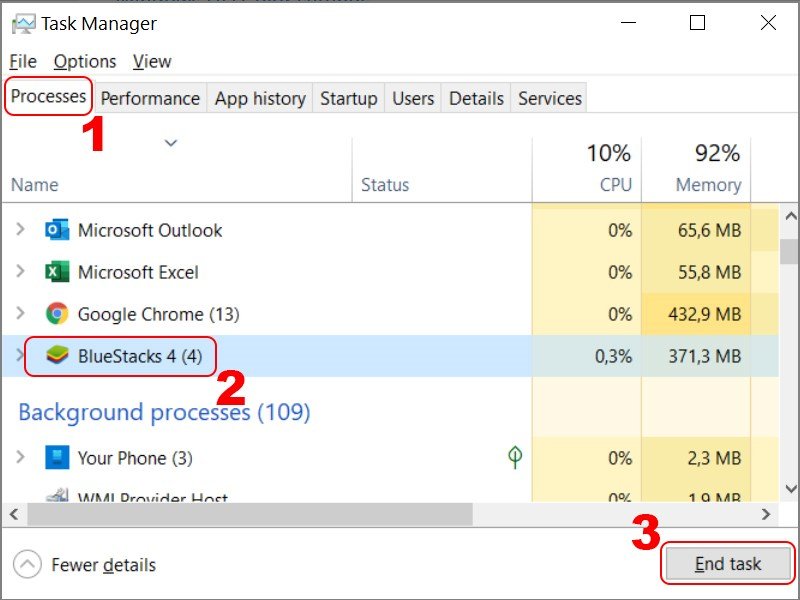 Kết thúc tiến trình Bluestacks trong Task Manager
Bước 2: Gỡ Cài Đặt Bluestacks Qua Control Panel
Sau khi đã kết thúc các tiến trình nền, bước tiếp theo là gỡ cài đặt chính Bluestacks thông qua Control Panel của Windows. Đây là phương pháp chuẩn để loại bỏ hầu hết các phần mềm khỏi hệ thống.
Đầu tiên, nhấn phím Windows trên bàn phím và gõ “Control Panel” vào ô tìm kiếm, sau đó mở ứng dụng Control Panel.
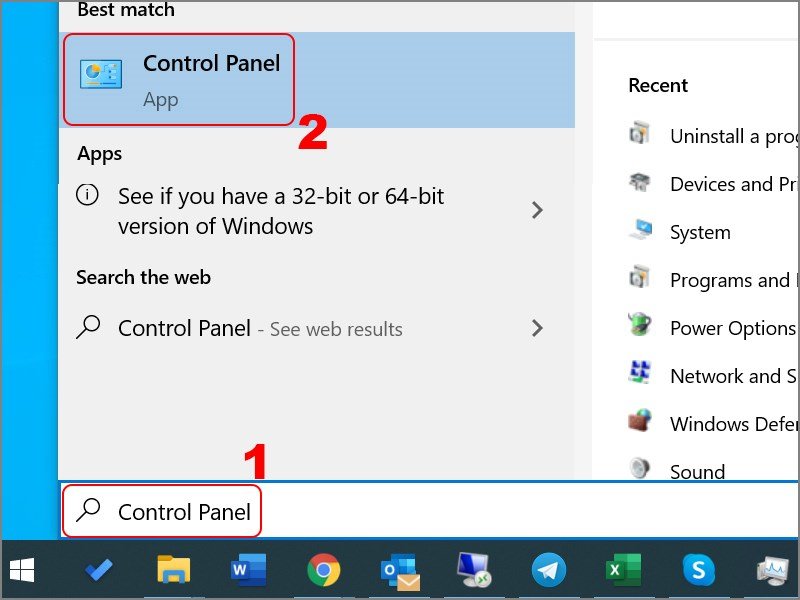 Truy cập Control Panel để gỡ cài đặt Bluestacks
Trong cửa sổ Control Panel, tìm và chọn mục Uninstall a program nằm dưới phần Programs.
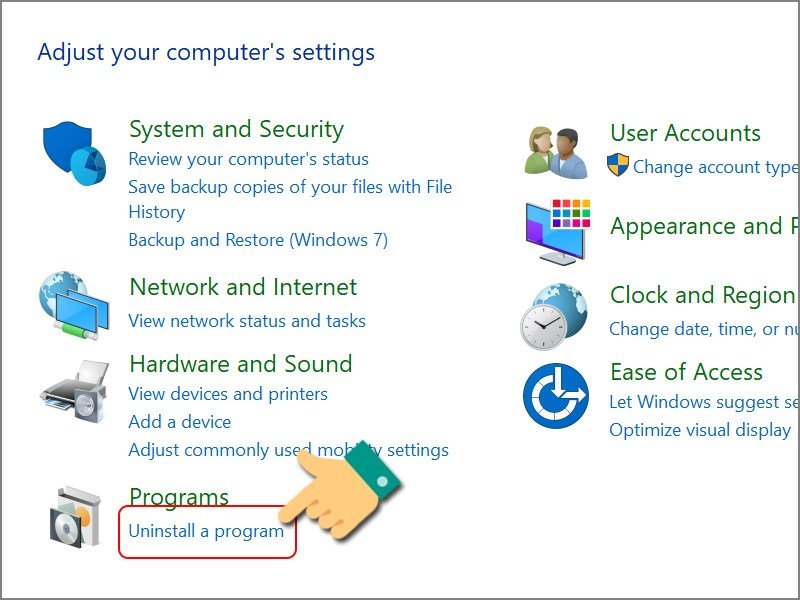 Chọn mục Uninstall a program trong Control Panel
Một danh sách các chương trình đã cài đặt sẽ hiện ra. Cuộn xuống và tìm Bluestacks trong danh sách. Nhấn chuột phải vào nó và chọn Uninstall để bắt đầu quá trình gỡ cài đặt.
 Chọn Bluestacks và tiến hành gỡ cài đặt
Hệ thống sẽ yêu cầu bạn xác nhận việc gỡ cài đặt và có thể hỏi lý do. Bạn có thể chọn lý do phù hợp hoặc bỏ qua, sau đó nhấn Xóa BlueStacks để tiếp tục.
 Chọn lý do xóa Bluestacks khi gỡ cài đặt
Tiếp tục xác nhận quá trình gỡ cài đặt bằng cách nhấn Xóa BlueStacks một lần nữa khi được hỏi.
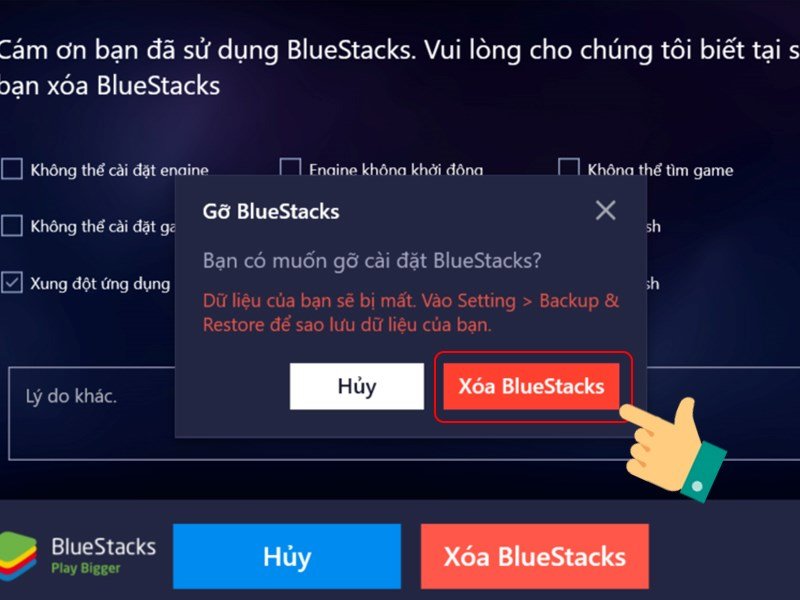 Xác nhận quá trình xóa Bluestacks triệt để
Cuối cùng, nhấn Hoàn tất để kết thúc quá trình gỡ cài đặt chính.
 Thông báo gỡ cài đặt Bluestacks thành công
Bước 3: Dọn Dẹp Các File Rác Còn Sót Lại
Mặc dù đã gỡ cài đặt qua Control Panel, Bluestacks vẫn có thể để lại các tệp tạm thời hoặc file cấu hình trong thư mục hệ thống. Việc dọn dẹp chúng là rất quan trọng để hoàn tất quá trình xóa Bluestacks trên máy tính và giải phóng không gian lưu trữ.
Để truy cập thư mục chứa các tệp tạm thời, bạn hãy nhấn tổ hợp phím Windows + R để mở hộp thoại Run. Gõ %temp% vào mục Open và nhấn Enter.
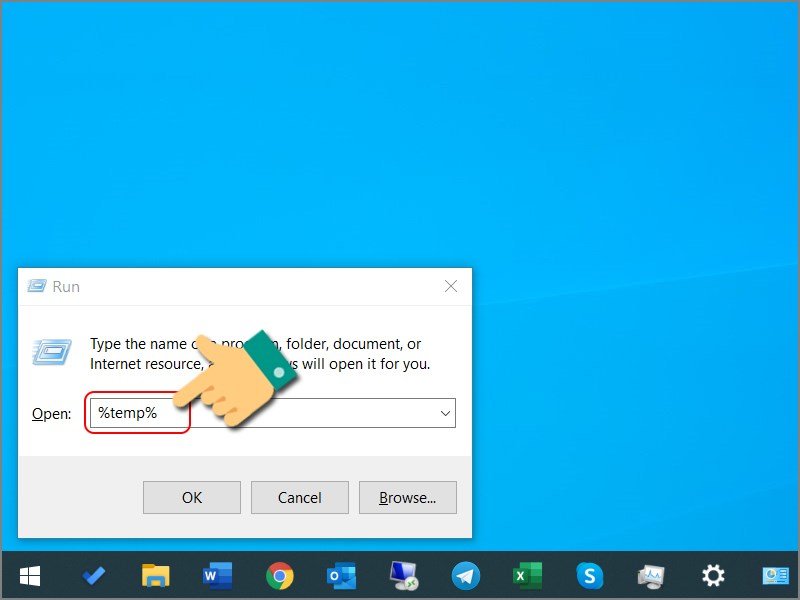 Mở hộp thoại Run và gõ %temp% để dọn file rác
Một cửa sổ Windows Explorer sẽ mở ra, hiển thị các tệp và thư mục tạm thời. Tại đây, bạn hãy tìm và xóa tất cả các tệp hoặc thư mục có tên liên quan đến Bluestacks hoặc những tệp mà bạn biết chắc là không còn cần thiết. Bạn có thể nhấn Ctrl + A để chọn tất cả và sau đó nhấn Delete. Một số tệp có thể đang được sử dụng và không thể xóa ngay, bạn có thể bỏ qua chúng.
 Xóa toàn bộ các file rác còn sót lại sau khi gỡ Bluestacks
Việc dọn dẹp các tệp tạm thời này không chỉ giúp xóa bỏ hoàn toàn dấu vết của Bluestacks mà còn góp phần tăng tốc độ và ổn định cho hệ thống Windows của bạn.
Quá trình xóa Bluestacks trên máy tính bao gồm việc kết thúc các tiến trình nền, gỡ cài đặt qua Control Panel và dọn dẹp các tệp rác còn sót lại là một quy trình cần thiết để đảm bảo hệ thống của bạn luôn hoạt động hiệu quả. Bằng cách thực hiện đầy đủ các bước này, bạn sẽ loại bỏ hoàn toàn phần mềm giả lập, giải phóng dung lượng ổ đĩa và tránh các xung đột phần mềm không mong muốn. Hy vọng hướng dẫn chi tiết này từ maytinhgiaphat.vn sẽ giúp bạn thực hiện thành công và giữ cho máy tính của mình luôn trong trạng thái tốt nhất.