


Máy Tính
Máy tính hay bị lỗi màn hình xanh: Nguyên nhân và cách khắc phục hiệu quả

Th8
Màn hình xanh chết chóc (BSOD – Blue Screen of Death) là một trong những nỗi ám ảnh lớn nhất của người dùng máy tính, báo hiệu một sự cố nghiêm trọng của hệ thống. Khi chiếc máy tính hay bị lỗi màn hình xanh, nó không chỉ gây gián đoạn công việc mà còn tiềm ẩn nguy cơ mất dữ liệu và hỏng hóc phần cứng nếu không được xử lý kịp thời. Bài viết này của maytinhgiaphat.vn sẽ cung cấp cho bạn cái nhìn toàn diện về các nguyên nhân phổ biến dẫn đến tình trạng này, từ lỗi phần cứng như RAM, ổ cứng cho đến xung đột phần mềm hay virus, đồng thời hướng dẫn chi tiết các bước khắc phục hiệu quả, giúp bạn tự tin chẩn đoán và xử lý sự cố để máy tính hoạt động ổn định trở lại.
Hiểu về lỗi màn hình xanh (BSOD)
Lỗi màn hình xanh xuất hiện khi hệ điều hành Windows gặp phải một lỗi nghiêm trọng mà nó không thể phục hồi được, buộc hệ thống phải dừng hoạt động để ngăn chặn hư hỏng thêm. Màn hình sẽ hiển thị màu xanh lam với một thông báo lỗi màu trắng, thường bao gồm mã lỗi (ví dụ: CRITICAL_PROCESS_DIED, DRIVER_IRQL_NOT_LESS_OR_EQUAL) và đôi khi là tên của tệp hệ thống hoặc driver gây ra sự cố. Việc ghi lại hoặc chụp lại thông báo này là rất quan trọng để xác định nguyên nhân và tìm kiếm giải pháp.
Thông thường, lỗi màn hình xanh có thể do nhiều yếu tố kết hợp gây ra. Nó có thể là tín hiệu cho thấy một vấn đề tiềm ẩn mà bạn cần giải quyết ngay lập tức. Hiểu rõ các thông báo lỗi và nguyên nhân gốc rễ sẽ giúp bạn tiết kiệm thời gian và công sức trong quá trình khắc phục.
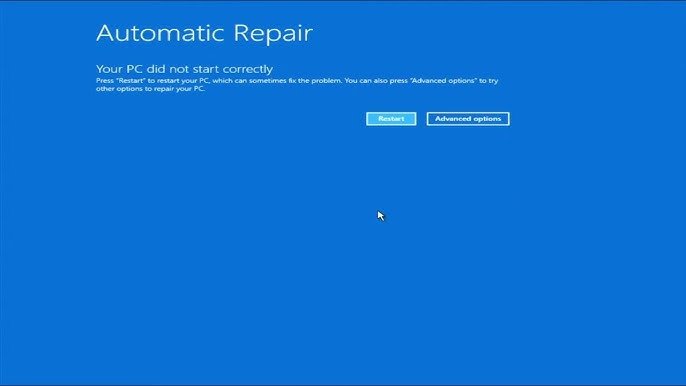
Các nguyên nhân phổ biến khiến máy tính hay bị lỗi màn hình xanh
Khi máy tính hay bị lỗi màn hình xanh, nguyên nhân có thể đến từ cả phần cứng và phần mềm. Việc xác định đúng nguyên nhân là bước đầu tiên và quan trọng nhất để tìm ra giải pháp khắc phục triệt để.
Lỗi phần cứng: RAM và Ổ cứng (HDD/SSD)
Lỗi phần cứng là một trong những nguyên nhân phổ biến nhất dẫn đến tình trạng màn hình xanh. Các thành phần như RAM và ổ cứng đóng vai trò thiết yếu trong hoạt động của máy tính, và bất kỳ sự cố nào với chúng đều có thể gây ra lỗi nghiêm trọng.
Vấn đề với RAM (Bộ nhớ truy cập ngẫu nhiên)
RAM bị bẩn hoặc lỏng chân tiếp xúc là một lỗi rất hay xảy ra khi máy tính hoạt động lâu ngày mà không được vệ sinh định kỳ. Các hạt bụi li ti và quá trình oxy hóa có thể làm giảm khả năng tiếp xúc giữa chân RAM và khe cắm trên MainBoard, dẫn đến việc truyền dữ liệu không ổn định và gây ra lỗi màn hình xanh.
Để khắc phục lỗi này, bạn cần thực hiện các bước sau:
- Tắt máy và ngắt nguồn điện hoàn toàn để đảm bảo an toàn.
- Tháo nắp case máy tính và xác định vị trí các thanh RAM.
- Tháo cẩn thận các thanh RAM ra khỏi khe cắm bằng cách mở lẫy giữ ở hai đầu.
- Dùng một cục gôm tẩy nhẹ nhàng lên bề mặt đồng (chân tiếp xúc màu vàng) của thanh RAM. Đảm bảo loại bỏ hết các vết bẩn hoặc lớp oxy hóa. Tránh chạm tay trực tiếp vào bề mặt đồng sau khi vệ sinh.
- Dùng cọ mềm hoặc bình khí nén để làm sạch khe cắm RAM trên MainBoard, loại bỏ bụi bẩn tích tụ.
- Gắn thanh RAM trở lại khe cắm. Đảm bảo RAM được gắn đúng chiều và các lẫy giữ đã đóng chặt, thanh RAM nằm chắc chắn trong khe. Nếu máy tính có nhiều khe RAM, bạn có thể thử cắm sang khe khác để kiểm tra.
- Khởi động lại máy và kiểm tra kết quả. Nếu có nhiều thanh RAM, hãy thử từng thanh một để xác định thanh nào bị lỗi.
Sử dụng gôm để vệ sinh RAM
Vệ sinh RAM bằng gôm tẩy
Lỗi ổ cứng (HDD/SSD) và cài đặt SATA Mode
Đối với lỗi máy tính hay bị lỗi màn hình xanh do ổ cứng, nguyên nhân có thể do việc chọn sai chuẩn kết nối ổ cứng trong BIOS, hoặc do ổ cứng bị lỗi vật lý. Ổ cứng là nơi lưu trữ hệ điều hành và tất cả dữ liệu quan trọng, do đó, bất kỳ sự cố nào với nó đều có thể gây ra lỗi màn hình xanh.
Để khắc phục lỗi cài đặt SATA Mode:
- Khởi động lại máy tính. Khi máy tính bắt đầu khởi động, nhấn phím tắt để vào BIOS/UEFI (thường là F2, F10, F12 hoặc Delete, tùy thuộc vào dòng PC hoặc Laptop).
- Sau khi vào BIOS, điều hướng đến thẻ Boot hoặc Advanced.
- Tìm mục SATA Configuration hoặc tương tự.
- Trong mục Sata Mode Selection, nếu đang là IDE thì chuyển sang AHCI hoặc ngược lại. Đôi khi, một chế độ không tương thích với Windows đã cài đặt có thể gây ra lỗi màn hình xanh.
- Lưu lại thay đổi (thường là nhấn F10) và khởi động lại máy tính.
Cài đặt SATA Mode trong BIOS
Ngoài ra, nếu ổ cứng bị hỏng vật lý hoặc có các phân vùng bị lỗi (bad sector), dù bạn có cài lại Windows hay sửa chữa thế nào thì lỗi màn hình xanh vẫn có thể xuất hiện. Trong trường hợp này, việc thay thế ổ cứng mới là giải pháp tối ưu.
Xung đột phần mềm hoặc Driver
Đây cũng là một nguyên nhân khá phổ biến dẫn đến việc máy tính hay bị lỗi màn hình xanh. Sau khi cài đặt thêm một phần mềm mới, cập nhật Driver, hoặc đôi khi chỉ là một bản vá Windows, máy tính có thể liên tục hiển thị màn hình xanh khi khởi động lại. Điều này thường xảy ra khi có sự không tương thích giữa phần mềm/driver mới và hệ điều hành hoặc các phần cứng khác.
Để khắc phục lỗi này, bạn cần vào chế độ Safe Mode của Windows để thực hiện các thao tác gỡ bỏ:
- Vào Safe Mode: Khi máy tính khởi động, nhấn liên tục phím F8 (đối với Windows 7 trở về trước) hoặc giữ Shift và khởi động lại từ màn hình đăng nhập (đối với Windows 8/10/11) để truy cập menu tùy chọn khởi động nâng cao và chọn Safe Mode.
- Gỡ bỏ phần mềm mới cài đặt:
- Trong Safe Mode, mở Control Panel (hoặc Settings > Apps > Apps & features trên Windows 10/11).
- Tìm và gỡ bỏ phần mềm bạn vừa cài đặt trước khi xảy ra lỗi. Khởi động lại máy tính ở chế độ bình thường để kiểm tra.
- Gỡ bỏ hoặc quay về Driver cũ:
- Trong Safe Mode, nhấp chuột phải vào biểu tượng My Computer (hoặc This PC) trên Desktop, chọn Manage.
- Trong cửa sổ Computer Management, chọn Device Manager.
- Tìm thiết bị mà bạn nghi ngờ Driver của nó gây ra lỗi (thường là card đồ họa, chipset, hoặc thiết bị ngoại vi).
- Nhấp chuột phải vào Driver đó, chọn Uninstall device để gỡ bỏ. Hoặc chọn Roll Back Driver nếu có tùy chọn để quay về phiên bản Driver trước đó.
- Sau khi gỡ bỏ hoàn tất, bạn hãy tìm phiên bản Driver cũ hơn từ trang web chính thức của nhà sản xuất hoặc sử dụng các phần mềm tự động cập nhật Driver uy tín như Driver Easy để cài đặt Driver phù hợp.
Mở Device Manager trong Safe Mode
Gỡ cài đặt Driver
Nhiễm mã độc (Virus/Malware)
Một số loại virus hoặc mã độc có thể tấn công sâu vào hệ thống Windows, làm hỏng các tệp hệ thống quan trọng hoặc gây ra xung đột nghiêm trọng, dẫn đến lỗi màn hình xanh. Tình trạng này đặc biệt nguy hiểm nếu máy tính của bạn bị màn hình xanh ngay sau khi cài đặt một phần mềm không rõ nguồn gốc.
Nếu bạn có thể khởi động lại máy vào giao diện Desktop (có thể là trong Safe Mode), hãy tiến hành:
- Gỡ bỏ phần mềm nghi ngờ: Sử dụng Control Panel hoặc Settings để gỡ bỏ ngay lập tức phần mềm mà bạn nghi ngờ đã mang mã độc vào máy.
- Quét và diệt virus: Sử dụng một phần mềm diệt virus uy tín và mạnh mẽ (như Kaspersky, AVG, Avast, Windows Defender) để quét toàn bộ hệ thống. Đảm bảo phần mềm diệt virus của bạn được cập nhật lên phiên bản mới nhất để nhận diện các loại mã độc mới.
- Khởi động lại máy tính sau khi quá trình quét và diệt virus hoàn tất.
Lỗi màn hình xanh do nhiễm mã độc
Lỗi hệ điều hành Windows
Đôi khi, máy tính hay bị lỗi màn hình xanh mà nguyên nhân lại nằm ở chính hệ điều hành Windows. Có thể là do các tệp hệ thống bị hỏng, lỗi cập nhật Windows hoặc lỗi phần mềm khác làm cho hệ thống không ổn định.
Lỗi “Windows has recovered from an unexpected shutdown”
Nếu bạn gặp thông báo “Windows has recovered from an unexpected shutdown” sau một lần màn hình xanh, điều này cho thấy hệ thống đã cố gắng tự phục hồi sau sự cố. Bạn có thể nhấp vào “View problem details” để xem các thông tin kỹ thuật về lỗi.
Một số cách khắc phục chung cho lỗi hệ điều hành:
- Vào Safe Mode và gỡ bỏ phần mềm/driver: Như đã đề cập ở trên, đây là bước đầu tiên để loại trừ các nguyên nhân từ phần mềm mới hoặc driver xung đột.
- Sử dụng System Restore: Nếu sự cố màn hình xanh mới xảy ra gần đây, bạn có thể sử dụng System Restore để đưa hệ thống quay trở lại trạng thái trước khi lỗi xuất hiện. Tính năng này không ảnh hưởng đến dữ liệu cá nhân nhưng sẽ gỡ bỏ các ứng dụng hoặc driver được cài đặt sau điểm khôi phục.
- Vào Control Panel, tìm “Recovery” và chọn “Open System Restore”.
- Chọn một điểm khôi phục phù hợp.
Sử dụng System Restore để khắc phục lỗi màn hình xanh
- Quét phần mềm độc hại: Malware có thể ẩn sâu và gây ra lỗi màn hình xanh. Một phần mềm diệt virus tốt có thể giúp quét sạch chúng.
- Cập nhật Driver: Đảm bảo tất cả các Driver của thiết bị (đặc biệt là card đồ họa, chipset) được cập nhật lên phiên bản mới nhất từ trang web chính thức của nhà sản xuất. Driver cũ hoặc không tương thích có thể gây ra crash.
- Cài lại Windows: Đây là biện pháp tương đối triệt để khi các cách trên không hiệu quả. Cài lại Windows sẽ xóa toàn bộ dữ liệu trên ổ C (nơi cài đặt hệ điều hành) và thay thế bằng một hệ điều hành mới tinh. Nếu sau khi cài lại Windows mà lỗi vẫn xuất hiện, khả năng cao là do phần cứng.
Quá nhiệt (Overheating)
Khi máy tính hoạt động quá công suất hoặc trong môi trường nhiệt độ cao, các linh kiện phần cứng như CPU, GPU có thể bị quá nhiệt. Để tự bảo vệ, hệ thống sẽ tự động tắt máy hoặc hiển thị màn hình xanh (Blue Screen of Death) để ngăn chặn hư hỏng vĩnh viễn.
Để hạn chế tình trạng này:
- Vệ sinh máy tính định kỳ: Đặc biệt chú ý đến quạt tản nhiệt của CPU, GPU và các khe thông gió. Bụi bẩn tích tụ sẽ cản trở luồng khí, làm giảm hiệu quả tản nhiệt.
- Kiểm tra keo tản nhiệt: Keo tản nhiệt trên CPU hoặc GPU có thể bị khô sau một thời gian dài sử dụng, làm giảm khả năng truyền nhiệt. Thay thế keo tản nhiệt mới có thể cải thiện đáng kể nhiệt độ hoạt động.
- Đảm bảo môi trường thông thoáng: Đặt máy tính ở nơi có không khí lưu thông tốt, tránh đặt trong không gian kín hoặc trên các bề mặt hấp thụ nhiệt (như chăn, đệm).
- Sử dụng đế tản nhiệt: Đối với laptop, đế tản nhiệt có thể giúp cải thiện luồng khí và giảm nhiệt độ.
Khi máy tính dump ngay khi khởi động (chưa vào Windows)
Nếu máy tính hay bị lỗi màn hình xanh ngay khi vừa khởi động Windows, thậm chí chưa đến giai đoạn hiện logo và loading, điều này gần như khẳng định nguyên nhân là do lỗi của phần cứng hoặc cài đặt BIOS.
Lỗi hiển thị ngay sau BIOS (99% do AHCI)
Một hiện tượng dễ nhận thấy là lỗi màn hình xanh xuất hiện ngay sau khi màn hình BIOS kết thúc (nghĩa là chưa vào đến màn hình Windows load với thanh ngang chạy) thì đến 99% là do lỗi cài đặt AHCI/IDE trong BIOS.
Để kiểm tra và khắc phục:
- Khởi động lại máy tính, nhấn các phím F2, F10, F12 hoặc Delete tùy từng dòng máy để vào BIOS.
- Trong BIOS, tìm đến phần cài đặt ổ cứng – SATA Mode.
- Hãy chuyển về chế độ AHCI nếu đang ở IDE, hoặc ngược lại. Lưu lại thay đổi và khởi động lại.
Thay đổi chế độ AHCI trong BIOS
Kiểm tra ổ cứng và RAM khi khởi động sớm
- Đối với ổ cứng: Ngoài việc kiểm tra cài đặt SATA Mode như trên, hãy kiểm tra lại các dây cáp kết nối ổ cứng (cáp SATA và cáp nguồn). Đảm bảo chúng được cắm chặt và không bị lỏng lẻo. Cáp bị hỏng cũng có thể gây ra lỗi.
- Đối với RAM: Tháo thanh RAM ra, dùng giấy hoặc khăn mềm để lau sạch chân tiếp xúc, sau đó cắm lại vào khe khác hoặc thử từng thanh RAM một. Nếu có thể, hãy thử dùng một thanh RAM khác đang hoạt động tốt để kiểm tra.
Giải pháp toàn diện khi máy tính hay bị lỗi màn hình xanh
Để giải quyết triệt để tình trạng máy tính hay bị lỗi màn hình xanh, chúng ta cần tiếp cận một cách có hệ thống, từ phần mềm đến phần cứng.
Cập nhật Driver của Windows không chính xác hoặc bị xung đột
Driver là cầu nối giữa phần cứng và hệ điều hành. Driver không chính xác, lỗi thời hoặc xung đột có thể là nguyên nhân chính gây ra màn hình xanh.
- Sử dụng Driver Easy: Đây là một công cụ phổ biến giúp quét và cập nhật Driver tự động. Tải phiên bản mới nhất của Driver Easy, chạy chương trình để quét các Driver lỗi thời hoặc bị thiếu, sau đó tiến hành cập nhật.
Sử dụng Driver Easy để cập nhật Driver - Cập nhật thủ công: Truy cập trang web chính thức của nhà sản xuất phần cứng (ví dụ: NVIDIA, AMD cho card đồ họa; Intel cho chipset) để tải về phiên bản Driver mới nhất.
- Truy cập Safe Mode để khắc phục: Nếu không thể vào Windows bình thường, hãy nhấn F8 khi khởi động để vào Safe Mode, sau đó gỡ bỏ Driver gây lỗi như đã hướng dẫn ở trên.
Vệ sinh hệ thống và kiểm tra Card màn hình
Việc dọn dẹp hệ thống thường xuyên có thể ngăn ngừa nhiều lỗi, bao gồm cả màn hình xanh.
- Xóa file rác: Vào Run, gõ
tempvà%temp%để xóa các file tạm. Sử dụng các công cụ như CCleaner để dọn dẹp hệ thống, xóa các file thừa, file rác và sửa lỗi registry. - Kiểm tra Driver Card màn hình: Mở Device Manager. Nếu Driver VGA của bạn bị mất, cài nhầm hoặc lỗi, hệ thống sẽ hiển thị là “Standard VGA driver” thay vì model cụ thể của card. Hãy cài lại hoặc cập nhật Driver chính xác cho card màn hình của bạn.
Kiểm tra Driver card màn hình trong Device Manager - Kiểm tra các kết nối vật lý: Ngoài RAM và ổ cứng, hãy kiểm tra các cáp kết nối khác bên trong thùng máy (cáp nguồn, cáp dữ liệu của các thiết bị khác) để đảm bảo chúng không bị lỏng hoặc hỏng.
Tóm lại, việc máy tính hay bị lỗi màn hình xanh có thể bắt nguồn từ nhiều nguyên nhân khác nhau, từ những vấn đề nhỏ về phần cứng, xung đột phần mềm cho đến nhiễm virus hay lỗi hệ điều hành. Bằng việc nắm vững các dấu hiệu và áp dụng đúng các phương pháp khắc phục chi tiết được chia sẻ trong bài viết này, bạn hoàn toàn có thể tự mình chẩn đoán và xử lý phần lớn các sự cố. Tuy nhiên, nếu sau khi thử tất cả các giải pháp mà vấn đề vẫn tiếp diễn, việc tìm đến các chuyên gia tại maytinhgiaphat.vn hoặc một trung tâm sửa chữa uy tín là lựa chọn tối ưu để đảm bảo máy tính của bạn hoạt động ổn định và bền bỉ.